서버 밀도 구성
Set the number of game servers that run on each physical machine.
읽는 시간 1분최근 업데이트: 2일 전
머신별로 실행할 수 있는 서버의 수를 서버 밀도라고 하며, 서버 밀도는 플릿 레벨에서 설정합니다. 서버 밀도를 사용하면 사용 가능한 게임 서버 수를 타겟 버퍼와 일치시킬 수 있습니다. 클라우드와 베어메탈(bare metal) 서버 밀도를 구성하는 워크플로는 서로 다릅니다.
클라우드 서버 밀도 구성
베어메탈 머신에서 클라우드 서버 밀도를 구성하는 방법은 다음과 같습니다.- Unity Dashboard에서 Multiplay Hosting을 엽니다.
- Fleets를 선택합니다.
- 구성하려는 플릿을 선택합니다.
- Cloud Server Density 탭을 선택합니다.
- 서버 밀도를 구성하려는 머신 사양을 선택합니다.
- Servers per Machine을 현재 선택한 사양의 각 클라우드 머신에서 실행할 서버 수로 설정합니다. 그러면 다른 필드가 업데이트되어 지정한 값에 따라 각 서버가 액세스할 수 있는 머신의 CPU와 RAM 용량이 표시됩니다.
- Save를 선택합니다.
베어메탈 서버 밀도 구성
베어메탈 머신에서 서버 밀도를 구성하는 방법은 다음과 같습니다.- Unity Dashboard에서 Multiplay Hosting을 엽니다.
- Fleets를 선택합니다.
- 구성하려는 플릿을 선택합니다.
- Bare Metal Server Density 탭을 선택합니다.
Bare Metal Server Density 탭에는 현재 서버 밀도 구성과 더불어 선택한 플릿 내의 각 베어메탈 머신 사양을 표시하는 인벤토리 표가 나타납니다. 인벤토리 표에는 각 사양에 대한 다음 정보가 표시됩니다.
- 각 머신 사양에 대한 하드웨어 정보
- 해당 머신 사양에서 실행할 서버의 수. 위의 서버 밀도 구성에 따라 정해짐
- 해당 사양의 서버 밀도 구성 내에서 머신당 서버 수를 제한하는 요소로 작용하는 설정
- 선택한 플릿에서 현재 해당 사양으로 존재하는 머신 수
- Edit를 선택합니다.
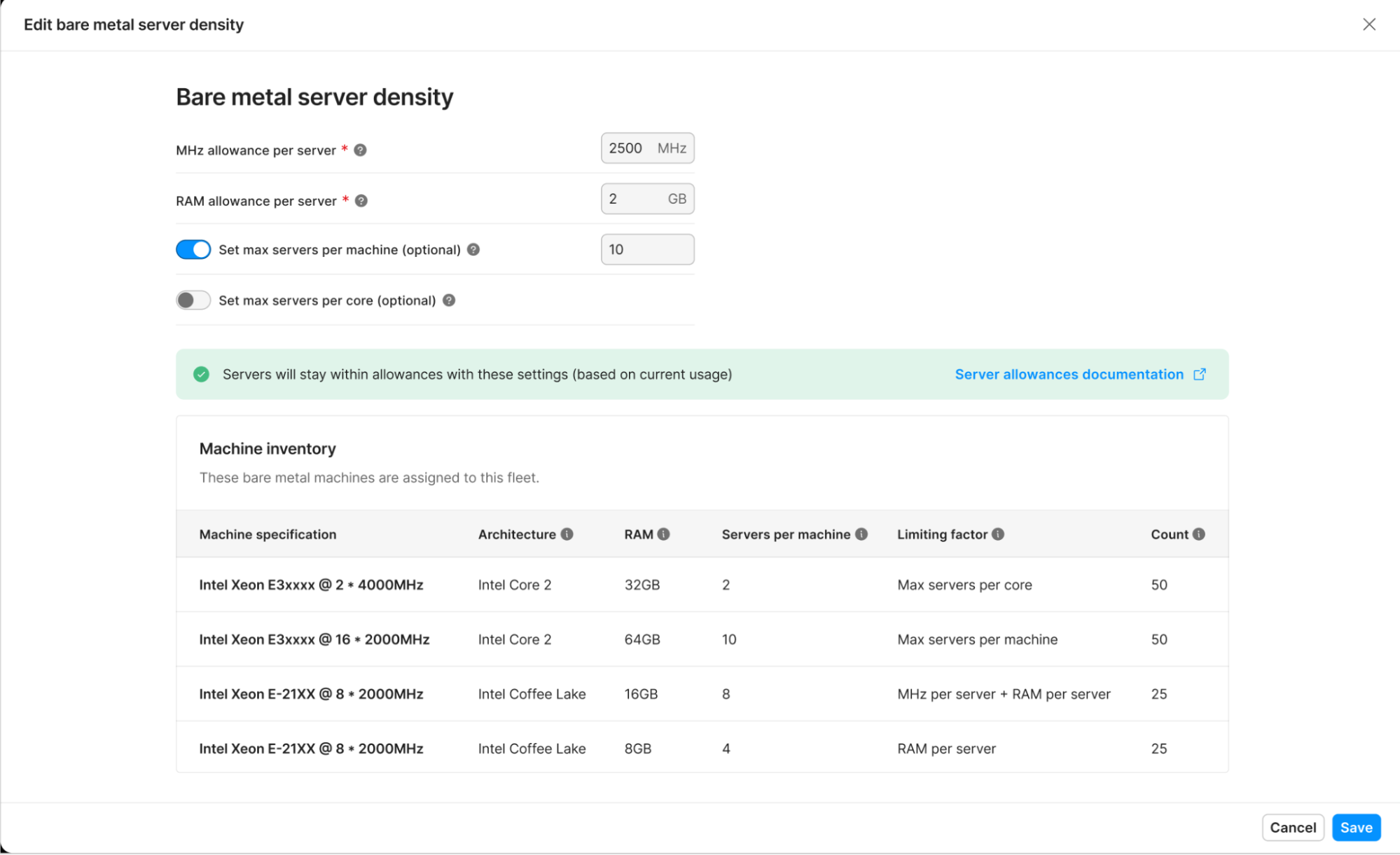
베어메탈 서버 밀도 설정
- MHz allowance per server와 RAM allowance per server 값을 입력하여 각 서버가 사용할 수 있는 최대 RAM 및 CPU 크기를 설정합니다. 입력하는 값에 따라 머신 인벤토리 표가 실시간으로 업데이트됩니다.
- 원하는 경우 Set max servers per machine과 Set max servers per core 설정을 활성화하여 머신에 추가할 수 있는 서버 수를 제한하는 요소를 추가할 수 있습니다.
- Save를 선택합니다.