Audio Tap コンポーネントの一般的な使用方法
Use the Audio Taps to modify audio directly through GameObject components.
読み終わるまでの所要時間 5 分最終更新 9ヶ月前
Audio Tap コンポーネントは、Vivox Unity パッケージで提供されています。パッケージをインストールしたら、ゲームオブジェクトから、または Audio の下にあるコンポーネント追加メニューからタップを追加できます。
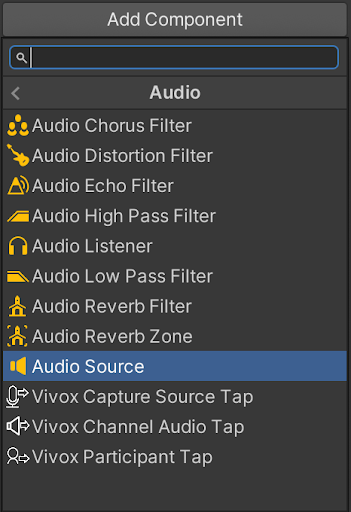
Audio サブセクション内の Audio Tap コンポーネントの場所を示す、Unity エディターの Add Component (コンポーネントを追加) ウィンドウのスクリーンショット
タップを追加すると、関連付けられているゲームオブジェクトに Audio Source のコンポーネントが追加されます。タップによって提供されるオーディオは、ゲームオブジェクトのコンポーネント (Unity の Audio の下にあるコンポーネントなど) を通じて直接変更することも、オーディオミキサー を経由して変更することもできます。
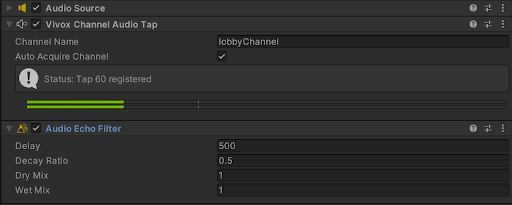
Unity エディターの Inspector (インスペクター) ウィンドウに表示された Vivox Channel Audio Tap のスクリーンショット。
上の Vivox Channel Audio Tap コンポーネントのスクリーンショットが示すように、すべての Audio Tap の Inspector (インスペクター) ウィンドウにはラウドネスメーターが表示され、再生モード中のオーディオストリームアクティビティを監視するのに役立ちます。
オーディオミキサーでもタップのオーディオを変更できます。オーディオミキサーを作成した後に、Audio Source の Output (出力) フィールドで、オーディオがミキサーを経由するために必要な Mixer Group を選択します。Audio Source ゲームオブジェクトに追加されたすべてのコンポーネントが、オーディオをその Audio Mixer Group に送信する前に適用されることに注意してください。
チャンネル内での Audio Tap
Audio Tap はチャンネルに接続されているときのみ機能します。
Tap はポジショナル (3D) チャンネルとノンポジショナル (2D) チャンネルの両方で機能します。ポジショナルチャンネルで参加者が互いの声を聞くためには、オーディオ範囲内にいる必要があります。
Vivox v16.2.0 以降
16.2.0 バージョン以降の Vivox パッケージでは、チャンネル間で同じユーザーに複数の Participant Audio Tap を適用できます。ただし、タップのチェーン内のある時点で Silence In Channel Audio Mix パラメーターが True に設定されている場合、後続のタップはすべてミュートされます。