HyprMX 연동
계정을 생성하고 앱을 추가하고 플레이스먼트를 설정하여 HyprMX를 Unity 레벨플레이 광고 네트워크로 통합합니다.
읽는 시간 5분최근 업데이트: 한 달 전
이 가이드는 Unity 레벨플레이 Mediation HyprMX 라이브를 광고 네트워크로 설정하는 방법을 단계별로 설명합니다.
필수 조건
- 보상형 광고 광고, 인터스티셜 광고 또는 배너 광고를 애플리케이션 올바르게 연동했는지 확인합니다. 연동 지침은 다음 플랫폼별 가이드를 참고하십시오.
- 더 낮은 어댑터 버전에서 4.1.2 이상 버전으로 업그레이드하는 경우 플랫폼 내에서 해당 HyprMX 파라미터를 새로운 파라미터로 재구성해야 합니다. HyprMX의 새로운 파라미터를 얻으려면 integration@hyprmx.com으로 문의하십시오.
- HyprMX Android SDK API 16 이상에서 컴파일하고 API 28 이상에서 광고를 표시합니다.
- HyprMX iOS SDK iOS 12.0 이상에서 컴파일하고 iOS 15.0 이상에서 광고를 표시합니다.
1단계. HyprMX 계정 생성
HyprMX는 관리형 서비스를 제공합니다. 그들과 계정을 만들려면 integration@hyprmx.com으로 직접 연락하십시오. 계정을 생성하면 애플리케이션 설정하고 레벨플레이 계정에서 HyprMx를 활성화 데 필요한 파라미터를 가져올 수 있습니다.
2단계. 레벨플레이 네트워크 설정 모듈에서 HyprMX 활성화
HyprMX가 Ironsource 관련하여 올바르게 작동하려면 레벨플레이 네트워크 설정 모듈에 삽입해야 하는 HyprMX 계정의 세 가지 데이터가 있습니다.
API 키 | HyprMX 시스템에서 계정의 고유 식별자. |
|---|---|
| 배포자 ID | HyprMX가 광고를 게재할 고유 애플리케이션 식별자. |
| 플레이스먼트 이름 | HyprMX가 있는 플레이스먼트의 고유 식별자. |
이 정보를 얻으면 레벨플레이 계정에서 HyprMX의 파라미터를 설정해야 합니다. 위 정보를 올바르게 추가하면 Unity 레벨플레이 Mediation HyprMX 광고 인벤토리와 보고 데이터를 최대한 활용할 수 있습니다.
레벨플레이 계정에 HyprMX의 파라미터 설정
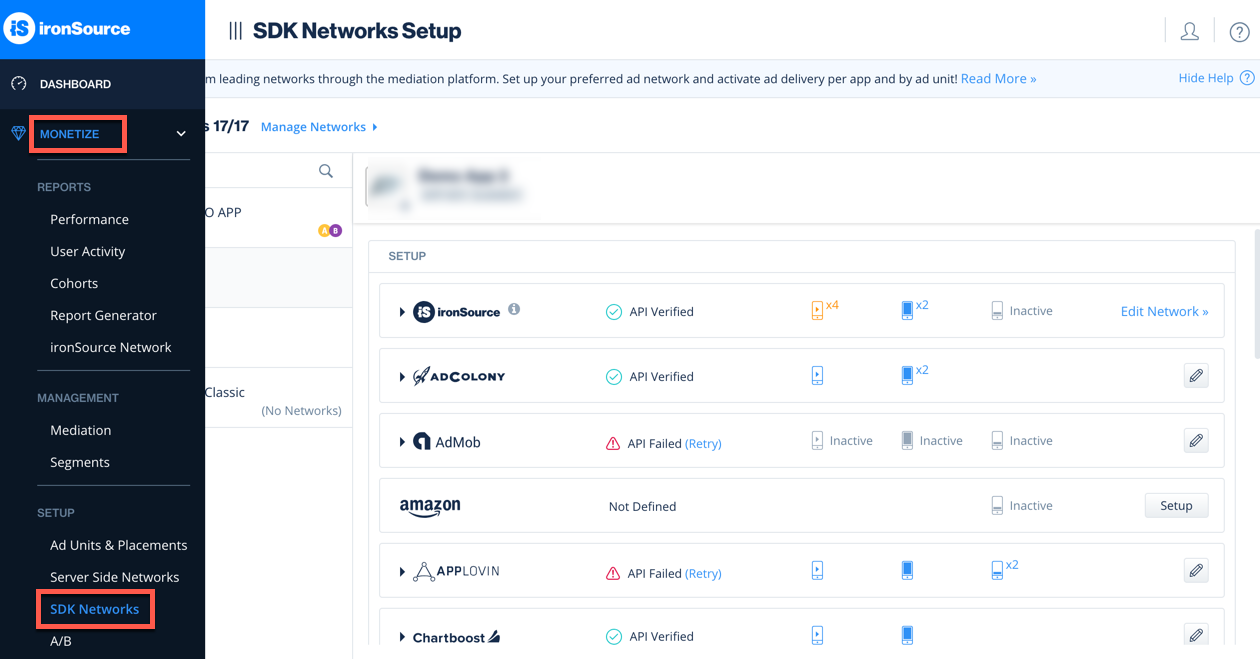
- 위 파라미터를 얻은 후에는 아이언소스 계정에 로그인하여 수익화 > SDK 네트워크로 이동합니다.
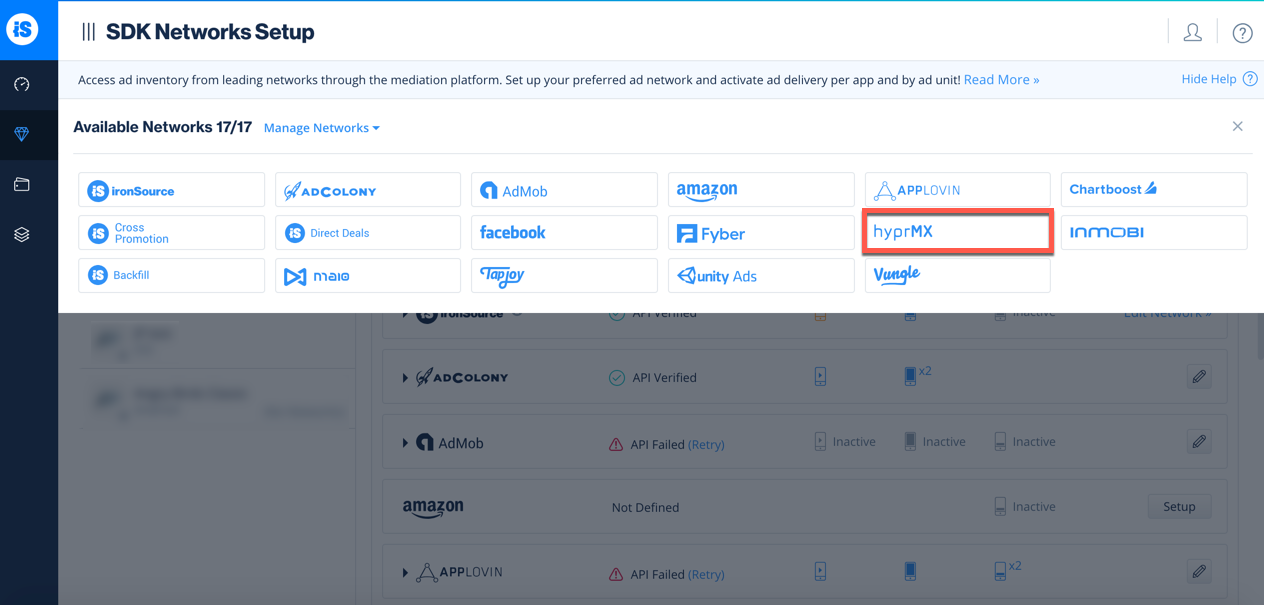
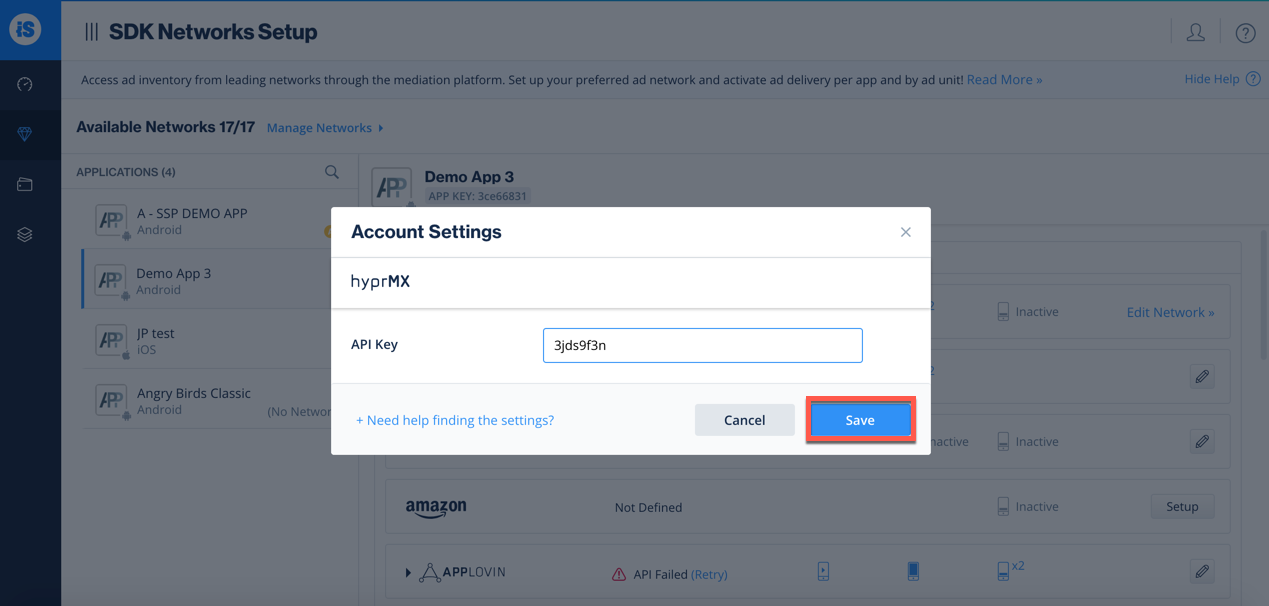
- 사용 가능한 광고 네트워크 목록에서 HyprMX를 선택하고 HyprMX API 키를 입력합니다.
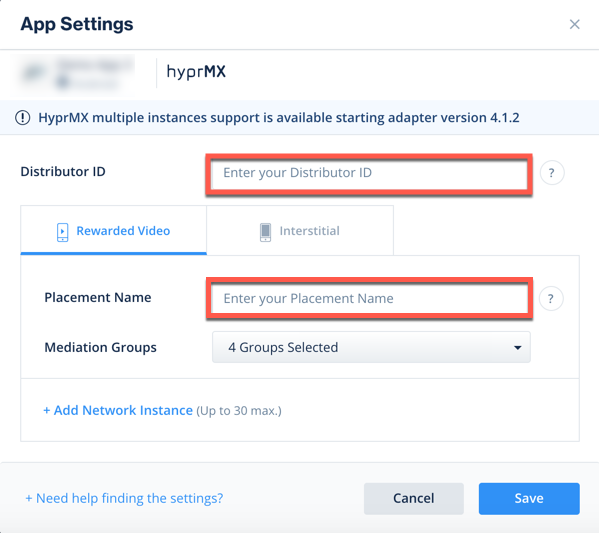
- 그런 다음 Unity 레벨플레이 Mediation with HyprMX를 실행할 앱을 선택하고 설정을 선택합니다. 그런 다음 해당 필드에 배포자 ID 및 배포지 이름을 입력합니다.
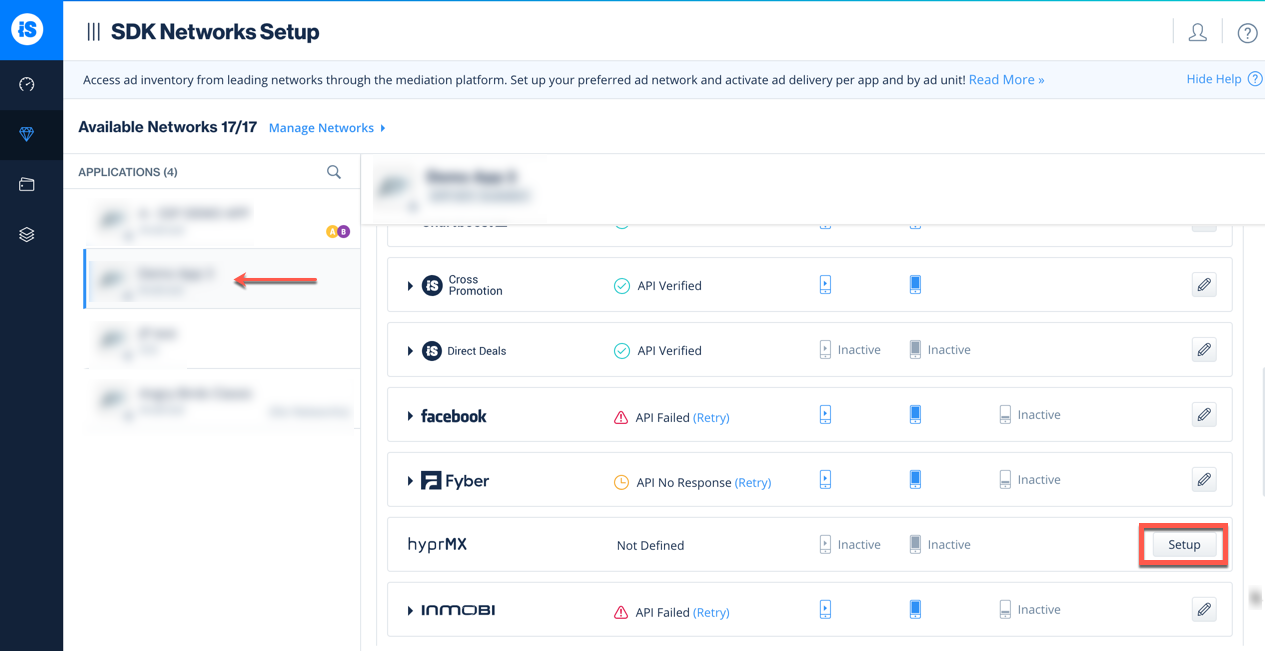
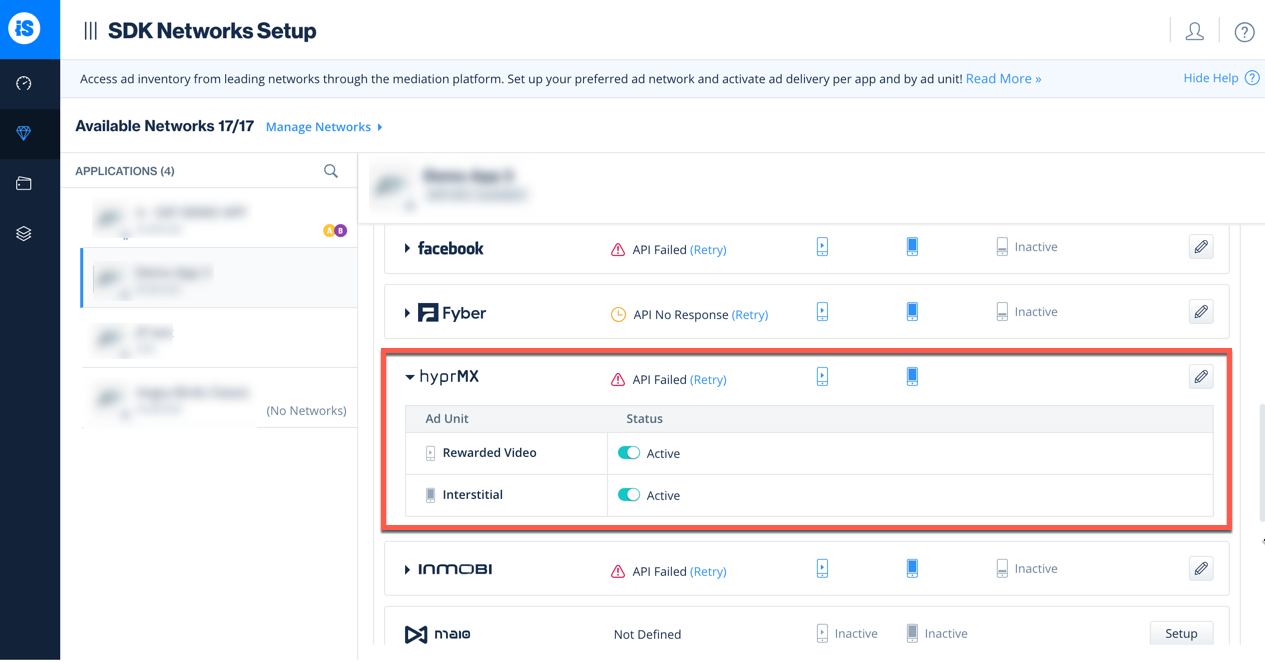
- 그러면 설정 대시보드에서 HyprMX가 Mediation을 위한 액티브로 표시됩니다.
3단계. 빌드 HyprMX 어댑터 추가하기
Unity 통합 관리자(권장)
SDK 연동이 완료되면 Unity 통합 관리자를 사용하여 HyprMX 어댑터 다운로드 수 있습니다.
Unity 개발 플랫폼에서 레벨플레이 > 통합 관리자로 이동합니다.
이미 최신 버전의 어댑터가 있는 경우, 행동 버튼이 "업데이트"로 변경되고 비활성화됩니다.
iOS
HyprMX SDK 6.0.0 이상의 어댑터 버전 4.1.17 이상 통합
- 더 이상 사용되지 않는 Assets/IronSource/Editor/EmbedHyprMXBinary.cs 스크립트를 프로젝트에서 제거합니다.
- "Always add the main target to Podfile"을 선택합니다.
- Assets > External Dependency Manager > iOS Resolver > Settings로 이동
HyprMX SDK 통합 5.1.5 이하, 어댑터 버전 4.1.16
HyprMx XCFramework는 "임베드, 포함된, 내장된 & 서명"이어야 합니다.
Android(매뉴얼 결정)
변경 사항을 적용하려면 "결정" 프로세스를 사용해야 합니다. 그러면 선택에 따라 모든 관련 아티팩트가 다운로드. 자세한 내용은 여기의 지침을 참조하십시오.
Android 플러그인 매뉴얼 통합
-
HyprMX Android 어댑터 다운로드어댑터 다운로드 여기에서.
-
Unity 프로젝트 HyprMX 파일 추가파일을로 임포트합니다.
Assets/Plugins/Android/ -
레벨플레이 Android SDK 버전 6.17.0(HyprMx Android 어댑터 버전 4.1.5 이상)부터 HyprMx 어댑터는 AAR로 릴리스됩니다. Jar 통합을 유지하려는 경우에만 Android 문서에 명시된 매니페스트 작업을 추가해야 합니다.
iOS 플러그인 매뉴얼 통합
- HyprMX iOS 어댑터 다운로드: iOS용 Mediation 네트워크를 참고하십시오.
- Unity 프로젝트에 HyprMX 어댑터 파일을 추가합니다. 어댑터 및 프레임워크 파일 임포트를 Assets/Plugins/iOS로
- Xcode 프로젝트에 SDK를 추가합니다. Unity3D는 XCFrameworks를 지원하지 않으므로 SDK XCFrameworks를 Xcode 프로젝트에 직접 추가합니다.
- XCFramework 임베드, 포함된, 내장된 설정은 "임베드, 포함된, 내장된 & 서명"으로 설정합니다.
iOS XCode 프로젝트 설정
-
앱 전송 보안(ATS) 설정 설정 HyprMX는 ATS 설정을 끄는 것을 권장합니다. 이를 위해 다음과 같이 Info.plist에 App Transport Security 사전 키를 포함합니다.<key>NSAppTransportSecurity</key><dict> <key>NSAllowsArbitraryLoads</key> <true/></dict>ATS를 활성화하다, 사용 가능하다 plist에 다음 키를 추가합니다.<dict> <key>NSAllowsArbitraryLoads</key> <true/> <key>NSAllowsArbitraryLoadsForMedia</key> <true/> <key>NSAllowsArbitraryLoadsInWebContent</key> <true/></dict>애플리케이션 제출할 때 이러한 ATS 설정에 대한 이유를 제공해야 합니다. HyprMX는 광고 파트너가 HTTPS를 아직 지원하지 않는 소스를 비롯하여 다양한 소스에서 웹 콘텐츠 로드해야 한다는 점을 참고 것을 권장합니다. Apple은 이미 기술 자료에서 이를 허용할 수 있는 이유로 동의했습니다.
-
plist ** 선언** iOS는 사용자의 카메라, 달력 및 사진 라이브러리를 비롯한 특정 기능의 사용을 plist에서 광고주가 선언해야 합니다. 앱의 plist에 다음 항목을 모두 추가합니다.<key>NSCameraUsageDescription</key> <string>${PRODUCT_NAME}은 카메라에 대한 쓰기 액세스, 접근 권한을 요청합니다</string><key>NSPhotoLibraryAddUsageDescription</key> <string>${PRODUCT_NAME}은 사진 라이브러리</string>에 대한 쓰기 액세스, 접근 권한을 요청합니다. <key>NSUserTrackingUsageDescription</key> <string>${PRODUCT_NAME}은 맞춤형 광고를 표시하고자 합니다.</string>
광고 네트워크 통합 평가
-
통합 도우미에서 광고 네트워크 통합을 확인하십시오. 레벨플레이 SDK는 SDK와 추가 네트워크 어댑터를 성공적으로 연동했는지 확인하는 툴을 제공합니다.
-
이 부울을 사용하여 통합 Mediation 광고 네트워크의 디버그 로그를 관리합니다.IronSource.Agent.setAdaptersDebug(true);TRUE로 설정하면 이 코드 라인에서 디버그 로그를 활성화하다, 사용 가능하다 이를 허용하는 모든 Mediation 광고 네트워크의 문제를 문제 해결 수 있습니다. 앱이 광고 유닛으로 게재되기 전에 이 코드를 제거합니다. SDK 버전 6.5.2 이상에서 지원됩니다.
4단계. HyprMX 추가 설정
연령 제한 사용자
Unity 레벨플레이 Mediation 사용하면 퍼블리셔가 HyprMX 네트워크에 HyprMX ageRestrictedUser 설정을 직접 전달할 수 있습니다. 이 기능은 레벨플레이 SDK 7.2.4 이상, HyprMX Unity 어댑터 4.3.2 이상을 사용하여 활성화된, 사용 가능한 수 있습니다.
HyprMX에 따르면 ageRestrictedUser 파라미터 설정하는 것은 Google Play의 가족을 위한 앱 프로그램에 참여하거나 Google Play의 가족 섹션 나열되거나 어린이로 플래그가 지정된 최종 사용자가 AAID에 액세스, 접근 수 없도록 애플리케이션 내 모든 사용자에게 권장됩니다.
레벨플레이 SDK를 초기화하기 전에 플래그를 설정합니다.
다음 구문을 사용하여 ageRestrictedUser가 true인 HyprMX 플래그를 설정합니다.
LevelPlay.SetMetaData("HyprMX_ageRestricted","true");
다음 구문을 사용하여 ageRestrictedUser가 파라미터 False인 HyprMX 플래그를 설정합니다.
LevelPlay.SetMetaData("HyprMX_ageRestricted","false");
이제 애플리케이션 내에서 HyprMX를 제공할 수 있습니다.
다음 단계
Unity 레벨플레이 Mediation 통해 추가 광고 네트워크를 활용하려면 어댑터를 연동하고 Unity 연동 가이드를 따르십시오.