Moloco 통합
계정을 생성하고 앱을 추가하고 광고 유닛을 설정하여 Unity 레벨플레이 Moloco를 광고 네트워크로 설정합니다.
읽는 시간 1분최근 업데이트: 24일 전
이 가이드는 Unity 레벨플레이 Moloco를 광고 네트워크로 게재하는 방법을 단계별로 설명합니다.
필수 조건
-
보상형 광고 광고, 인터스티셜 광고 또는 배너 광고를 애플리케이션 올바르게 연동했는지 확인합니다. 연동 지침은 다음 플랫폼별 가이드를 참고하십시오.
-
Moloco iOS 13 이상을 사용하는 기기를 지원합니다.
1단계. Moloco 계정 생성
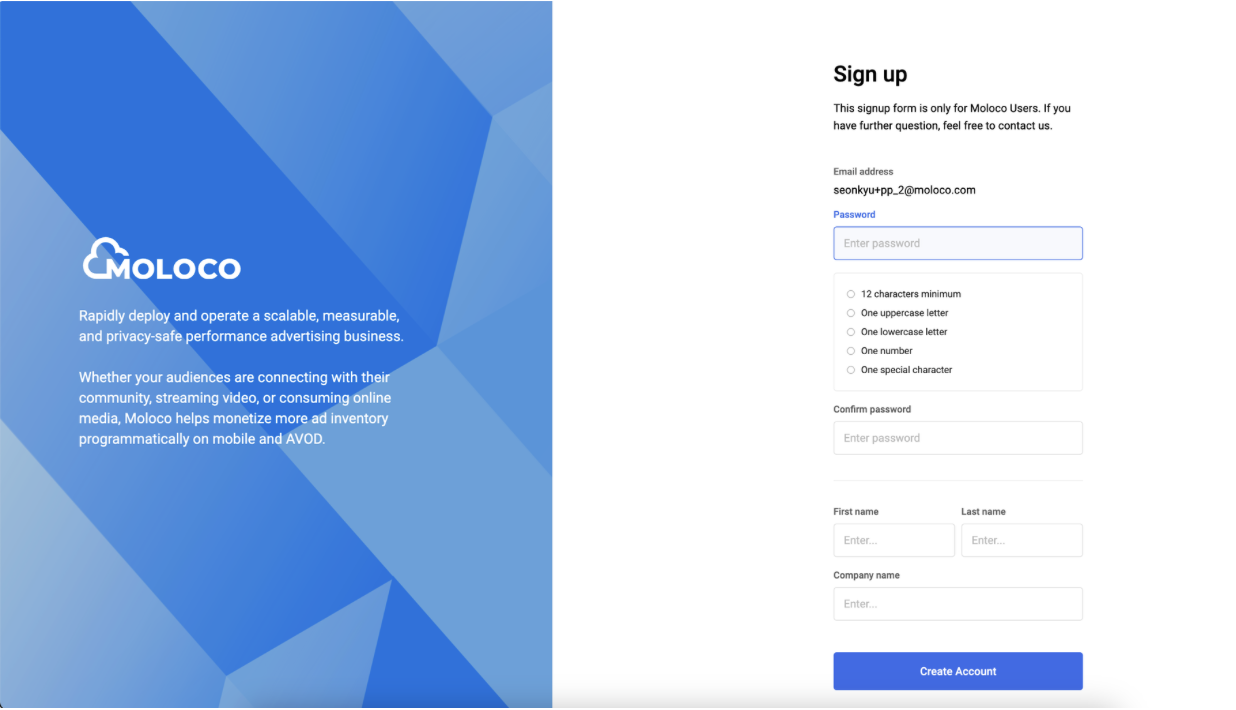
퍼블리셔 포털은 현재 초대 기준으로만 액세스할 수 있습니다. 액세스, 접근률을 얻으려면 Moloco 영업 담당자에게 도달률을 지정하거나 여기 양식을 제출하십시오. 초대 이메일을 받으면 이메일에서 링크(비밀번호 생성)를 선택하여 계정 생성을 완료합니다.
2단계. Moloco에서 앱 만들기
-
MolocoPublisher 대시보드 로그인 여기
-
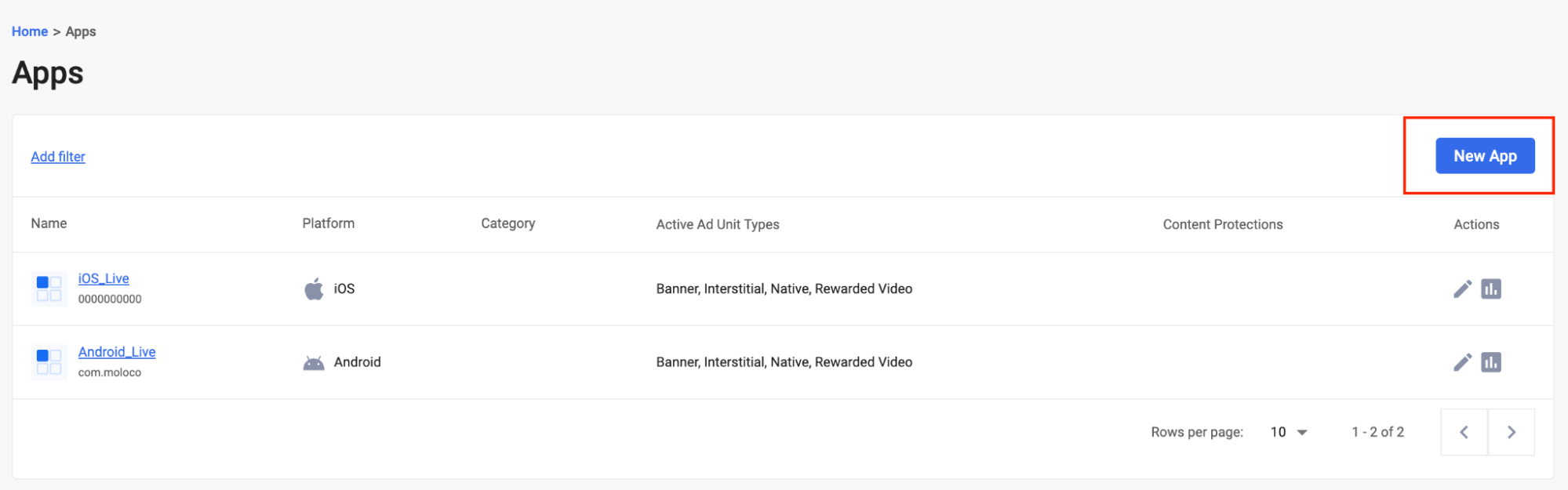
앱 페이지에서 새 앱을 클릭하여 새 앱을 생성합니다.
-
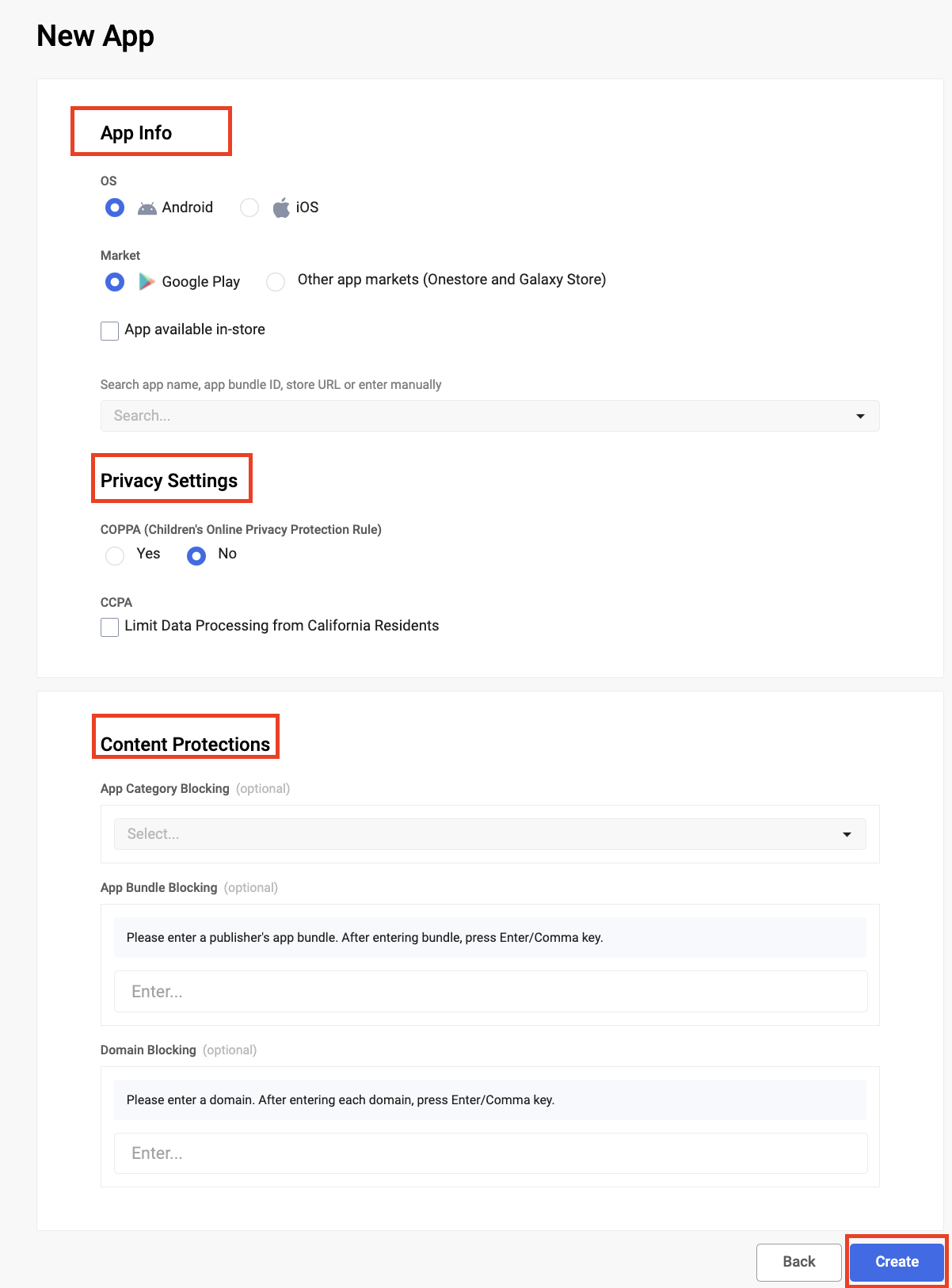
앱 세부 정보를 다음과 같이 입력합니다.
- 앱 정보
- OS 유형 선택
- 마켓 타입 선택
- 앱을 공개적으로 다운로드 수 있는 경우 "App is available in-store"를 선택합니다.
- 앱 이름, 앱 번들 ID, 스토어 URL을 검색하거나 수동으로 입력합니다. 앱이 발견되면 앱 제목, 앱 마켓 URL, 번들 ID, IAB 카테고리가 자동으로 채워집니다.
- 앱 정보
-
콘텐츠 보호: 앱별 콘텐츠 보호를 사용하여 특정 유형의 광고를 차단 수 있습니다. 콘텐츠 보호에는 세 가지 유형이 있습니다.
- 앱 카테고리 차단: IAB에서 정의된 카테고리에 기반
- 앱 번들 차단: 앱 번들 ID를 입력 Apple 앱 스토어 나열된 앱 경우 숫자 값을 사용합니다.
- 도메인 차단
-
앱을 생성하려면 ‘Create’를 누릅니다.
-
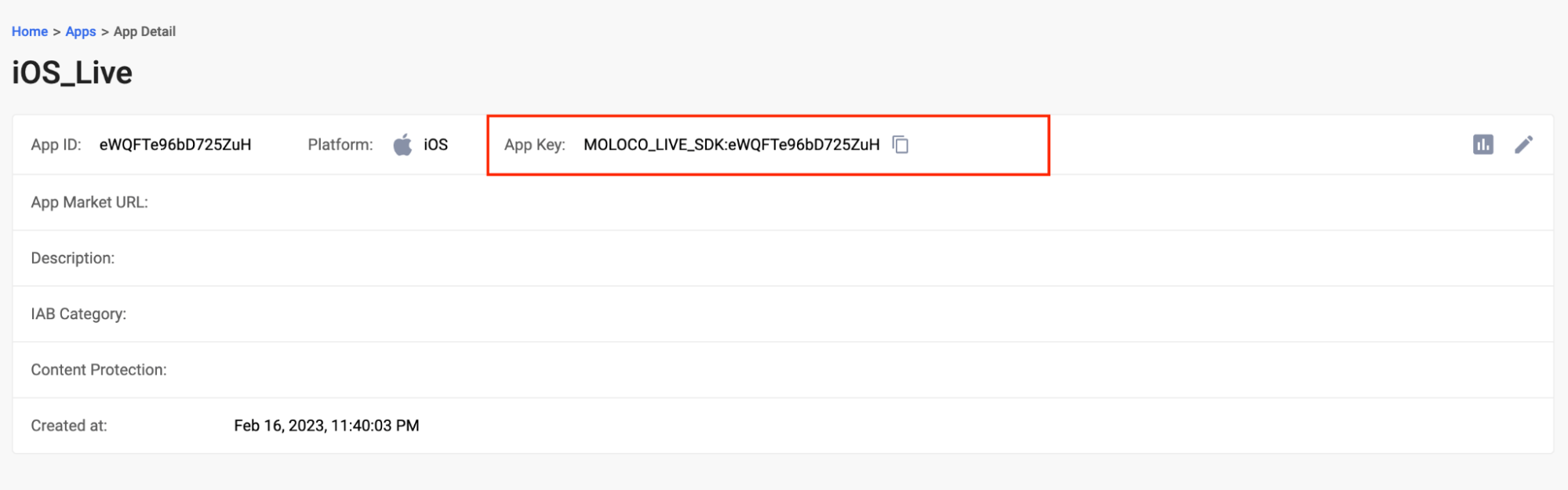
앱이 생성되면 Mediation 플랫폼에서 Moloco SDK를 초기화하려면 Moloco App Key가 필요합니다.
- App 섹션 이동합니다.
- 앱을 선택합니다(파란색으로 강조 표시됨).
- App details 페이지에서 Moloco App Key가 표시됩니다.
- 레벨플레이 플랫폼에서 설정하기 위한 앱 키 ID 복사 및 저장
3단계. 광고 유닛 생성
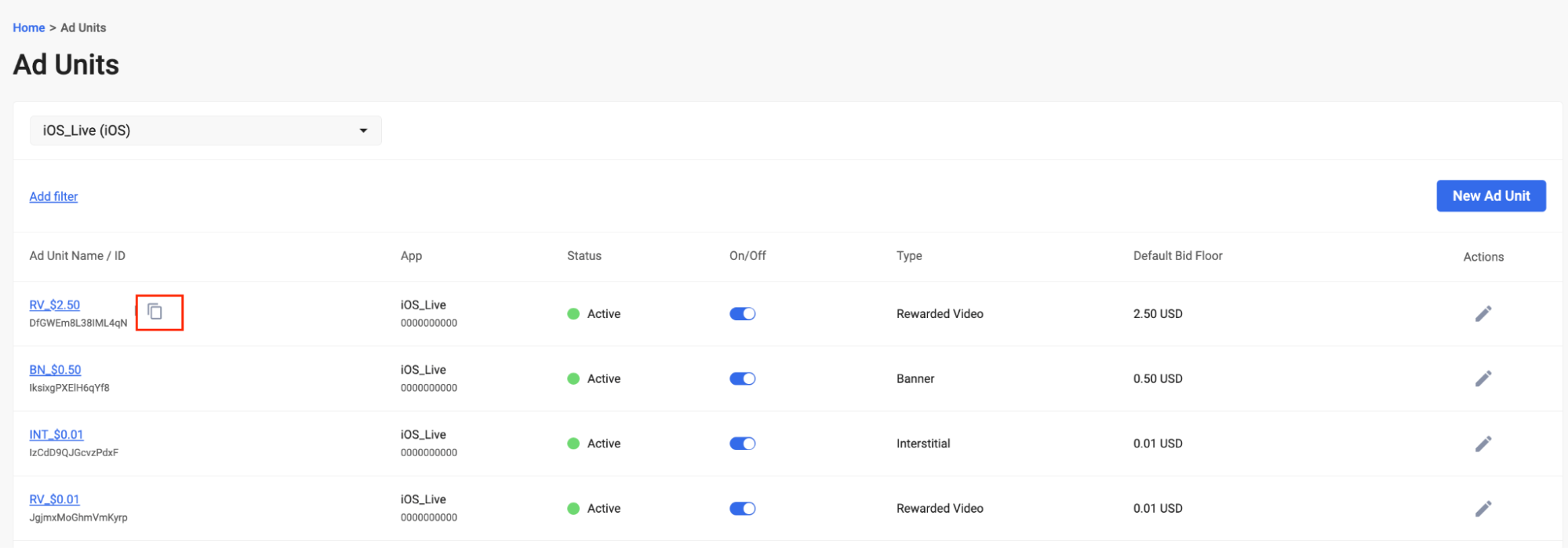
Moloco 플랫폼의 Ad Units 섹션 이동한 다음,
-
목록에서 앱 선택
-
'New Ad Unit'을 선택합니다.

-
광고 유닛 이름 입력
-
설명 입력(선택 사항)
-
경매 유형 선택
- 인앱 입찰만 지원됨
-
Inventory 유형 선택
-
입력 단가: Moloco는 단가 단가만 지원합니다.
-
광고 유닛을 생성하려면 Create를 선택합니다.
4단계. 레벨플레이 Moloco 활성화
-
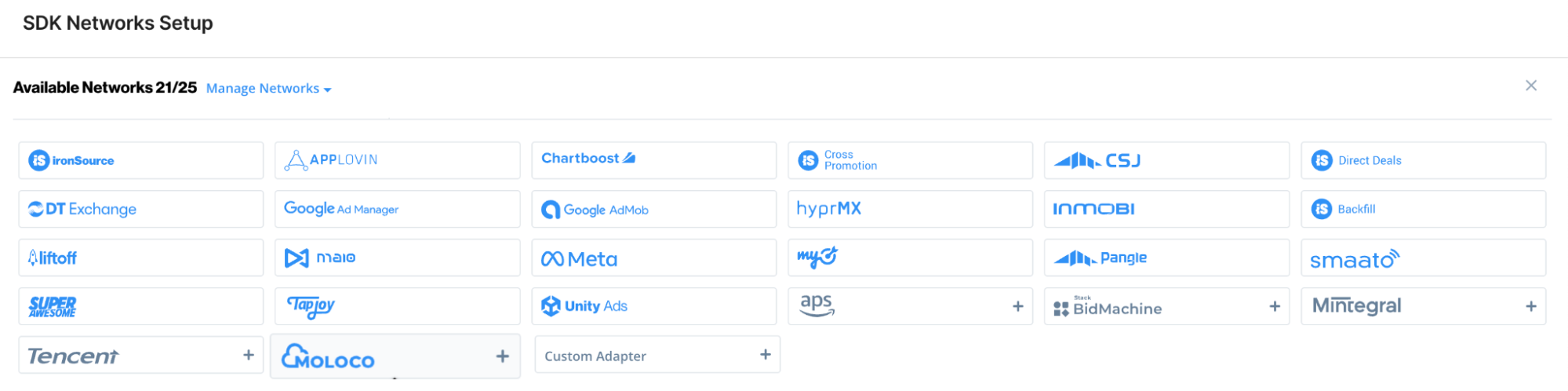
레벨플레이 계정에 로그인하고 레벨플레이 측 바 > 설정 > SDK 네트워크로 이동합니다.
-
네트워크 관리 선택
-
사용 가능한 광고 네트워크 목록에서 Moloco를 선택합니다.
-
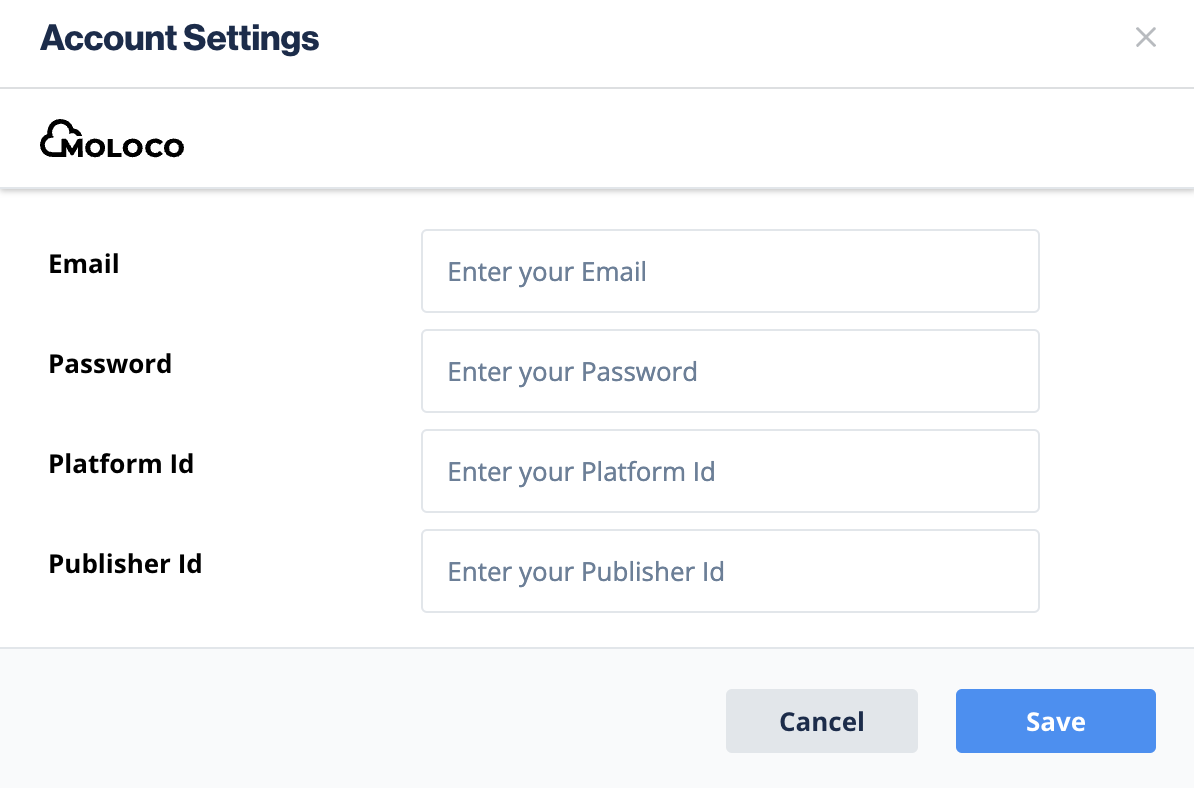
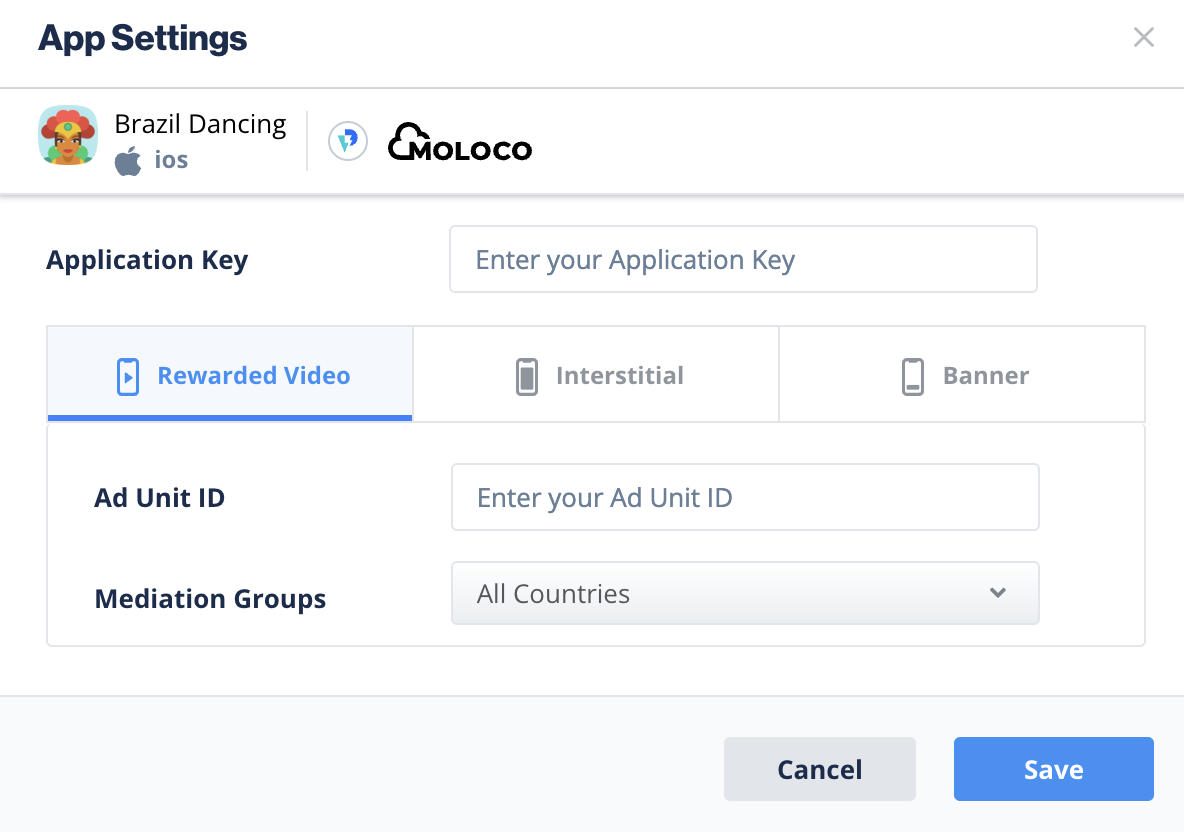
계정 설정 모달에서 관련 세부 정보를 입력합니다.
- 이메일
- Password
- 플랫폼 ID
- 퍼블리셔 ID
-
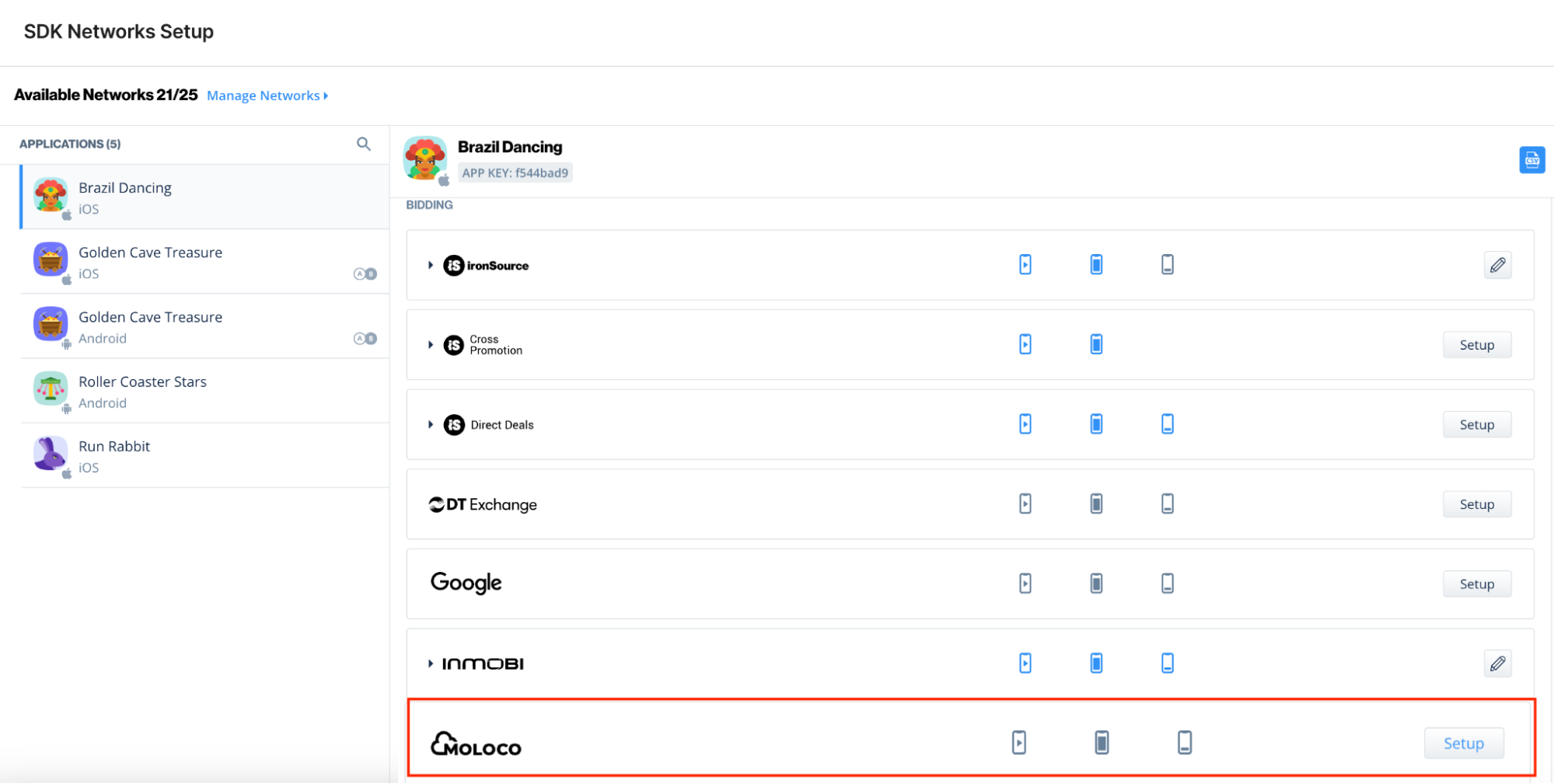
다음으로 Unity 레벨플레이 Mediation with Moloco 입찰을 실행할 앱을 선택합니다.
-
Ad Networks의 설정 목록에서 Moloco를 선택하고 도구 설정 아이콘을 선택합니다.
-
그런 다음 **적용 키(단계 3)**와 광고 유닛 **ID(단계 4)**를 인터스티셜 광고, 보상형 광고 또는 배너 설정에 삽입합니다.
5단계 빌드 Moloco 어댑터 추가하기
레벨플레이 Unity 네트워크 관리자(권장)
SDK 연동이 완료되면 레벨플레이 네트워크 관리자 사용하여 Moloco 어댑터 다운로드 수 있습니다.
Unity 개발 플랫폼에서 Ads Mediation > 네트워크 관리자 이동합니다.
이미 최신 버전의 어댑터가 있는 경우, 행동 버튼이 "업데이트"로 변경되고 비활성화됩니다.
iOS
Moloco XCFramework는 "임베드, 포함된, 내장된 & 서명"이어야 합니다.
6단계. Moloco 추가 설정
사용자 레벨 COPPA
Unity 레벨플레이를 사용하면 퍼블리셔가 Moloco 사용자 수준 COPPA 설정을 Moloco 네트워크에 직접 전달합니다. 이 기능은 레벨플레이 SDK 8.0.0 이상, Moloco Unity 어댑터 4.3.0 이상을 사용하여 활성화된, 사용 가능한 수 있습니다.
다음 구문 사용하여 Moloco COPPA를 True 파라미터 설정합니다.
LevelPlay.SetMetaData("Moloco_COPPA","true");
다음 구문 사용하여 Moloco COPPA를 False 파라미터 설정합니다.
LevelPlay.SetMetaData("Moloco_COPPA","false");
이제 애플리케이션 내에서 Moloco를 제공할 수 있습니다.