Mintegral 통합
애플리케이션 생성하고, 플레이스먼트를 추가하고, 광고 유닛을 설정하여 Unity 레벨플레이 Mintegral을 광고 네트워크로 설정합니다.
읽는 시간 2분최근 업데이트: 한 달 전
이 가이드는 Unity 레벨플레이 Mediation 플랫폼에서 Mintegral을 광고 네트워크로 게재하는 방법을 단계별로 설명합니다.
Mintegral 네트워크의 경우 1단계를 완료한 후 자동 설정 툴을 사용할 수 있습니다. 자동 설정 툴은 애플리케이션 입찰자 배치와 Mintegral의 배치 세부 정보를 생성하므로 레벨플레이 Mintegral 플랫폼 간에 전환할 필요가 없습니다. 또는 전체 설정을 수동으로 완료할 수도 있습니다.
필수 조건
보상형 광고 광고, 인터스티셜 광고 또는 배너 광고를 애플리케이션 올바르게 연동했는지 확인합니다. 연동 지침은 다음 플랫폼별 가이드를 참고하십시오.
1단계. Mintegral 계정 생성
2단계. Mintegral에서 애플리케이션 만들기
Mintegral 계정을 처음 설정 경우 아래를 계속 진행하십시오.
- 로그인
- 처음 로그인하면 'APP Setting'을 선택합니다.
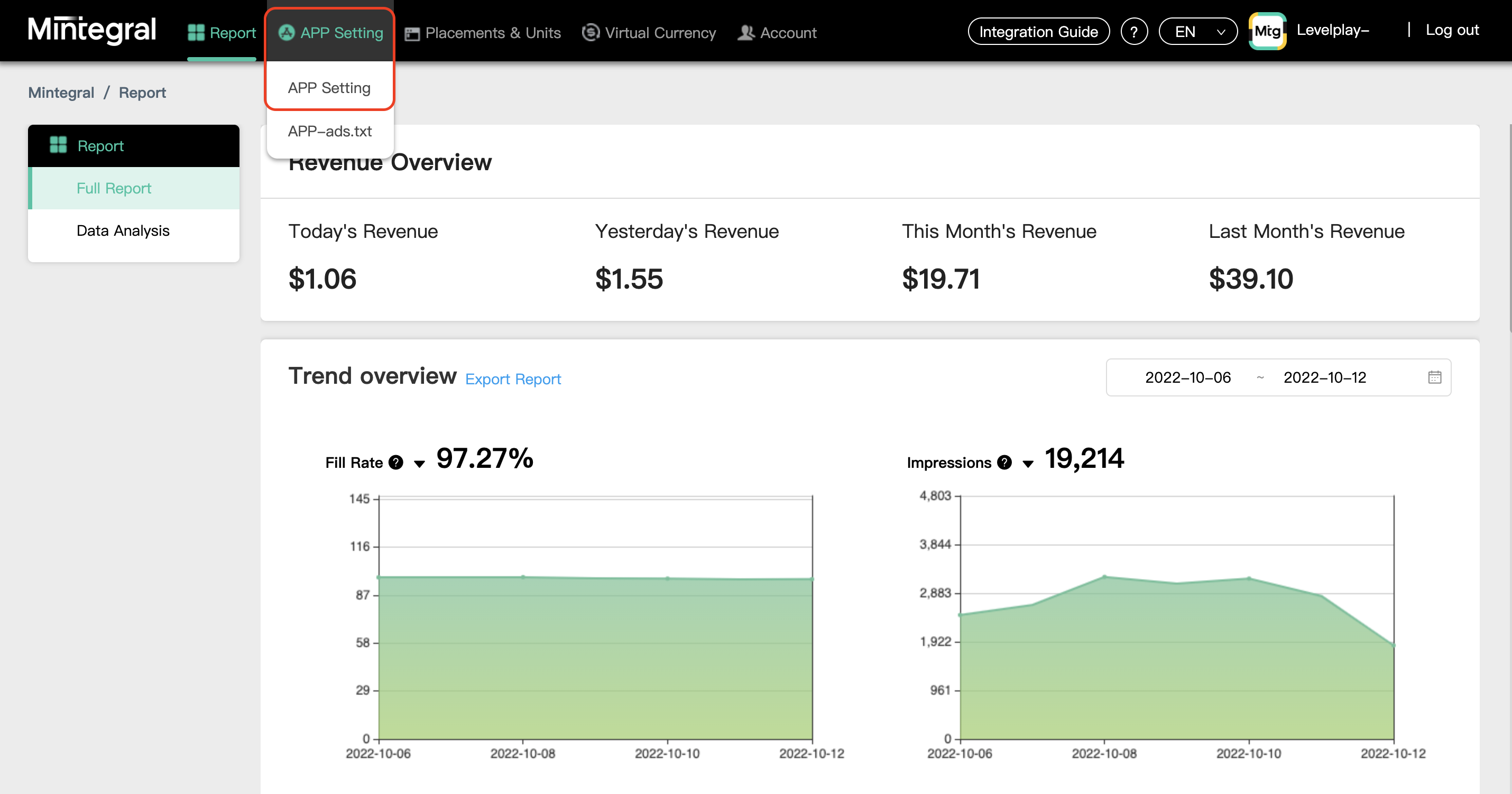
- 처음 로그인하면 'APP Setting'을 선택합니다.
- 앱 추가
-
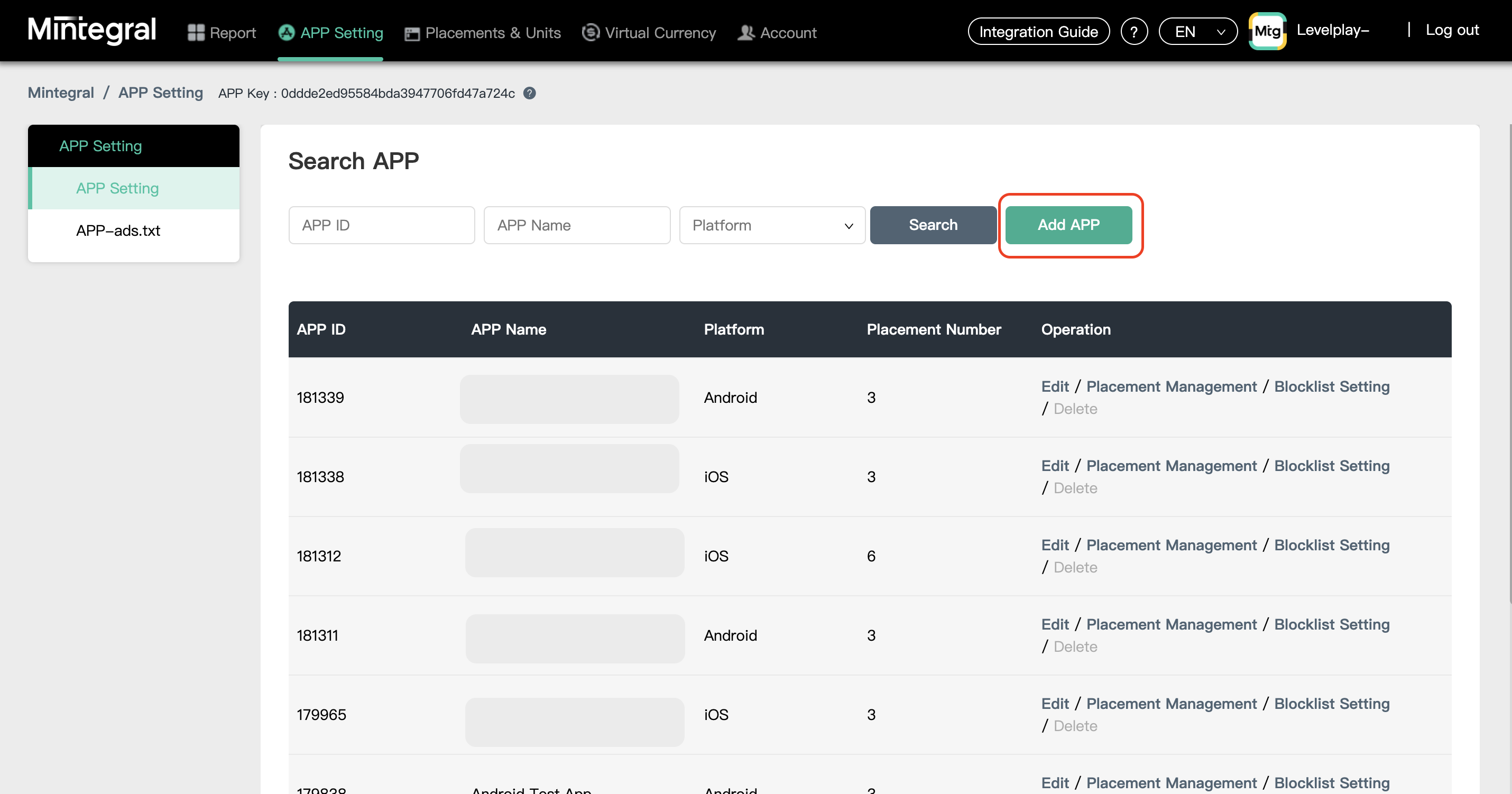
'+ APP 추가'를 클릭하면 설정 모듈이 나타나 앱 설정을 설정합니다(I언소스를 Mediation 플랫폼으로 선택). 레벨플레이 계정과 마찬가지로 플랫폼별로 고유한 Mintegral 애플리케이션(iOS + Android)이 필요합니다.
-
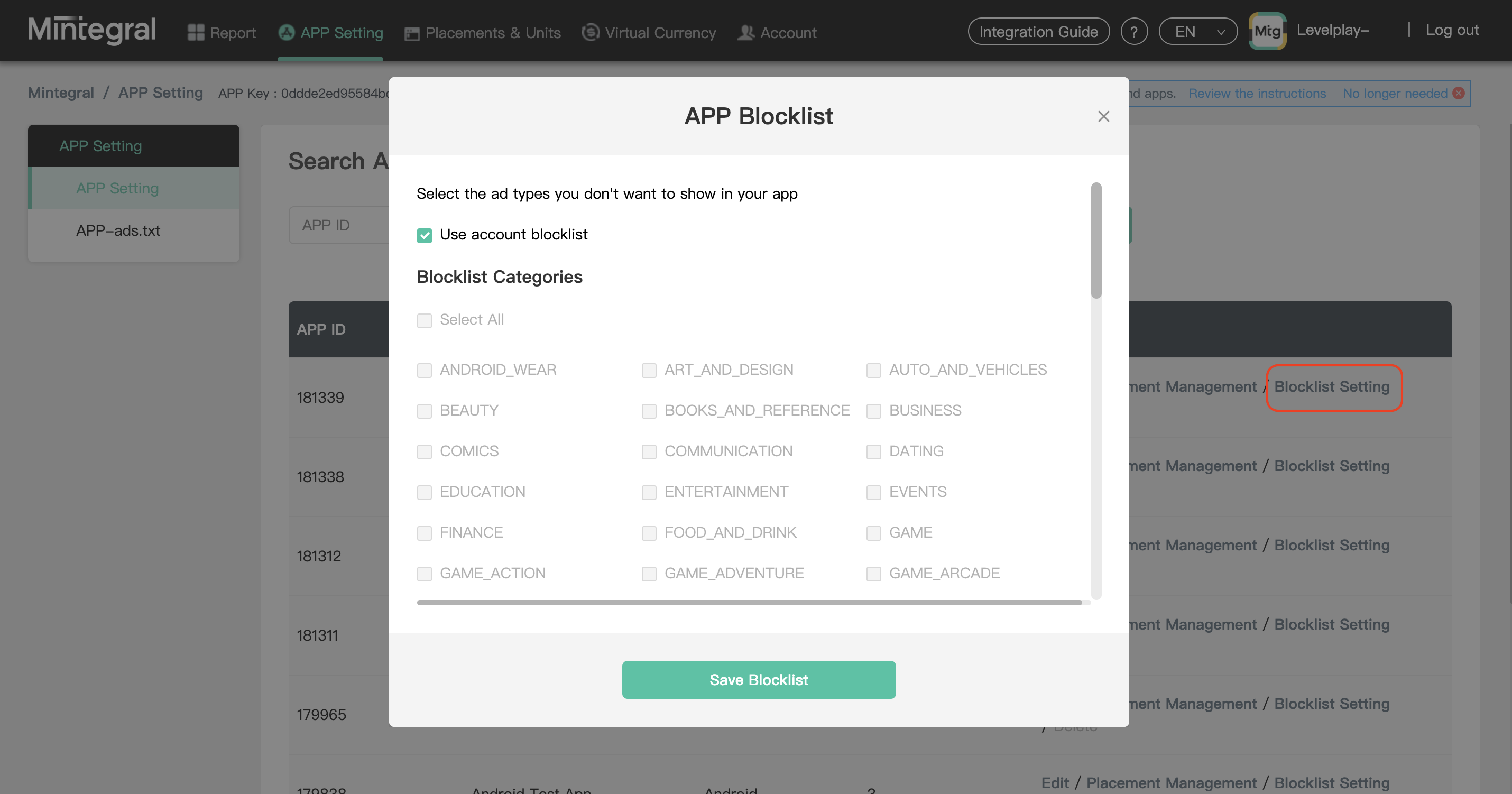
설정을 정의한 후 애플리케이션에 게재되기를 원하지 않는 광고 유형을 선택할 수 있습니다.
-
- 추가 플레이스먼트
-
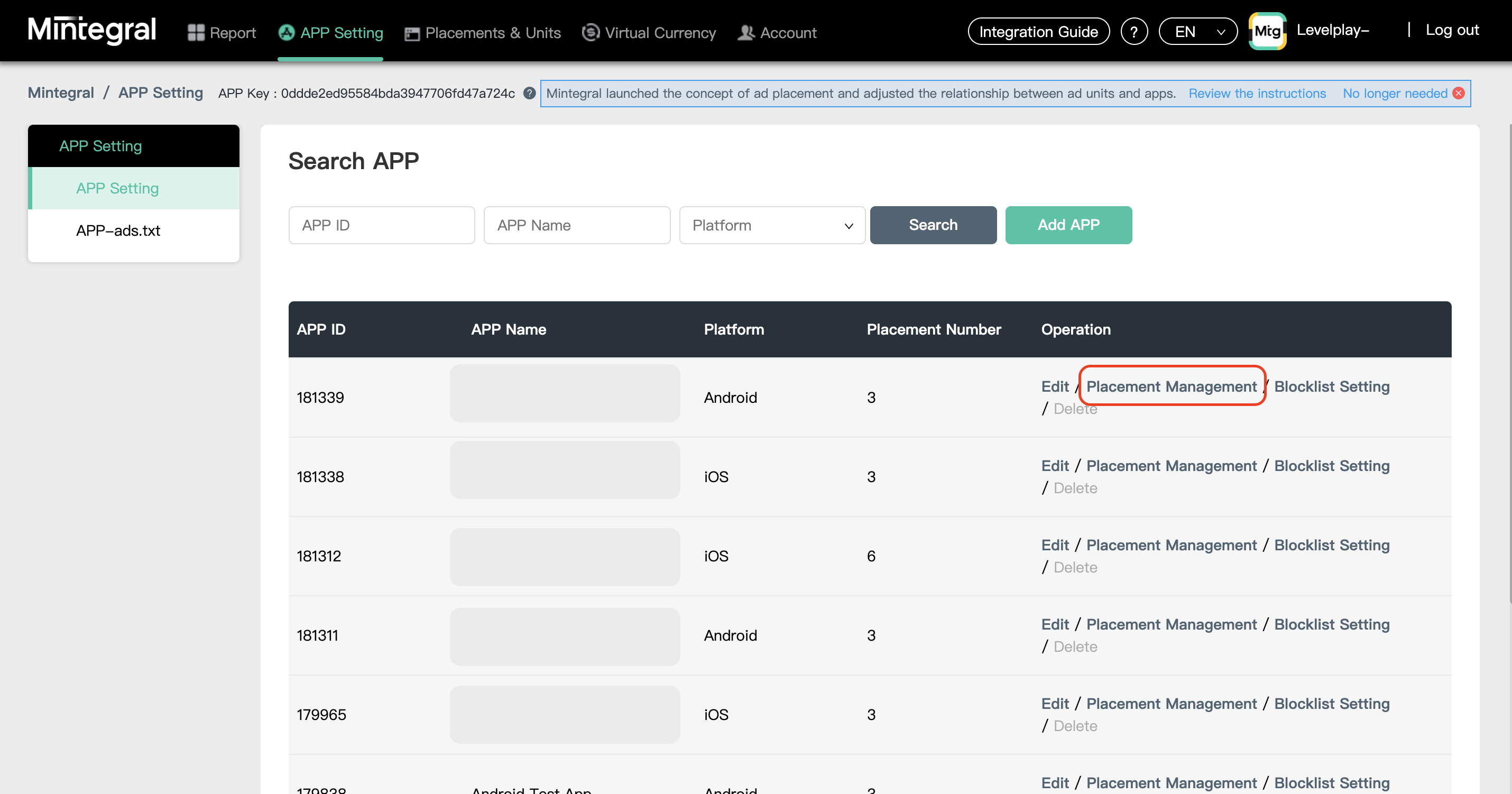
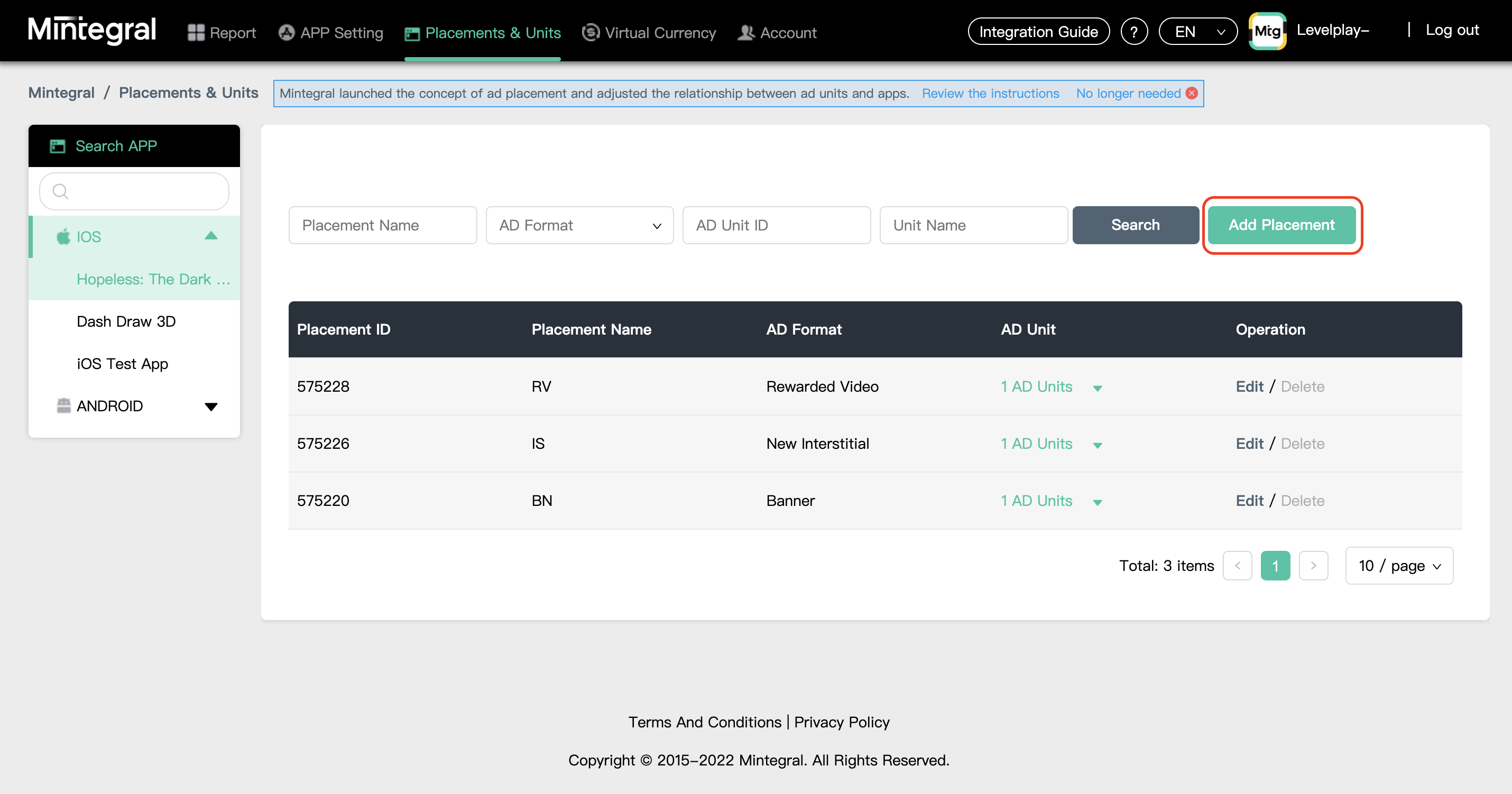
애플리케이션 설정을 정의한 후 대시보드를 통해 관련 앱을 선택하고 플레이스먼트 관리를 선택합니다.
-
Add Placement를 선택합니다.
-
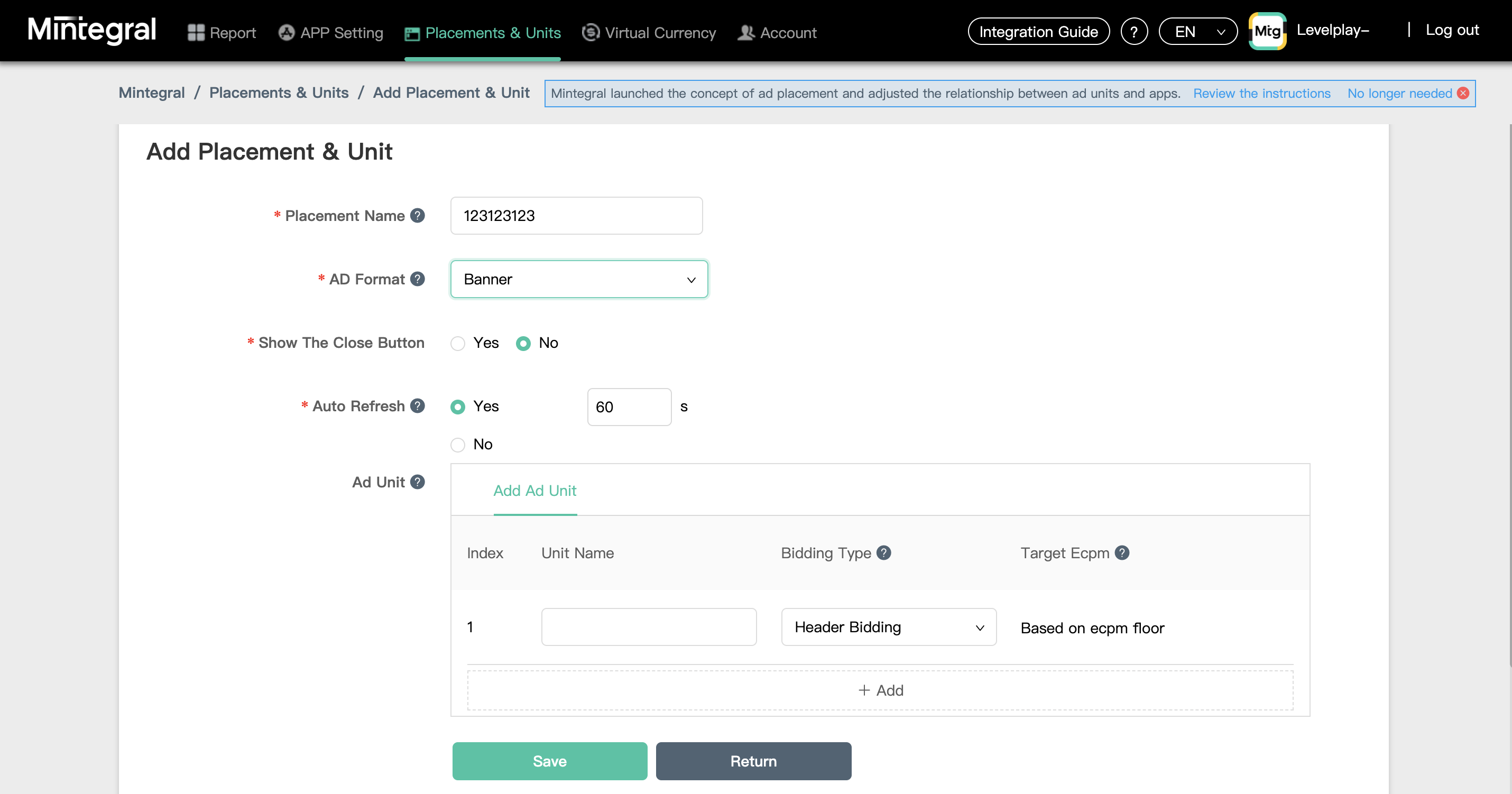
Mintegral 어댑터는 보상형 광고, 인터스티셜 광고 및 배너를 게재할 수 있습니다. 필요에 따라 'AD format'을 선택합니다. 배너의 경우 새로고침 속도를 Mediation 플랫폼에서 제어할 수 있으므로 자동 새로고침 값을 No로 설정하는 것이 좋습니다.
-
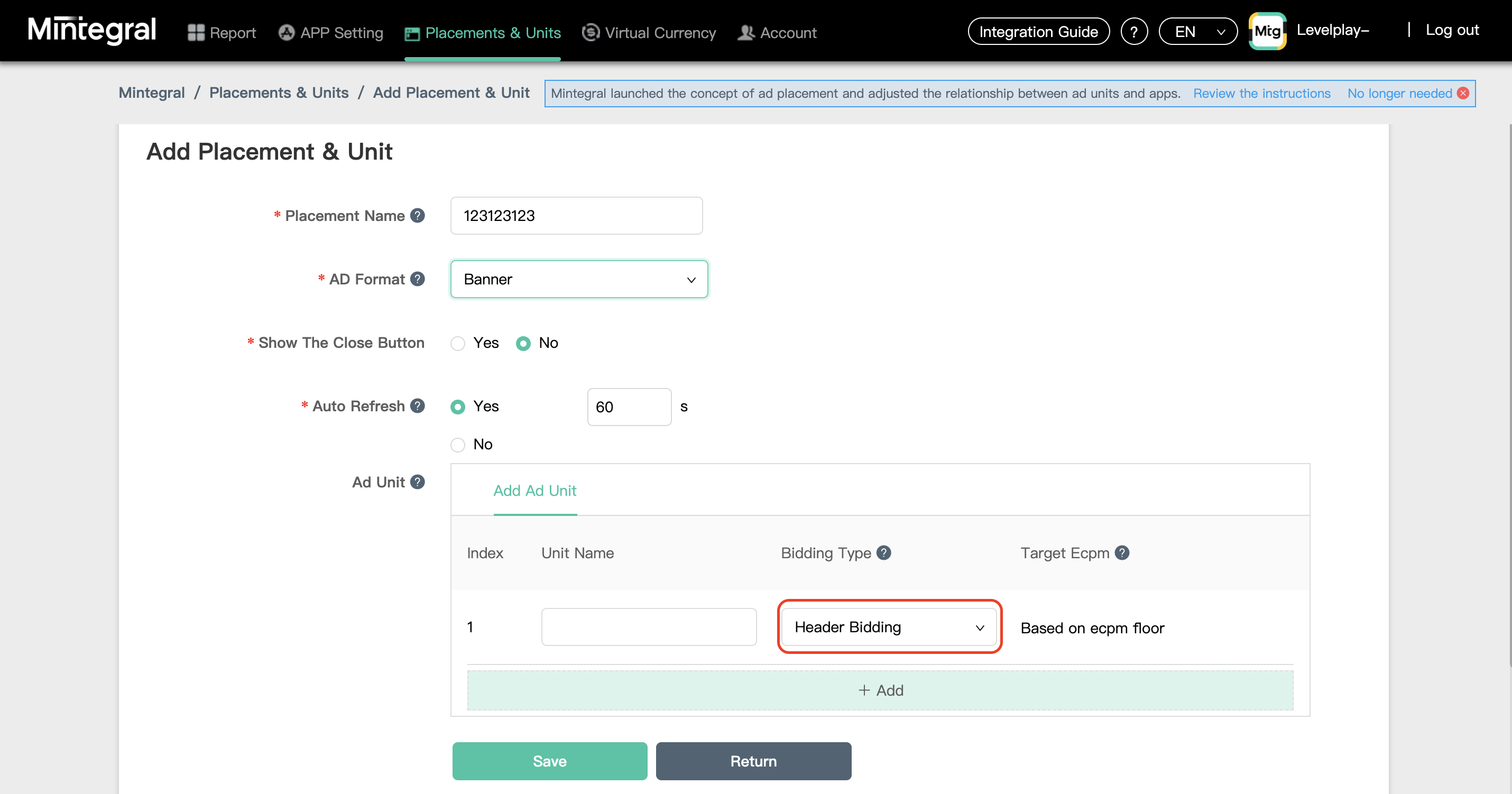
광고 유닛을 정의합니다. Mintegral 네트워크는 입찰자만이므로 입찰 유형으로 '헤더 입찰'을 선택해야 합니다.
-
3단계. 레벨플레이 네트워크 설정 모듈에서 Mintegral 활성화
-
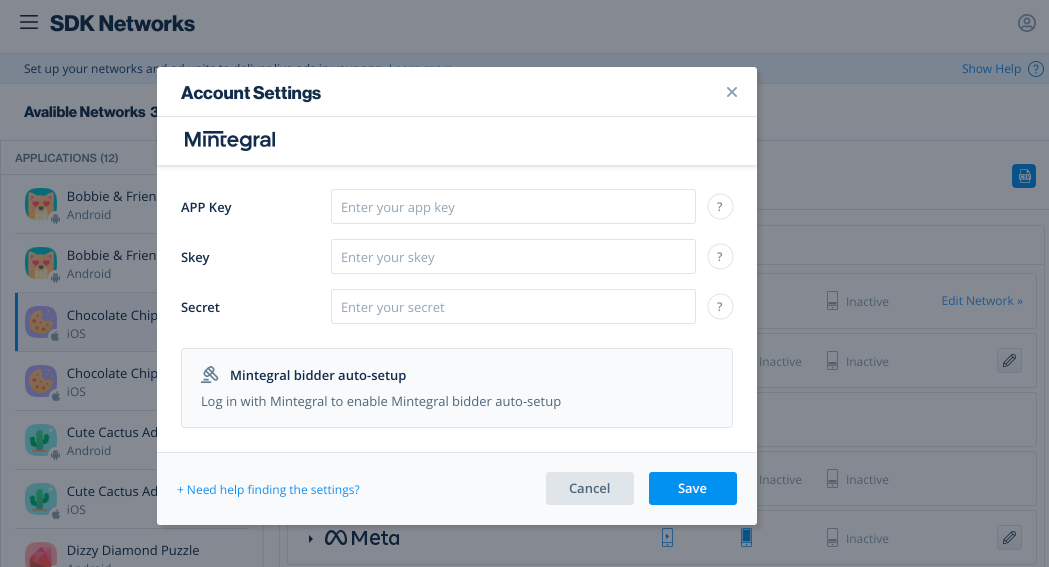
왼쪽 내비게이션 바에서 SDK 네트워크를 선택합니다. 그런 다음 페이지 상단에서 사용 가능한 네트워크를 선택하고 지원되는 네트워크 목록에서 Mintegral을 선택합니다.
-
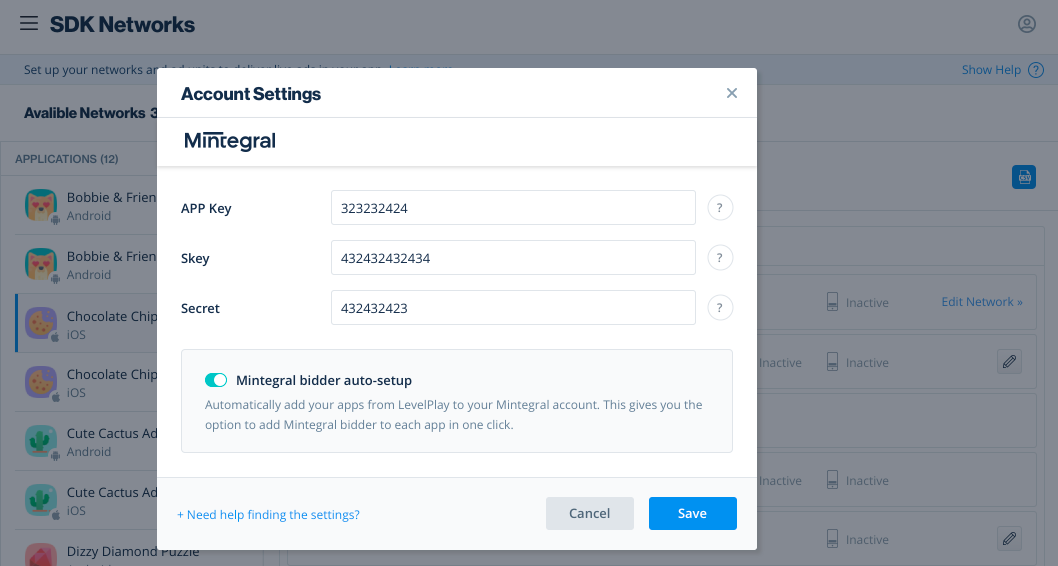
레벨플레이 네트워크 설정 모듈에 삽입해야 하는 Mintegral 계정의 값이 있습니다.
앱 키 | Mintegral 대시보드에서 앱에 할당된 고유 ID입니다. |
|---|---|
| 스키 | 보고를 위한 API 키 |
| 비밀 | Mintegral 사용자에 할당된 고유 ID입니다. |
이 정보를 얻으면 LevelPlay 계정에서 Mintegral의 파라미터를 설정해야 합니다. 위의 정보를 올바르게 추가하면 Ironsource Mediation 플랫폼에서 Mintegral의 광고 인벤토리 및 보고 데이터를 최대한 활용할 수 있습니다.
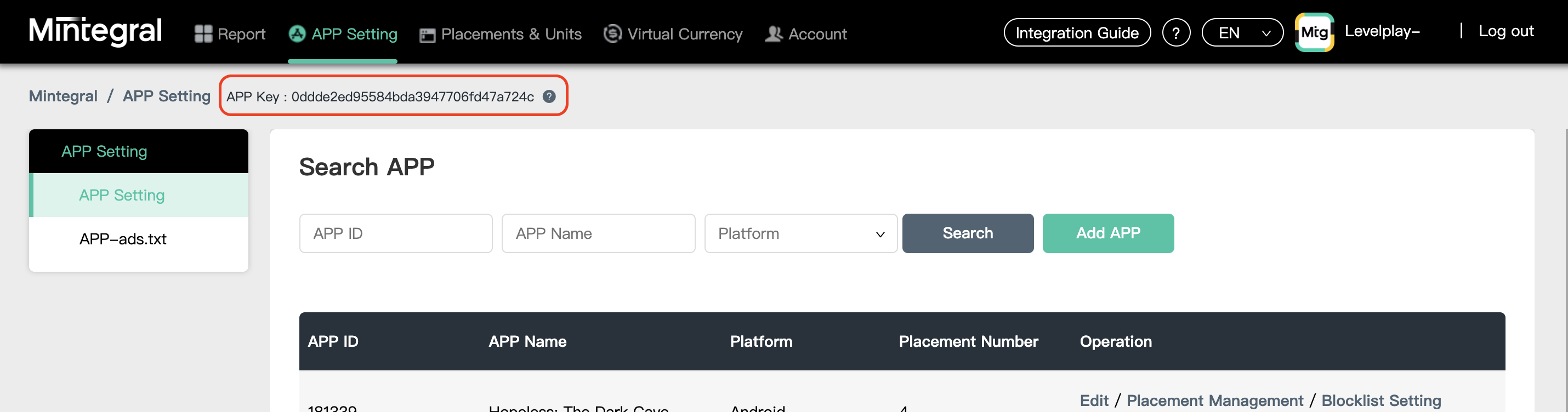
앱 키
Mintegral 대시보드에서 애플리케이션 생성한 후(2단계 설명) 'APP Setting' 화면으로 이동합니다. 이 페이지 상단에는 **App Key가 있습니다.
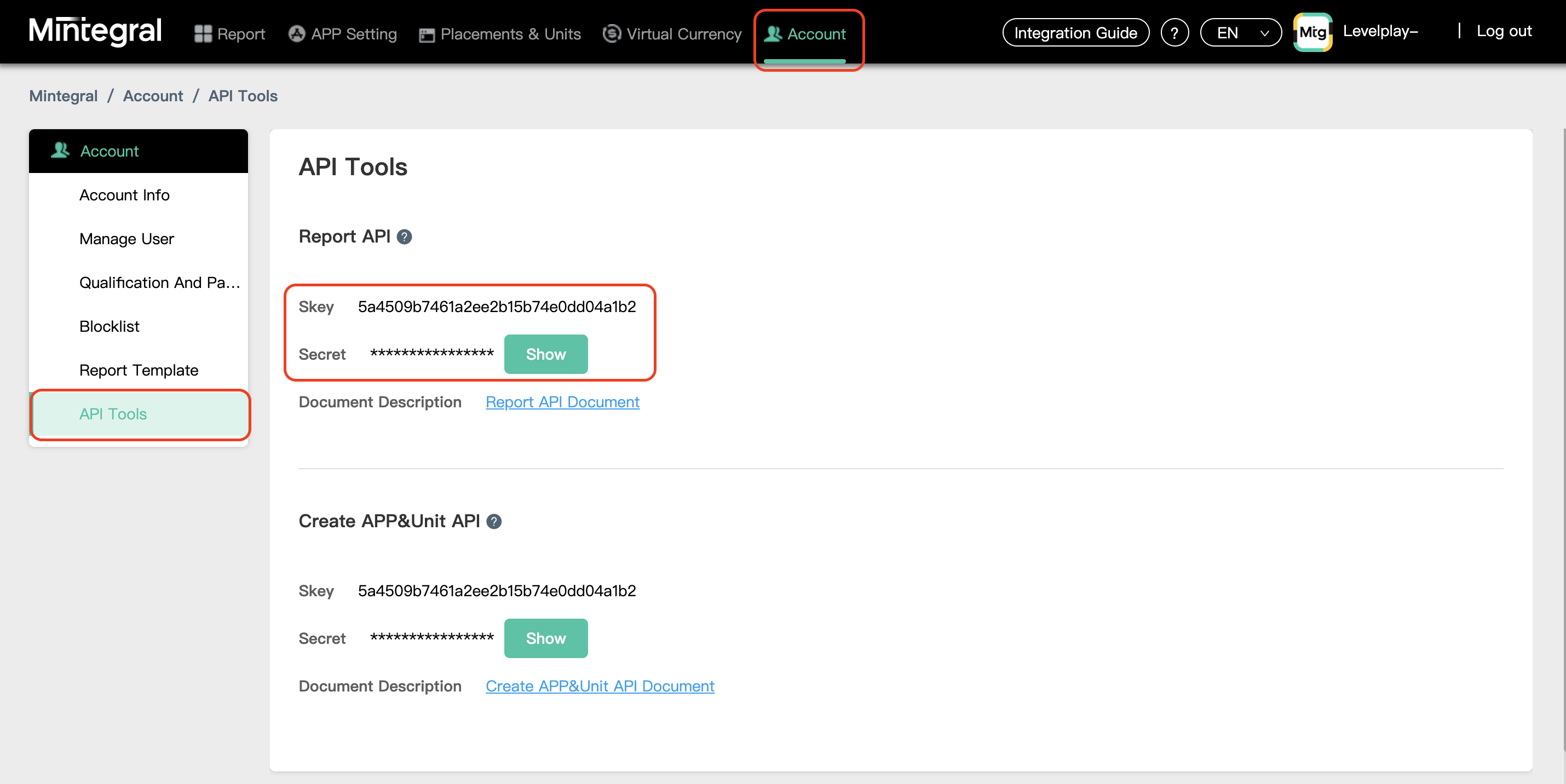
SKey + Secret
1단계에 설명된 대로 Mintegral 사용자 로그인한 후 'Account' 탭의 'API Tools'에서 상단 메뉴로 이동합니다. 이제 페이지 하단에서 SKey와 Secret을 찾을 수 있습니다.
4단계. 앱 레벨에서 Mintegral 설정
- 레벨플레이 Mintegral 입찰자 설정을 얻는 방법에는 두 가지가 있습니다.
- 자동 설정 - 새로운 애플리케이션 및 플레이스먼트 입찰자를 자동으로 생성하고 Mintegral에서 필요한 모든 구성 설정을 가져옵니다.
- 매뉴얼 - 레벨플레이와 Mintegral 플랫폼 간에 이동하여 필요한 정보를 검색하여 입력합니다.
자동 설정
-
입찰자 자동 설정 툴에서 자동 설정 기능 토글 활성화 이렇게 하면 MIntegral 플랫폼에서 애플리케이션 및 입찰자 배치를 자동으로 생성하고 레벨플레이가 Mintegral에서 배치 세부 정보를 가져올 수 있습니다.
-
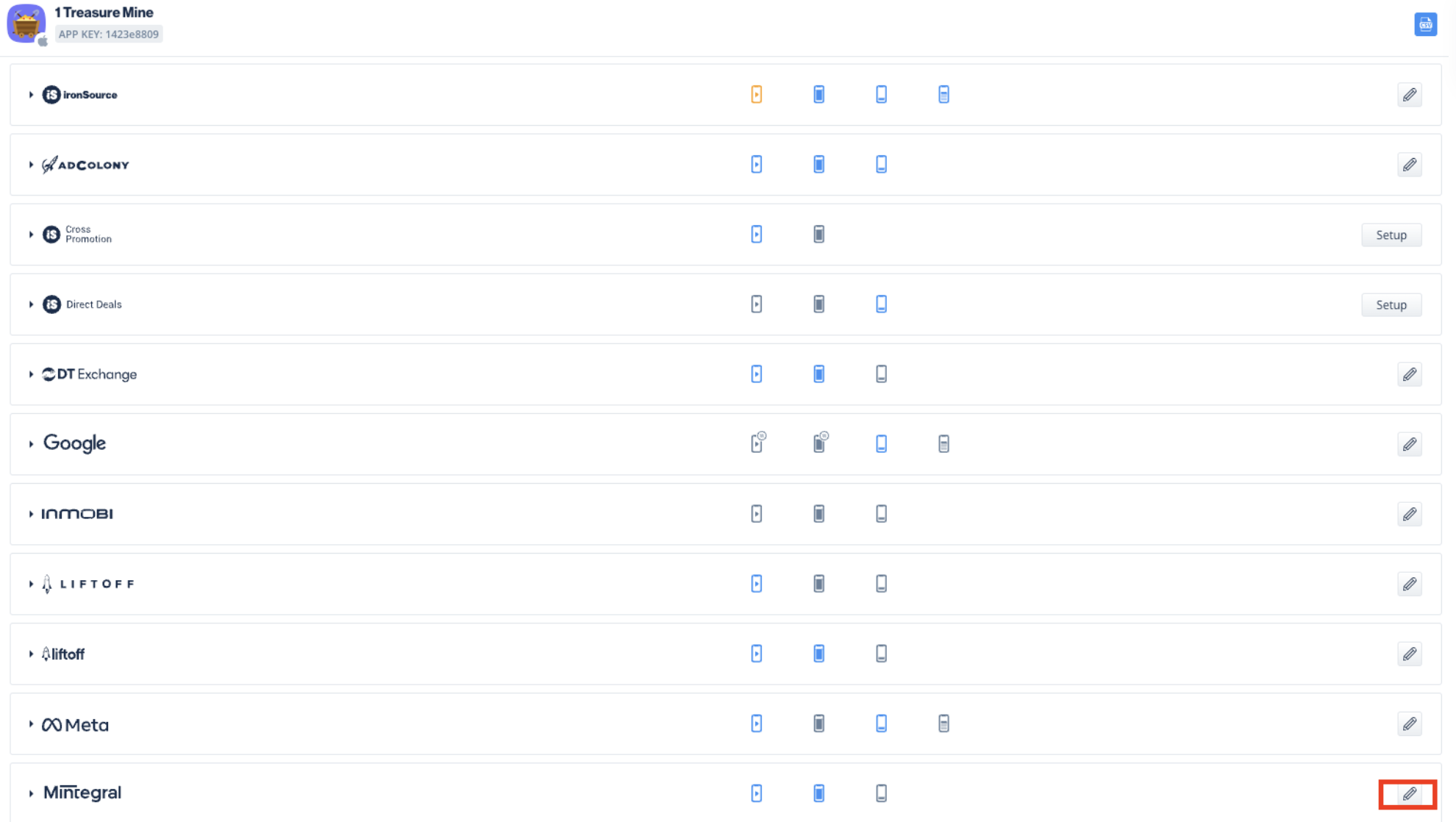
Mintegral에서 인터스티셜 광고, 보상형 광고 또는 배너 광고를 게재할 앱을 선택합니다. 그런 다음 Mintegral 행에서 정의 아이콘을 선택합니다.
-
Mintegral 플랫폼에서 새로운 애플리케이션과 입찰 플레이스먼트를 자동으로 생성하려면 Add bidder를 선택하고 앱 ID, 플레이스먼트 ID 및 광고 유닛 ID를 임포트합니다.
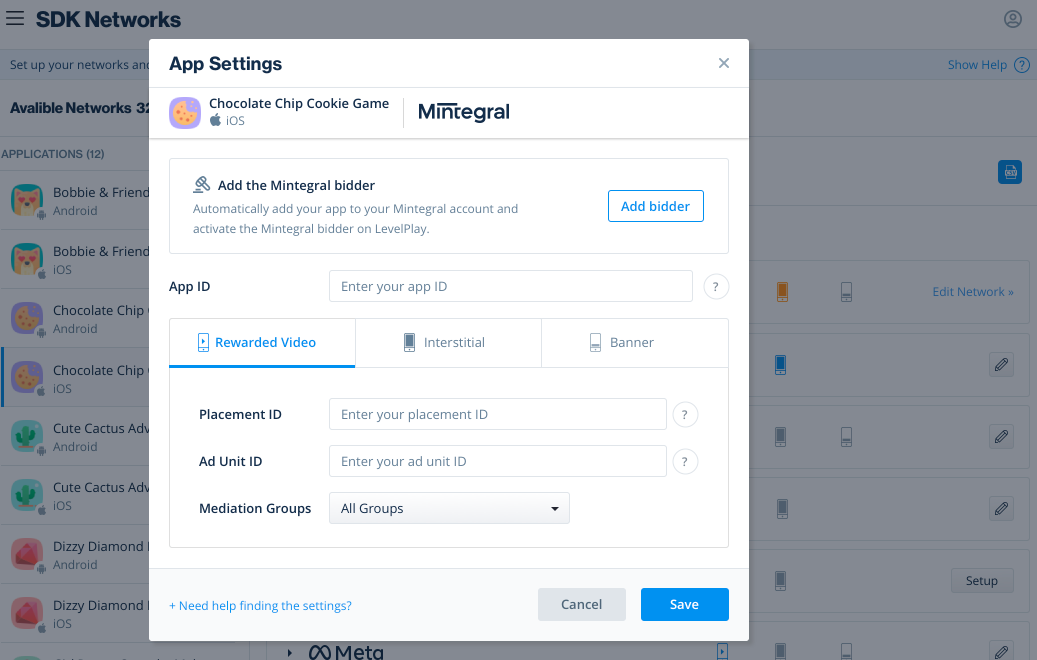
저장을 선택하여 모든 구성을 승인하고 승인합니다. 저장하지 않고 모듈을 닫으면 데이터를 레벨플레이 플랫폼으로 임포트하지 않고 Mintegral 플랫폼에서 에셋이 생성됩니다.
매뉴얼 설정
-
SDK 네트워크 페이지에서 설정할 애플리케이션을 선택하고 Mintegral 입찰자에서 설정을 선택합니다.
-
앱 ID를 입력한 다음, Mintegral 입찰자와 함께 사용할 각 광고 유닛의 플레이스먼트 ID와 광고 유닛 ID를 추가합니다.
-
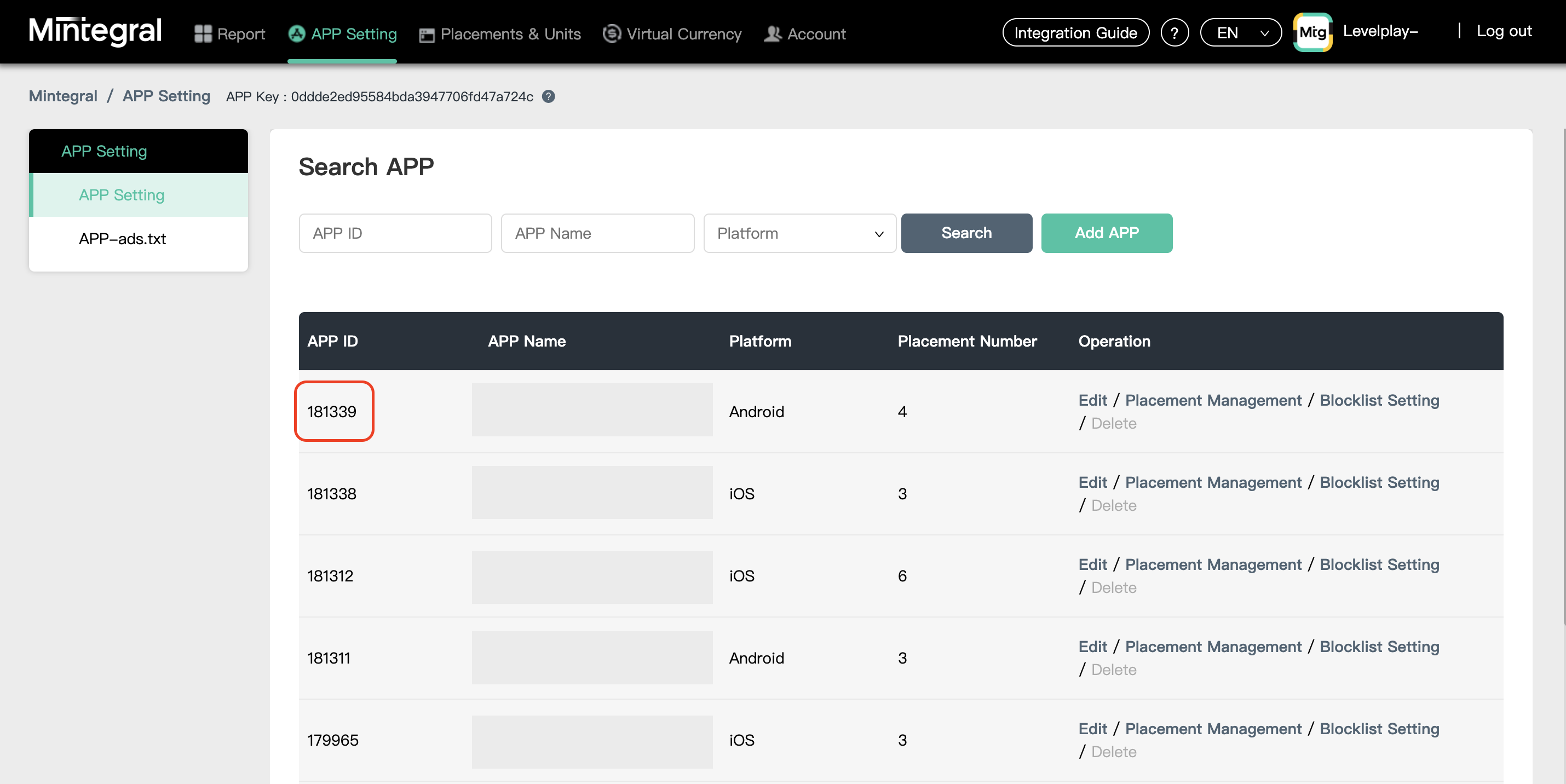
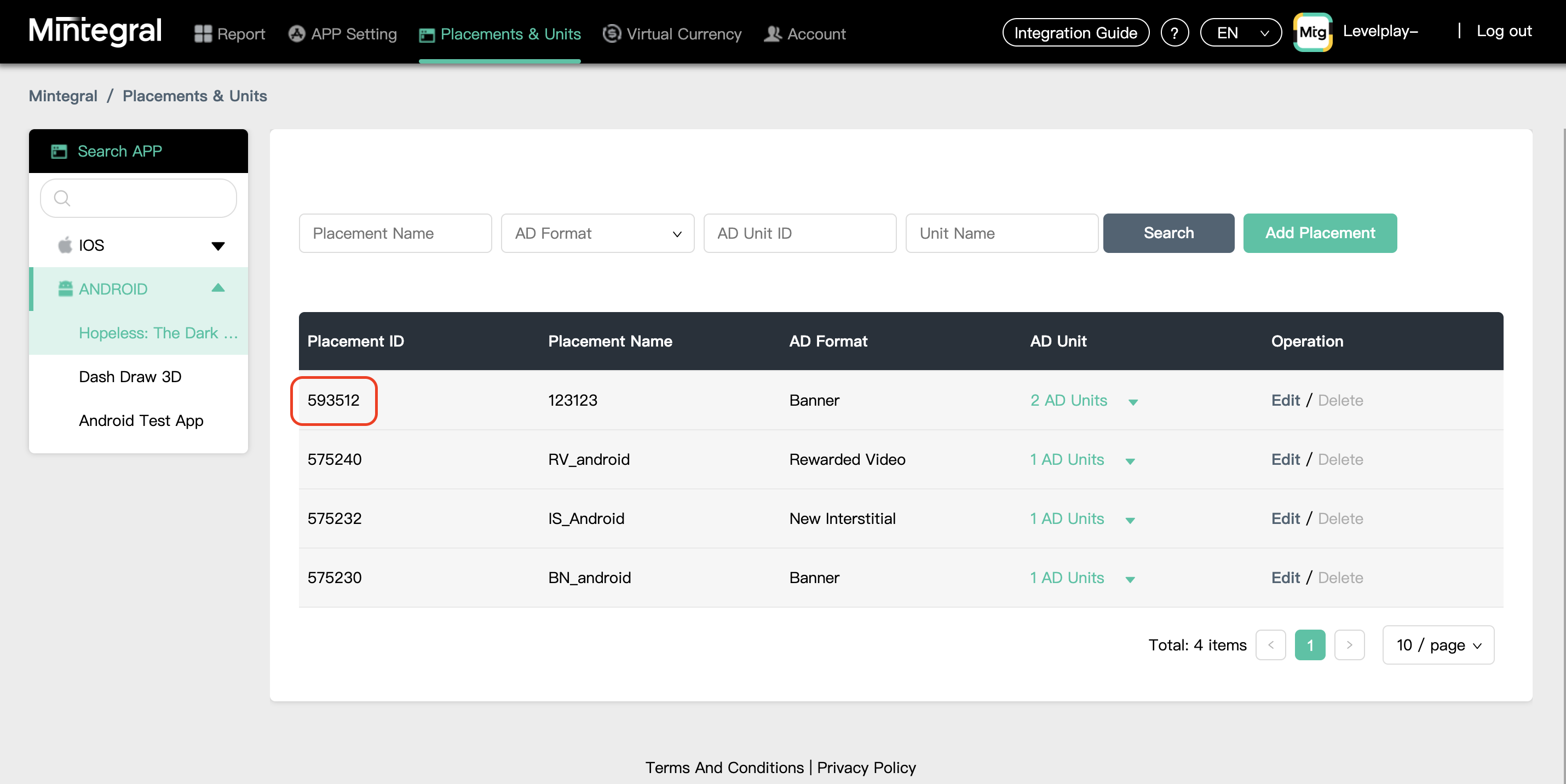
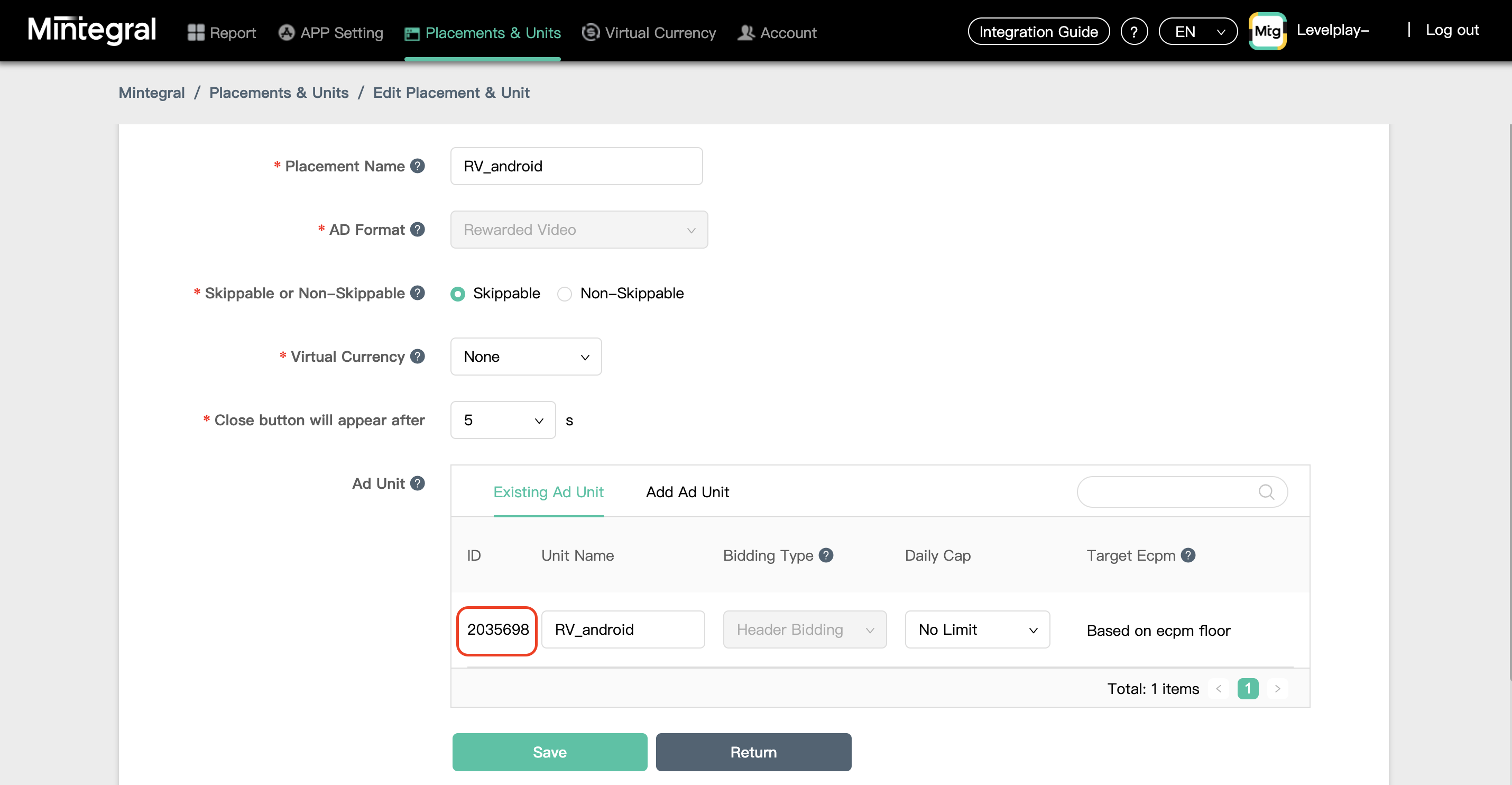
Mintegral 계정에서 다음 파라미터를 가져올 수 있습니다.
-
App ID
-
플레이스먼트 ID
-
광고 유닛 ID
-
5단계 빌드 Mintegral 어댑터 추가하기
레벨플레이 네트워크 관리자권장)
SDK 연동이 완료되면 레벨플레이 네트워크 관리자 사용하여 Mintegral 어댑터 다운로드 수 있습니다.
Unity 개발 플랫폼에서 Ads Mediation > 네트워크 관리자 이동합니다.
이미 최신 버전의 어댑터가 있는 경우, 행동 버튼이 "업데이트"로 변경되고 비활성화됩니다.
Android(매뉴얼 결정)
변경 사항을 적용하려면 "결정" 프로세스를 사용해야 합니다. 그러면 선택에 따라 모든 관련 아티팩트가 다운로드. 자세한 내용은 Unity 패키지 통합을 참고하십시오.
ProGuard 사용자 전용(Android)
ProGuard를 Mintegral 어댑터 함께 사용하는 경우 다음 코드를 ProGuard 파일에 추가해야 합니다.
AndroidX 지원:
-keepattributes Signature-keepattributes *Annotation*-keep class com.mbridge.** {*; }-keep 인터페이스 com.mbridge** {*; }-keep 클래스 android.support.v4.** { *; }-dontwarn com.mbridge**-keep 클래스 **.R$* { 공용 정적 최종 int mbridge*; }-keep 공용 클래스 com.mbridge.* 확장 androidx.** { *; }-keep public class androidx.viewpager.widget.PagerAdapter{ *; }-keep public class androidx.viewpager.widget.ViewPager.OnPageChangeListener{ *; }-keep interface androidx.annotation.IntDef{ *; }-keep interface androidx.annotation.Nullable{ *; }-keep interface androidx.annotation.CheckResult{ *; }-keep interface androidx.annotation.NonNull{ *; }-keep public class androidx.fragment.app.Fragment{ *; }-keep public class androidx.core.content.FileProvider{ *; } -keep public class androidx.core.app.NotificationCompat{ *; } -keep public class androidx.appcompat.widget.AppCompatImageView { *; }-keep 공용 클래스 androidx.recyclerview.*{ *; }
AndroidX를 사용하지 않는 경우 Mintegral 웹사이트의 지침을 따르십시오.
6단계. Mintegral 추가 설정
COPPA 설정
Unity 레벨플레이 사용하면 퍼블리셔가 Mintegral COPPA 설정을 Mintegral 네트워크에 직접 전달할 수 있습니다. 이 기능은 레벨플레이 SDK 7.2.4.1 이상의 Mintegral Unity 어댑터 4.3.12 이상을 사용하여 활성화된, 사용 가능한 수 있습니다.
다음 구문 사용하여 Mintegral COPPA를 true 값으로 설정하여 자식 보고합니다.
LevelPlay.SetMetaData("Mintegral_COPPA","true");
다음 구문 사용하여 Mintegral COPPA를 false 값으로 설정하여 Adult를 보고합니다.
LevelPlay.SetMetaData("Mintegral_COPPA","false");
Mintegral 네트워크에서 연령 제한 설정에 대해 자세히 알아보려면 여기를 방문하십시오.
이제 애플리케이션 내에서 Mintegral 광고를 게재할 수 있습니다.