AppLovin 통합
단계별 설정 지침을 통해 Unity 레벨플레이 Mediation 플랫폼에서 AppLovin을 광고 네트워크로 통합합니다.
읽는 시간 4분최근 업데이트: 한 달 전
이 가이드는 Unity 레벨플레이 AppLovin을 광고 네트워크로 게재하는 방법을 단계별로 설명합니다.
필수 조건
Android Applovin SDK 12.4.3 이상의 어댑터 버전 4.3.49 이상을 사용 중인 경우 Android 매니페스트에서 applovin.sdk.key를 제거해야 합니다.
1단계. AppLovin 계정 생성
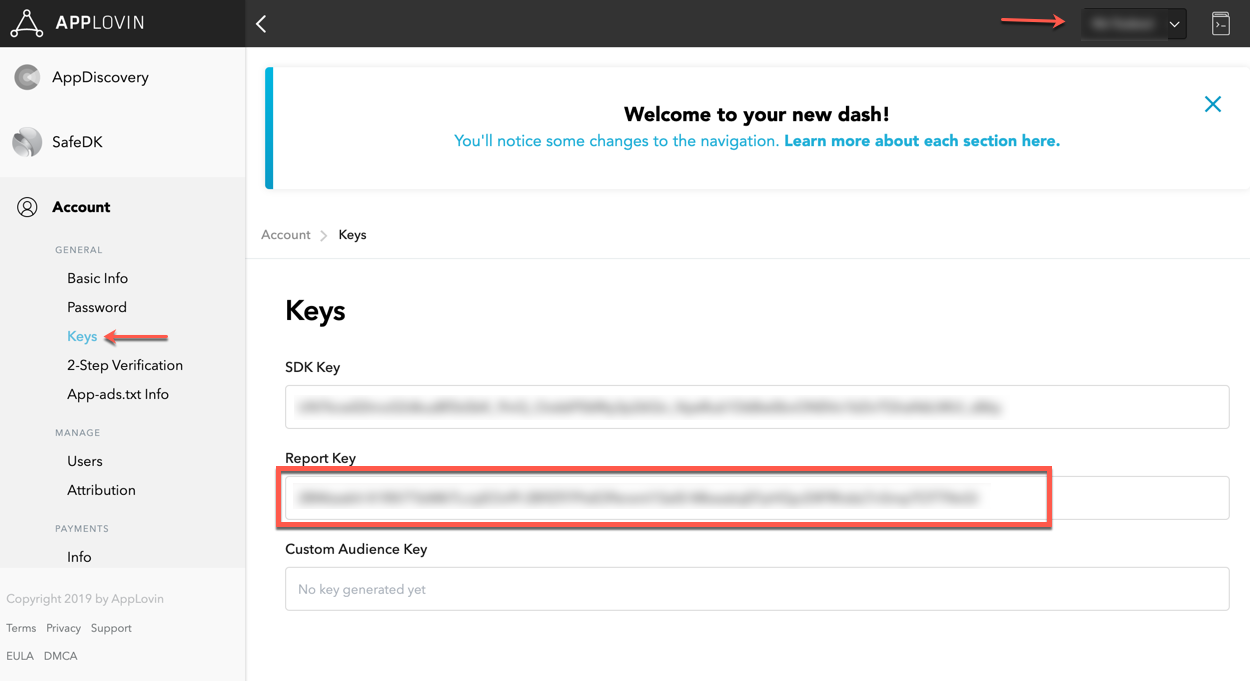
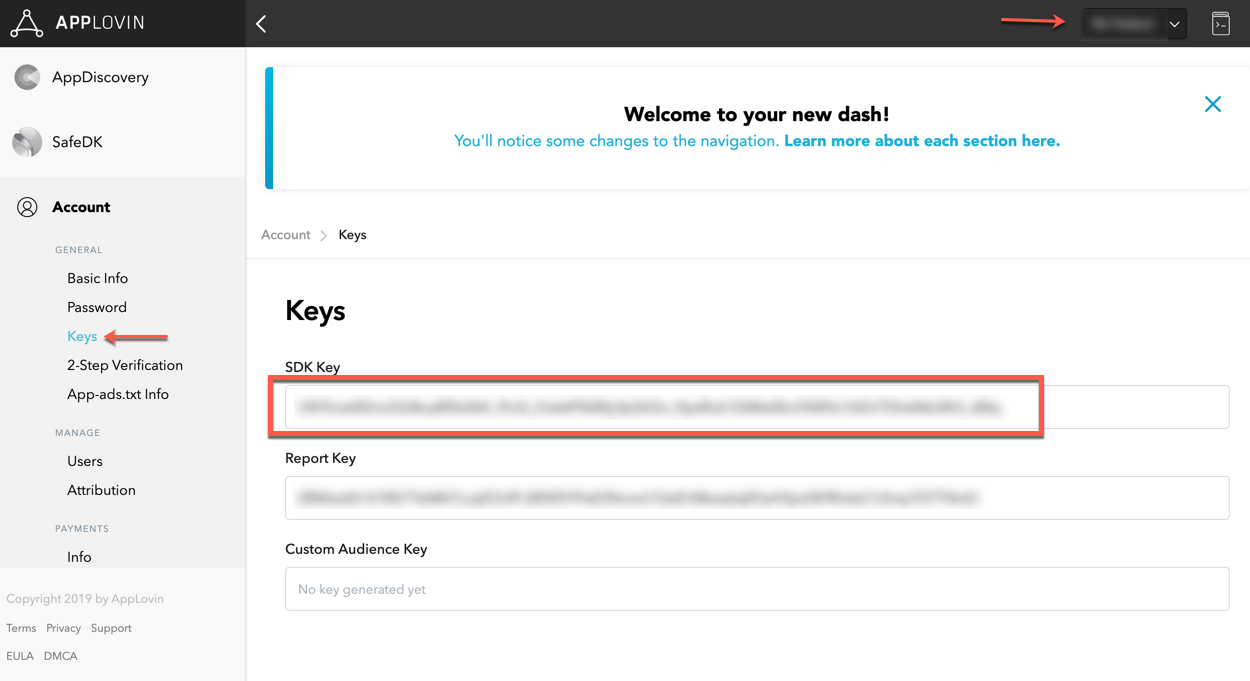
2단계. AppLovin SDK 검색 및 리포트 키 검색
AppLovin 계정의 두 가지 데이터는 레벨플레이 관련하여 올바르게 작동하려면 레벨플레이 네트워크 설정 모듈에 삽입해야 합니다.
- 보고서 키: Unity 레벨플레이 AppLovin 계정에서 성능 데이터를 임포트 리포트 및 최적화에 사용할 수 있도록 지원하는 AppLovin 계정의 고유 식별자.
- SDK Key: AppLovin 계정의 고유 식별자. 레벨플레이 Mediation SDK에서 앱 AppLovin 어댑터 시작하는 데 사용합니다.
이 정보를 얻으면 레벨플레이 계정에서 AppLovin 파라미터를 설정해야 합니다. 위 정보를 올바르게 추가하면 레벨플레이 Mediation 플랫폼에서 AppLovin의 광고 인벤토리와 보고 데이터를 최대한 활용할 수 있습니다.
3단계. 레벨플레이 AppLovin 활성화
-
레벨플레이 계정에 로그인하고 레벨플레이 측 바 > 설정 > 네트워크로 이동합니다.
-
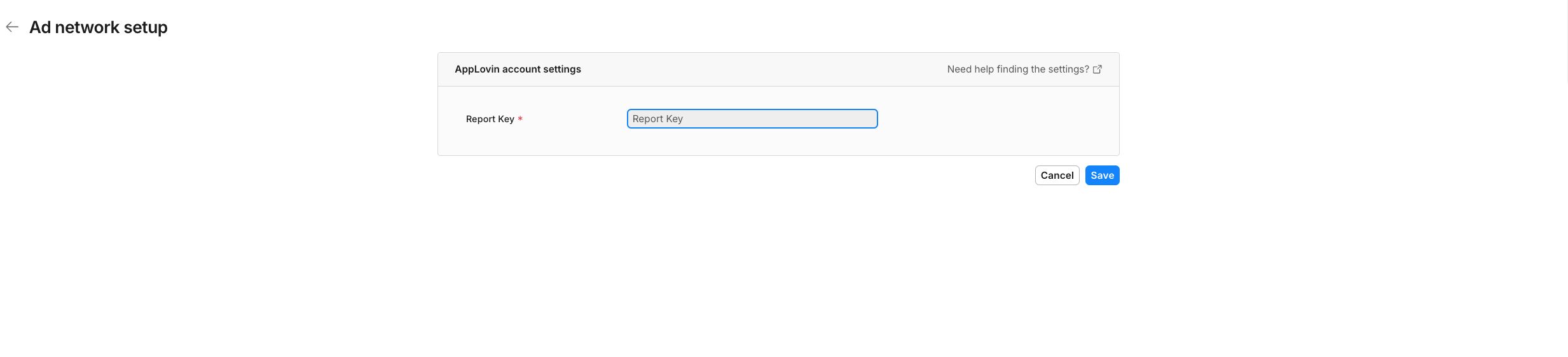
Manage Networks 페이지에서 사용 가능한 광고 네트워크 목록에서 AppLovin을 선택합니다. 그런 다음 광고 네트워크 설정 페이지에서 보고서 키를 입력하고 저장을 선택합니다.
-
다음으로 왼쪽 내비게이션 바에서 인스턴스 페이지로 이동합니다. 인스턴스 페이지 상단에서 Unity 레벨플레이의 Mediation with AppLovin을 실행할 앱을 선택합니다.
-
광고 네트워크 설정 목록에서 Applovin을 선택합니다.

-
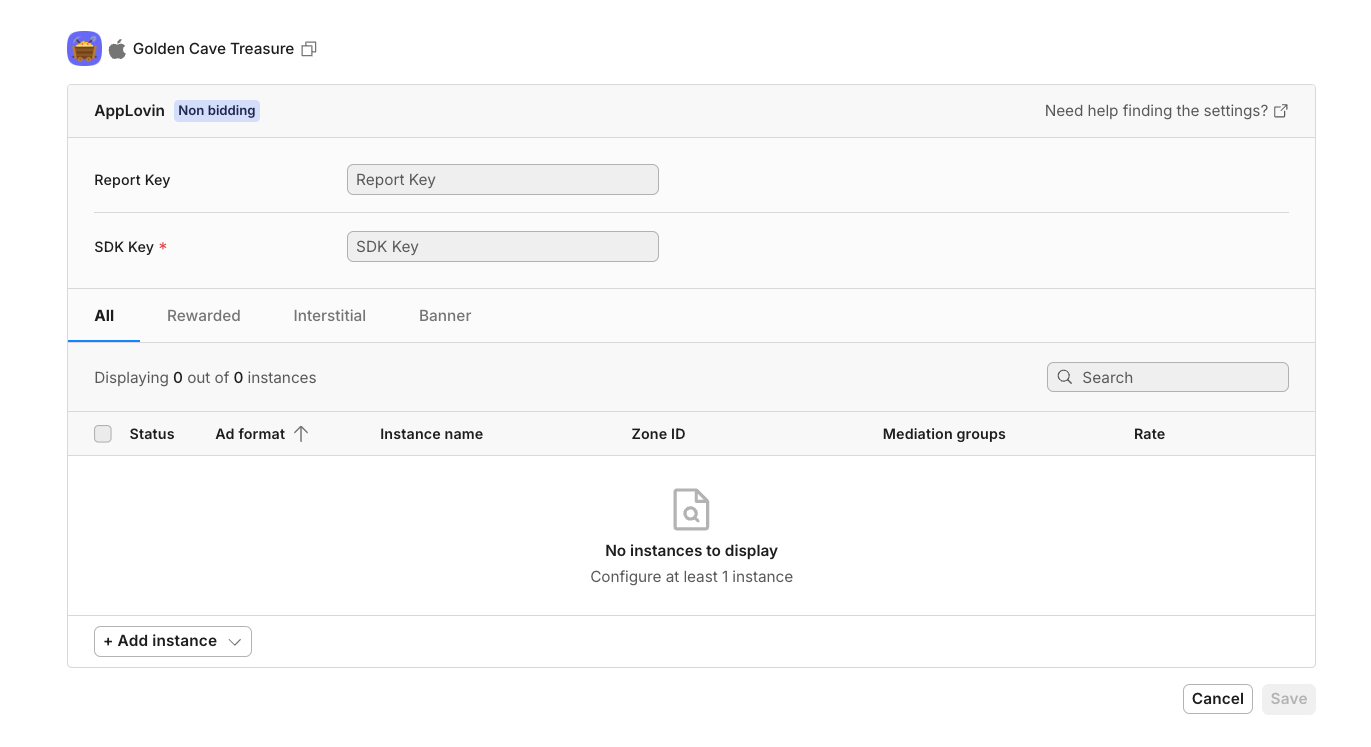
App settings 페이지에서 2단계에서 가져온 SDK 키를 삽입합니다. 그런 다음 Applovin을 통해 수익화할 각 광고 형식(인터스티셜 광고 광고, 보상형 광고 광고, 배너 대한 인스턴스 생성합니다. 원하는 광고 형식을 선택하고 페이지 하단의 인스턴스 추가를 선택합니다. 필요한 정보를 입력한 다음 저장을 선택합니다.
앱이 AppLovin 광고 네트워크를 통해 수익화를 진행 중입니다.
4단계. 빌드 AppLovin 어댑터 추가하기
레벨플레이 네트워크 관리자권장)
SDK 연동이 완료되면 레벨플레이 네트워크 관리자 사용하여 AppLovin 어댑터 다운로드 수 있습니다.
Unity 개발 플랫폼에서 Ads Mediation > 네트워크 관리자 이동합니다.
이미 최신 버전의 어댑터가 있는 경우, 행동 버튼이 "업데이트"로 변경되고 비활성화됩니다.
Android(매뉴얼 결정)
변경 사항을 적용하려면 "결정" 프로세스를 사용해야 합니다. 그러면 선택에 따라 모든 관련 아티팩트가 다운로드. 자세한 내용은 여기의 지침을 참조하십시오.
iOS
Applovin SDK 12.4.1 이상의 어댑터 버전 4.3.48 이상부터 Applovin XCFramework는 "임베드, 포함된, 내장된 및 서명"이어야 합니다.
다음과 같이 관련 폴더 아래의 Unity 프로젝트 Post-Process 스크립트 추가합니다.
- SDK Version 8.0.0+: 자산/레벨플레이/에디터
- SDK 버전 8.0.0 이하: Assets/IronSource/Editor
스크립트는 여기에서 다운로드할 수 있습니다.
ProGuard 사용자 전용(Android)
ProGuard를 AppLovin 어댑터와 함께 사용하는 경우 다음 코드를 ProGuard 설정에 추가해야 합니다(Android Studio: proguard-rules.pro 또는 Eclipse: proguard-project.txt).
-keepattributes Signature,InnerClasses,Exceptions,Annotation-keep public class com.applovin.sdk.AppLovinSdk{ *; }-keep public class com.applovin.sdk.AppLovin* { public protected *; }-keep public class com.applovin.nativeAds.AppLovin* { public protected *; }-keep public class com.applovin.adview.* { public protected *; }- keep 공용 클래스 com.applovin.Mediation.* { 공용 보호 *; }-keep public class com.applovin.mediation.ads.* { public protected *; }-keep public class com.applovin.impl.*.AppLovin { public protected *; }-keep 공용 클래스 com.applovin.impl.**.*Impl { 공용 보호 *; }-keepclassmembers 클래스 com.applovin.sdk.AppLovinSdk설정 { private java.util.Map localSettings; }-keep 클래스 com.applovin.mediation.adapters.** { *; }-keep 클래스 com.applovin.mediation.adapter.**{ *; }
Android 플러그인 매뉴얼 통합
- AppLovin 어댑터 다운로드: 어댑터 및 AppLovin SDK (AAR)를 여기에서 다운로드하십시오.
- Unity 프로젝트에 AppLovin 파일을 추가합니다. 어댑터 파일을 Assets/Plugins/Android로 임포트합니다.
AndroidManifest.xml 업데이트
AppLovin Android 어댑터 버전 4.3.13 이상(Android SDK 버전 6.17.0)부터 AppLovin 어댑터는 AAR로 릴리스됩니다. Jar 연동을 유지하려는 경우에만 매니페스트 추가합니다.
매니페스트 사용 권한
<application><uses-permission android:name="android.permission.INTERNET"/>
매니페스트 활동
매니페스트의 태그 안에 다음 활동을 추가합니다.
<application><!-- AppLovin --> <activity android:name="com.applovin.adview.AppLovinInterstitialActivity" android:configChanges="orientation|screenSize|smallestScreenSize|screenLayout|uiMode" android:hardwareAccelerated="true" android:screenOrientation="behind"/> <activity android:name="com.applovin.adview.AppLovinFullscreenActivity" android:configChanges="keyboard|keyboardHidden|로케일 | 방향, 방향 설정 |screenSize|smallestScreenSize|uiMode" android:exported="false" android:hardwareAccelerated="true" android:launchMode="singleTop" android:screenOrientation="behind"/> <activity android:name="com.applovin.sdk.AppLovinWebViewActivity" android:configChanges="keyboardHidden|orientation|screenSize|uiMode"/>
iOS 플러그인 매뉴얼 통합
- AppLovin 어댑터 및 SDK 파일 다운로드: iOS용 Mediation 네트워크를 참고하십시오.
- AppLovin 어댑터 파일을 Unity 프로젝트에 추가 어댑터 파일을 Assets/Plugins/iOS로 임포트합니다.
- Xcode 프로젝트에 SDK를 추가합니다. Unity3D는 XCFrameworks를 지원하지 않으므로 SDK XCFrameworks를 Xcode 프로젝트에 직접 추가합니다.
5단계 AppLovin의 관리자에서 보상형 광고 설정
빌드 AppLovin 어댑터 추가한 후 AppLovin 관리자에서 보상형 광고 광고 기능을 활성화하다, 사용 가능하다 합니다.
-
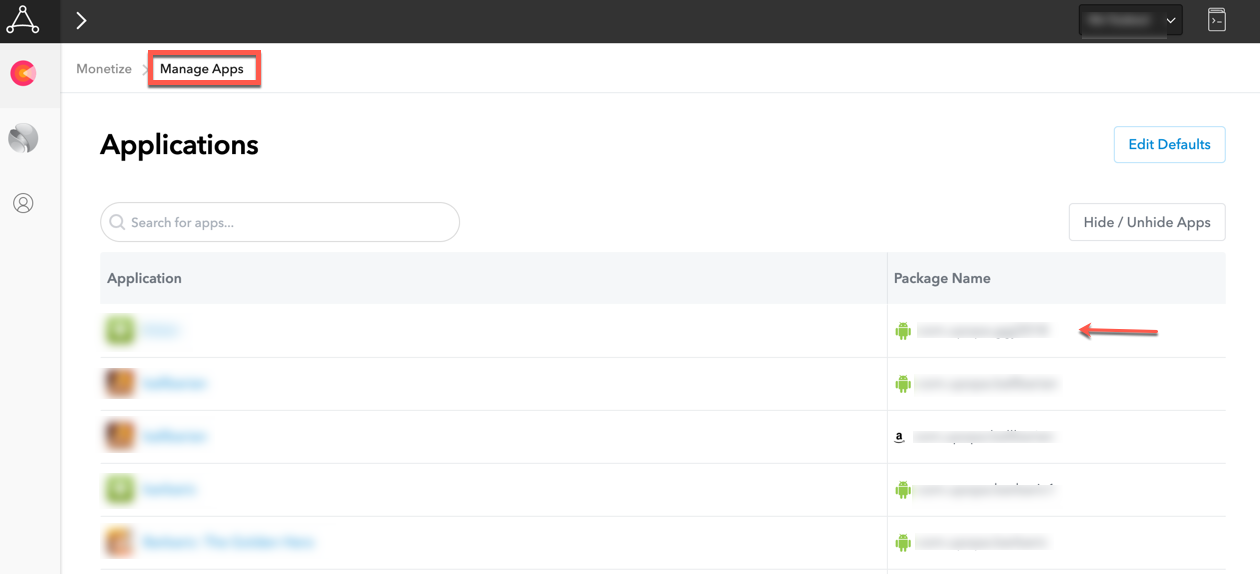
AppLovin 관리자에서 앱 관리자로 이동하여 설정할 특정 앱을 선택합니다.
-
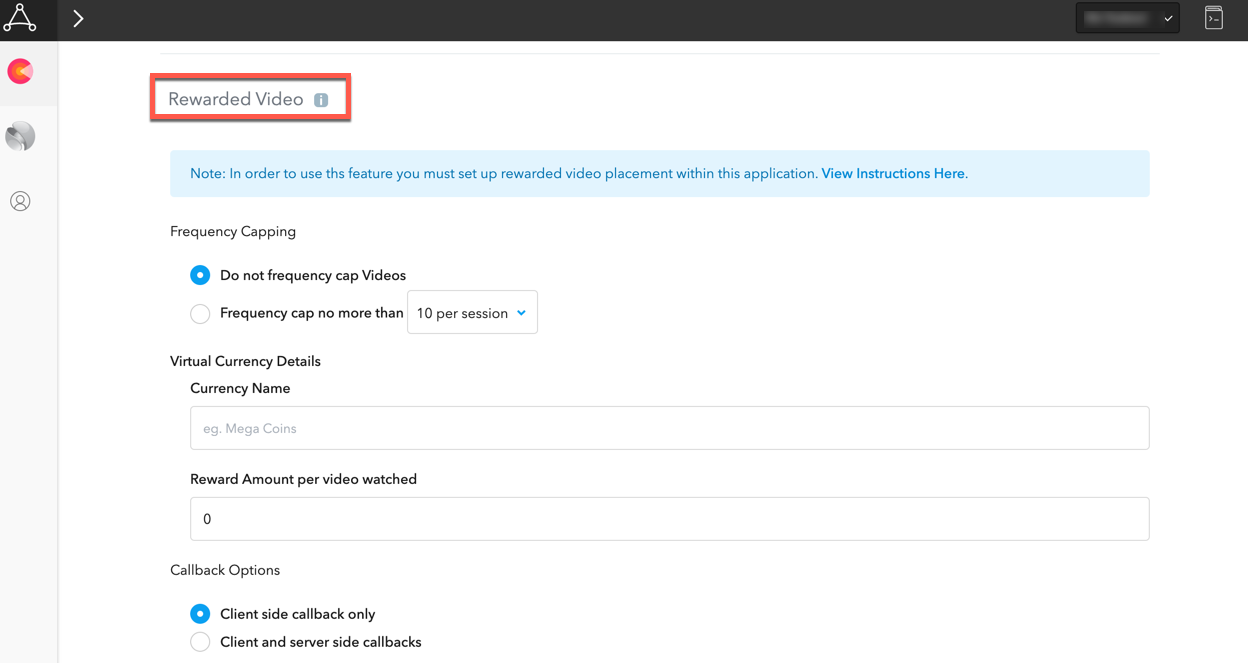
보상형 광고 섹션으로 스크롤하여 다음 토글을 설정합니다.
- 빈도, 주파수, 복잡도 제한 - 비빈도, 주파수, 복잡도 제한 없음 보상형 광고
- 가상 통화 세부 정보 - Unity 레벨플레이 Mediation 어댑터가 이 값을 설정하므로 기본값을 유지할 수 있습니다.
- 디스플레이 사전 비디오 모달 - 아니요
- 디스플레이 포스트 비디오 모달 - 아니요
- 콜백 옵션 - 클라이언트 측 콜백만
-
완료되면 '저장'을 누릅니다.
6단계. AppLovin 추가 설정
연령 제한 설정
레벨플레이 Mediation 플랫폼을 사용하면 퍼블리셔가 AppLovin 연령 제한 설정을 AppLovin 네트워크에 직접 전달할 수 있습니다. 이 기능은 레벨플레이 SDK 6.17.1 이상의 AppLovin Unity 어댑터 4.3.18 이상을 사용하여 활성화된, 사용 가능한 수 있습니다.
다음 구문을 사용하여 AppLovin setIsAgeRestrictedUser를 파라미터 True로 설정합니다.
LevelPlay.SetMetaData("AppLovin_AgeRestrictedUser","true");
다음 구문 사용하여 AppLovin setIsAgeRestrictedUse를 False 파라미터 설정합니다.
LevelPlay.SetMetaData("AppLovin_AgeRestrictedUser","false");
AppLovin 네트워크의 연령 제한 설정에 대해 자세히 알아보려면 AppLovin 문서를 방문하십시오.
광고 네트워크 통합 확인
-
통합 도우미에서 광고 네트워크 통합을 확인하십시오. 레벨플레이 SDK는 SDK와 추가 네트워크 어댑터를 성공적으로 연동했는지 확인하는 툴을 제공합니다.
-
이 부울을 사용하여 통합 Mediation 광고 네트워크의 디버그 로그를 관리합니다.LevelPlay.SetAdaptersDebug(true);TRUE로 설정하면 이 코드 라인은 디버그 로그를 활성화하고, 사용 가능하게 하는 모든 Mediation 광고 네트워크의 문제 해결을 지원합니다. 앱이 광고 유닛으로 게재되기 전에 이 코드를 제거합니다. SDK 버전 6.5.2 이상에서 지원됩니다.
다음 단계
Unity 레벨플레이 통해 추가 광고 네트워크를 활용하려면 어댑터를 연동하고 Unity 연동 가이드를 따르십시오.