스크립트 테스트 실행
Use the Unity Dashboard to test-run scripts in your environment before you deploy to production.
읽는 시간 2분최근 업데이트: 6달 전
Unity Dashboard를 사용하면 스크립트가 저장된 환경에서 스크립트를 테스트 실행할 수 있습니다. Unity는 Cloud Code 스크립트를 통해 다른 Unity 서비스와 통신할 때 동일한 환경을 사용합니다. 이 주제에서 포함된 이미지는 6면 주사위 굴리기를 시뮬레이션하는 샘플 스크립트의 테스트 실행과 관련된 이미지입니다.
스크립트 실행 제한 사항에 관한 자세한 내용은 제한 사항을 참고하십시오.
테스트 플레이어 ID 생성
인증된 게임 클라이언트는 Cloud Code 스크립트를 호출하며, 이는 곧 플레이어가 특정 스크립트를 실행하도록 게임 클라이언트를 트리거하는 동작을 했다는 의미입니다. 이를 시뮬레이션하려면 Cloud Code 에디터를 사용하여 익명의 플레이어 ID와 액세스 토큰을 생성하면 됩니다. 이 ID와 토큰은 이후 런타임 시 스크립트에 공개됩니다. 플레이어 ID는 현재 선택된 환경에서 생성되며, 프로젝트의 다른 환경에는 존재하지 않습니다.
이러한 익명 플레이어 액세스 토큰은 만료되기까지 한 시간 동안 유효하며, Run Code 탭의 Player ID 섹션에서 Generate를 선택하여 새로운 토큰을 생성할 수 있습니다.
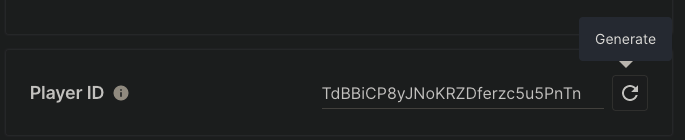
익명의 플레이어 ID는 테스트 실행 중에 다른 서비스에서 만든 변경 사항을 추적할 수 있기 때문에 유용합니다(예: Cloud Code 스크립트에서 Cloud Save나 Economy SDK를 사용하는 경우).
익명 플레이어 ID는 브라우저 세션 내내 유지되며, 각 프로젝트에 대해 미리 채워집니다. 이를 통해 여러 스크립트 간에 플레이어 ID를 하나만 사용할 수 있으며, 스크립트에서 게임 클라이언트의 사용을 시뮬레이션할 수 있습니다.
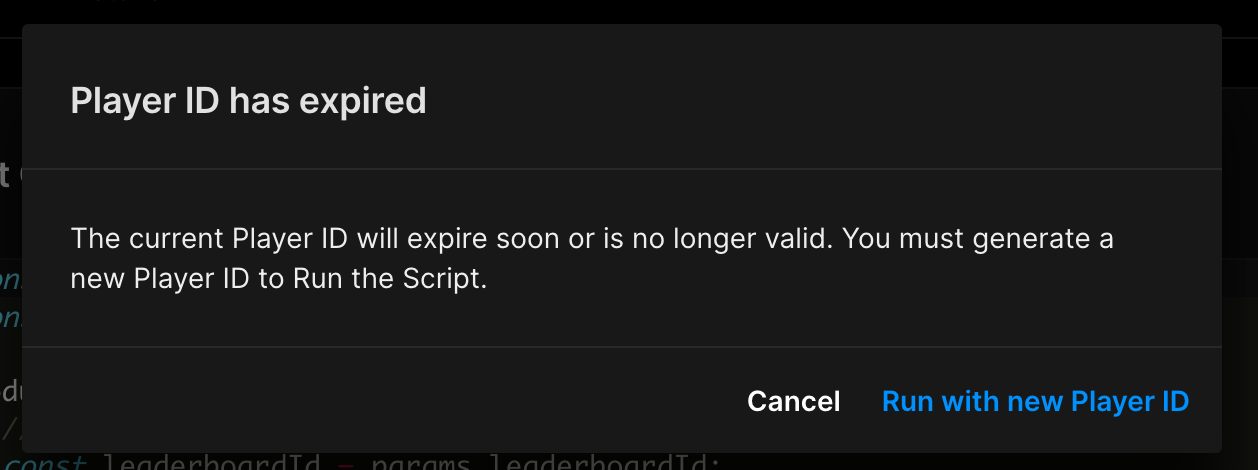
유효한 플레이어 ID가 없으면 테스트 실행을 할 수 없습니다. 플레이어 ID가 만료된 경우, Run을 선택하면 오류를 설명하는 다이얼로그가 표시됩니다.
입력 파라미터
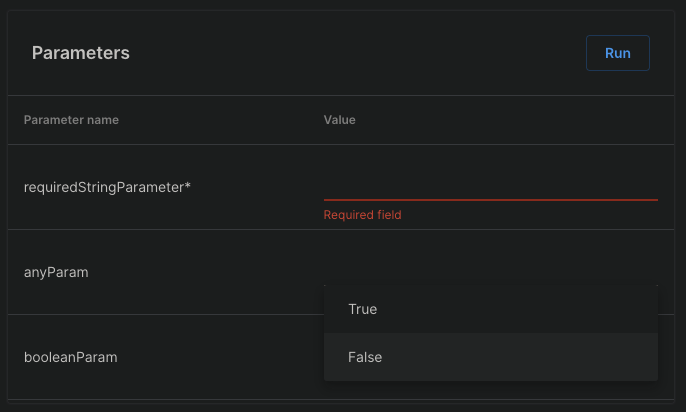
파라미터의 입력 필드는 Details 탭에 지정된 입력 파라미터의 유형과 일치합니다. 예를 들어 부울 파라미터에는 true 또는 false만 사용할 수 있고, 숫자 파라미터에는 숫자만 사용할 수 있습니다.
항상 테스트 실행의 필수 입력 파라미터를 제공해야 합니다. 필수 입력 파라미터를 제공하지 않으면 대시모드에서 파라미터 이름 옆에 별표(*)를 표시하여 누락된 필드를 나타내고, 입력된 파라미터와 상호 작용했지만 상호 작용이 실패한 경우 빨간색 오류 레이블이 표시됩니다.
이전 버전 테스트
버전 목록에서 버전을 선택하면 Run Code 탭의 코드와 파라미터가 업데이트됩니다. 그러면 이전에 퍼블리시된 스크립트 버전을 실행할 수 있으며, 이전 버전에는 없던 버그가 최신 버전에서 발생한 경우처럼 디버깅이 필요할 때 해당 버전을 사용할 수 있습니다.
응답 테스트 실행
테스트 실행을 시작하면 Cloud Code는 Run Code 탭의 Response/Logs/Request 섹션을 채웁니다. Parameters 섹션 상단의 Run을 선택하여 테스트 실행을 시작하십시오.
- Response 탭에는 브라우저와 Cloud Code 서비스 사이의 네트워크 지연 시간을 포함하여 스크립트 실행에 걸린 시간이 표시됩니다. 또한 스크립트가 실행되는 동안 반환한 내용도 표시됩니다.
- Logs 탭에는 함수 실행 중에 캡처된 모든 로그 정보가 표시됩니다.
- Request 탭에는 스크립트와 함께 호출된 입력 파라미터가 표시됩니다.