Android アプリケーションの署名
Follow this workflow to sign your Android application during the build process.
読み終わるまでの所要時間 6 分最終更新 1年前
Unity Build Automation は、ビルドプロセス中に Android アプリケーションに署名します。これにより、Android アプリケーションはデバイスにインストールしたり、Google Play ストアに展開したりするための要件を満たします。
Android では、Android パッケージキット (APK) と Android アプリケーションバンドルをデバイスにインストールしたり公開したりする前に、すべてが証明書でデジタル署名されている必要があります。この証明書は、アプリケーションの作成者を識別し、アプリケーション間の信頼関係を確立するのに使用されます。
キーストアの作成
キーストアは、1 つ以上の秘密鍵を含むバイナリファイルです。Android アプリケーションに署名するには、キーストアを作成する必要があります。
Unity エディターのキーストアマネージャーを使用してキーストアを作成する方法の詳細については、Unity マニュアルの 新しいキーストアの作成 を参照してください。
Unity Build Automation 署名の構成
アップロードした署名認証情報を Android ビルドターゲットに関連付けます。
- Unity Dashboard の DevOps を開きます。
- Build Automation > Configurations (設定) を選択します。
- Android ビルドターゲットの編集 (鉛筆) アイコンを選択します。または、Android 用の 新しいビルドターゲットを作成 できます。
- ビルドターゲットの Basic settings (基本設定) の Credentials (認証情報) で、Bundle ID (バンドル ID) を入力します。バンドル ID は一意でなければならず、デバイスと Google Play ストアの Android アプリケーションの識別に使用されます。
- Credentials set (認証情報セット) フィールドを選択し、ドロップダウンから Add new provisioning credentials (for release) (プロビジョニング認証情報を新しく追加 (リリース用)) を選択します。
- 以下の情報を入力します。
フィールド
説明
名前 認証情報セットの名前を入力します。 キーストアファイル キーストアファイルをアップロードします。 キーストアパスワード キーストアファイルに割り当てられたパスワードを入力します。 キーエイリアス キーストアの生成時に作成したエイリアス名を入力します。 キーパスワード キーに割り当てられたパスワードを入力します。 - Save Changes (変更を保存) を選択して変更を適用します。
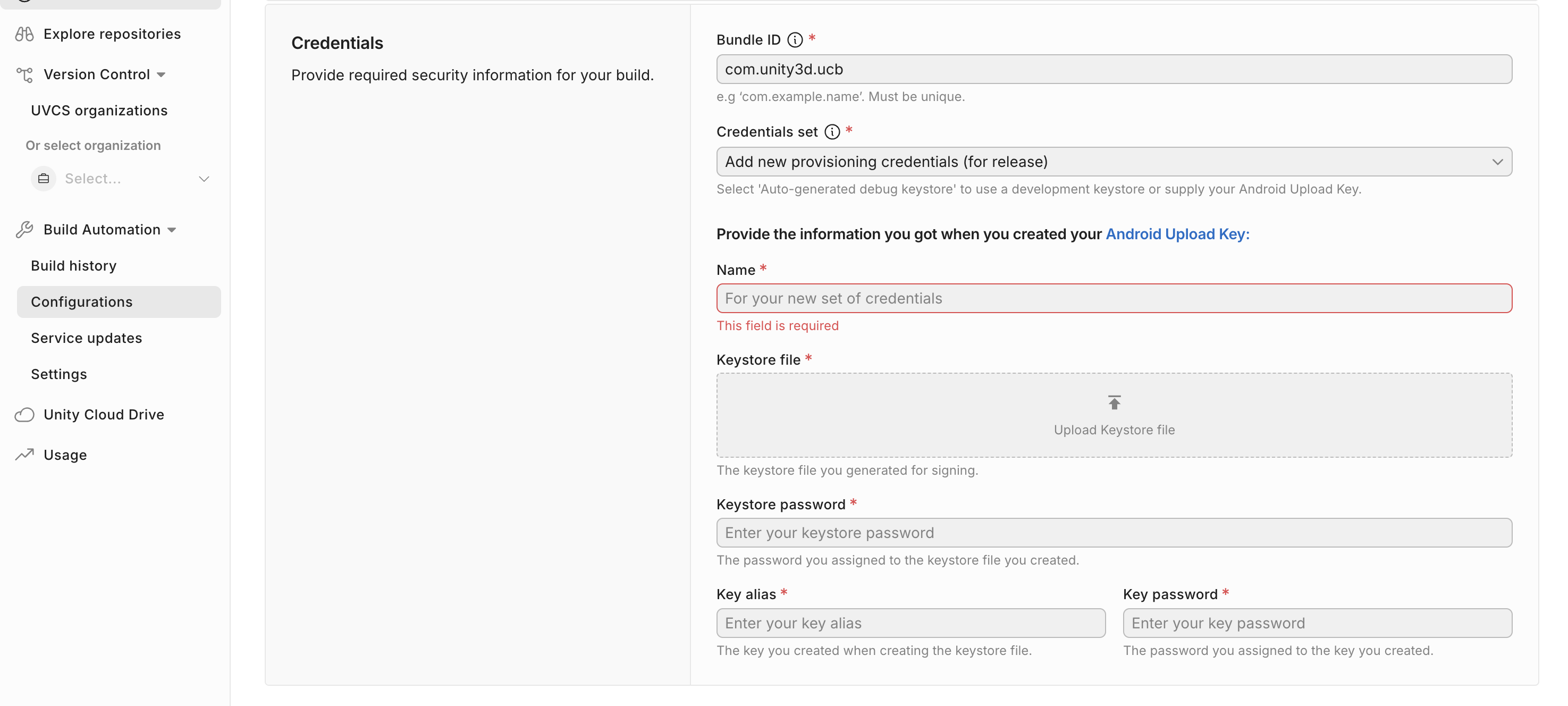
ビルドターゲット設定 - Android 署名