ビルド結果の確認
Review build results and monitor build performance in Unity Build Automation.
読み終わるまでの所要時間 11 分最終更新 1年前
Build Automation では、各ビルドの状態、指標、進捗状況に関する詳細情報が入手できます。これは、ビルドパフォーマンスの監視、問題のトラブルシューティング、実行中のビルドの追跡に役立ちます。
ビルド結果ビュー
Unity Dashboard ですべてのビルド試行の詳細情報にアクセスするには、DevOps > Build Automation > Build history (ビルド履歴) に移動します。
ビルド履歴テーブルには、すべてのビルド試行のリストと、それらの状態、ビルドターゲット、プラットフォーム、ビルド時間、完了時間が表示されます。
ビルド状態
Build Automation では、それぞれ結果を示す状態アイコンが表示されます。

ビルド成功アイコン

ビルド失敗

ビルドキャンセル

ビルドはキューにあります
現在ビルド試行に割り当てるビルダーが利用できない場合、または同時実行数の制限に達した場合、ビルドがキューに入ることがあります。同時実行数の制限に達すると、ページ上部に警告メッセージが表示され、通知が届きます。

ビルドがビルダーに送信されます
ビルダーがプロビジョニング中、または環境の準備中であるため、ビルドプロセスはまだ開始されていません。

ビルドは現在処理中です
完了するまで、ビルド実行の進行状況を監視できます。
詳細ビルド情報
特定のビルド (処理中のビルドを含む) の詳細情報を表示できます。
ビルド履歴 テーブルでビルドエントリーの横にある矢印を選択して詳細情報パネルを表示し、選択したビルドの指標を展開します。表示される情報には以下が含まれます。
指標 | 説明 |
|---|---|
| ビルド結果 | 現在の状態 (処理中、成功、失敗、キャンセルのいずれか)。 |
| 開始時間と終了時間 | 処理中のビルドの開始時間が表示されます。完了したビルドの終了時間が表示されます。 |
| ビルド時間 | ビルドに要した合計時間または経過時間。 |
| 待機時間 | ビルドが開始される前にキュー内で待機した時間。 |
| チェックアウト時間 | リポジトリのチェックアウトにかかる時間。 |
| 課金ビルド時間 | ビルドが開始された後に課金対象としてカウントされる時間。 |
| ワークスペースサイズ | ビルド中に使用されたストレージスペースの量。 |
ビルドアーティファクトのダウンロード
正常にビルドされたビルドアーティファクトにアクセスしてダウンロードするには、以下の手順に従います。
- Build History (ビルド履歴) テーブルで、アーティファクトが必要なビルドエントリーを探します。
- ビルドエントリーの右側にある 3 つのドットをクリックしてオプションメニューを開きます。
- ドロップダウンメニューから Download .ZIP file (.ZIP ファイルのダウンロード) を選択し、ビルドアーティファクトを圧縮ファイルとしてダウンロードします。
このダウンロードファイルには、ビルド出力とビルド中に生成されたアセットが含まれています。このファイルは、追加のテスト、配布、またはアーカイブの目的に使用できます。
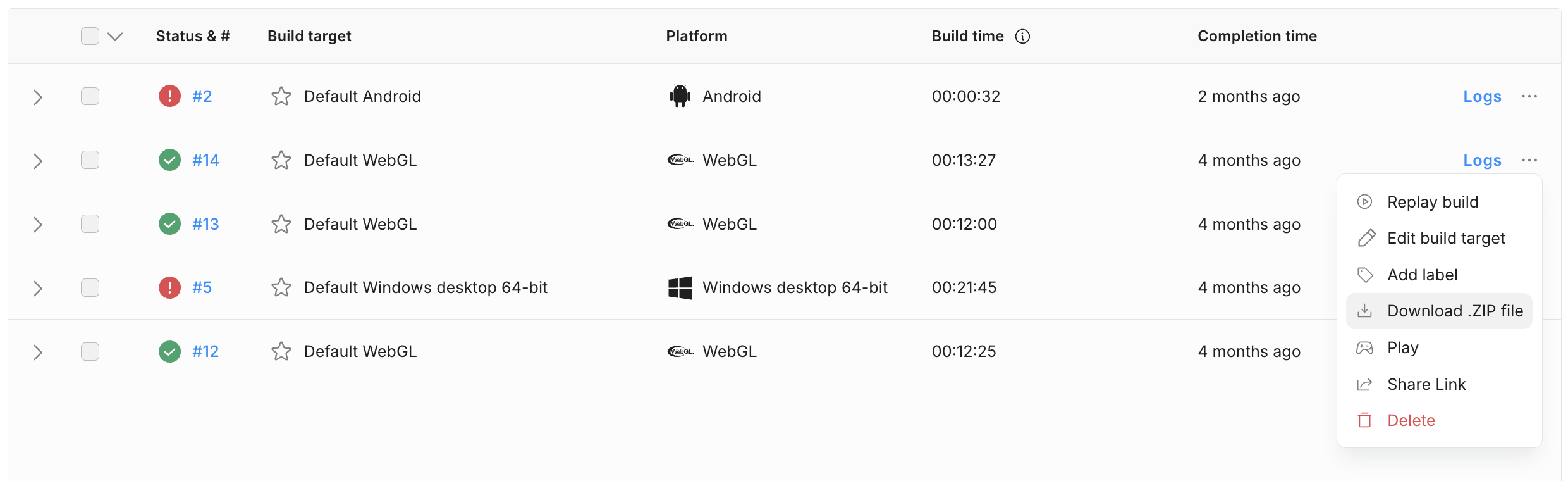
Unity Build Automation - ビルドアーティファクトのダウンロード
ビルドアーティファクトの外部共有
ビルドアーティファクトは、プロジェクトに関連づけられているアカウントを持っていない個人と共有できます。Build Automation では、共有可能なリンクを自動生成し、E メールや Slack などのインテグレーションを通じてビルドを送信できます。また、これらのリンクは、特定のビルドのドロップダウンメニューから手動で生成できます。
ビルドを共有するには、以下の手順に従います。
- Build History (ビルド履歴) テーブルでビルドエントリーを探します。
- エントリーの右側にある 3 つのドットを選択して、ショートカットメニューを開きます。
- ドロップダウンメニューから Share Link (共有リンク) を選択し、共有可能なリンクを生成します。
共有リンクはデフォルトで 2 週間後に期限切れになります。必要に応じて、共有するビルドの共有リンクオプション内で有効期限を調整できます。
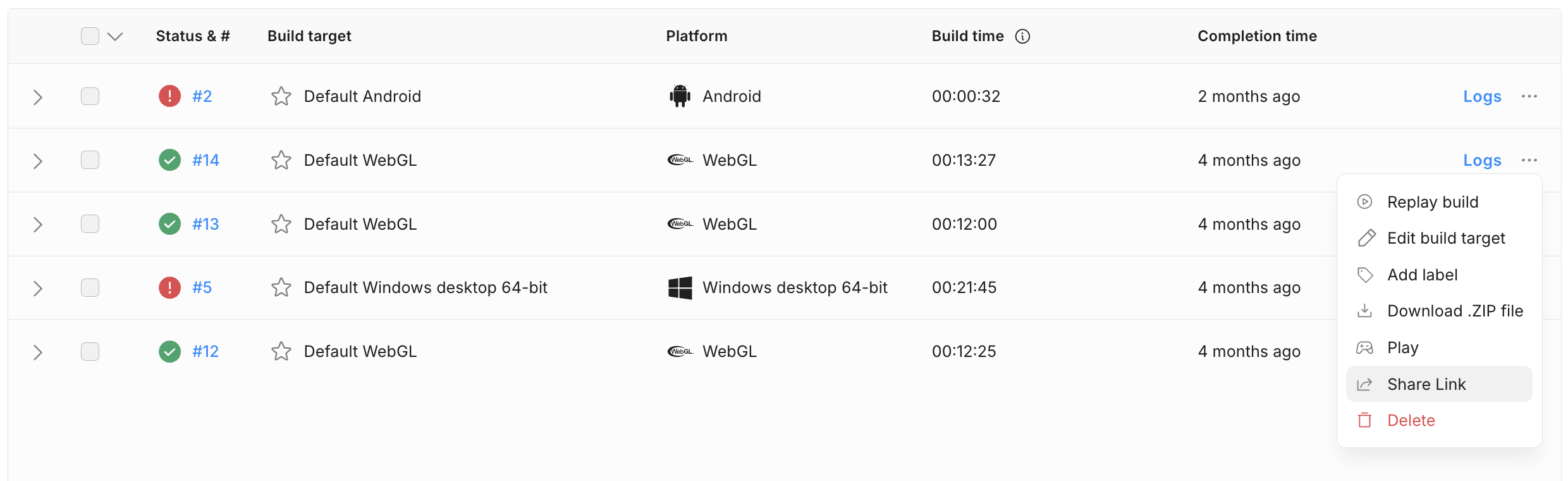
Unity Build Automation - ビルドアーティファクトの外部共有
Unity Dashboard でビルドアーティファクトの自動共有を有効にするには、Build Automation > Settings (設定) > General (全般) に移動し、Automatic build sharing (自動ビルド共有) オプションを切り替えます。この設定では、ビルドが正常に完了すると、共有リンクが自動的に作成されます。また、通知にも共有リンクが表示されます。
その他の操作
ビルド結果を確認後、ビルド履歴テーブルから直接操作を実行して、ビルドを管理したり、相互作用したりすることができます。Unity Dashboard で以下のオプションにアクセスします。
- Build History (ビルド履歴) テーブルでビルドエントリーを探します。
- エントリーの右側にある 3 つのドットを選択すると、ショートカットメニューが開き、その他の操作の全リストがビューに表示されます。
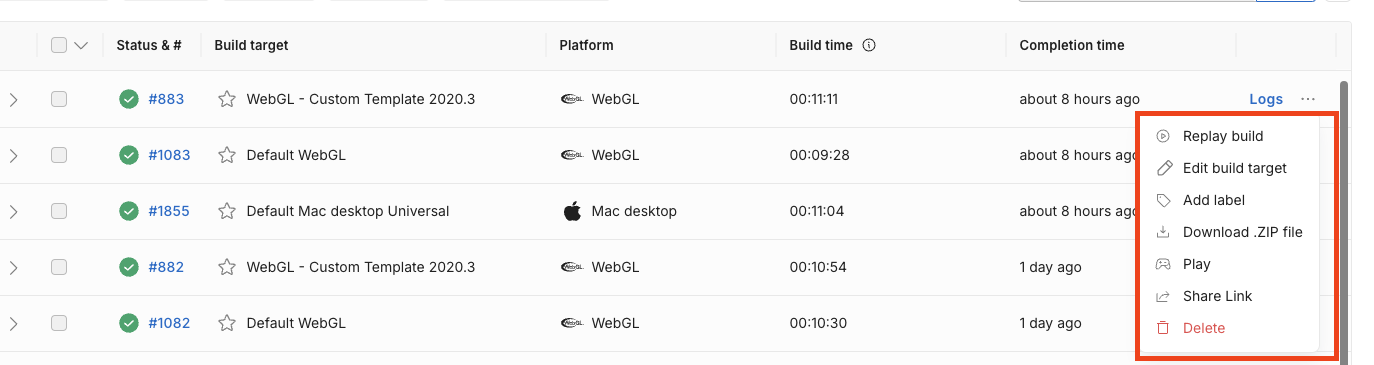
ビルド履歴テーブルのコンテキストメニュー。以下のテーブルにリストされているオプションが表示されます。
操作 | 説明 |
|---|---|
| 再生ビルド | 同じ設定でビルドを再実行します。これは、問題が一時的かどうかを確認したり、パラメーターを変更せずに新しいビルドを生成する必要がある場合に便利です。 |
| ビルドターゲットの編集 | ビルドターゲット設定を変更します。 |
| ラベル追加 | ビルドにカスタムラベルをアタッチします。ラベルは、ビルドを分類し、ビルド履歴から特定のバージョンをすばやく見つけるのに役立ちます。 |
| 再生 (WebGL のみ) | WebGL ビルドをブラウザーで直接起動してテストします。このオプションを使用すると、ビルドをダウンロードせずにすぐにテストできます。 |
| 削除 | ビルド履歴からビルドを削除します。このアクションはビルドアーティファクトを完全に削除し、元に戻すことはできません。このオプションを使用して、古いビルドまたは不要なビルドを削除します。 |
ログの表示
ビルドに問題が発生し、その結果ビルドが失敗した場合は、ログを表示して問題を診断できます。
- ビルド履歴テーブルで、ビルドエントリーを探します。
- エントリーの右側にある Logs (ログ) を選択してログファイルを開きます。
- ログを確認して、ビルド失敗の原因となった可能性のあるエラーや警告を特定します。