UWP アプリケーションの署名
Follow this workflow to sign your Universal Windows Platform application during the build process.
読み終わるまでの所要時間 5 分最終更新 1年前
Unity Build Automation を使用して、ビルドプロセス中にユニバーサル Windows プラットフォーム (UWP) アプリケーションに署名します。これにより、UWP アプリケーションが Windows デバイスへのインストールまたは Microsoft Store へのデプロイの要件を満たします。
UWP アプリケーションは、デバイスにインストールしたり Microsoft Store に公開したりする前に、証明書によるデジタル署名が必要です。この証明書は、アプリケーションのパブリッシャーを検証し、アプリケーションをインストールするユーザーの信頼性を確立します。
前提条件
- UWP アプリケーションに署名するには、Microsoft 開発者ライセンスが必要です。このライセンスにより、Windows プラットフォーム用のアプリケーションの作成と署名が可能になります。
- UWP アプリケーションに署名するには、個人情報交換 (.pfx) 証明書ファイルが必要です。パッケージ署名の証明書の作成方法 について、Microsoft から公式ドキュメントが提供されています。
Unity Build Automation 署名の構成
署名認証情報を UWP ビルドターゲットに関連づけるには、次の手順に従います。
- Unity Dashboard の DevOps を開きます。
- Build Automation > Configurations (設定) を選択します。
- UWP ビルドターゲットの編集 (鉛筆) アイコンを選択します。または、UWP の 新しいビルドターゲットを作成 できます。
- ビルドターゲット設定で、Credentials (認証情報) セクションに移動します。
- Microsoft 開発者ライセンス の場合は、ドロップダウンメニューから Add new developer license (開発者ライセンスを新しく追加) を選択します。
- 以下の情報を入力します。 | Field (フィールド) | Description (説明) | |---|---| | Name (名前) | 認証情報セットの記述名を入力します。 | | Certificate file (.pfx) (証明書ファイル (.pfx) ) | .pfx 形式の証明書ファイルをアップロードします。| | Certificate file password (証明書ファイルパスワード) | 証明書ファイルに割り当てたパスワードを入力します。 |
- Save Changes (変更を保存) を選択して設定を適用します。
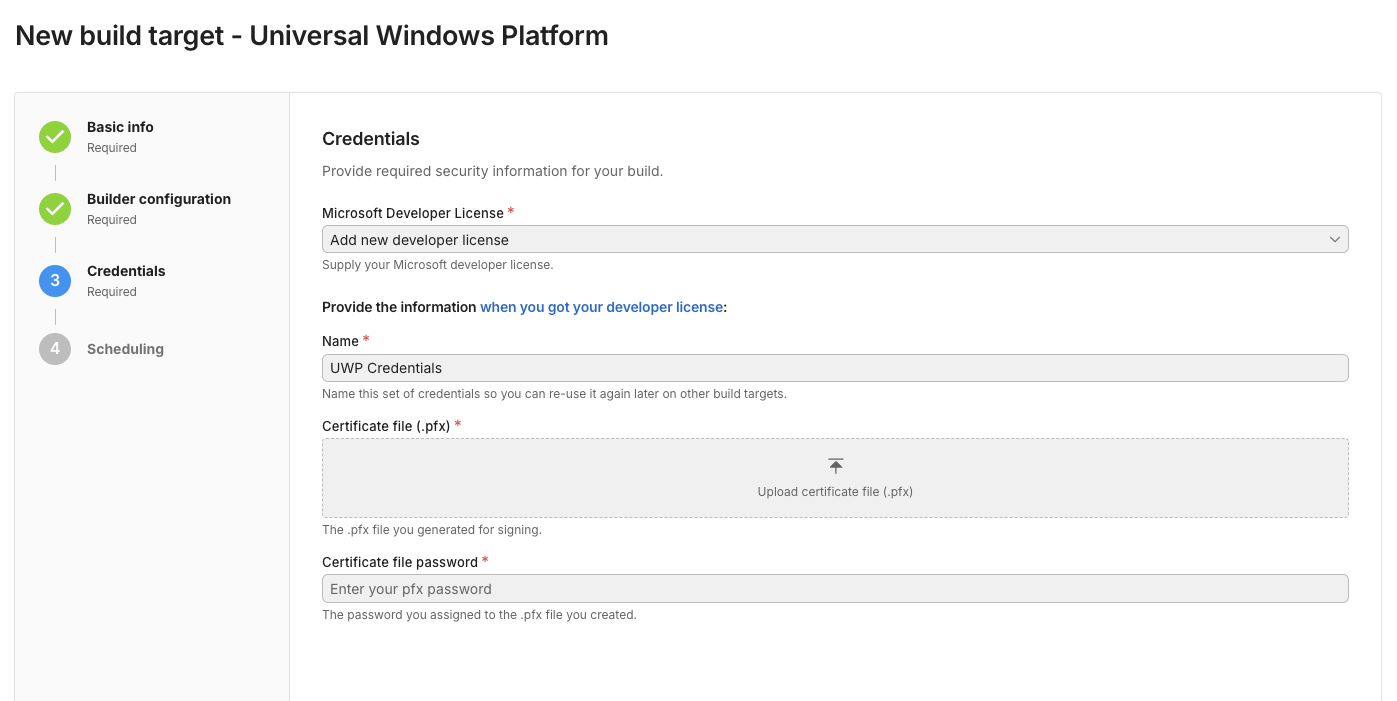
ビルドターゲット設定 - UWP 署名
UWP 署名のトラブルシューティング
UWP 署名で問題が発生した場合は、以下の解決法を確認してください。
- 証明書ファイル (.pfx) が有効期限切れになっていないことを確認します。
- 証明書パスワードが正しいことを確認します。
- 証明書にアプリケーション署名のための適切な権限があることを確認します。
- ビルドログを確認して、署名に関連する特定のエラーメッセージがないか確認します。
UWP アプリケーション署名に関するその他のヘルプについては、アプリケーション署名に関する Microsoft ドキュメント を参照してください。