ドキュメント

Development

User Acquisition

Monetization

産業

LevelPlay SDK - React ネイティブ

Unity SDK

Android SDK

iOS SDK

Adobe AIR SDK

Flutter SDK

React Native SDK

LevelPlay SDK - React ネイティブ

Unity LevelPlay
​
​
React Native SDK
  • 使用の準備
  • 規制と設定
  • Ad formats (広告フォーマット)
  • メディエーションネットワーク
    • React ネイティブのメディエーションネットワーク
    • メディエーションネットワークガイド
      • AppLovin
      • APS
      • BidMachine
      • BIGO Ads
      • Chartboost
      • CSJ
      • DT Exchange
      • Google Ad Manager
      • Google AdMob
      • Google Bidding
      • HyprMX
      • InMobi
      • Liftoff Monetize
      • LY Ads Network
      • Meta Audience Network
      • Mintegral
      • MobileFuse
      • Moloco
      • Ogury
      • Pangle
      • PubMatic
      • Smaato
      • SuperAwesome
      • Tencent
      • Unity Ads
      • Verve
      • VK Ad Network
      • Yandex Ads
      • YSO
    • SKAdNetwork ID の手動追加
  • インテグレーションのテスト
  1. ゲームの成長
  2. Unity LevelPlay
  3. LevelPlay SDK
  4. React ネイティブ開発者向け LevelPlay SDK

Molocoインテグレーション

LevelPlay のメディエーションプラットプラットフォームを通じて、React ネイティブ アプリケーションに Moloco を広告ネットワークワークとして設定します。
読み終わるまでの所要時間 2 分
最終更新 6日前

重要
以下のドキュメントでは、Unity が開発、所有、または運用するものではない製品またはサービス ("サードパーティ製品") を取り上げます。 その情報は、古かったり、不完全であったりする可能性がありますが、利便性のために提供しています。 サードパーティ製品を使用する際は、その製品の規約に従うものとします。 Unity はそれらの製品に関して一切保証を行わず、その使用によって生じた損害や損失 (サードパーティプロバイダーのコンテンツ、広告、製品、資料に関する問題を含む) について責任を負いません。
このガイドでは、Unity LevelPlay で Moloco を広告ネットワークとして稼働させる方法をステップごとに説明します。

前提条件

  • リワード広告、インタースティシャル広告、またはバナー広告をアプリケーションに正しく統合していることを確認します。インテグレーション手順については、以下のプラットフォーム固有のガイドを参照してください。

    • Unity
    • Android
    • iOS
    • Adobe Air
    • フラッター
    • リアクトネイティブ

    • Unity
    • Android
    • iOS
    • Adobe Air
    • フラッター
    • React ネイティブ

    • Unity
    • Android
    • iOS
    • Adobe Air
    • フラッター
    • React ネイティブ
  • Moloco iOS 13 以降を使用するデバイスをサポートします。

ステップ 1. Moloco アカウントの作成

パブリッシャーポータルには現在、招待制でのみアクセスできます。アクセスするには、Moloco の販売担当者に連絡するか、こちらからフォームを送信してください。招待メールを受け取ったら、メール内のリンク(Create your password)を選択してアカウントの作成を完了します。
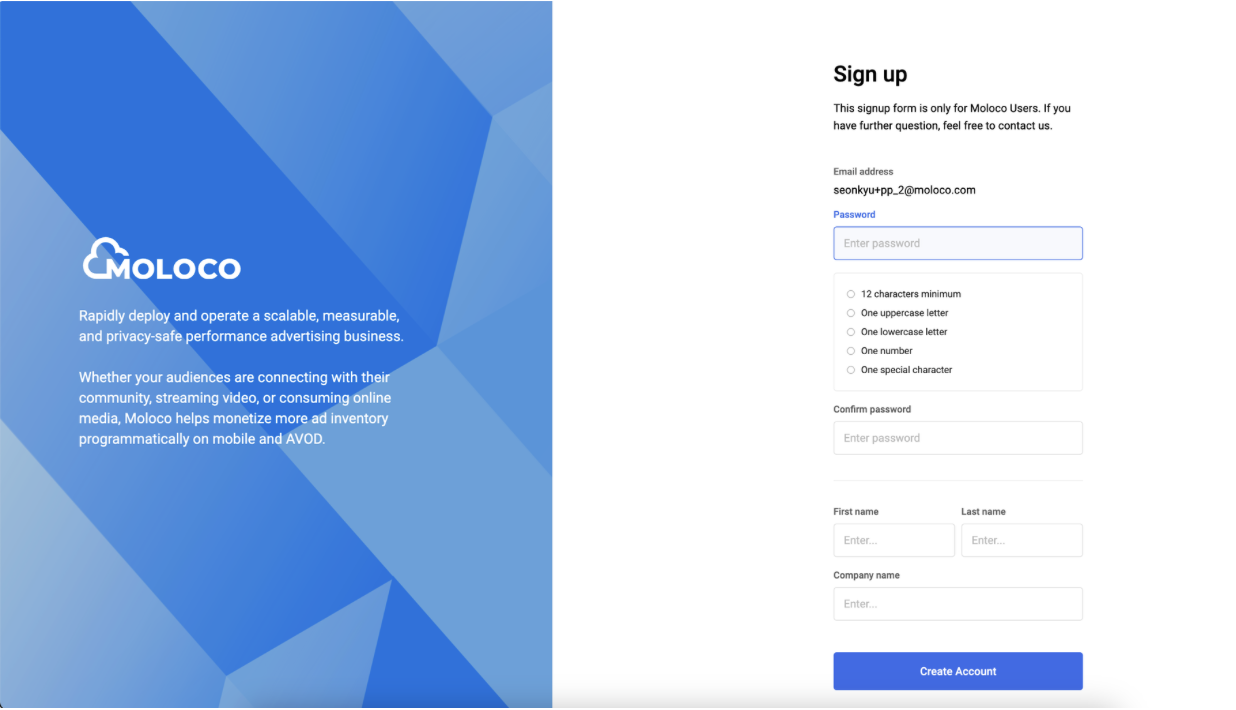
Moloco招待メール
注
すでにMoloco DSPをご利用の場合は、Eメールは送信されません。代わりに、割り当て後にパブリッシャーポータルにログインできます。

ステップ 2. Moloco でのアプリケーションの作成

  • ここから MolocoPublisher ダッシュボードにログインします。
  • apps ページで New アプリケーションをクリックして新しいアプリケーションを作成する
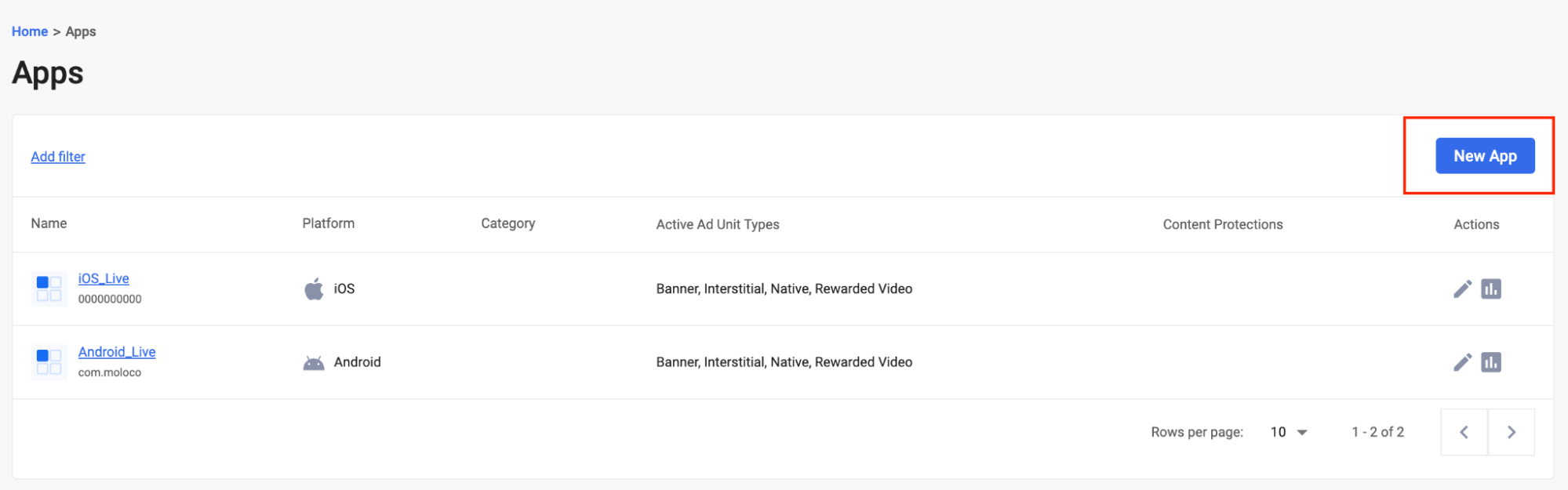
    新規アプリケーションボタン
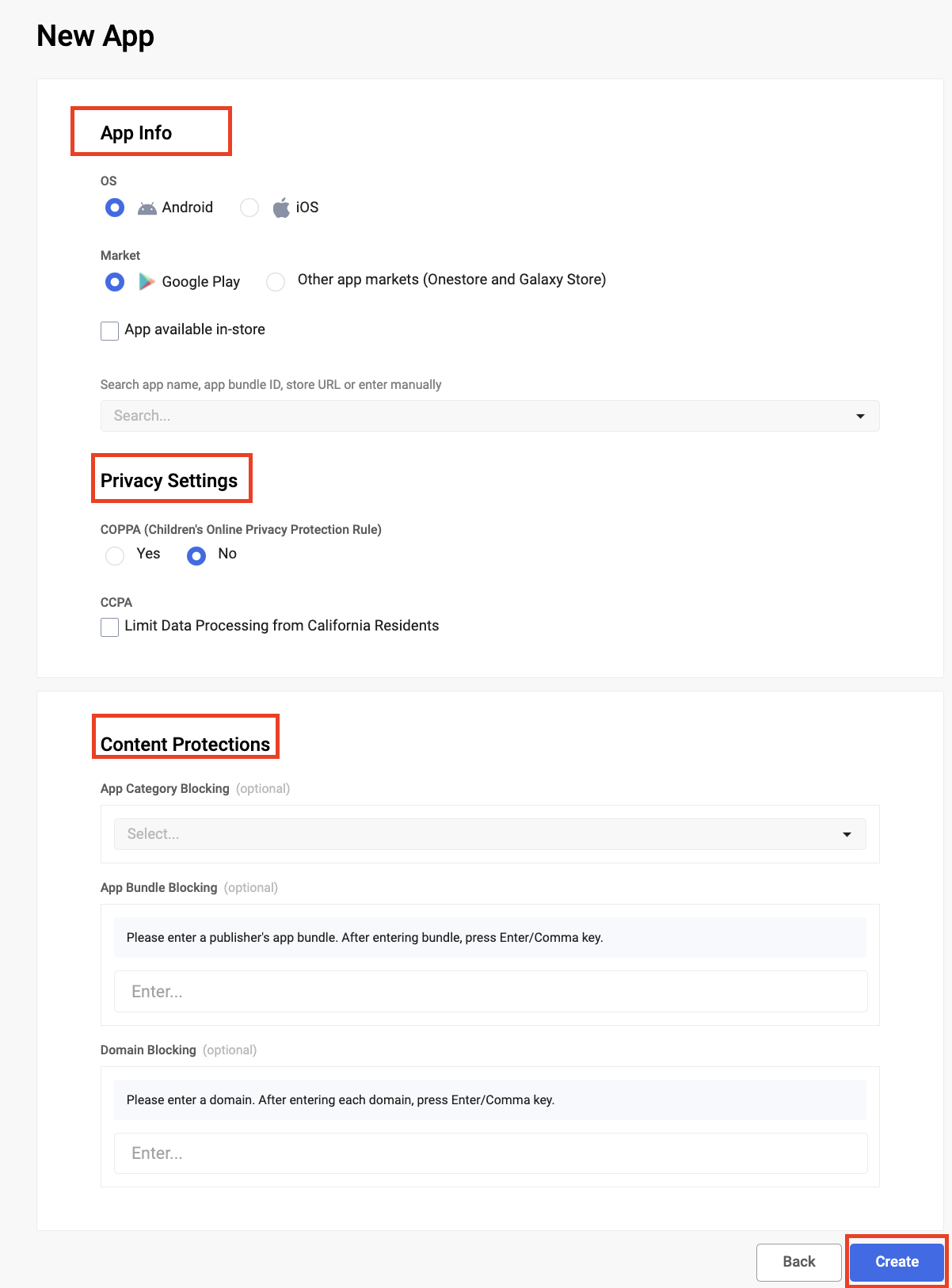
  • 次のようにアプリケーションの詳細を入力します。
    • アプリケーション情報
      1. OS タイプの選択
      2. マーケットのタイプの選択
      3. アプリケーション is available in store (アプリケーション is available in store) を選択すると、アプリがダウンロード可能になります。
      4. アプリケーション名、アプリケーションバンドルID、ストアURLを検索するか、手動で入力します。アプリケーションを検索すると、アプリケーションタイトル、アプリケーションマーケットURL、バンドルID、およびIABカテゴリが自動的に入力されます。
  • プライバシー設定:アプリケーションごとに、アプリケーションがCOPPAで定義されているように子のオーディエンスをターゲットにしている場合は「COPPA = Yes」を選択し、カリフォルニア州のユーザーをターゲットにしている場合は「CCPA」を選択する必要があります。
  • コンテンツ保護:アプリケーションごとのコンテンツ保護を使用して、特定のタイプの広告をブロックできます。コンテンツ保護には 3 つのタイプがあります。
    • アプリケーションカテゴリブロック: IABによって定義されたカテゴリに基づく
    • アプリケーションバンドルのブロック:アプリケーションバンドル ID の入力。Apple App Store に登録されているアプリケーションの場合は、数値を使用します。
    • ドメインブロック
  • 「Create」をタップしてアプリケーションを作成
    アプリケーションフォームの作成
  • アプリケーションの作成後、メディエーションプラットプラットフォームから Moloco SDK を初期化するために Moloco アプリケーション キー が必要になります。
    • アプリケーションセクションを操作する
    • 青でハイライトされているアプリケーションを選択します。
    • アプリケーションの詳細ページに、Moloco アプリケーション キー が表示されます。
    • LevelPlay プラットプラットフォームでの設定のために アプリケーション キー ID をコピーして保存します。
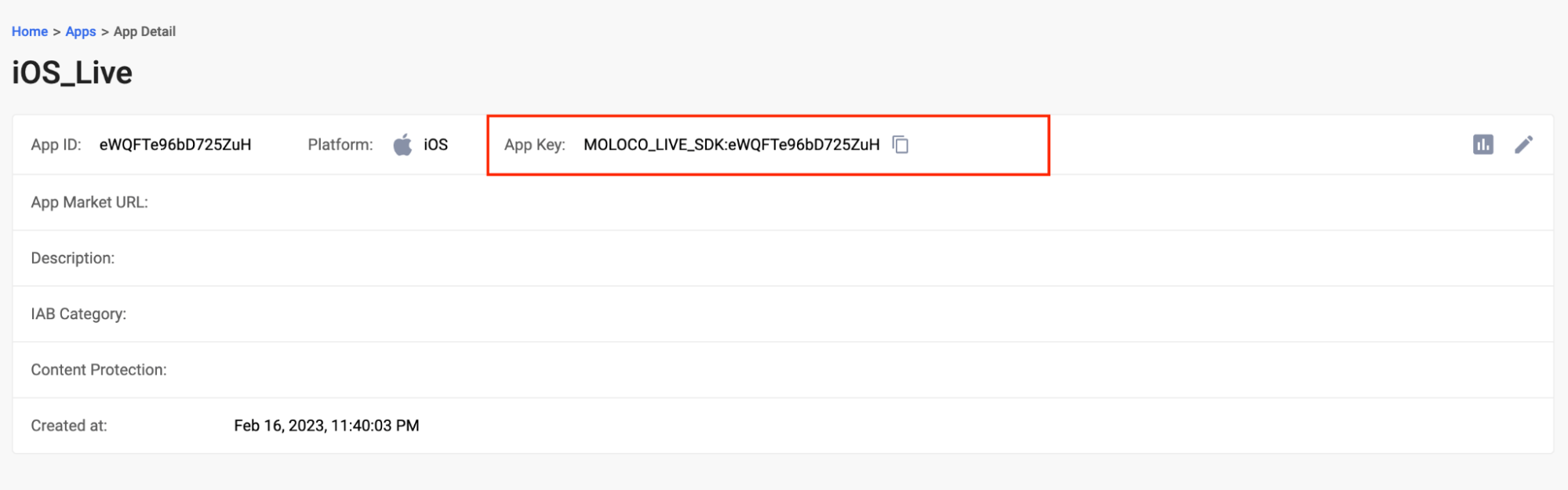
    Moloco アプリケーションキーの場所

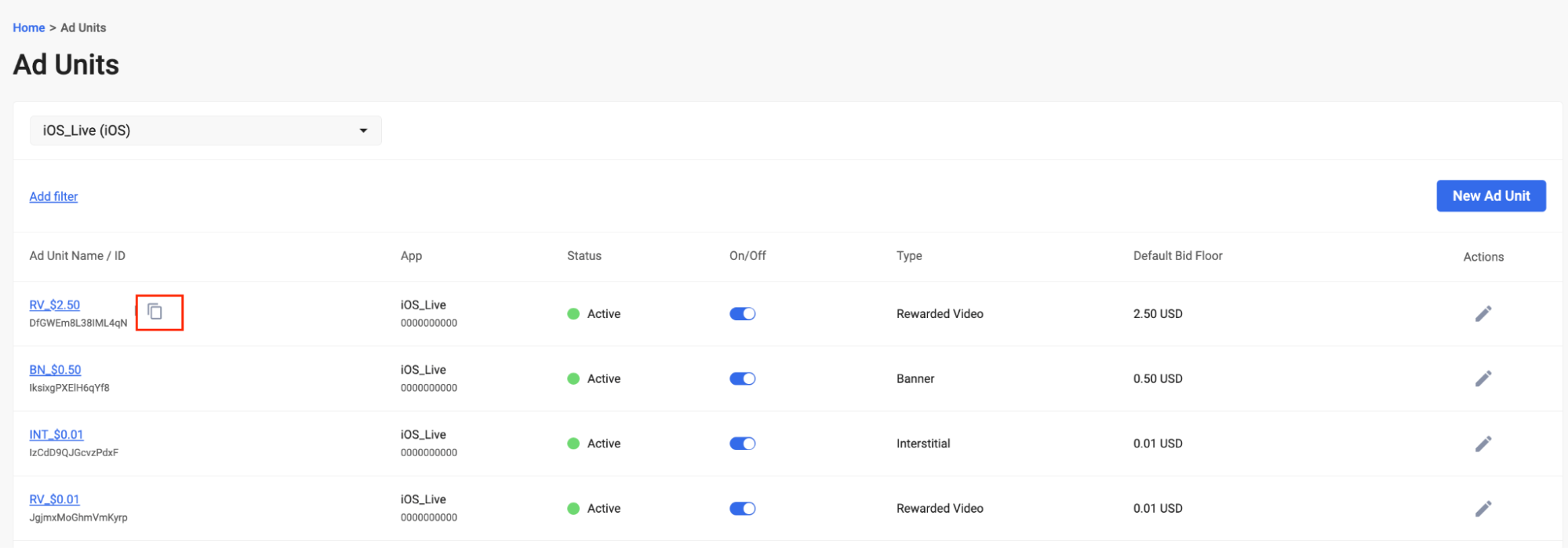
ステップ 3. 広告単位の作成

Moloco プラットフォームで Ad Units (広告ユニット) セクションを操作し、以下を行います。
  • リストからアプリケーションを選択します。
  • 「新しい広告単位」を選択
    New Ad単位ボタン
  • 広告単位の名前を入力
  • 説明を入力します (任意)
  • オークションの種類を選択
    • アプリケーション内入札のみサポート 
  • インベントリリタイプを選択 
  • 入力入札下限:Moloco は米ドルでの入札フロアのみサポート
  • Create (作成) を選択して広告単位を作成します。
    広告単位作成フォーム

ステップ 4. LevelPlay で Moloco をアクティベート

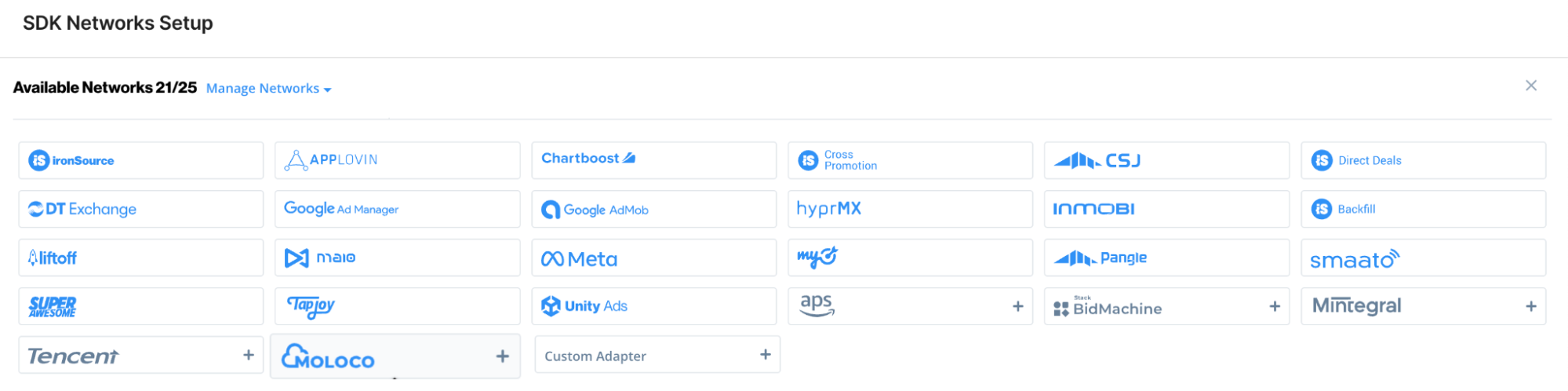
  • LevelPlay アカウントにログインし、LevelPlay サイド Nav Bar > 設定> SDK Networks に移動します。
  • Manage Networks を選択します。
  • 使用可能な広告ネットワークのリストからMolocoを選択します。
    使用可能なネットワークから Moloco を選択します。
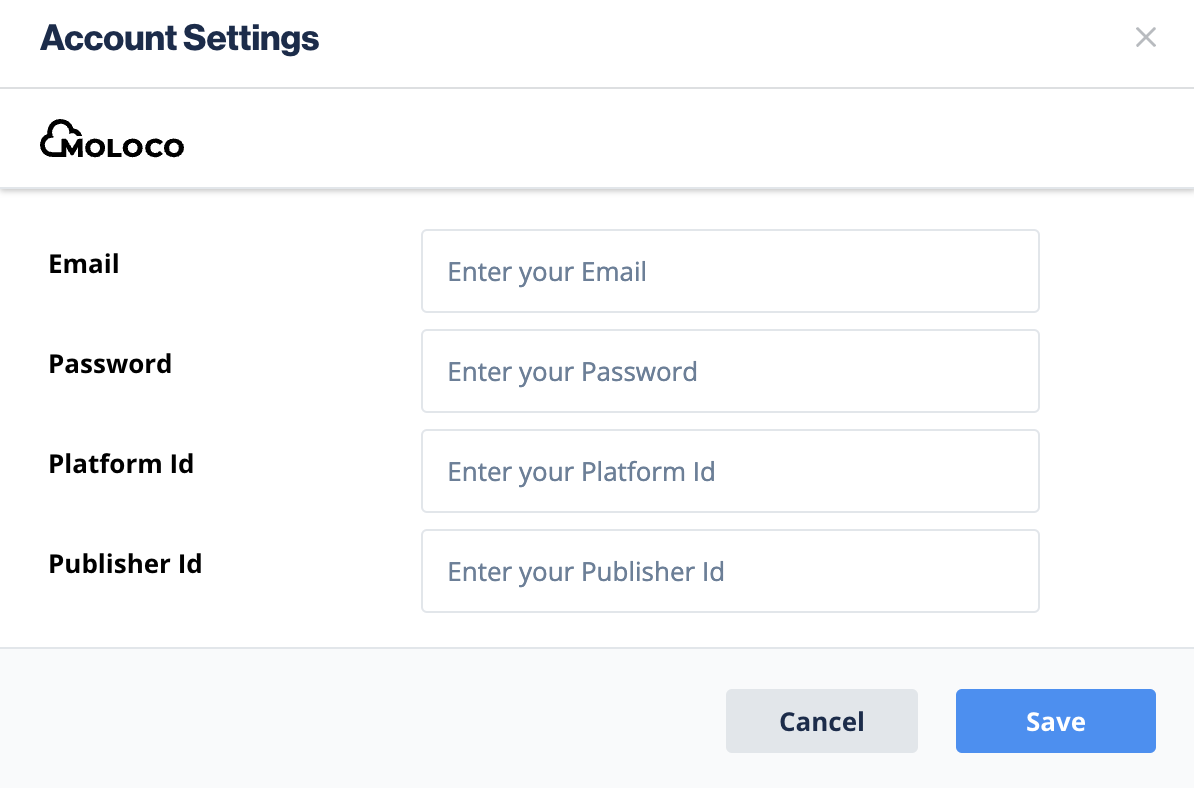
  • アカウント設定モーダルに関連する詳細情報を入力します。
    • E メール
    • パスワード
    • プラットフォーム ID
    • パブリッシャー ID
    アカウント設定モーダル
  • 次に、Moloco 入札で Unity LevelPlay の Mediation を実行するアプリケーションを選択します。
  • Ad Networksの設定リストからMolocoを選択し、ツール設定アイコンを選択します。
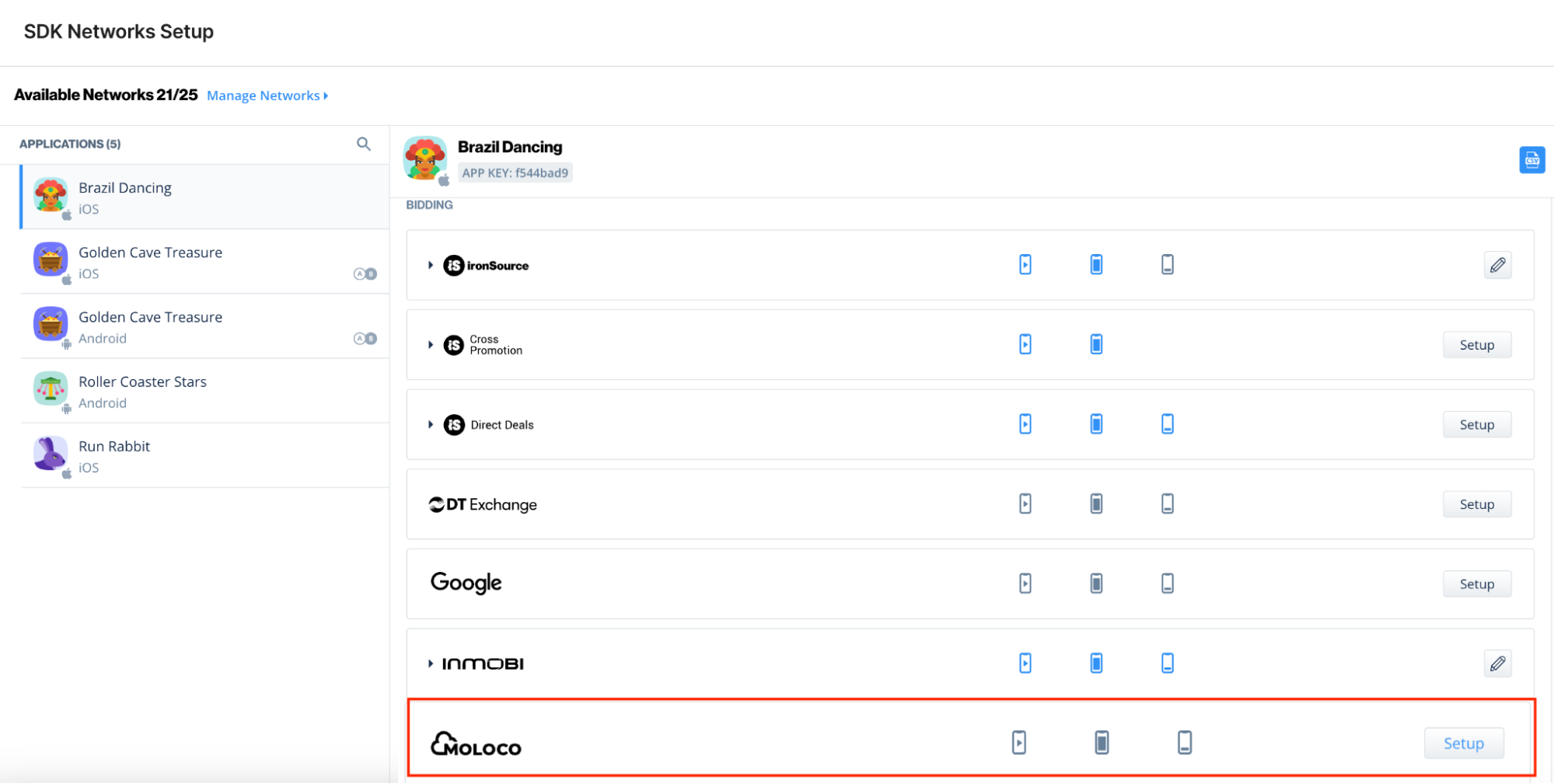
    Moloco の設定アイコン
  • 次に、インタースティシャル広告、リワード広告、またはバナー設定の下にアプリケーションキー(ステップ3)と広告単位****ID(ステップ4)を挿入します。
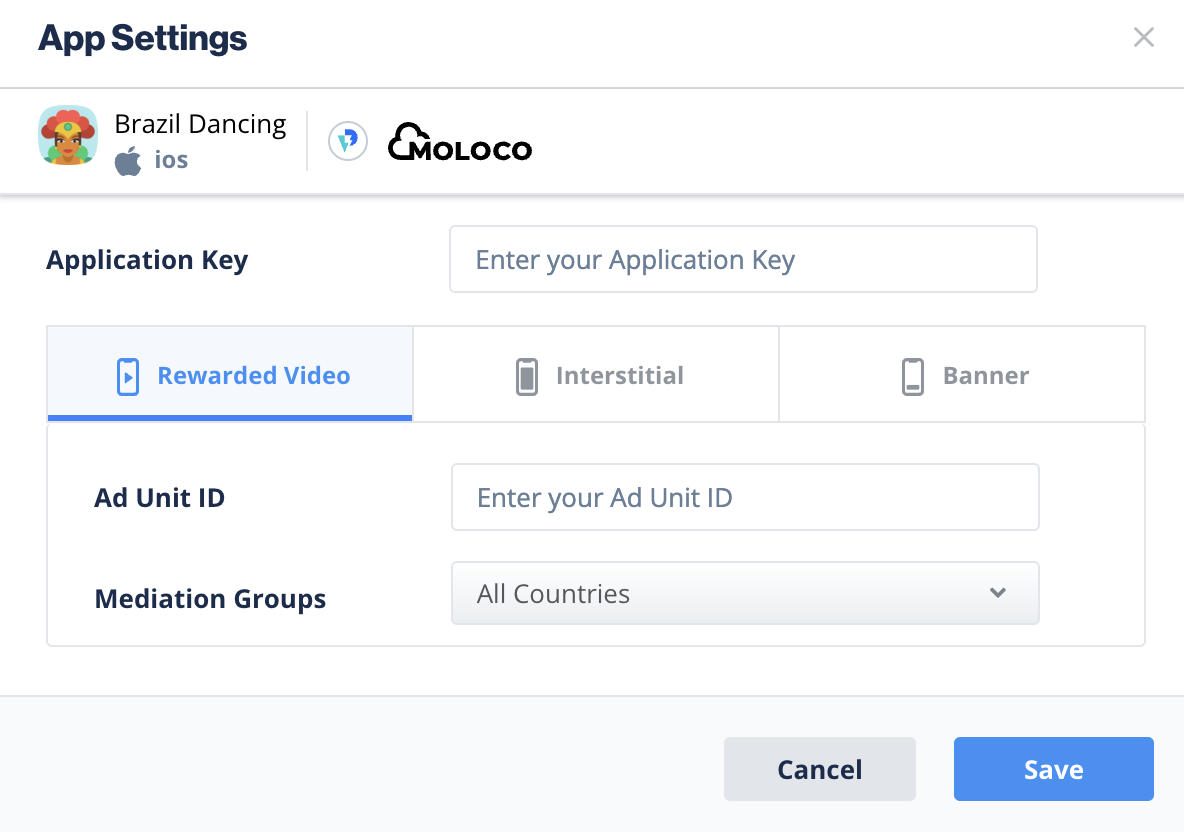
    アプリケーションキーと広告単位 ID の設定

ステップ 5.Moloco アダプタをビルドに追加する

AndroidおよびiOS用のネイティブ アダプターを使用して、インテグレーションを継続します。

ステップ 6.Moloco の追加設定

ユーザーレベルのCOPPA

LevelPlayを使用すると、パブリッシャーはMolocoのユーザーレベルのCOPPA設定をMolocoネットワークに直接送信できます。この特徴は LevelPlay SDK 8.0.0 以降、Moloco アダプター 4.3.0 以降を使用して有効化されます。
以下の構文を使用して、Moloco COPPA を true に設定します。
「Unity-levelplay-mediation」からのインポート{ LevelPlay }LevelPlay.setMetaData('Moloco_COPPA', ['true'])
以下の構文を使用して、Moloco COPPA を false に設定します。
「Unity-levelplay-mediation」からのインポート{ LevelPlay }LevelPlay.setMetaData('Moloco_COPPA', ['false'])
LevelPlay SDK を初期化する前に
LevelPlay.setMetaData
を呼び出します。
アプリケーション内で Moloco を配信できるようになりました。

Copyright © 2026 Unity Technologies
法規事項プライバシーポリシークッキーDocumentation Terms of Use私の個人情報を販売または共有しないプライバシーに関する選択 (クッキー設定)

"Unity" の名称、Unity のロゴ、およびその他の Unity の商標は、米国およびその他の国における Unity Technologies またはその関係会社の商標または登録商標です (詳しくはこちら)。その他の名称またはブランドは該当する所有者の商標です。

一部のページは利便性向上のため機械翻訳を使用しており、内容に不正確な表現が含まれる場合があります。内容に齟齬または不一致が生じた場合は、英語版を正本とします。

  • このページ
    • 前提条件

    • ステップ 1. Moloco アカウントの作成

    • ステップ 2. Moloco でのアプリケーションの作成

    • ステップ 3. 広告単位の作成

    • ステップ 4. LevelPlay で Moloco をアクティベート

    • ステップ 5.Moloco アダプタをビルドに追加する

    • ステップ 6.Moloco の追加設定

      • ユーザーレベルのCOPPA


このページの問題を報告する
​
​