Molocoインテグレーション
Moloco アカウントの作成、アプリケーションの設定、プロジェクトへの Moloco アダプターの追加によって、Moloco を Unity LevelPlay と統合できます。
読み終わるまでの所要時間 2 分最終更新 1ヶ月前
このガイドでは、Unity LevelPlay で Moloco を広告ネットワークとして稼働させる方法をステップごとに説明します。
前提条件
リワード広告、インタースティシャル広告、またはバナー広告をアプリケーションに正しく統合していることを確認します。インテグレーション手順については、以下のプラットフォーム固有のガイドを参照してください。
ステップ 1. Moloco アカウントの作成
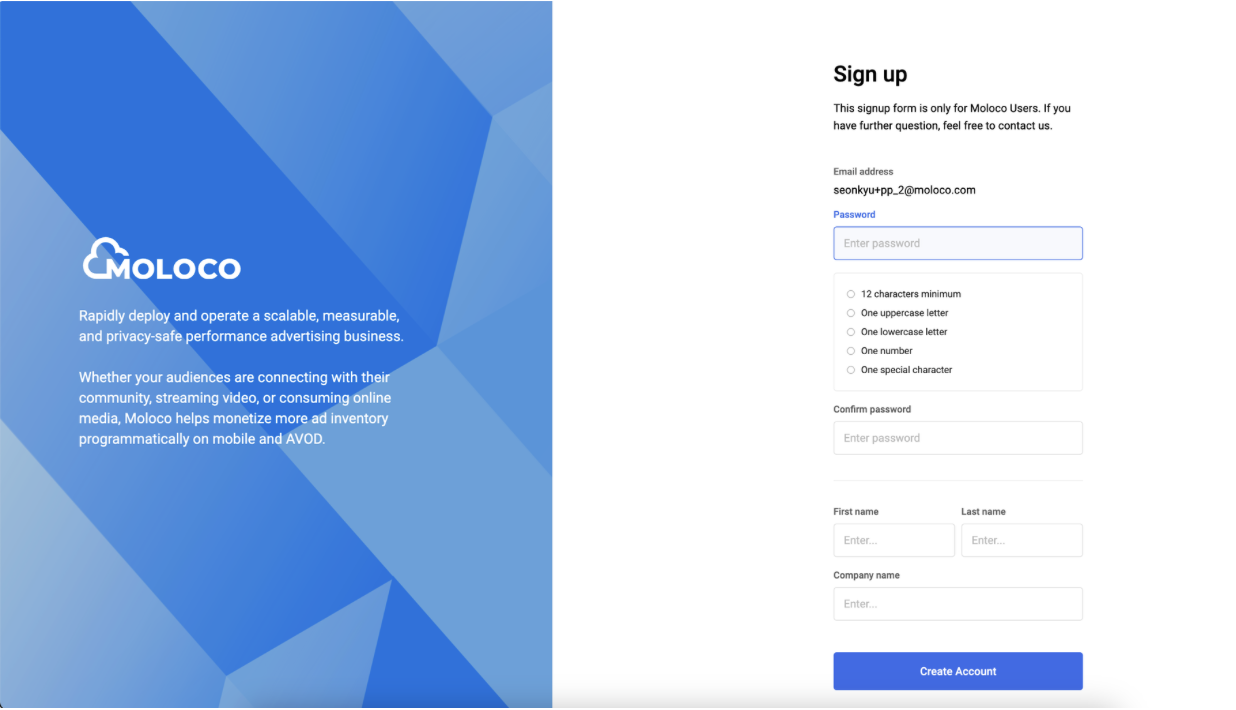
パブリッシャーポータルには現在、招待制でのみアクセスできます。アクセスするには、Moloco の販売担当者に連絡するか、こちらからフォームを送信してください。招待メールを受け取ったら、メール内のリンク(Create your password)を選択してアカウントの作成を完了します。
ステップ 2. Moloco でのアプリケーションの作成
-
ここから MolocoPublisher ダッシュボードにログインします。
-
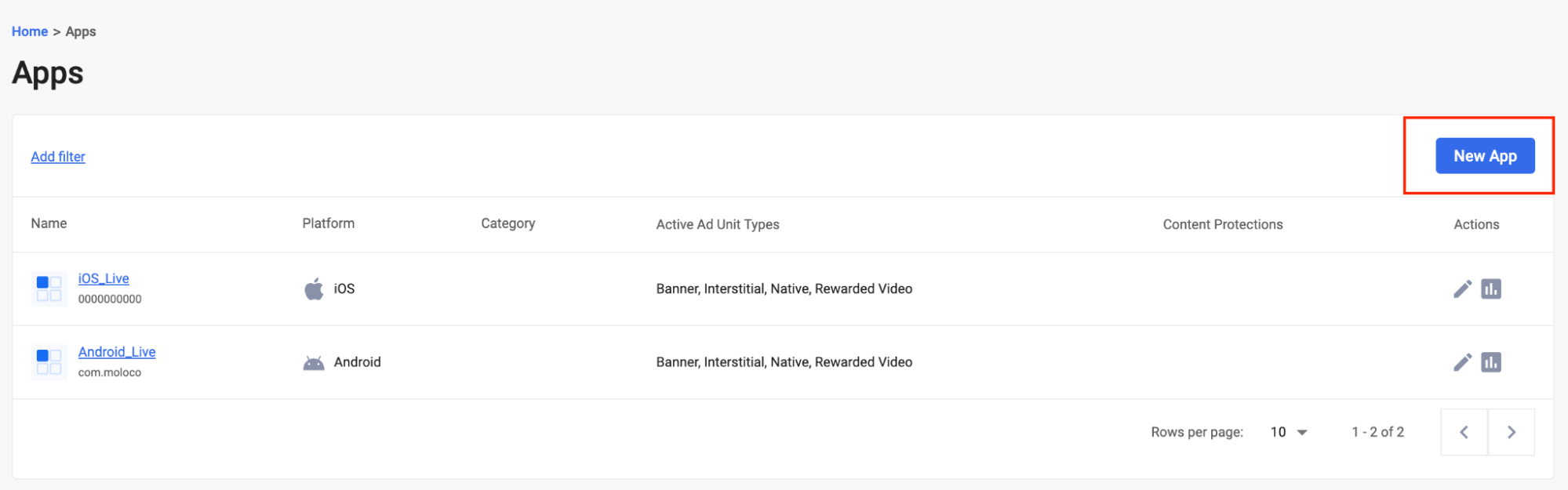
apps ページで New アプリケーションをクリックして新しいアプリケーションを作成する
-
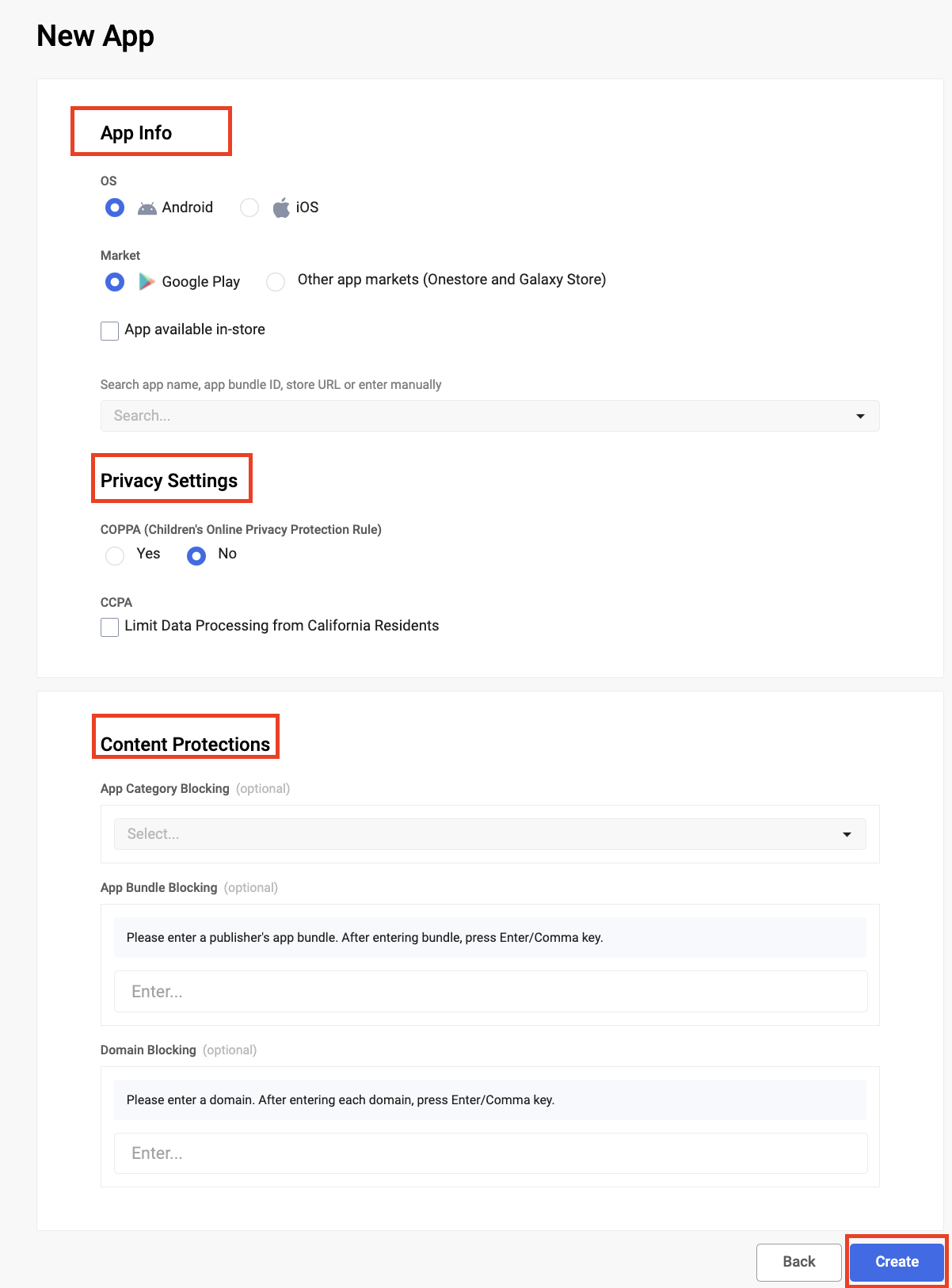
次のようにアプリケーションの詳細を入力します。
- アプリケーション情報
- OS タイプの選択
- マーケットのタイプの選択
- アプリケーション is available in store (アプリケーション is available in store) を選択すると、アプリがダウンロード可能になります。
- アプリケーション名、アプリケーションバンドルID、ストアURLを検索するか、手動で入力します。アプリケーションを検索すると、アプリケーションタイトル、アプリケーションマーケットURL、バンドルID、およびIABカテゴリが自動的に入力されます。
- アプリケーション情報
-
コンテンツ保護:アプリケーションごとのコンテンツ保護を使用して、特定のタイプの広告をブロックできます。コンテンツ保護には 3 つのタイプがあります。
- アプリケーションカテゴリブロック: IABによって定義されたカテゴリに基づく
- アプリケーションバンドルのブロック:アプリケーションバンドル ID の入力。Apple App Store に登録されているアプリケーションの場合は、数値を使用します。
- ドメインブロック
-
「Create」をタップしてアプリケーションを作成
-
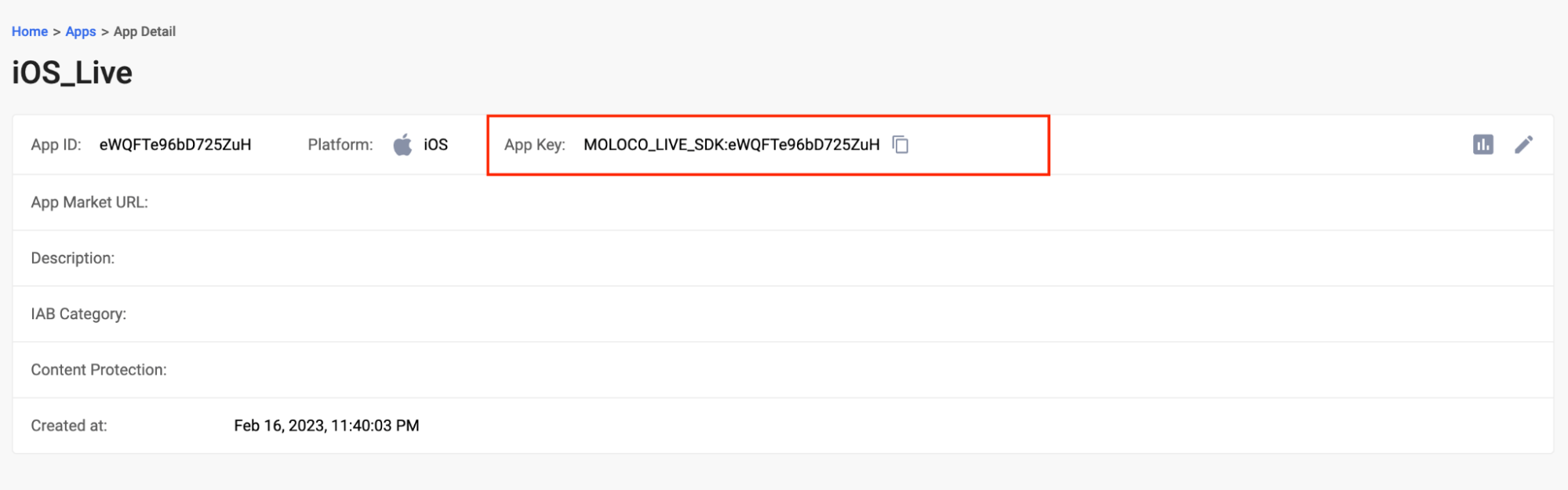
アプリケーションの作成後、メディエーションプラットプラットフォームから Moloco SDK を初期化するために Moloco アプリケーション キー が必要になります。
- アプリケーションセクションを操作する
- 青でハイライトされているアプリケーションを選択します。
- アプリケーションの詳細ページに、Moloco アプリケーション キー が表示されます。
- LevelPlay プラットプラットフォームでの設定のために アプリケーション キー ID をコピーして保存します。
ステップ 3. 広告単位の作成
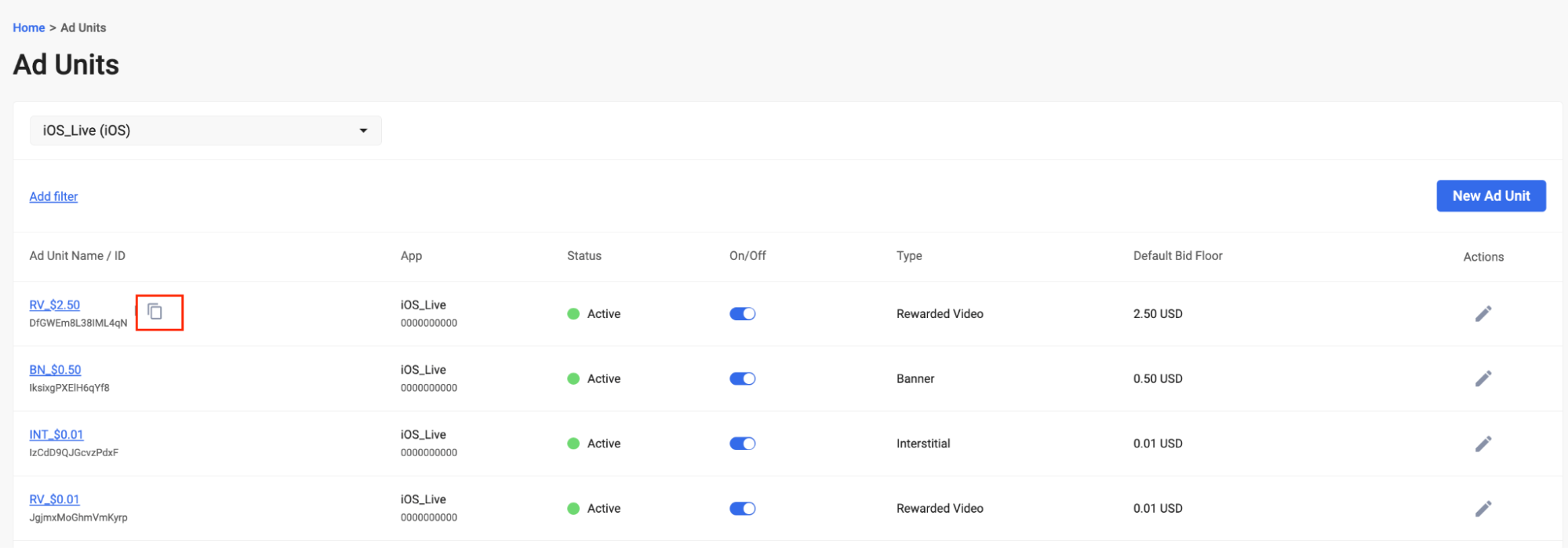
Moloco プラットフォームで Ad Units (広告ユニット) セクションを操作し、以下を行います。
-
リストからアプリケーションを選択します。
-
「新しい広告単位」を選択

-
広告単位の名前を入力
-
説明を入力します (任意)
-
オークションの種類を選択
- アプリケーション内入札のみサポート
-
インベントリリタイプを選択
-
入力入札下限:Moloco は米ドルでの入札フロアのみサポート
-
Create (作成) を選択して広告単位を作成します。
ステップ 4. LevelPlay で Moloco をアクティベート
-
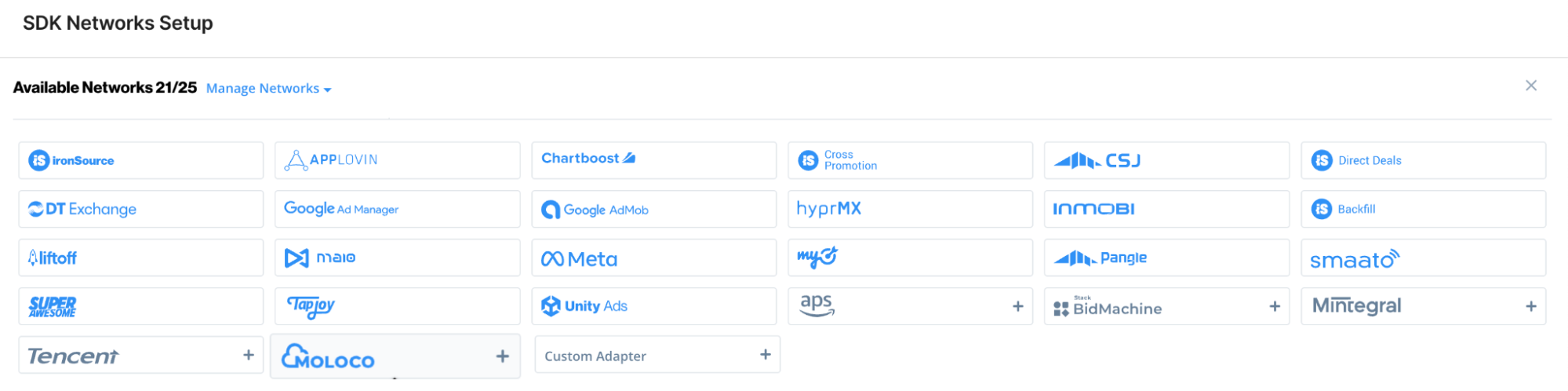
LevelPlay アカウントにログインし、LevelPlay サイド Nav Bar > 設定> SDK Networks に移動します。
-
Manage Networks を選択します。
-
使用可能な広告ネットワークのリストからMolocoを選択します。
-
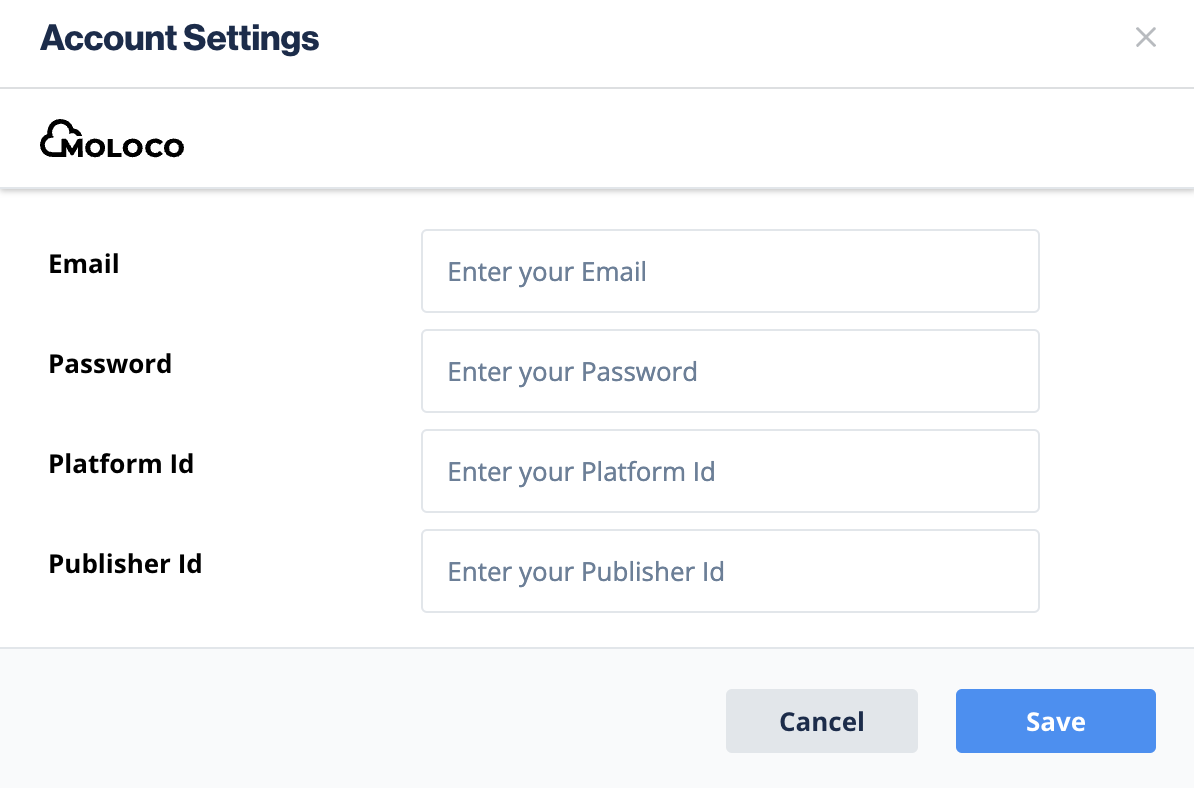
アカウント設定モーダルに関連する詳細情報を入力します。
- E メール
- パスワード
- プラットフォーム ID
- パブリッシャー ID
-
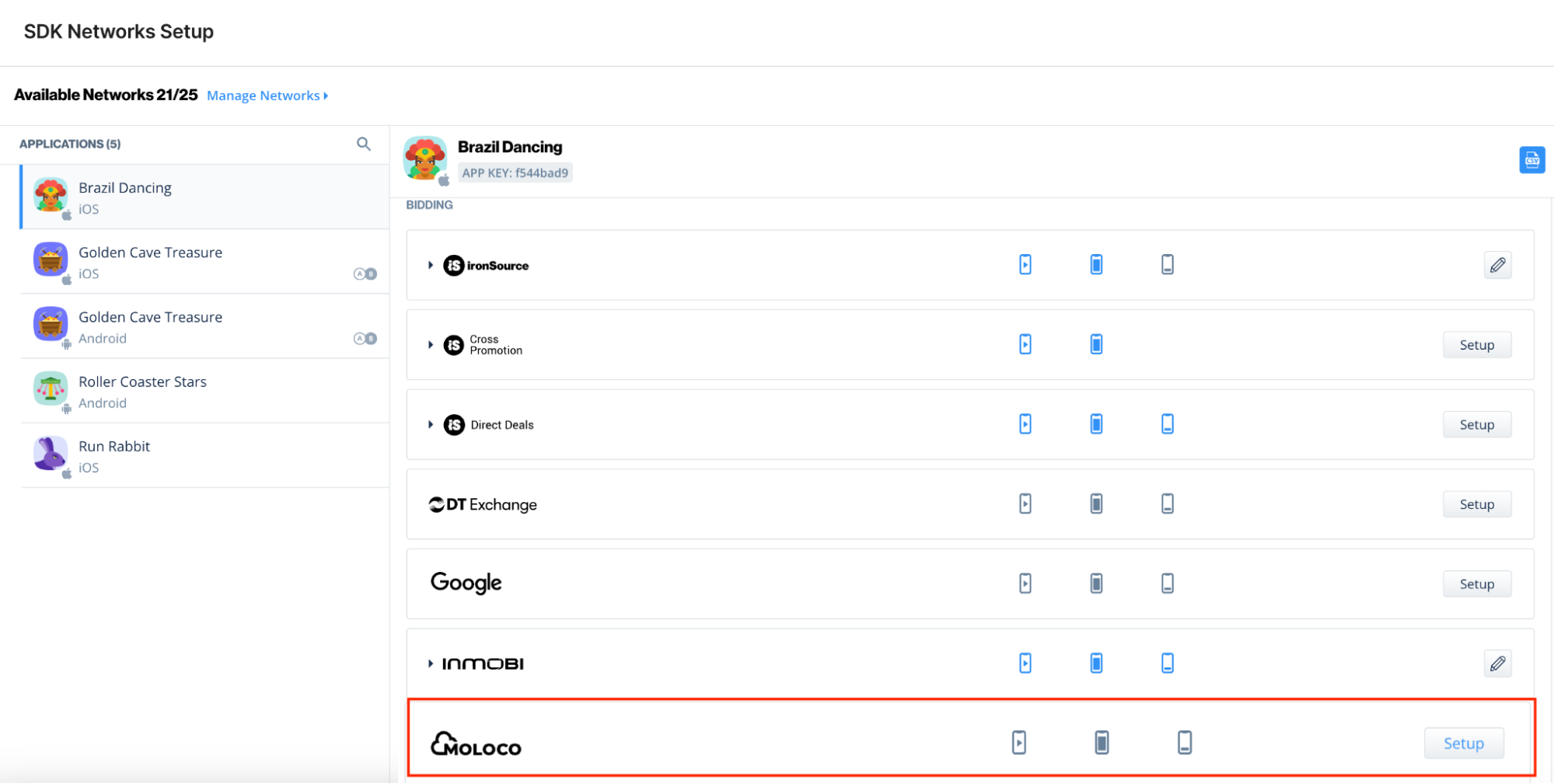
次に、Moloco 入札で Unity LevelPlay の Mediation を実行するアプリケーションを選択します。
-
Ad Networksの設定リストからMolocoを選択し、ツール設定アイコンを選択します。
-
次に、インタースティシャル広告、リワード広告、またはバナー設定の下にアプリケーションキー(ステップ3)と広告単位****ID(ステップ4)を挿入します。
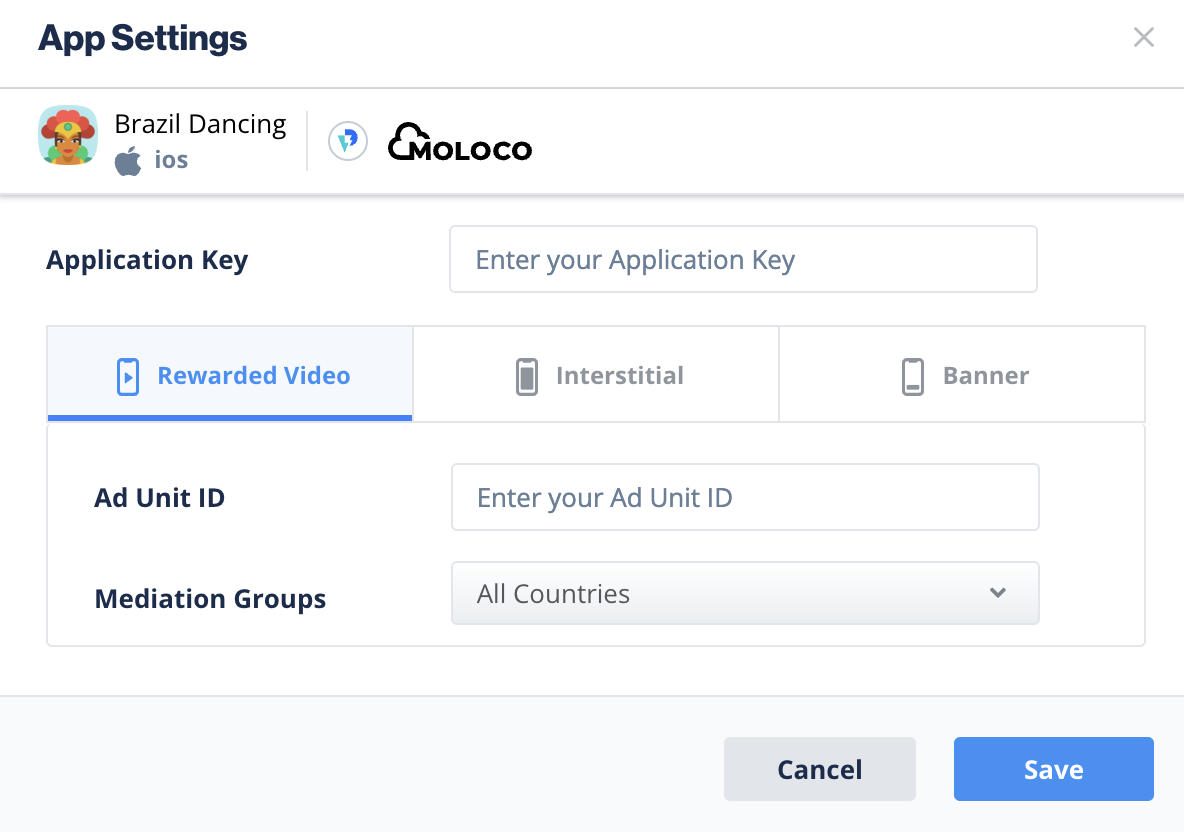
ステップ 5.Moloco アダプタをビルドに追加する
Unity LevelPlay は、Gradle の依存関係と手動ダウンロードメカニズムの両方をサポートします。
Gradle
- アプリケーションモジュールの ビルド.gradle スクリプトに以下の Maven URL があることを確認します。
repositories { mavenCentral()}
- アダプターの Maven 名をアプリケーションモジュールの ビルド.gradle スクリプトに追加します。
dependencies { implementation 'com.unity3d.ads-mediation:moloco-adapter:5.6.0' implementation 'com.moloco.sdk:moloco-sdk:4.5.0'}
ステップ 6.Moloco の追加設定
ユーザーレベルのCOPPA
Unity LevelPlay を使用すると、パブリッシャーは Moloco のユーザーレベルの COPPA 設定を Moloco ネットワークに直接送信できます。この特徴は LevelPlay SDK 8.0.0 以降、Moloco Android Adapter 4.3.0 以降を使用して有効化されます。
以下の構文を使用して、Moloco COPPA を true に設定します。
LevelPlay.setMetaData("Moloco_COPPA","true");
以下の構文を使用して、Moloco COPPA を false に設定します。
LevelPlay.setMetaData("Moloco_COPPA","false");
アプリケーション内で Moloco を配信できるようになりました。