VK Adネットワークインテグレーション
VK Ad ネットワーク を Unity LevelPlay に統合して、ターゲット広告によるMonetizationを強化し、アプリケーション全体で滑らかなな広告配信を実現します。
読み終わるまでの所要時間 4 分最終更新 6日前
このガイドでは、Unity LevelPlayでVK Adネットワークを広告ネットワークとして稼働させる方法について、ステップバイステップで説明します。
前提条件
必要な Gradle ビルドツールは 3.5.4 以降
ステップ 1. VK Ad ネットワーク アカウントの作成
ステップ 2. VK Ad ネットワークでのアプリケーションの作成
以下の手順に従って、VK Ad ネットワーク アプリケーションを作成します。
-
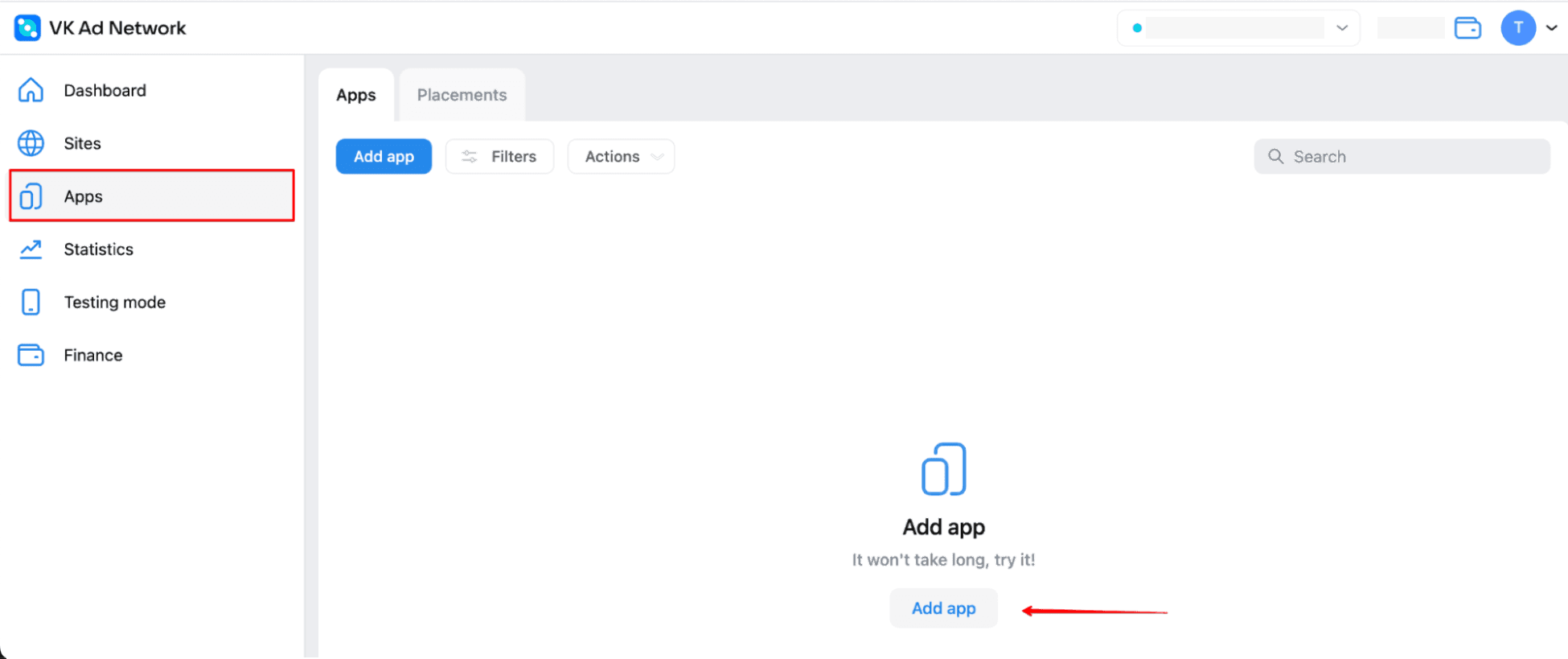
VK Ad ネットワークアカウントで、Apps (アプリ)> Add app (アプリケーションの追加) に移動します。
-
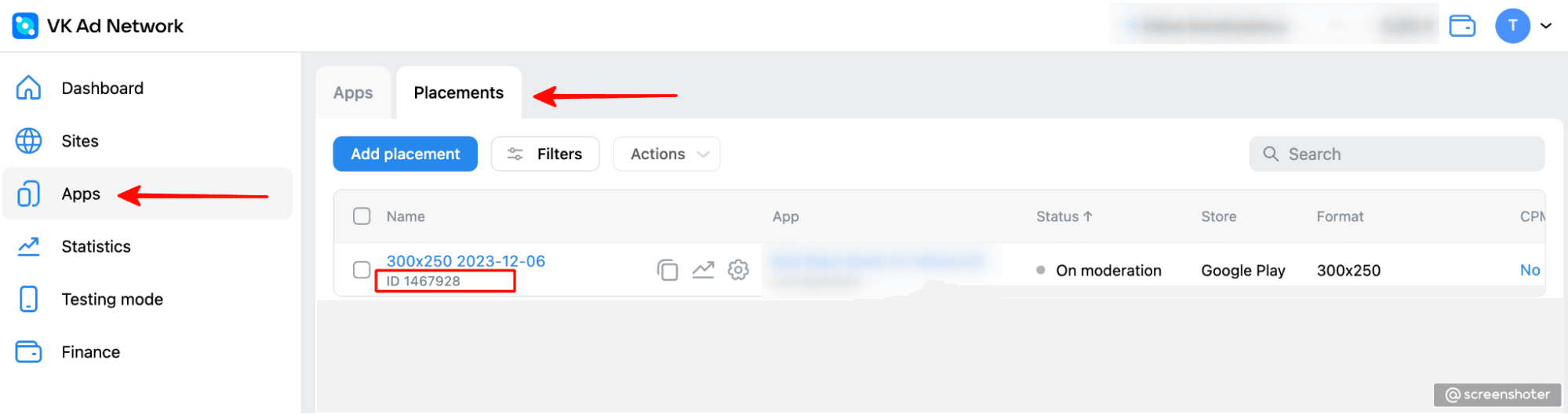
新しいアプリケーションを設定した後、Unity LevelPlay で設定するために「配置 ID」を取得できます。
ステップ 3. VK Ad ネットワーク キーの取得
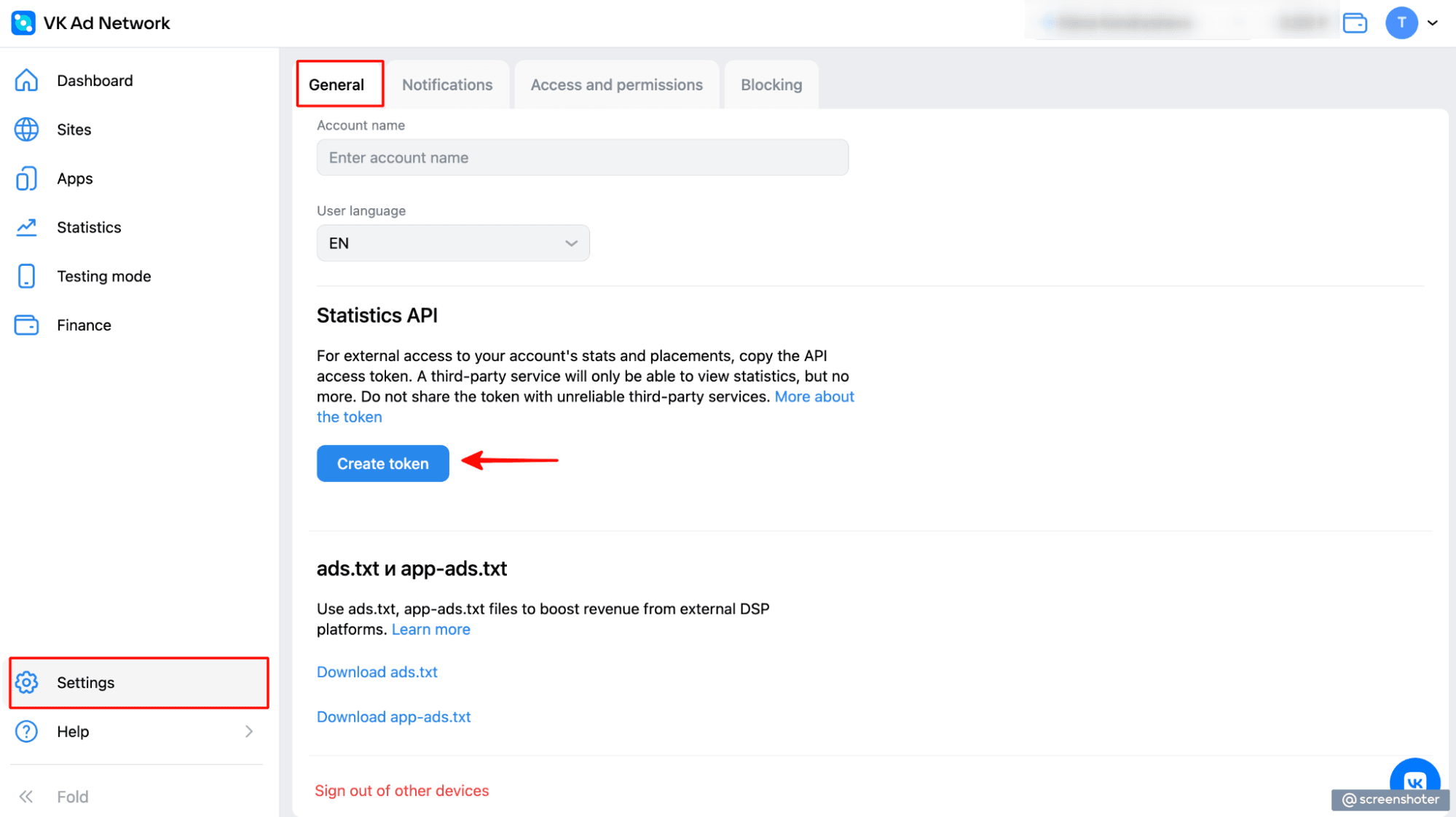
VK Ad ネットワークアカウントで、Settings (設定)> General (一般) に移動します。
ステップ 4. メディエーション設定モジュールで VK Ad ネットワーク をアクティベートする
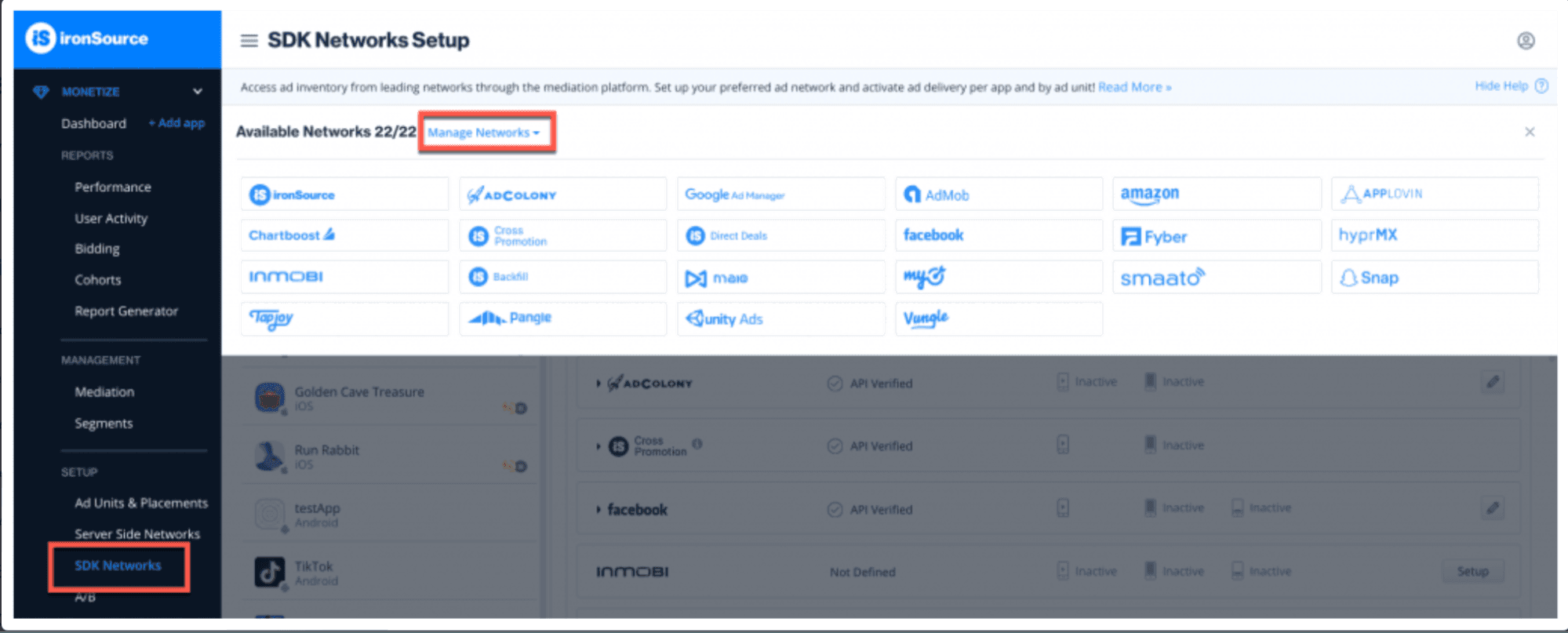
ironsource プラットフォーム内で、SDK Networks 設定にアクセスして、LevelPlay アカウントに myTarget パラメータを設定します。
-
必要なパラメータをすべて設定したら、LevelPlay アカウントにログインし、Monetize> 設定> SDK> Networks に移動します。
-
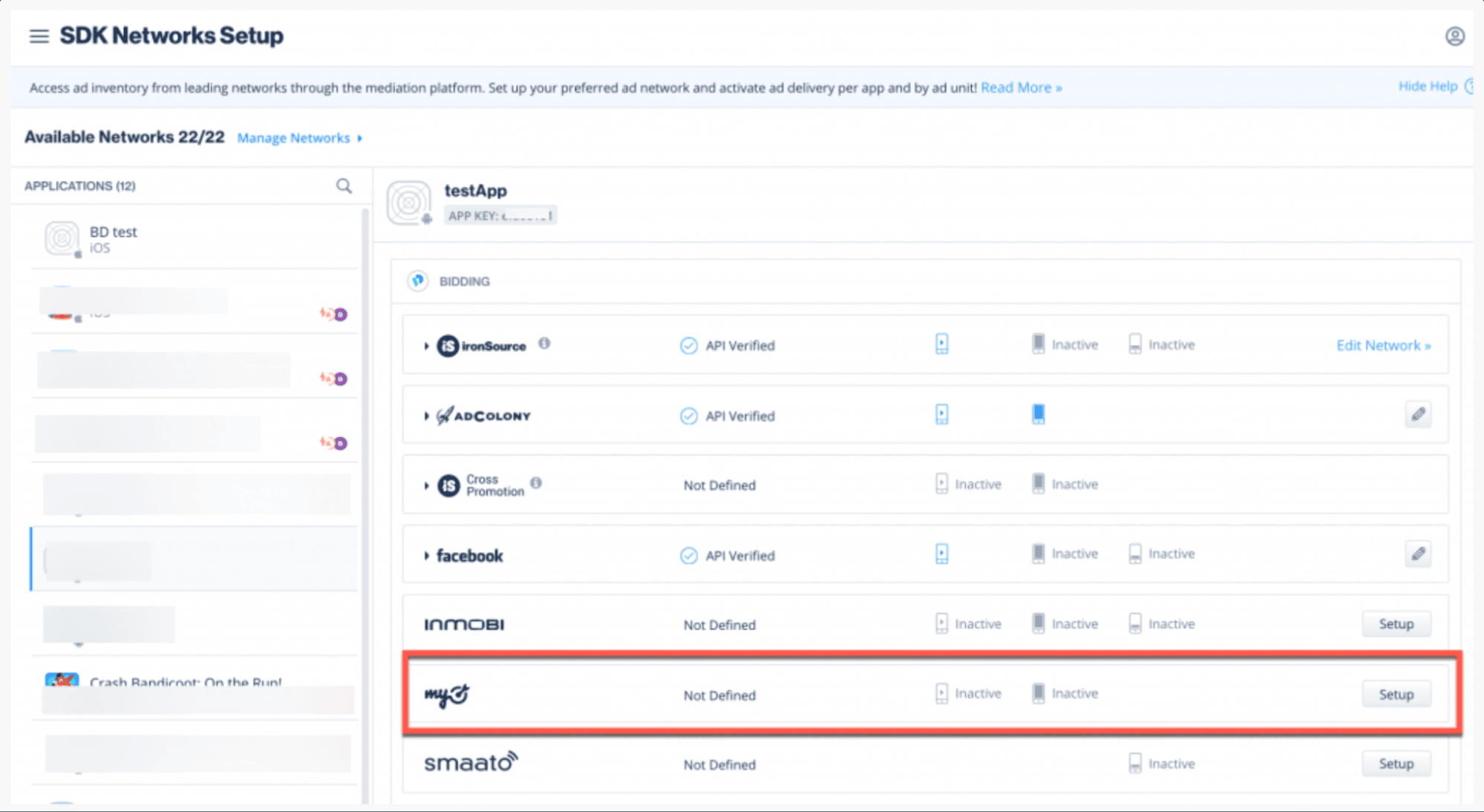
[Available Networks] のテーブルから myTarget を選択し、パラメータを追加して、アクティベートを選択します。次に、Save (保存) を選択します。
-
広告ネットワークのリストから myTarget を選択し、設定を選択します。
-
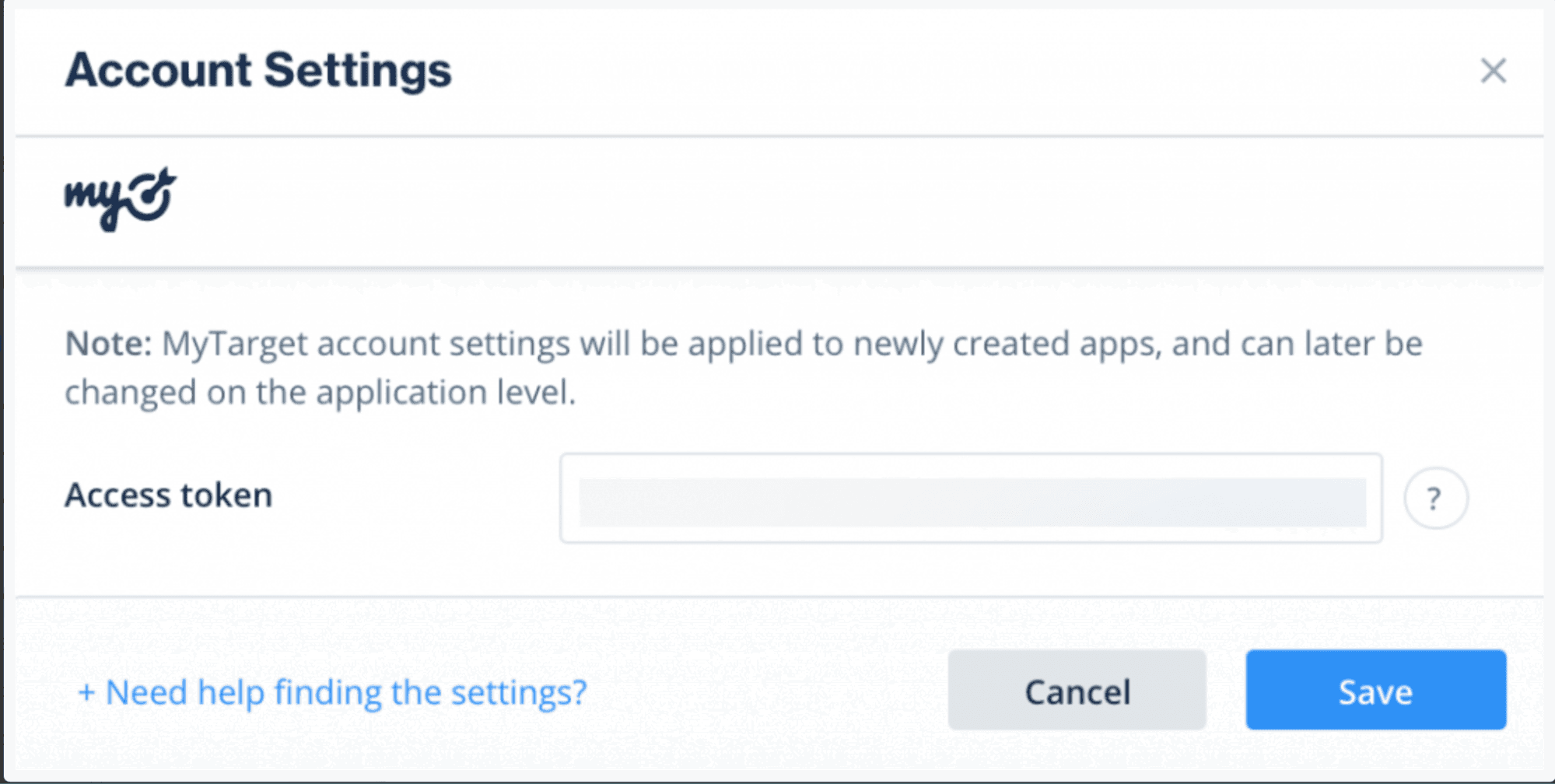
VK Ad Networkdアプリケーションの「Generated token(生成されたトークン)」を入力し、各広告ユニットにステップ1(ポイント2)の「ID」を2回追加します。状態を Active (アクティブ) に設定し、Save (保存) を選択します。設定ダッシュボードに、myTargetが**「Active** for Mediation(メディエーションに対してアクティブ)」と表示されます。
ステップ 5.LevelPlay Mediation ネットワークアダプタの統合
LevelPlay は Gradle の依存関係と手動ダウンロードメカニズムの両方をサポートします。
Gradle
- アプリケーションモジュールの ビルド.gradle スクリプトに以下の Maven URL があることを確認します。
repositories { mavenCentral()}
- アダプターの Maven 名をアプリケーションモジュールの ビルド.gradle スクリプトに追加します。
dependencies { implementation 'com.unity3d.ads-mediation:mytarget-adapter:5.2.0' implementation 'com.my.target:mytarget-sdk:5.27.2'}
手動ダウンロード
-
VK Ad ネットワーク Adapter と SDK をビルドに追加します。最新の myTarget ファイルはここにあります。
-
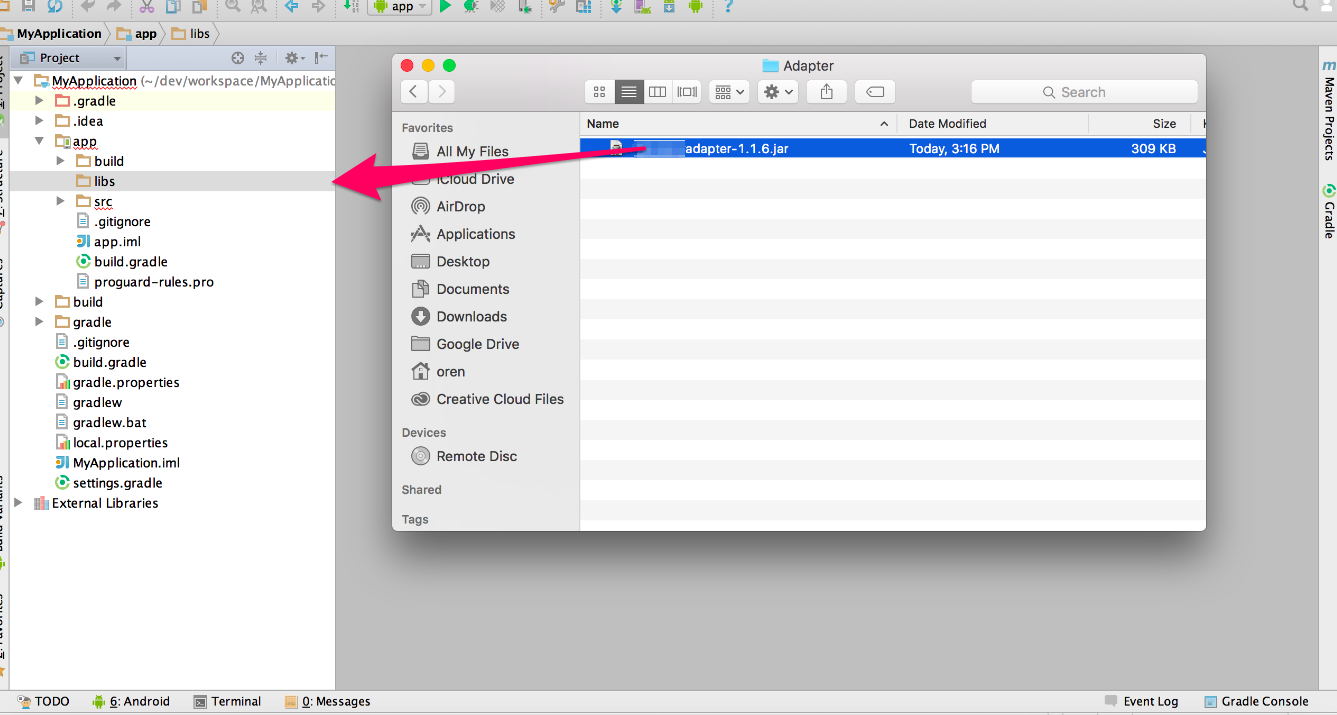
VK Ad ネットワーク Adapter と SDK を Android プロジェクトに追加します。Adapterをダウンロードしたら、VK AdネットワークアダプタAARをAndroidプロジェクトのlibsフォルダーにドロップします。
-
Gradle ビルドファイルの dependencies セクションに以下を追加します。
dependencies { implementation 'com.unity3d.ads-mediation:mytarget-adapter:5.2.0' implementation 'com.my.target:mytarget-sdk:5.27.2'}
- SDK AAR をプロジェクトに追加します。
- Eclipse を使用している場合:.AAR ファイルをライブラリプロジェクトとしてインポートします。
- Android Studio を使用している場合は、VK Ad ネットワークの AAR ファイルをダウンロードし、独自のモジュールに依存関係として追加します。[File]> [New]> [New Module]> [Import .AAR] に移動し、VK Ad ネットワークの .AAR ファイルがダウンロードされている場所に移動します。
ProGuard ユーザーのみ
VK Ad ネットワーク アダプターで ProGuard を使用している場合は、ProGuard ファイルに以下のコードを追加する必要があります。
-keep class com.my.target.** {*;}
ステップ 6.AndroidManifest.xml 更新
マニフェスト権限
<uses-permission android:name="android.permission.INTERNET" /> <uses-permission android:name="android.permission.ACCESS_NETWORK_STATE" /> <queries> <package android:name="com.android.chrome" /> </queries>
マニフェストアクティビティ
マニフェストの タグ内に以下のアクティビティーを追加します。
<application><activity android:name="com.my.target.common.MyTargetActivity" Android:configChanges="keyboard|keyboardHidden|orientation|screenLayout|uiMode|screenSize|smallestScreenSize" />
アプリケーション内で VK Ad ネットワーク 広告を配信できるようになりました。
次のステップ
LevelPlay Mediation を通じて追加の広告ネットワークを活用するには、アダプタを統合し、インテグレーションガイドに従ってください。