ドキュメント

Development

User Acquisition

Monetization

産業

LevelPlay SDK - Android

Unity SDK

Android SDK

iOS SDK

Adobe AIR SDK

Flutter SDK

React Native SDK

LevelPlay SDK - Android

Unity LevelPlay
​
​
Android SDK
  • 使用の準備
  • 規制と設定
  • Ad formats (広告フォーマット)
  • メディエーションネットワーク
    • Android 向けメディエーションネットワーク
    • メディエーションネットワークガイド
      • AppLovin
      • APS
      • BidMachine
      • BIGO Ads
      • Chartboost
      • DT Exchange
      • Google Ad Manager
      • Google AdMob
      • Google bidding
      • HyprMX
      • InMobi
      • Liftoff Monetize
      • LY Ads Network
      • Meta Audience Network
      • Mintegral
      • MobileFuse
      • Moloco
      • Ogury
      • Pangle
      • PubMatic
      • Smaato
      • SuperAwesome
      • Unity Ads
      • Verve
      • VK Ad Network
      • Voodoo
      • Yandex Ads
      • YSO Network
    • Ad Quality でサポートされる広告ソース
  • インテグレーションのテスト
  1. ゲームの成長
  2. Unity LevelPlay
  3. LevelPlay SDK
  4. Android 開発者向け LevelPlay SDK

Verveインテグレーション

Verve のモバイル広告ネットワークを Unity LevelPlay に接続し、高品質の広告コンテンツにアクセスして、アプリケーション内での収益を増やします。
読み終わるまでの所要時間 1 分
最終更新 7日前

重要
以下のドキュメントでは、Unity が開発、所有、または運用するものではない製品またはサービス ("サードパーティ製品") を取り上げます。 その情報は、古かったり、不完全であったりする可能性がありますが、利便性のために提供しています。 サードパーティ製品を使用する際は、その製品の規約に従うものとします。 Unity はそれらの製品に関して一切保証を行わず、その使用によって生じた損害や損失 (サードパーティプロバイダーのコンテンツ、広告、製品、資料に関する問題を含む) について責任を負いません。
注
このメディエーションネットワークのアダプタ変更ログを表示するには、Android 向けメディエーションネットワーク を参照してください。
このガイドでは、Unity LevelPlay で Verve を広告ネットワークとして設定する方法について、ステップごとに説明します。

前提条件

リワード広告、インタースティシャル広告、またはバナー広告をアプリケーションに正しく統合していることを確認します。インテグレーション手順については、以下のプラットフォーム固有のガイドを参照してください。

  • Unity
  • Android
  • iOS
  • Adobe Air
  • フラッター
  • リアクトネイティブ

  • Unity
  • Android
  • iOS
  • Adobe Air
  • フラッター
  • React ネイティブ

  • Unity
  • Android
  • iOS
  • Adobe Air
  • フラッター
  • React ネイティブ

ステップ 1. Verveアカウントの作成

Unity LevelPlay Mediation を通じて Verve 広告インベントリを有効にするには、承認済みの Verve アカウントが必要です。アカウントをお持ちでない場合は、Verve ironsourcebidding@verve.com に連絡してアカウントの取得方法を確認してください。

ステップ 2. Verveアカウントのアクティベート

登録プロセスが正常に完了すると、VerveからアカウントのアクティベートのためのEメールが送信されます。アクティベーションが完了すると、以下のような重要なインテグレーション情報を含む別のEメールが送信されます。
  • アプリケーショントークン
  • ゾーン リファレンス
  • App-ads.txt List
  • SKAdNetwork ID(iOS アプリの場合)
注
APPS ページでは何も作成しないでください。アカウント マネージャがアプリケーション作成プロセスを案内します。

ステップ 3. LevelPlay プラットプラットフォームで Verve をアクティベートする

  1. LevelPlay アカウントにログインし、LevelPlay サイド Nav Bar > 設定> SDK Networks に移動します。
  2. Manage Networks を選択し、使用可能な広告ネットワークのリストから Verve を選択します。
  3. 次に、Unity LevelPlay の Mediation を Verve 入札で実行するアプリケーションを選択します。
  4. Ad Networks の設定リストから Verev を選択し、ツール設定ボタンを選択します。
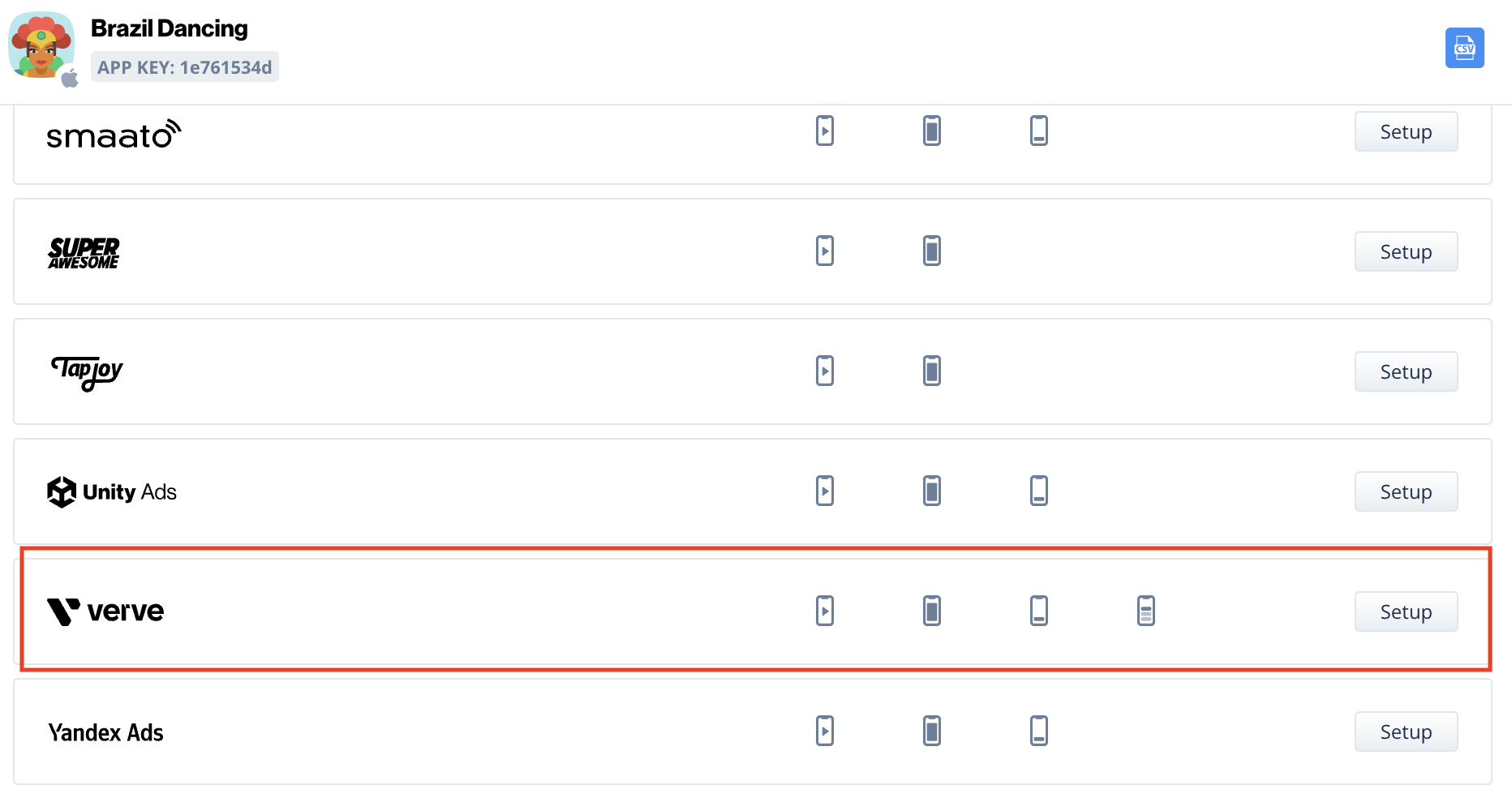
Verve SDK Networks設定
  1. 次に、インタースティシャル広告、リワード広告、バナー、ネイティブ設定の下にアプリケーション トークンとゾーン **ID(ステップ2)**を挿入します。次に、Save (保存) を選択します
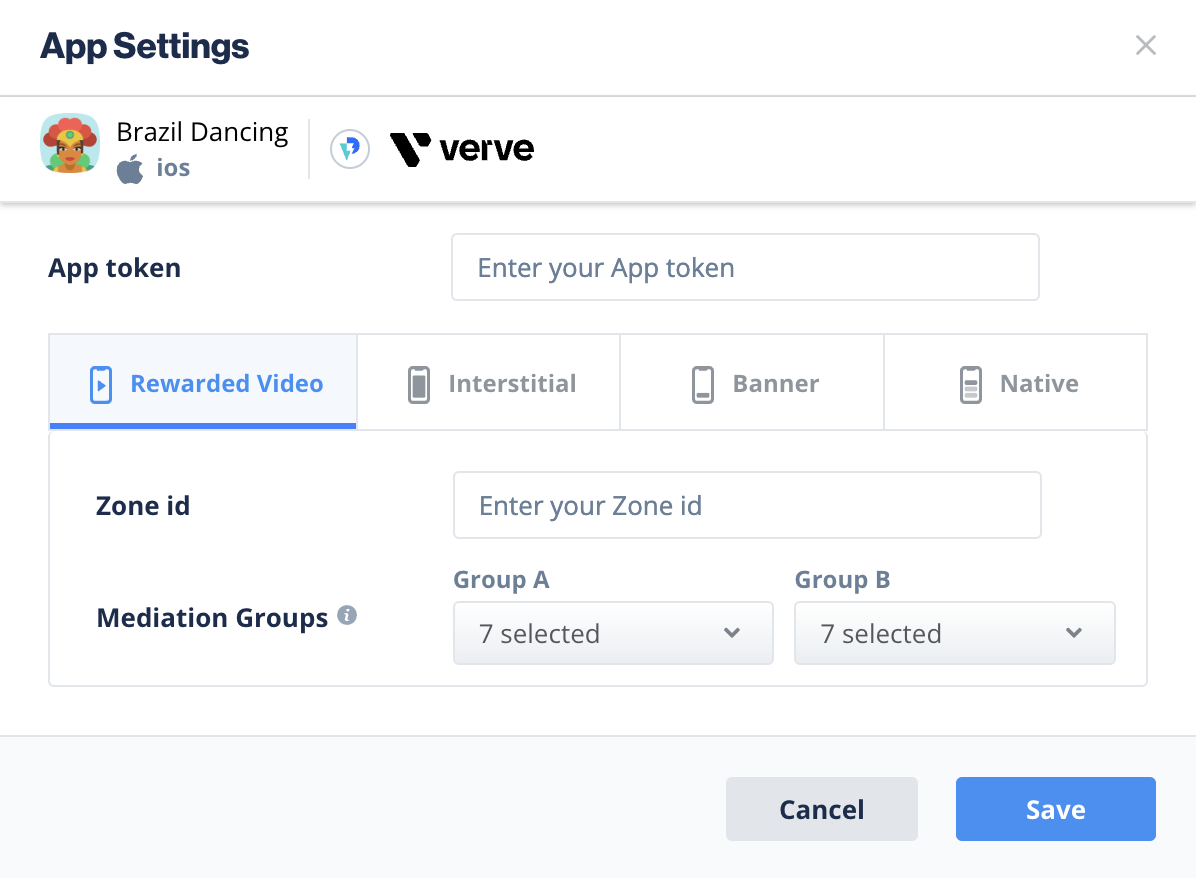
Verve 設定モーダル
Verveネットワークはアプリケーションに対してアクティブになります。

ステップ 4. Verve Adapter をビルドに追加する

Unity LevelPlay は、Gradle の依存関係と手動ダウンロードメカニズムの両方をサポートします。

Gradle

  1. アプリケーションモジュールの ビルド.gradle スクリプトに以下の Maven URL があることを確認します。
repositories { mavenCentral() maven { url 'https://verve.jfrog.io/artifactory/verve-gradle-release' }}
  1. アダプターの Maven 名をアプリケーションモジュールの ビルド.gradle スクリプトに追加します。
dependencies { implementation 'com.unity3d.ads-mediation:verve-adapter:5.2.0' implementation 'net.pubnative:hybid.sdk:3.7.1'}
アプリケーション内で Verve を配信できるようになりました。

Copyright © 2026 Unity Technologies
法規事項プライバシーポリシークッキーDocumentation Terms of Use私の個人情報を販売または共有しないプライバシーに関する選択 (クッキー設定)

"Unity" の名称、Unity のロゴ、およびその他の Unity の商標は、米国およびその他の国における Unity Technologies またはその関係会社の商標または登録商標です (詳しくはこちら)。その他の名称またはブランドは該当する所有者の商標です。

一部のページは利便性向上のため機械翻訳を使用しており、内容に不正確な表現が含まれる場合があります。内容に齟齬または不一致が生じた場合は、英語版を正本とします。

  • このページ
    • 前提条件

    • ステップ 1. Verveアカウントの作成

    • ステップ 2. Verveアカウントのアクティベート

    • ステップ 3. LevelPlay プラットプラットフォームで Verve をアクティベートする

    • ステップ 4. Verve Adapter をビルドに追加する

      • Gradle


このページの問題を報告する
​
​