Google入札インテグレーション
Google Ad Manager アカウントを設定し、入札プロセスを設定し、プロジェクトに必要なアダプタを追加することで、Google Bidding を Unity LevelPlay と統合できます。
読み終わるまでの所要時間 12 分最終更新 1ヶ月前
このガイドでは、Unity LevelPlay Mediation で Google を入札者ネットワークとして設定する手順をステップごとに説明します。
前提条件
-
リワード広告、インタースティシャル広告、またはバナー広告をアプリケーションに正しく統合していることを確認します。インテグレーション手順については、以下のガイドを参照してください。
-
Google 入札は、LevelPlay SDK バージョン 7.2.7 以降でサポートされています。
ステップ 1. AdMob アカウントの作成
- Unity LevelPlay Mediation を通じて Google の広告インベントリにアクセスするには、AdMob でアカウントを作成する必要があります。
- Unity LevelPlay プラットフォームに合わせて AdMob アカウントのタイムゾーンを UTC に調整することをお勧めします。これにより、正確なレポートが保証されます。詳細
ステップ 2. AdMobでのアプリケーションと広告単位の作成
次に、アプリケーションを AdMob アカウントに追加する必要があります。
アプリケーションの追加
- AdMob アカウントにログインします。ダッシュボードで、Apps、Add applicationを選択します。
- モーダルが表示されます。ここで、アプリケーションの検索、アプリケーションの手動追加、既存のアプリケーションを選択して収益化できます。ironsource アカウントと同様に、プラットフォームごとに一意の AdMob アプリケーションが必要です (iOS + Android)。
- 広告単位形式として「interstitial」、「rewarded」、または「banners」を選択し、関連する詳細を入力します。
- Interstitial (インタースティシャル)
- 広告ユニット名: 広告単位に直感的な名前を付け、配信する広告単位として認識しやすくします。
- パートナー入札:チェックボックスをオンにして、別のメディエーションプラットフォームで入札を使用していることを示します。
- リワード広告
- 広告ユニット名: 広告単位に直感的な名前を付け、配信する広告単位として認識しやすくします。
- パートナー入札:チェックボックスをオンにして、別のメディエーションプラットフォームで入札を使用していることを示します。
- バナー
- 広告ユニット名: 広告単位に直感的な名前を付け、配信する広告単位として認識しやすくします。
- パートナー入札:チェックボックスをオンにして、別のメディエーションプラットフォームで入札を使用していることを示します。
ステップ 3. LevelPlay ネットワーク設定モジュールで Google をアクティベート
LevelPlay で Meta オーディエンス ネットワーク の設定を行うには 2 つの方法があります。
- 自動設定 - Googleアカウントにログインして、新しいアプリケーションと入札プレースメントを自動的に作成し、Google AdMobプラットフォームから必要な設定をすべて取得します。
- 手動 - LevelPlay プラットフォームと Google AdMob プラットフォーム間で必要な情報を取得して入力します。
自動設定
- LevelPlay アカウントにログインし、LevelPlay サイドナビバー> 設定> Networks に移動します。
- 使用可能な広告ネットワークのリストからGoogle AdMobを選択します。
- Login with Googleを選択し、承認済みのGoogleアカウントでログインします。
- すでにログインしている場合は、リセット ログインを選択します**(新しいログイン**が必要です)
- ログイン後、Google自動設定入札者をトグル
- Instancesページに移動し、Googleのインタースティシャル広告、リワード広告、バナー広告を実行するアプリケーションを選択します。
- 「**Add Bidder(**入札を追加)」を選択すると、AdMobプラットフォームに新しいアプリケーションと入札プレースメントが自動的に作成され、広告単位IDがインポートされます。App IDがすでにアプリケーションにアタッチされている場合、広告単位IDパラメーター値を指定せずに配置が1つ以上あれば、自動設定ツールを使用できます。この場合、新しい入札配置が作成されます。
- Save (保存) を選択して、すべての設定を承認および承認します。保存せずにモジュールを閉じると、データを LevelPlay プラットフォームにインポートせずに AdMob プラットフォームにアセットが作成されます。
Google 入札者インスタンスの状態は、広告形式では ironsource Ads 入札者の状態と同じです。例えば、リワード広告にironsource Adsの入札者を使用していない場合、Googleネットワークでは自動的にアクティブになりません。
手動設定
- LevelPlay アカウントにログインし、LevelPlay サイドナビバー> 設定> Networks に移動します。
- 使用可能な広告ネットワークのリストからGoogle AdMobを選択します。
- LevelPlay ネットワーク設定モジュールに以下のデータを入力して、AdMob が LevelPlay SDK を統合できるようにします。
データ | 説明 |
|---|---|
| App ID (アプリ ID) | Admob のダッシュボードでアプリケーションに割り当てられた一意の ID。 |
| 広告単位 ID | Admob のダッシュボードでアプリケーションの広告単位に割り当てられた一意の ID。 |
| クライアント ID | これは、アカウントと広告単位の関係を指定する一意の識別子です。 |
| クライアントシークレット | クライアント ID とペアになる秘密鍵 |
| リフレッシュトークン | これは、クライアントアプリケーションがすでに受信した更新トークンです。 |
これらの AdMob パラメータを LevelPlay に統合するには、以下の手順を参照してください。
App ID
- App ID を取得するには、Admob のプラットプラットフォームの左側のサイドバーにある 'Apps' タブに移動し、アプリケーション Settings を選択します。 アプリケーションの設定と App ID が表示されます。
Ad Unit ID
- 「Ad 単位 ID」 広告単位 ID を取得するには、Admob のプラットプラットフォームの左側のサイドバーにある「Apps」タブに移動し、「Ad Units」を選択します。アプリケーションの広告単位と広告単位 ID が表示されます。
Client ID and Client Secret
- クライアント ID とクライアントシークレット を取得するには、Google の API マネージャー にアクセスしてください。
- ページの左上にある「API Project」ドロップダウンを選択し、「Create a project」を選択するか、このアプリケーション用にすでに作成したプロジェクトを選択します。この目的で新しいプロジェクトを作成する場合は、表示されるダイアログボックスに プロジェクト名、課金アカウント、場所 を入力し、Create を選択します。
- 左のサイドバーで「Credentials」を選択し、「OAuth consent 画面」タブを選択します。次に、「Product Name」を入力し、「Save」を選択します。
- 左側のサイドバーで、「ダッシュボード」を選択し、「Enable APIs and services」に移動します。 5.次に、AdMob API を有効にします。 6.左のサイドバーで「Credentials」タブを選択します。Create Credentials ドロップダウンを選択し、OAuth client ID を選択します。
- ウェブ アプリケーション を選択し、アプリケーションの名前を入力します。下のフィールドには、少なくとも 1 つの Authorized リダイレクト URI に https://developers.google.com/oauthplayground を入力する必要があります。例を次に示します。
- Authorized JavaScript origins:
https://YOUR_NAMESPACE **(Optional)** - 承認リダイレクトURI: https://developers.google.com/oauthplayground
- Create を選択すると、クライアント ID と クライアントシークレット が表示されます。
Refresh Token
- 更新トークン を取得するには、**OAuth 2.0 Playground にアクセスします。
- 右上隅にある設定アイコンを選択します。「Force 承認 プロンプト」というラベルのボックスのチェックを外し、「Use your own OAuth credentials」をチェックします。Client ID と クライアントシークレット を入力。
- 次に、ステップ 1:& Authorize APIs を選択し、https://www.googleapis.com/auth/admob.report と入力し、Authorize APIs を選択します。
- AdMob データへのプロジェクトアクセスの許可 5.その後、ステップ 1 から承認コードを受け取り、Exchange 承認 コード for tokens ボタンを選択できるようになります。その後、リフレッシュトークン とアクセストークンが取得されます。
- これらのパラメータをすべて設定したら、LevelPlay の Google AdMob アカウント設定に入力します。
- 次に、Instances (インスタンス) ページに移動します。Unity LevelPlay の Mediation を Google 入札で実行するページ上部のアプリケーションを選択します。
- Ad Networksの設定リストからGoogleを選択し、ツールの定義アイコンを選択します。次に、「Interstitial, リワード広告 Video or Banner Settings(インタースティシャル、リワード広告ビデオ、またはバナー設定)」にApp IDと広告単位****IDを入力します。
ステップ 4. Admob アダプタをビルドに追加する
V17.0.0 (Adapter バージョン 4.3.1 以降) では、AdMob の SDK ではパブリッシャーが AdMob App ID を タグの子としてアプリケーションの AndroidManifest に追加する必要があります。
<application/><meta-data android:name="com.google.android.gms.ads.APPLICATION_ID" android:value="[ADMOB_APP_ID]"/>
"ADMOB_アプリケーション_ID" をステップ 3 で取得した App ID 値に置き換えます。"
-
allprojects > repositories ブロック内に以下の行があることを確認します。allprojects { repositories { flatDir { dirs 'libs' } google() }}
-
dependencies ブロックに以下の依存関係を追加します。dependencies { implementation 'com.unity3d.ads-mediation:admob-adapter:5.11.0' implementation 'com.google.android.libraries.ads.mobile.sdk:ads-mobile-sdk:1.2.1'}
Android
LevelPlay SDK は Gradle の依存関係と手動ダウンロードメカニズムの両方をサポートします。
Admob アダプターを Gradle と統合するには
-
以下の Maven URL がアプリケーションモジュールの ビルド.gradle スクリプトに存在することを確認します (すべてのアダプターに対して 1 回のみ表示されます)。repositories { google() mavenCentral()}
-
アダプターの Maven 名をアプリケーションモジュールの ビルド.gradle スクリプトに追加します。dependencies { implementation 'com.unity3d.ads-mediation:admob-adapter:5.11.0' implementation 'com.google.android.libraries.ads.mobile.sdk:ads-mobile-sdk:1.2.1'}
手動ダウンロードで Admob アダプターを統合するには
-
**Admob Adapter のダウンロード:**Admob Adapter をビルドに追加します。最新の Admob Adapter はここにあります。重要!Admob アダプターに Admob SDK が含まれていない。Admob SDK を直接追加する必要があります。
-
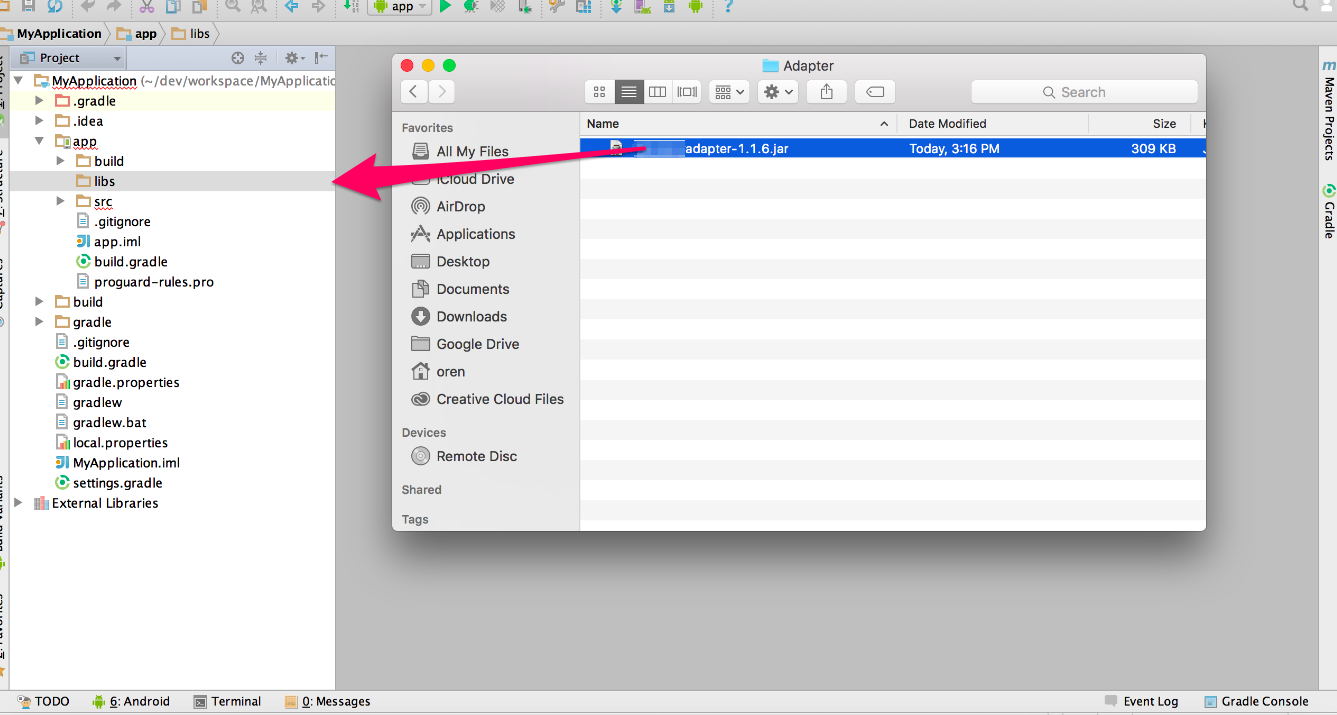
**Admob Adapter をプロジェクトに追加します。**Adapter をダウンロードしたら、Admob Adapter jar を Android プロジェクトの libs フォルダーにドロップします。
-
Gradle ビルドファイルの dependencies セクションの下に以下を追加するようにしてください。dependencies { implementation 'com.unity3d.ads-mediation:admob-adapter:5.11.0' implementation 'com.google.android.libraries.ads.mobile.sdk:ads-mobile-sdk:1.2.1'}
ステップ 5.AndroidManifest.xml 更新
LevelPlay Android SDK Version 6.17.0(AdMob Android アダプタ バージョン 4.3.10 以降)では、AdMob アダプタは AAR としてリリースされます。JAR インテグレーションを維持する場合は、マニフェストを追加します。
マニフェスト権限:
<uses-permission android:name="android.permission.INTERNET"/><uses-permission android:name="android.permission.ACCESS_NETWORK_STATE"/>
**マニフェストアクティビティ:**以下のアクティビティーを manifestAdditions の タグ内に追加します。
<application><activity android:name="com.google.android.gms.ads.AdActivity"Android:configChanges="keyboard|keyboardHidden|orientation|screenLayout|uiMode|screenSize|smallestScreenSize" Android:theme="@Android:style/Theme.Translucent" />
V17.0.0 (Adapter バージョン 4.3.1 以降) では、AdMob の SDK ではパブリッシャーが AdMob App ID を タグの子としてアプリケーションの AndroidManifest に追加する必要があります。
<application></application><meta-data android:name="com.google.android.gms.ads.APPLICATION_ID" android:value="[ADMOB_APP_ID]"/>
[ADMOB_APP_ID]ステップ 6.追加ステップ
子ども向け設定 - COPPA
Unity LevelPlay メディエーションを使用すると、パブリッシャーは AdMob の子指向設定を AdMob ネットワークに直接通知できます。この特徴は、LevelPlay SDK 6.14.0 以降、AdMob Android Adapter 4.3.9 以降を使用して有効化されます。
以下の構文を使用して、AdMob の setTagForChildDirectedTreatment にパラメーター TAG_FOR_CHILD_DIRECTED_TREATMENT_true を設定します。
LevelPlay.setMetaData("AdMob_TFCD","true");
以下の構文を使用して、AdMob の setTagForChildDirectedTreatment にパラメーター TAG_FOR_CHILD_DIRECTED_TREATMENT_FALSE を設定します。
LevelPlay.setMetaData("AdMob_TFCD","false");
AdMob ネットワークの Child Directed 設定の詳細については、こちらを参照してください。
同意年齢に満たないユーザー - GDPR
Unity LevelPlay メディエーションを使用すると、パブリッシャーは AdMob ネットワーク、TFUA (ヨーロッパの同意年齢に満たないユーザーのためのタグ) リクエストと通信できます。この特徴は、LevelPlay SDK 6.14.0 以降、AdMob Android Adapter 4.3.9 以降を使用して有効化されます。
以下の構文を使用して、タグ_FOR_under_AGE_OF_CONSENT_true で setTagForUnderAgeOfConsent を設定します。
LevelPlay.setMetaData("AdMob_TFUA","true");
以下の構文を使用して、タグ_FOR_under_AGE_OF_CONSENT_false で setTagForUnderAgeOfConsent を設定します。
LevelPlay.setMetaData("AdMob_TFUA","false");
AdMobネットワークの同意年齢に満たないユーザーの詳細については、こちらを参照してください。
広告コンテンツフィルタリング
Unity LevelPlay メディエーションを使用すると、パブリッシャーは AdMob ネットワークと通信できます。すべての広告リクエストに対する最大広告コンテンツレーティングです。この特徴は、LevelPlay SDK 7.12.0 以降、AdMob Android Adapter 4.3.23 以降を使用して有効化されます。
maxAdContentRating を設定するには、以下の構文を使用します。
LevelPlay.setMetaData("AdMob_MaxContentRating","MAX_AD_CONTENT_RATING_G");
このプロパティに指定できる値は、Google が定義したデジタルコンテンツラベル分類に基づいています。
- MAX_AD_CONTENT_RATING_G
- MAX_AD_CONTENT_RATING_PG
- MAX_AD_CONTENT_RATING_T
- MAX_AD_CONTENT_RATING_MA
AdMob ネットワークの Ad Content Rating プロパティの詳細については、こちらを参照してください。
コンテンツ URL マッピング サポート
Unity LevelPlay は、Google のアプリケーションのコンテンツマッピングをサポートしており、「Google_コンテンツ_マッピング」設定を使用して URL を共有できます。この特徴は、LevelPlay SDK 7.7.0 以降、AdMob Adapter 4.3.41 以降を使用して有効化されます。Googleのコンテンツマッピングの詳細については、こちらを参照してください。
単一コンテンツの URL を渡すには、以下の構文を使用します。
LevelPlay.setMetaData("Google_Content_Mapping","https://www.example.com");
複数の URL をサポートするには、同じキーを使用し、最大 4 つの URL を共有します。
LevelPlay.setMetaData("Google_Content_Mapping",["https://www.example1.com","https://www.example2.com"]);
広告ネットワークインテグレーションの確認
LevelPlay SDK を使用すると、メディエーションのインテグレーションが正常に完了したことを簡単に確認できます。LevelPlay とその他の Ad Networks のインテグレーションを検証するには、このドキュメントを参照してください。
これでアプリケーション内で Admob Ads を配信できるようになりました。
次のステップ
Unity LevelPlay を通じて追加の広告ネットワークを活用するには、アダプタを統合し、インテグレーションガイドに従います。