Unity Ads との連携
Unity Ads を LevelPlay メディエーション設定に接続して Monetization を強化し、ゲームのユーザーベースにシームレスな広告を配信します。
読み終わるまでの所要時間 6 分最終更新 1ヶ月前
このガイドでは、Unity Ads を Unity LevelPlay の広告ネットワークとして稼働させる方法について、ステップバイステップで説明します。
Unity Ads ネットワークの場合、自動設定ツールは、以下のステップ 1 の完了後に使用できます。自動設定ツールは、アプリケーションと入札者の配置を作成し、Unity Adsから配置の詳細を取得するため、LevelPlayとUnity Adsのプラットフォームを切り替える必要はありません。または、設定全体を手動で完了することもできます。
前提条件
リワード広告、インタースティシャル広告、またはバナー広告をアプリケーションに正しく統合していることを確認します。インテグレーション手順については、以下のプラットフォーム固有のガイドを参照してください。
- Unity Ads は Android オペレーティング システム バージョン 4.4(API レベル 19)以上をサポートします。
- Unity Ads SDK 4.7.1以降では、SDKバージョン33以上、Kotlinバージョン1.7.0以上が必要です。
ステップ 1. Unity Ads の設定
Unity Ads を設定する前に以下の手順を実行します。
ステップ 2. Unity Ads でのプロジェクトの作成
Unity Ads でアプリケーションを作成する手順は、次のとおりです。
アプリケーションの作成
-
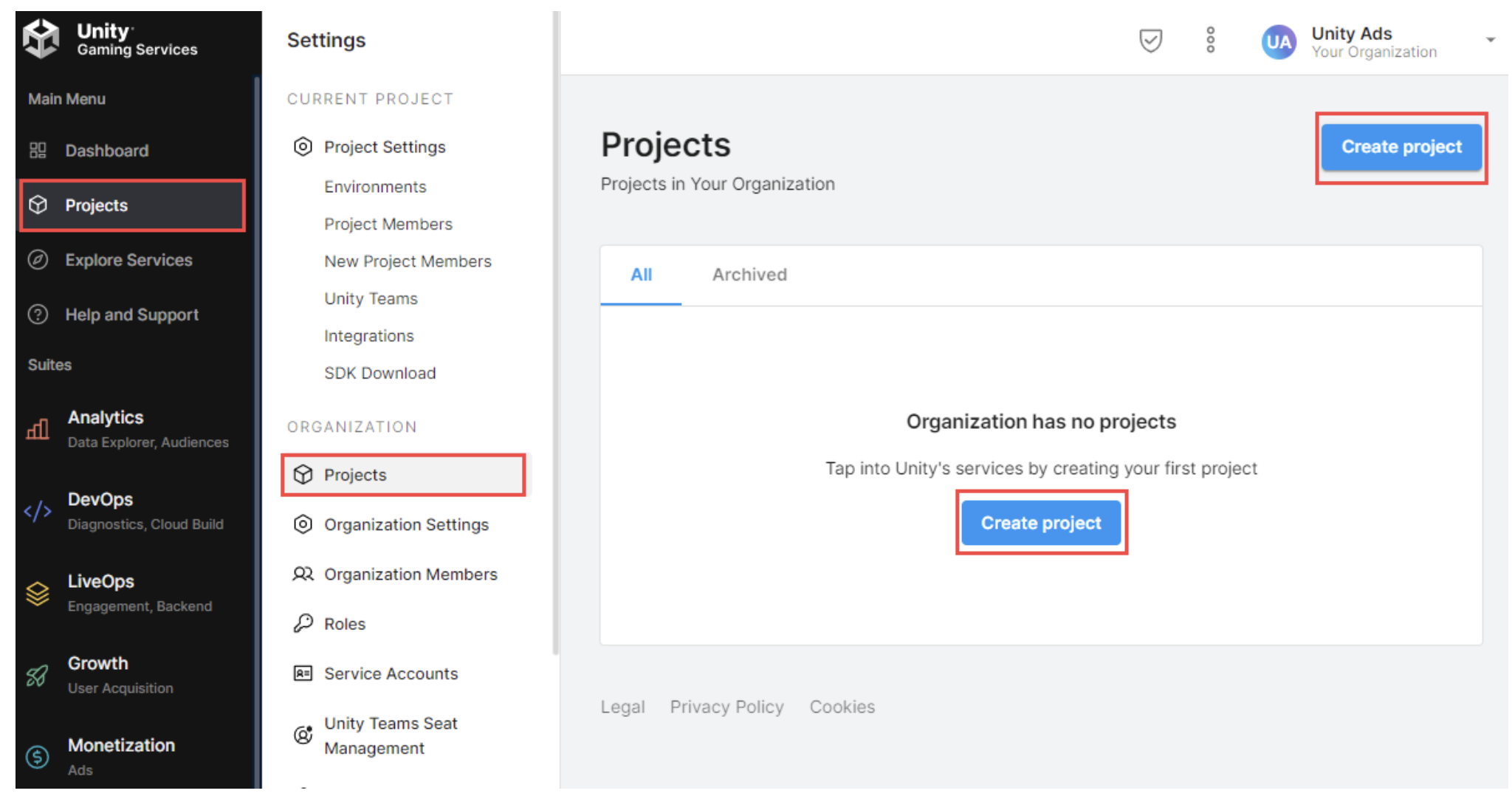
Unity収益化ダッシュボードで、Projectsを選択します。
-
Organization (組織) を選択し、Projects (プロジェクト) を選択します。
-
Create project (プロジェクトを作成) を選択します。
-
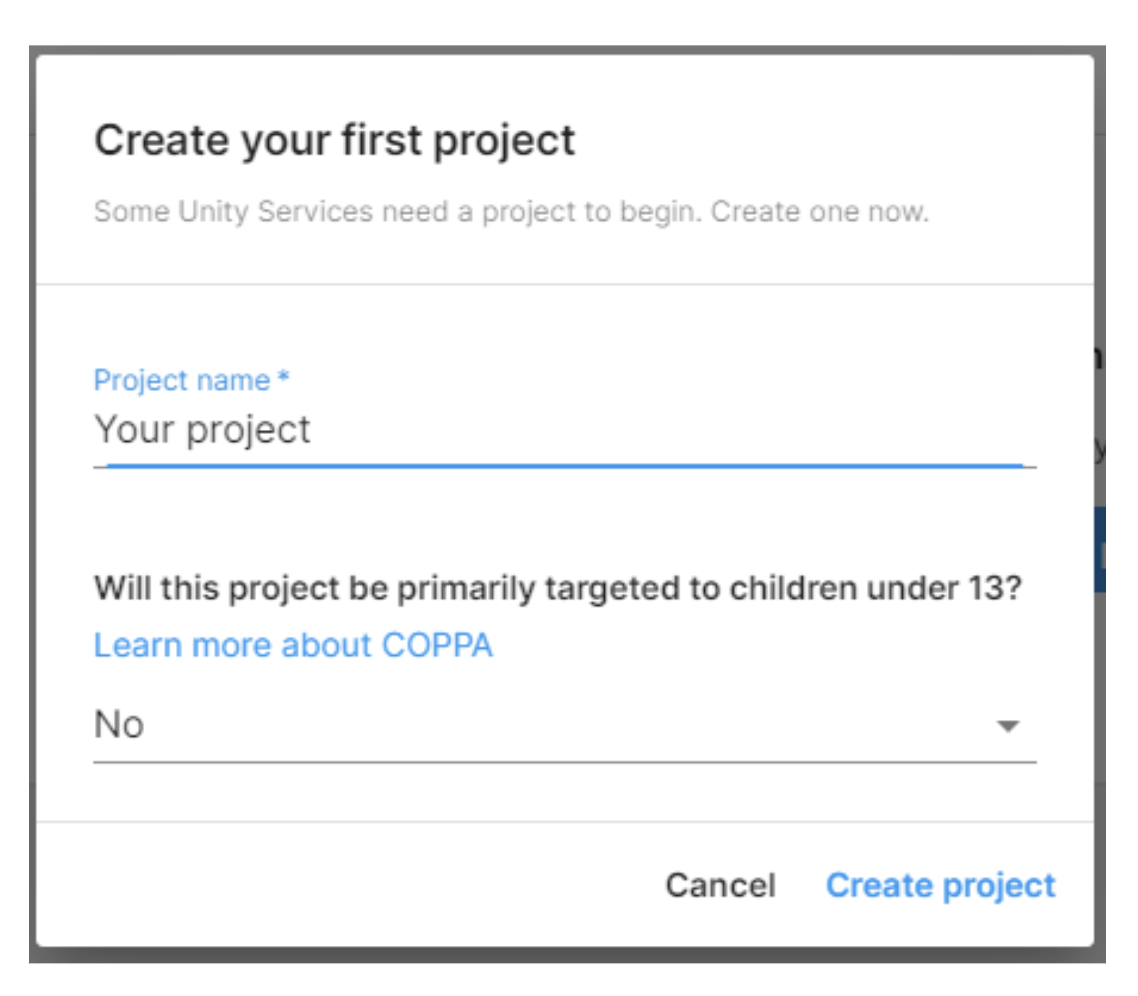
プロジェクト名と COPPA 指定を入力します
-
Create project (プロジェクトを作成) を選択します。
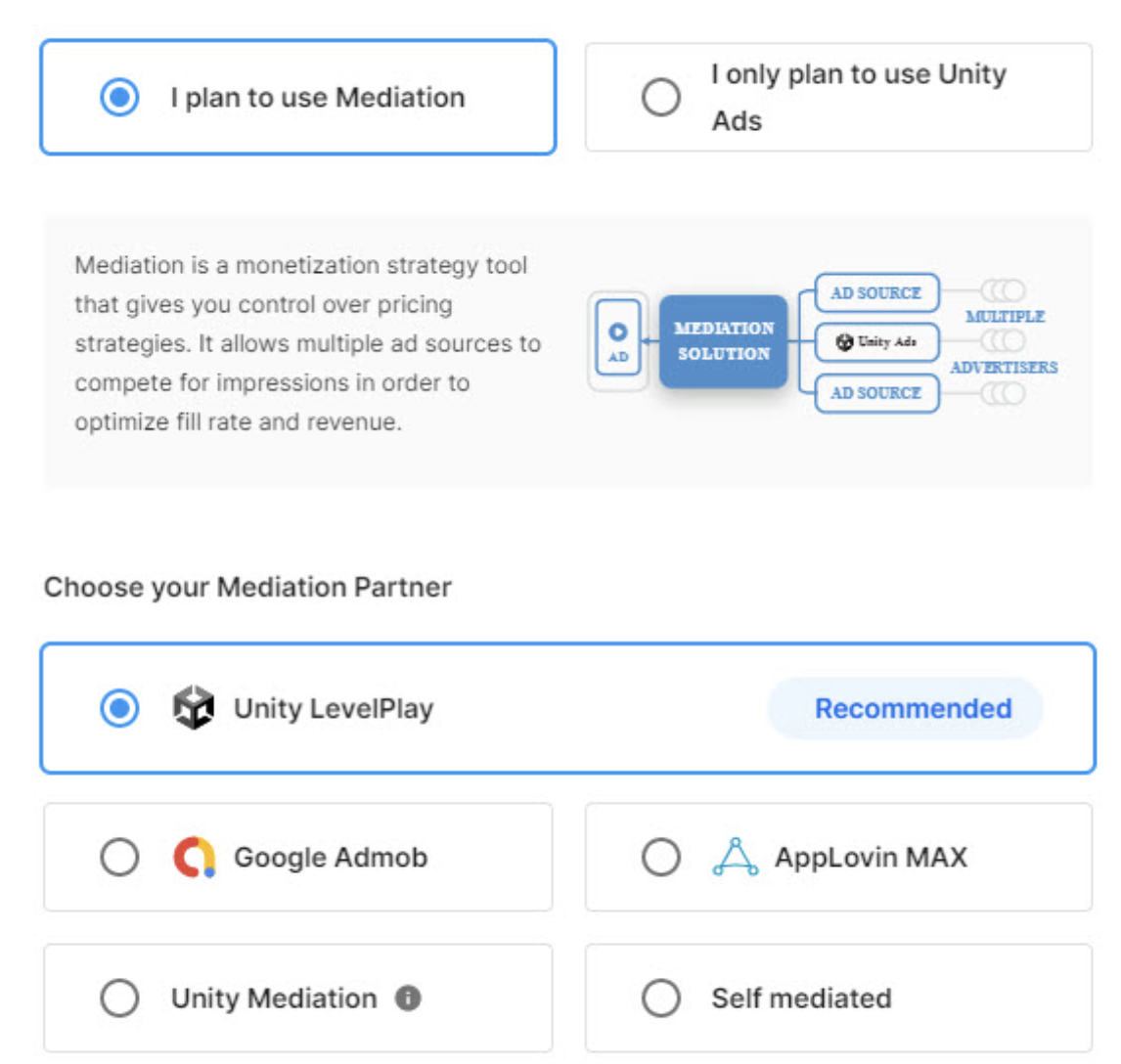
プロジェクトを収益化するには、ダッシュボードでUnity Adsを有効にする必要があります。収益化ダッシュボード のセカンダリナビゲーションメニューで、**Get started (**開始する) を選択します。
プロジェクト用に Unity Ads を初期化する際に、メディエーションプロバイダーを選択する必要があります。I plan to use Mediation (メディエーションを使用する) を選択します。次に、Choose your Mediation PartnerでUnity LevelPlayを選択します
広告単位の作成
広告単位を使用して、ゲーム内で広告コンテンツをトリガーするイベントを表示します。
- 左ナビゲーションメニューから、収益化>広告ユニットを選択します。
- Add Ad Unit (広告単位を追加) を選択して作成モーダルを表示します。
- 広告単位名を入力し、プラットフォーム (iOS または Android) と広告形式 (リワード広告、インタースティシャル、またはバナー) を選択します。
- Create (作成) を選択して広告単位を保存します。
配置の追加
プロジェクトを作成したら、収益化 > プレースメント に移動し、両方のプラットフォームのゲーム ID を書き留めます。
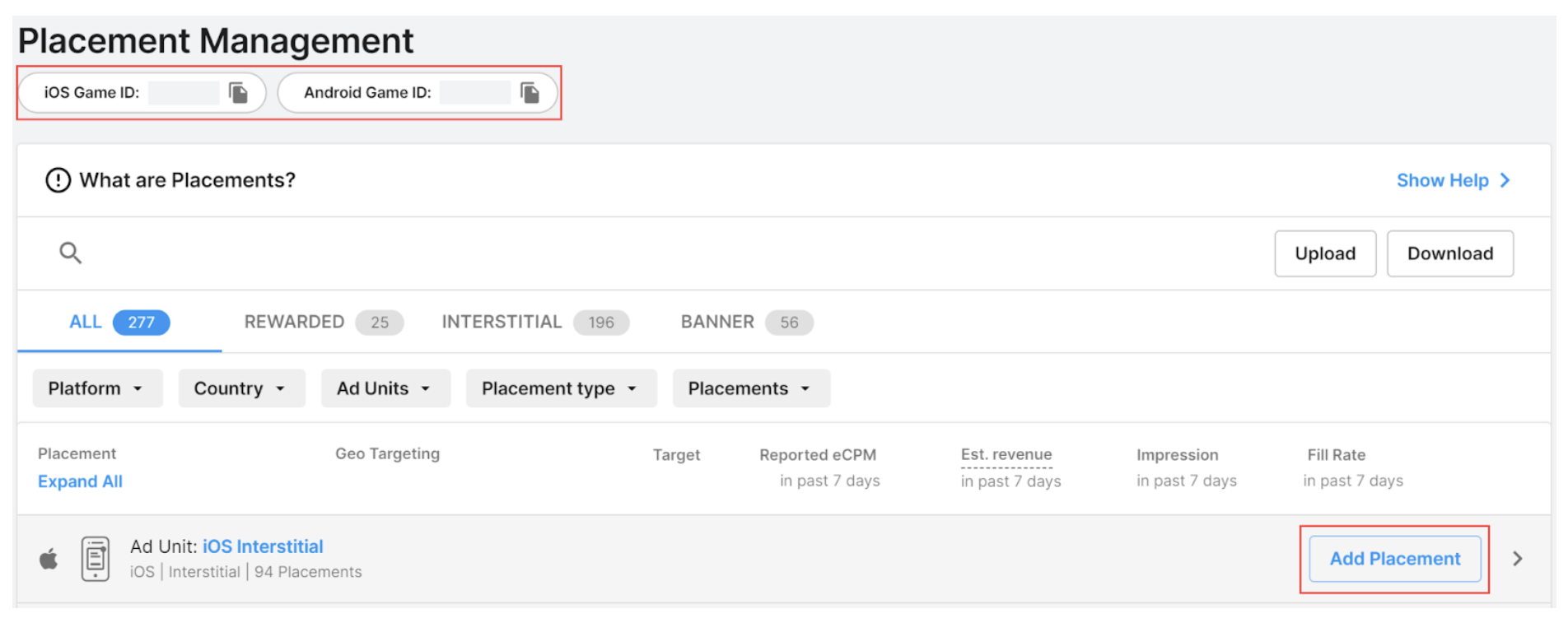
新しい配置を作成するには、Add 配置 を選択します。
ステップ 3. 認証情報の取得
LevelPlay の設定を完了するには、Unity Ads プラットフォームから以下の詳細を取得する必要があります。
- APIキー
- 組織コア ID
- キー ID
- 秘密鍵
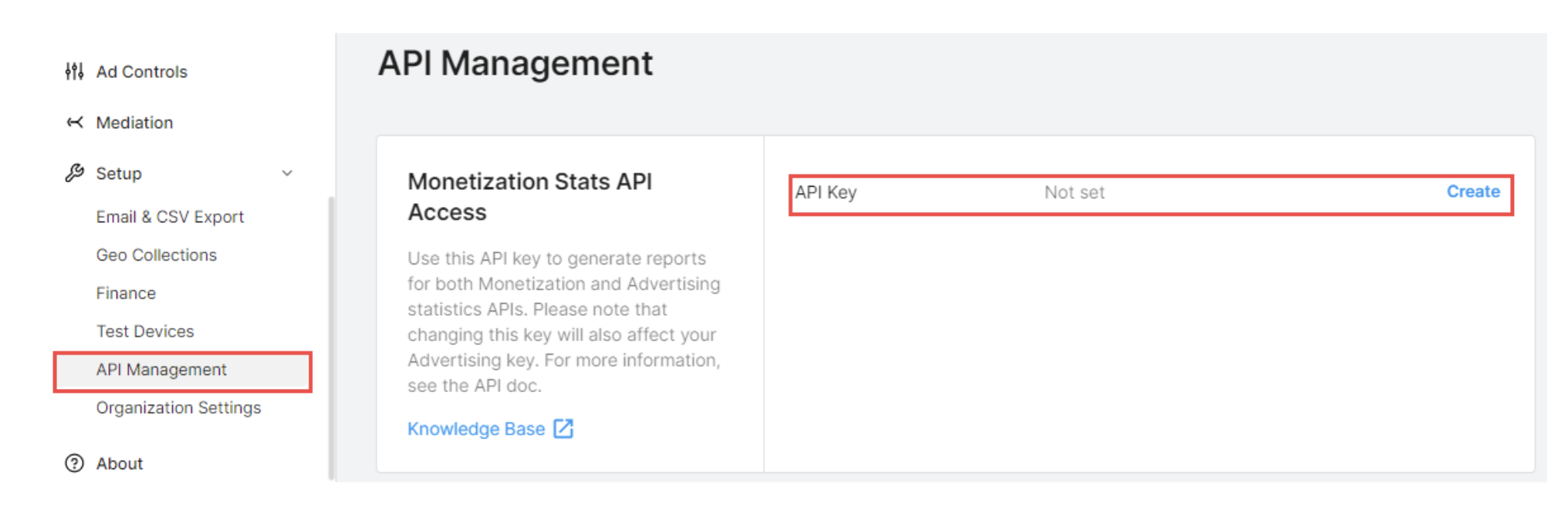
Set up> API Management に移動し、API キーをメモします。
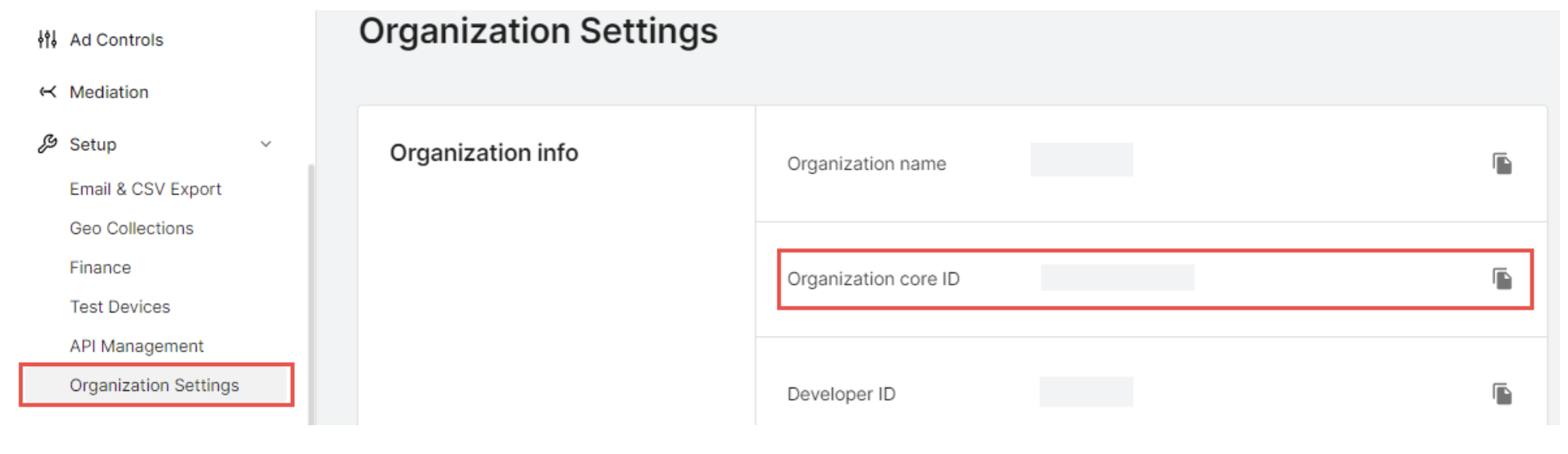
次に、Organization settings(組織設定)を操作し、Organization core IDをメモします。
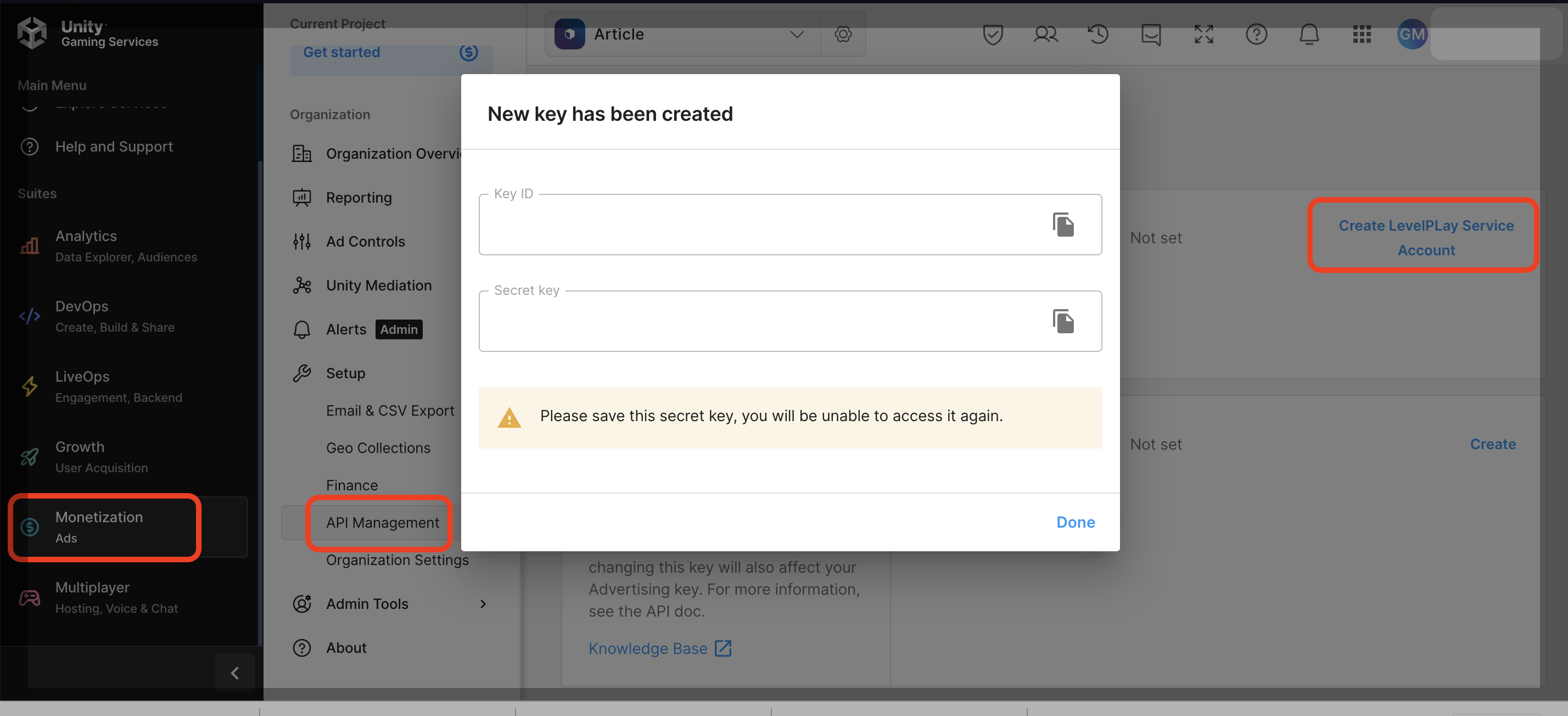
キーIDと秘密鍵を取得するには、収益化、****API管理の順に移動しCreate LevelPlayサービスアカウントを選択すると、キーIDと秘密鍵がモーダルとして表示されます。秘密鍵は、モーダルを閉じた後に再度取得できなくなるため、必ず保存してください。
ステップ 4. LevelPlay での Unity Ads の設定
これらのパラメータをすべて取得したら、LevelPlay アカウントにログインします。
-
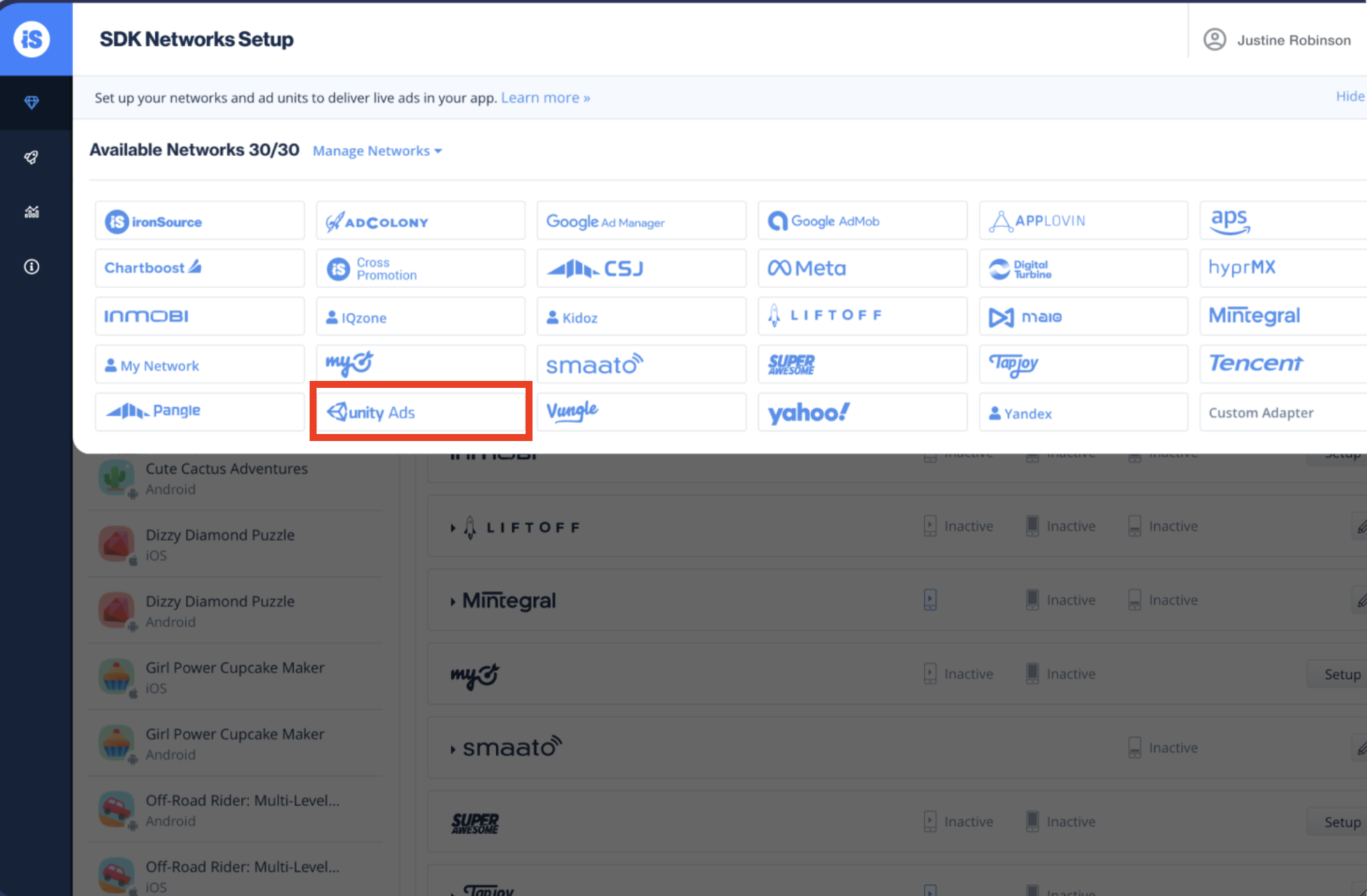
「Mediation」>「設定」>「SDK Networks」に移動します。
-
使用可能なネットワークのリストから Unity Ads を選択します。
-
関連するフィールドに Unity Ads API キーと Organizational Core ID を入力します。
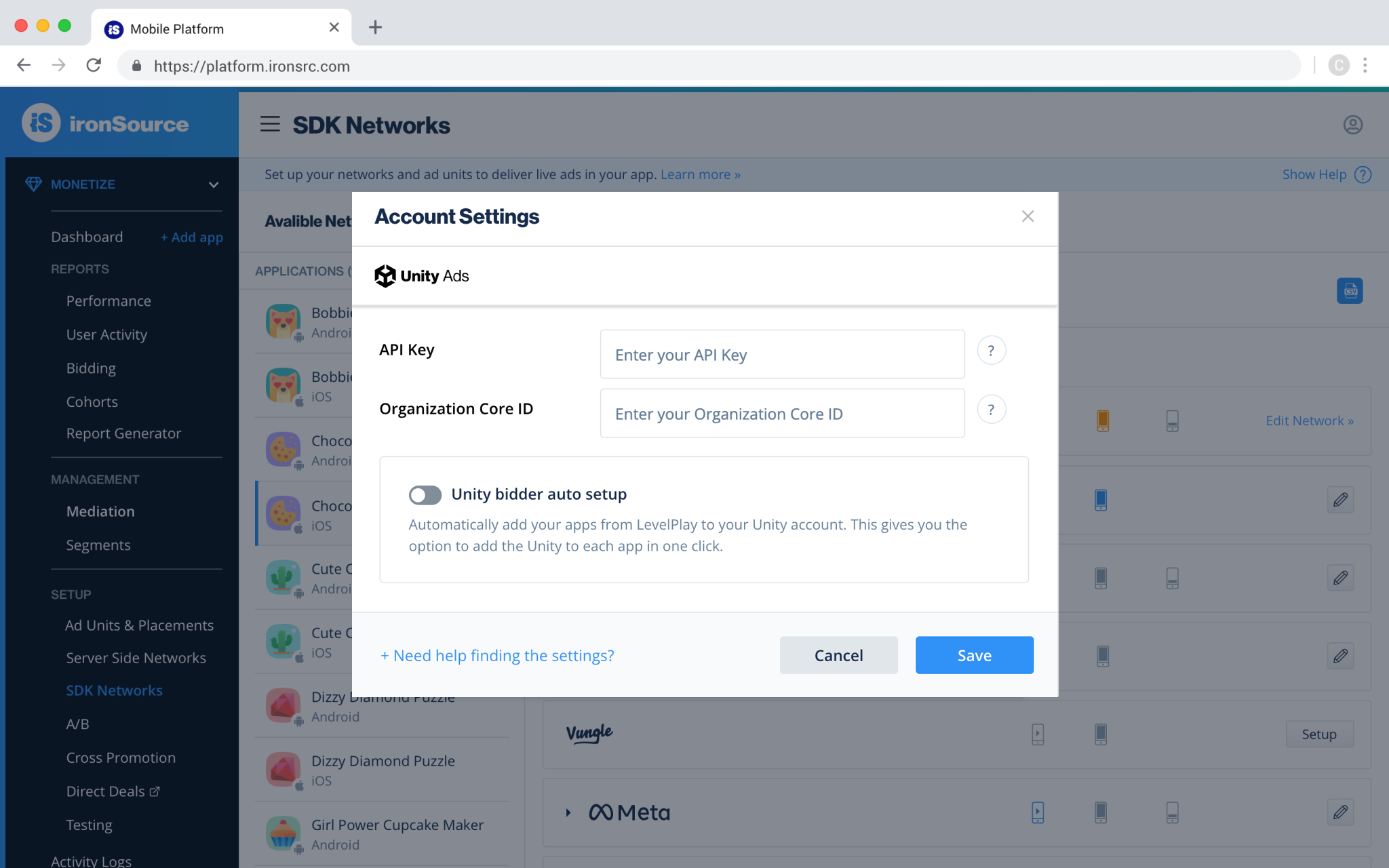
-
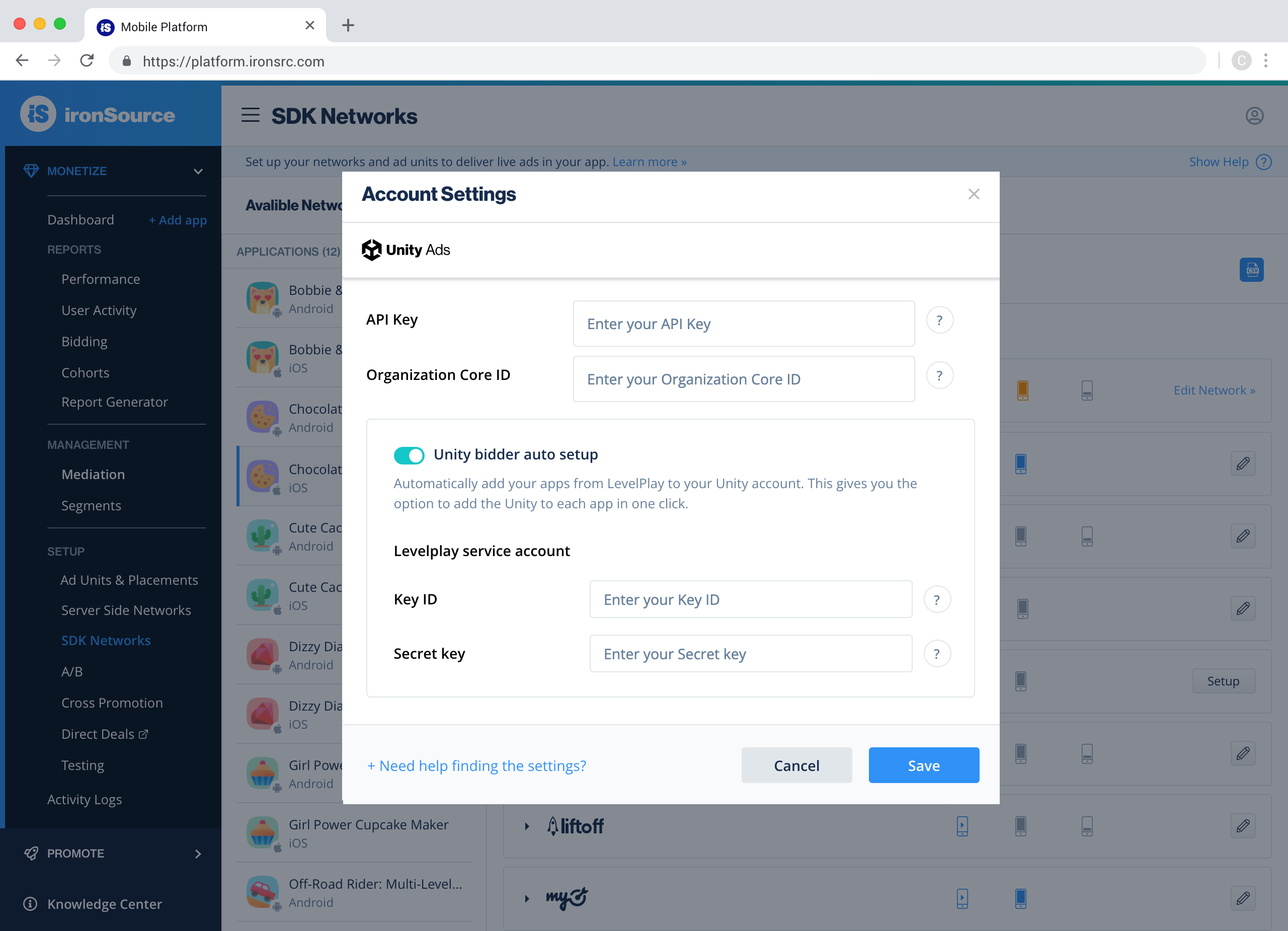
自動設定特徴をアクティベートするには、Unity Ads 自動設定ツールのトグルをオンにします。これにより、Unity Adsプラットフォームでアプリケーションと入札者の配置を自動的に作成し、LevelPlayがUnity Adsから配置の詳細を取得できるようになります。
-
自動設定ツールに切り替えたら、キーIDと秘密鍵(ステップ3から)を入力します。次に、Save (保存) を選択します。
ステップ 5:アプリケーション レベルでの Unity Ads の設定
従来のウォーターフォール設定
- SDK Networks ページの左側のリストから統合するアプリケーションを選択します。
- 広告単位行で、設定を選択し、関連する広告単位設定の下のゲーム ID と配置 ID を入力します。
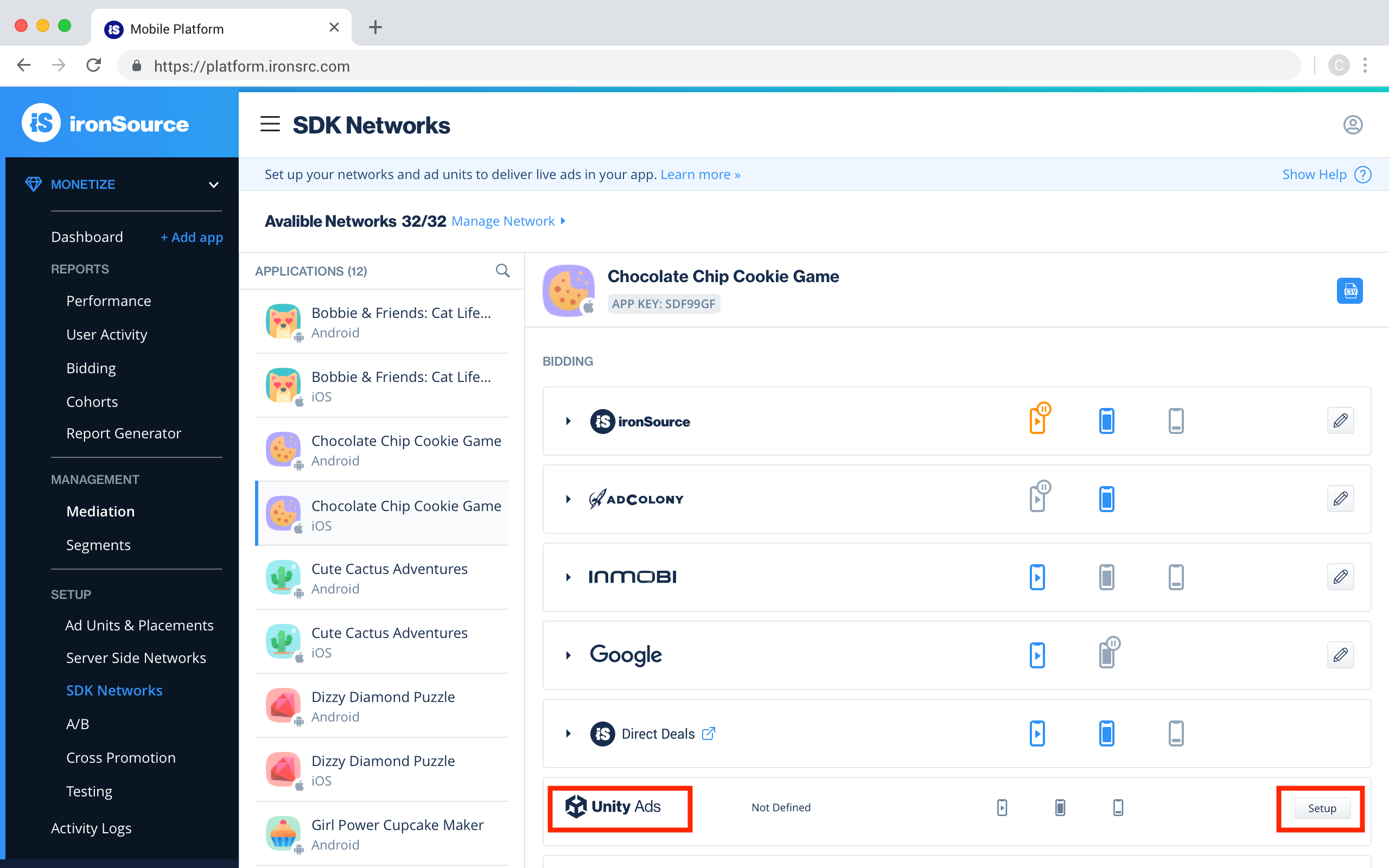
- 設定ダッシュボードに Unity Ads がメディエーションに対してアクティブと表示されます。
入札設定
LevelPlay で Unity Ads 入札者を設定するには 2 つの方法があります。
- 自動設定 - Unity Monetizeダッシュボードで新しいアプリケーションとプレースメントを自動的に作成し、LevelPlayで必要な設定をすべて入力します。
- 手動 - LevelPlay および Unity Ads プラットフォームで必要なアプリケーションの詳細を手動で入力
Auto-setup
-
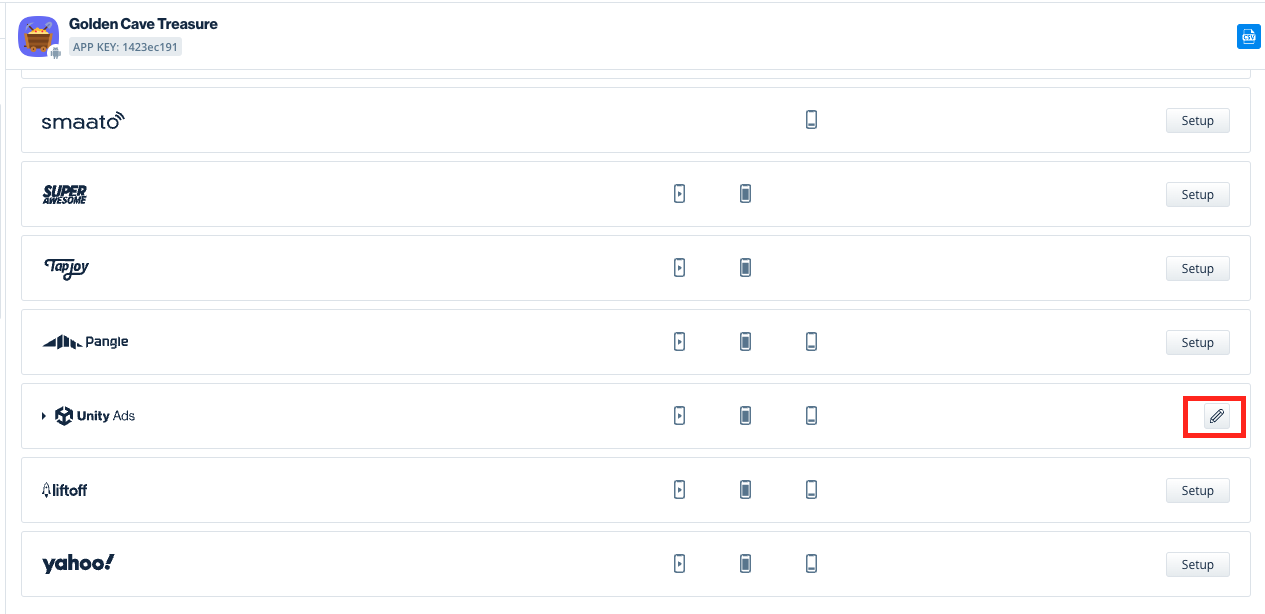
Unity Ads からインタースティシャル広告、リワード広告、バナー広告を実行するアプリケーションを選択します。次に、Unity Ads 行の定義アイコンを選択します。
-
Add bids (入札者の追加) を選択して、Unity Ads プラットフォームに新しいアプリケーションと入札プレースメントを自動的に作成し、ゲーム ID と配置 ID をインポートします。アプリケーションにすでにゲーム ID がアタッチされている場合、配置 ID パラメーター値のない配置が 1 つ以上あれば、自動設定ツールを使用できます。この場合、新しい入札配置が作成されます (ゲーム ID 挿入用)。
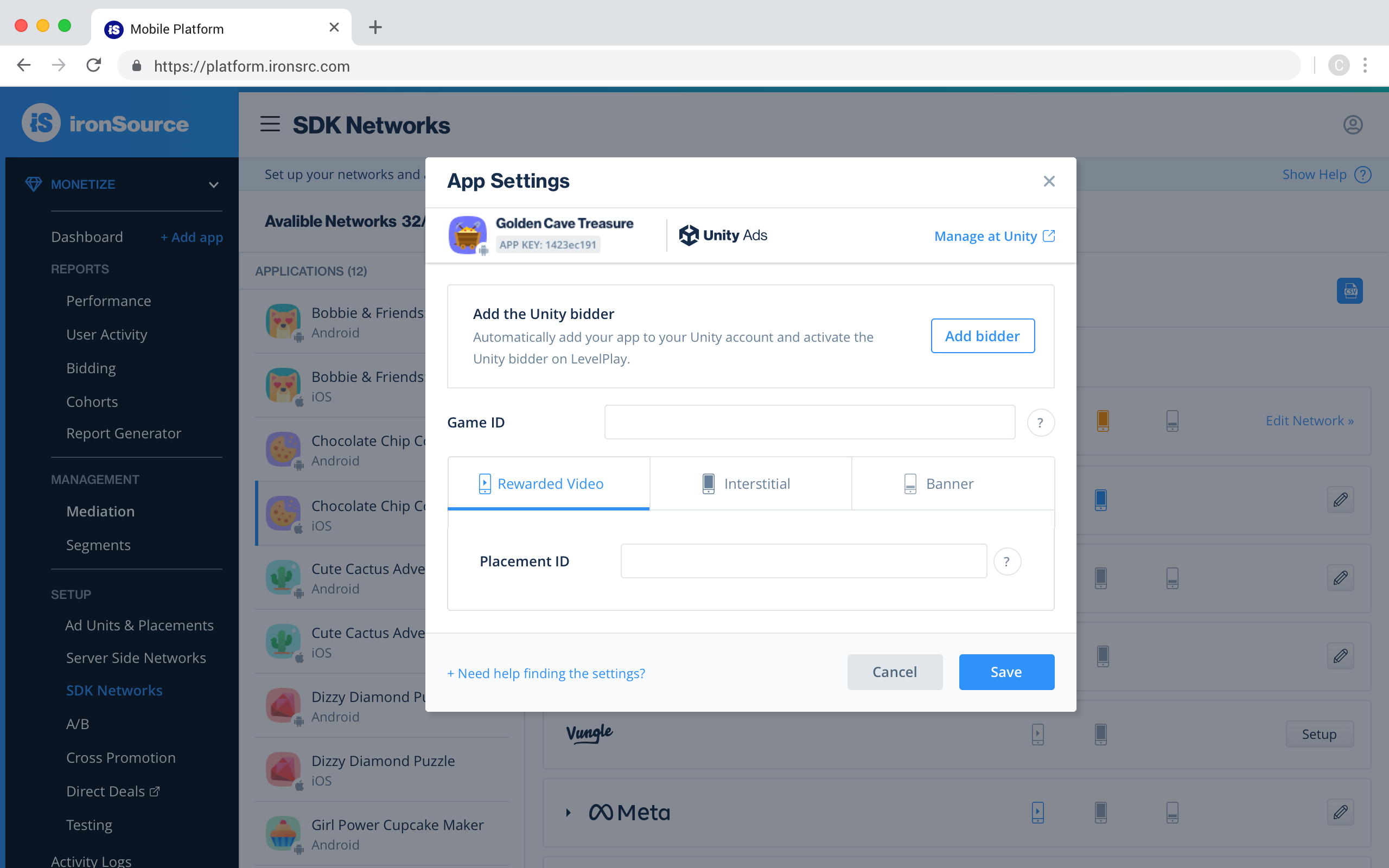
Save (保存) を選択して、すべての設定を承認および承認します。保存せずにモジュールを閉じると、データを LevelPlay プラットフォームにインポートせずに Unity Ads プラットフォーム上にアセットが作成されます。
**重要:**Unity Ads 入札者インスタンスの状態は、広告単位での Ironsource Ads 入札者の状態と同じです。例えばIIronsourceワード広告いない場リワード広告y Ads ネットワークワークでは自動的にアクティベートされません。リワード広告のUnity Ads入札インスタンスをアクティベートするには、Unity Ads行を選択し、広告単位をトグルします。
手動での設定
-
Unity Adsからインタースティシャル広告またはリワード広告を実行するアプリケーションを選択します。
-
Ad Networks の設定リストから Unity Ads を選択し、定義アイコンを選択し、ゲーム ID と配置 ID を関連するフィールドに挿入します。
-
Save (保存) を選択します。
これで、アカウント内で選択した広告ユニットに対してUnity Adsがアクティブになりました。
ステップ 6.ビルドへの Unity Ads アダプタの追加
Unity LevelPlay は、Gradle の依存関係と手動ダウンロードメカニズムの両方をサポートします。
Gradle
- 以下の Maven URL がアプリケーションモジュールの ビルド.gradle スクリプトに存在することを確認します (すべてのアダプターに対して 1 回のみ表示されます)。
repositories { mavenCentral()}
- アダプターの Maven 名をアプリケーションモジュールの ビルド.gradle スクリプトに追加します。
dependencies { implementation 'com.unity3d.ads-mediation:unityads-adapter:5.5.0' implementation 'com.unity3d.ads:unity-ads:4.16.6'}
手動ダウンロード
-
**Unity Ads Adapter and SDK をダウンロードします。**これにより、Unity Ads AdapterとSDKがビルドに追加されます。最新の Unity Ads ファイルはここにあります。
-
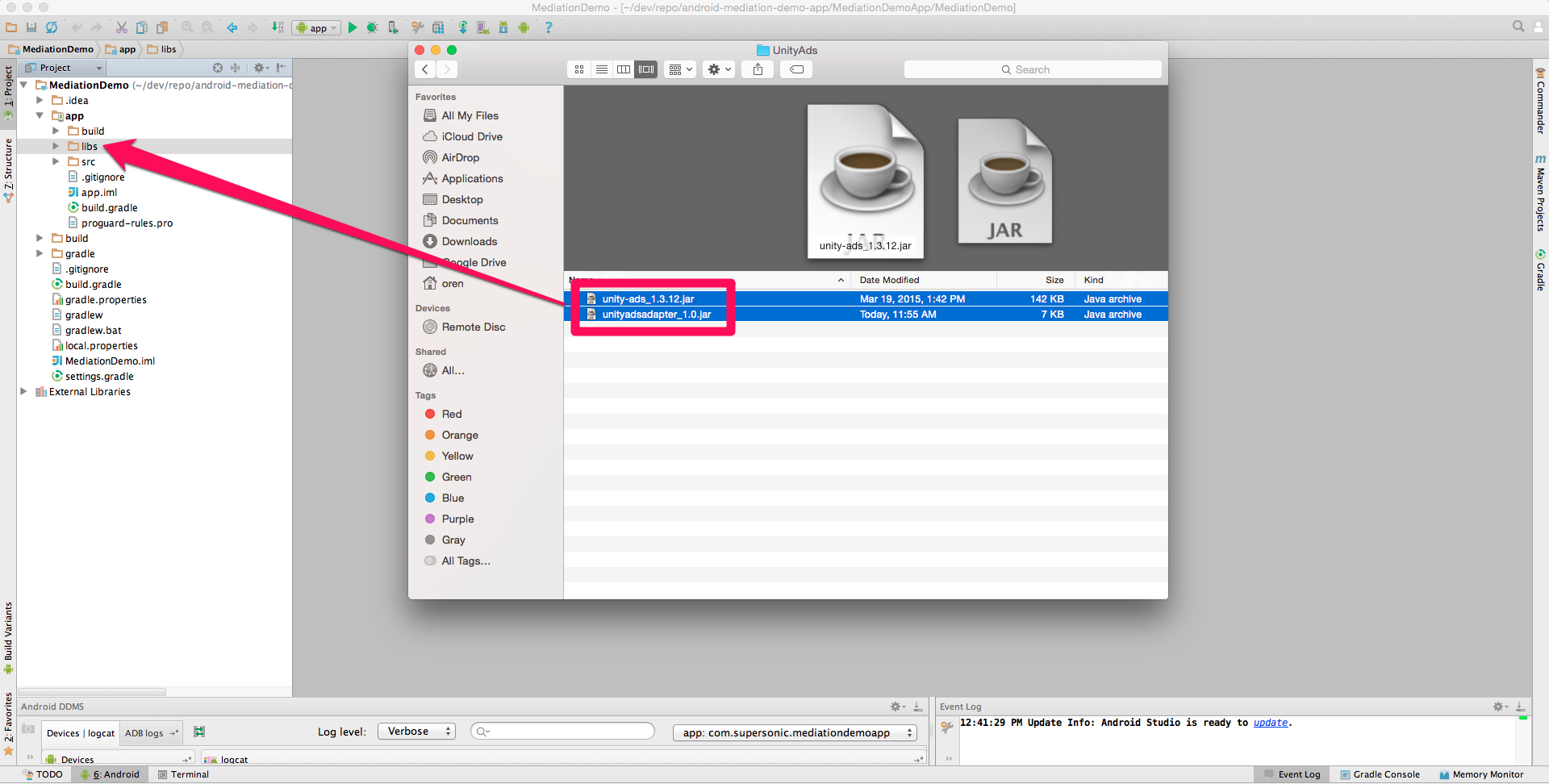
プロジェクトへの Unity Ads Adapter の追加アダプタをダウンロードしたら、UnityAdsAdapter jar ファイルを Android プロジェクトの libs フォルダーにドロップします。
-
Gradle ビルドファイルの dependencies セクションの下に以下を追加します。
dependencies { implementation 'com.unity3d.ads-mediation:unityads-adapter:5.5.0' implementation 'com.unity3d.ads:unity-ads:4.16.6'}
ステップ 7.AndroidManifest.xml 更新
Unity Ads Android アダプタ バージョン 4.3.4 以降(Android SDK バージョン 6.17.0)では、Unity Ads アダプタは AAR としてリリースされます。JAR インテグレーションを維持する場合は、マニフェストを追加します。
マニフェスト権限:
<uses-permission android:name="android.permission.INTERNET" /><uses-permission android:name="android.permission.ACCESS_NETWORK_STATE" />
マニフェストアクティビティ:****マニフェストタグと タグの中に以下のアクティビティーを追加します。
<application><activity android:name="com.unity3d.services.ads.adunit.AdUnitActivity" Android:configChanges="fontScale|keyboard|keyboardHidden|locale|mnc|mcc|ナビゲーション|orientation|screenLayout|screenSize|smallestScreenSize|uiMode|タッチスクリーン" android:hardwareAccelerated="true" android:theme="@android:style/Theme.NoTitleBar.Fullscreen" /><activity android:name="com.unity3d.services.ads.adunit.AdUnitTransparentActivity" Android:configChanges="fontScale|keyboard|keyboardHidden|locale|mnc|mcc|ナビゲーション|orientation|screenLayout|screenSize|smallestScreenSize|uiMode|タッチスクリーン" android:hardwareAccelerated="true" android:theme="@android:style/Theme.Translucent.NoTitleBar.Fullscreen" /><activity android:name="com.unity3d.services.ads.adunit.AdUnitTransparentSoftwareActivity" Android:configChanges="fontScale|keyboard|keyboardHidden|locale|mnc|mcc|ナビゲーション|orientation|screenLayout|screenSize|smallestScreenSize|uiMode|タッチスクリーン" android:hardwareAccelerated="false" android:theme="@android:style/Theme.Translucent.NoTitleBar.Fullscreen" /><activity android:name="com.unity3d.services.ads.adunit.AdUnitSoftwareActivity" Android:configChanges="fontScale|keyboard|keyboardHidden|locale|mnc|mcc|ナビゲーション|orientation|screenLayout|screenSize|smallestScreenSize|uiMode|タッチスクリーン" android:hardwareAccelerated="false" android:theme="@android:style/Theme.NoTitleBar.Fullscreen" />
ProGuard ユーザーのみ
Unity Ads アダプタで ProGuard を使用している場合は、ProGuard 設定に以下のコードを追加する必要があります(Android Studio: proguard-rules.Pro または Eclipse: proguard-project.txt)。
# Keep filenames and line numbers for stack traces##keep-filenames-and-line-numbers-for-stack-traces-keepattributes SourceFile,LineNumberTable# Keep JavascriptInterface for WebView bridge##keep-javascriptinterface-for-webview-bridge-keepattributes JavascriptInterface# Sometimes keepattributes is not enough to keep annotations##sometimes-keepattributes-is-not-enough-to-keep-annotations-keep class android.webkit.JavascriptInterface { *;}# Keep all classes in Unity Ads package##keep-all-classes-in-unity-ads-package-keep class com.unity3d.ads.** { *;}# Keep all classes in Unity Services package##keep-all-classes-in-unity-services-package-keep class com.unity3d.services.** { *;}-dontwarn com.google.ar.core.**-dontwarn com.unity3d.services.**-dontwarn com.ironsource.adapters.unityads.**
ステップ 8.Unity Ads の追加設定
ユーザーレベルのCOPPA
Unity LevelPlay を使用すると、パブリッシャーは Unity Ads ユーザーレベルの COPPA 設定を Unity Ads ネットワークに直接送信できます。この特徴は、LevelPlay SDK 7.1.12 以降、Unity Ads Android Adapter 4.3.15 以降を使用して有効化されます。
以下の構文を使用して、Unity Ads user.nonBehavioral フラグを true に設定します。
LevelPlay.setMetaData("UnityAds_coppa","true");
以下の構文を使用して、Unity Ads user.nonBehavioral フラグを false に設定します。
LevelPlay.setMetaData("UnityAds_coppa","false");
アプリケーション内で Unity Ads 広告を配信できるようになりました。
次のステップ
LevelPlay Mediation を通じて追加の広告ネットワークを活用するには、アダプタを統合し、インテグレーションガイドに従ってください。