Yandex Ads インテグレーション
Unity LevelPlay に Yandex Ads を実装するには、Yandex Ads アカウントの設定、広告ユニットの設定、シームレスな広告配信のための Yandex Ads アダプターの統合を行います。
読み終わるまでの所要時間 2 分最終更新 1ヶ月前
このガイドでは、Unity LevelPlay で Yandex Ads を広告ネットワークとして稼働させる方法をステップごとに説明します。
前提条件
リワード広告、インタースティシャル広告、またはバナー広告をアプリケーションに正しく統合していることを確認します。インテグレーション手順については、以下のプラットフォーム固有のガイドを参照してください。
ステップ 1. Yandex Ads アカウントの作成
Yandex Ads でアカウントを作成します。ここで行うことができます。
ステップ 2. Yandex Ads へのアプリケーションの追加
Yandex Ads アカウントにアプリケーションを追加します。ここでその方法を学ぶ
ステップ 3. 広告単位の作成
収益化に使用する広告ユニット (リワード型、インタースティシャル、バナー広告) を Yandex Ads プラットフォームに設定します。詳細
ステップ 4. LevelPlay SDK Networks モジュールで Yandex Ads をアクティベートする
-
LevelPlay アカウントにログインし、LevelPlay サイド Nav Bar > 設定> SDK Networks に移動します。
-
Manage Networks を選択します。
-
使用可能な広告ネットワークのリストからYandex Adsを選択します。
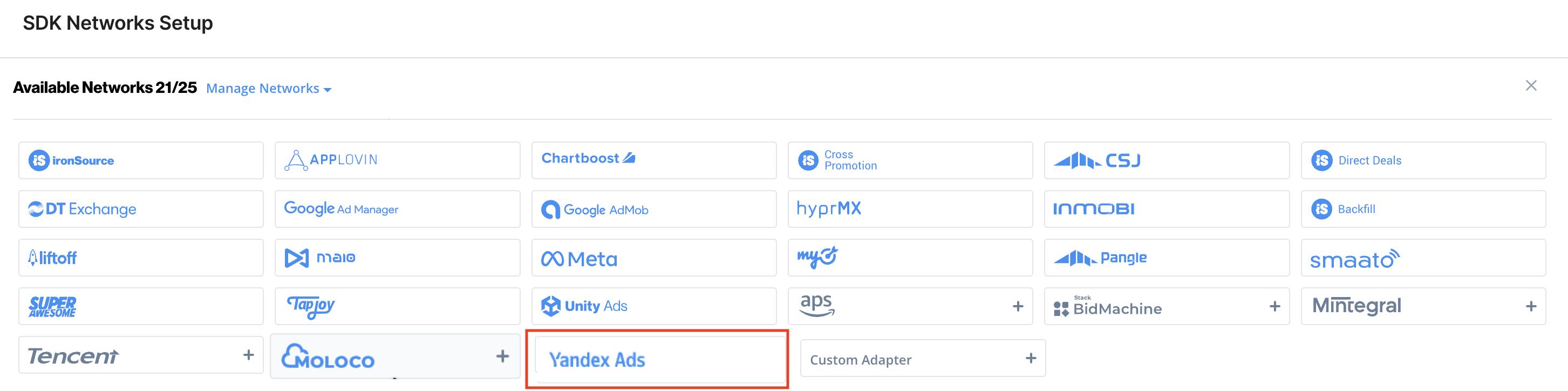
-
アクティベートを選択してネットワークをオンにします。
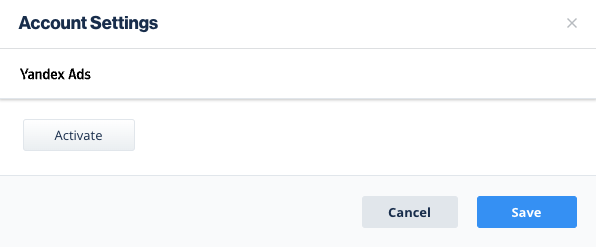
-
次に、Yandex Ads 入札で Unity LevelPlay の Mediation を実行するアプリケーションを選択します。
-
広告ネットワークのリストから「Yandex Ads」を選択し、ツール設定アイコンを選択します。
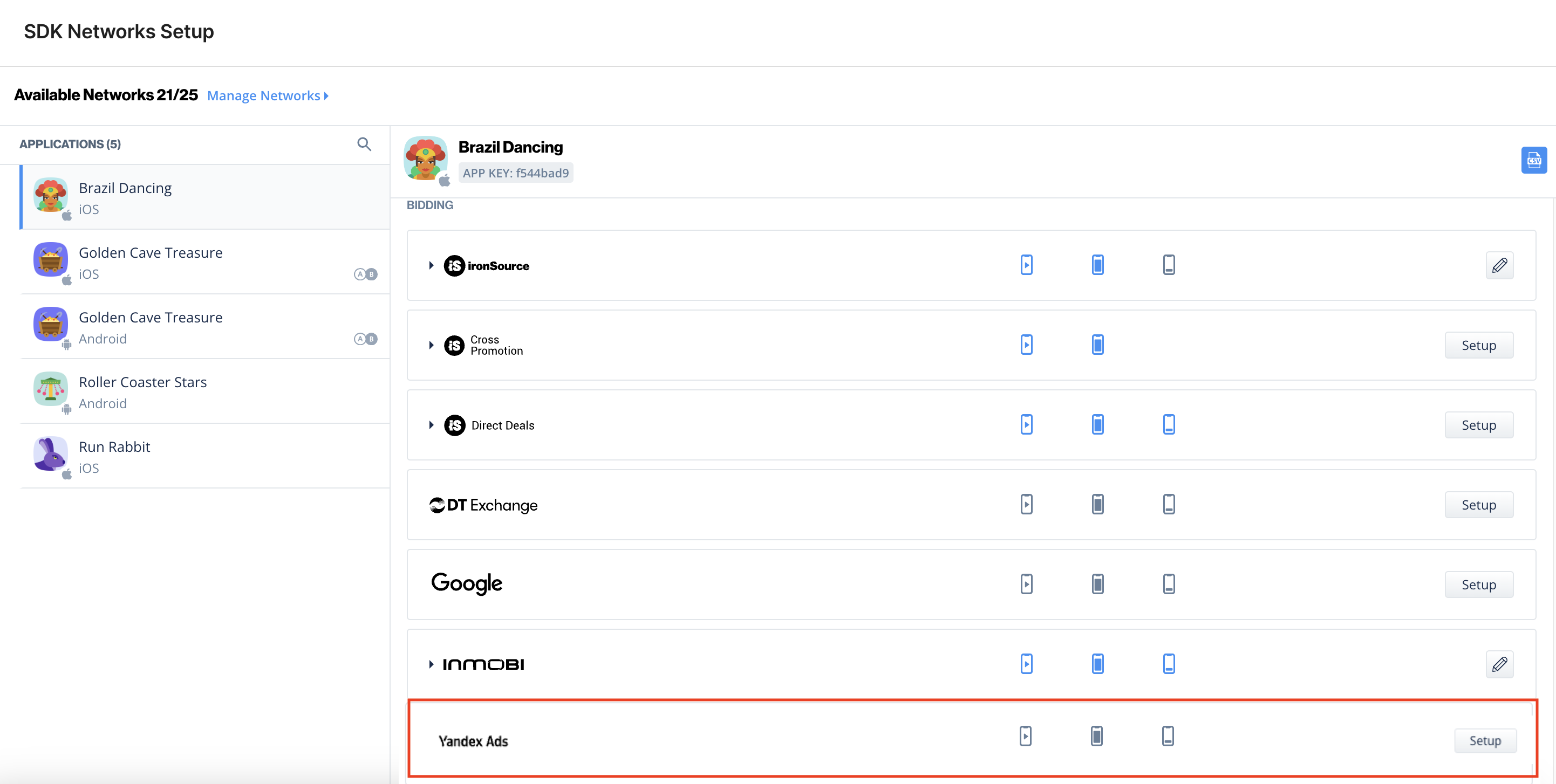
-
次に、Interstitial (インタースティシャル)、リワード広告 (リワード型広告)、バナー Settings (バナー設定) の下に、アプリケーション キー (ステップ 2) と Ad 単位 ID (ステップ 3) を挿入します。Save (保存) を選択します。
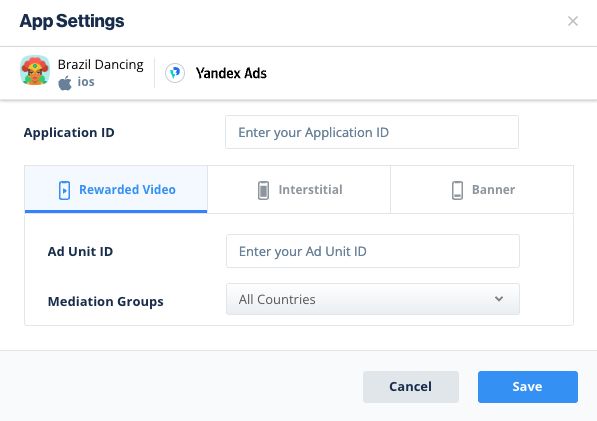
ステップ 5.ビルドへの Yandex Ads Adapter の追加
Unity LevelPlay は、Gradle の依存関係と手動ダウンロードメカニズムの両方をサポートします。
Gradle
- アプリケーションモジュールの ビルド.gradle スクリプトに以下の Maven URL があることを確認します。
repositories { mavenCentral()}
- アダプターの Maven 名をアプリケーションモジュールの ビルド.gradle スクリプトに追加します。
dependencies { implementation 'com.unity3d.ads-mediation:yandex-adapter:5.4.0' implementation 'com.yandex.android:mobileads:7.18.2'}
ステップ 6.Yandex Ads の追加設定
ユーザーレベルのCOPPA
Unity LevelPlay を使用すると、パブリッシャーは Yandex Ads のユーザーレベルの COPPA 設定を Yandex Ads ネットワークに直接送信できます。この特徴は、LevelPlay SDK 8.1.0 以降、Yandex Ads Adapter 4.3.1 以降を使用して有効化されます。
以下の構文を使用して、Yandex Ads COPPA ユーザー状態を true で更新します。
LevelPlay.setMetaData("Yandex_COPPA","true");
以下の構文を使用して、Yandex Ads COPPA ユーザー状態を false で更新します。
LevelPlay.setMetaData("Yandex_COPPA","false");
アプリケーション内で Yandex Ads を配信できるようになりました。