ChartBoostインテグレーション
AndroidでChartboostとUnity LevelPlayを統合します。このガイドでは、アカウント設定、アプリケーション設定、広告ロケーションの作成、キャンペーン設定、パラメーター取得、Unity Dashboard でのアクティベーション、アダプターのインテグレーション、COPPA 設定について説明します。
読み終わるまでの所要時間 9 分最終更新 1ヶ月前
このガイドでは、AndroidでChartboostをUnity LevelPlayと統合する方法について説明します。アカウント設定からChartBoostアダプターとSDKをプロジェクトに統合するまでの全プロセスをカバーします。
前提条件
Unity LevelPlay で Chartboost をアクティベートする前に、アプリケーションとプロジェクトで以下の前提条件を満たしていることを確認してください。
- アプリケーションに動画リワード広告、インタースティシャル広告、またはバナー広告が統合されている。
- プロジェクトに LevelPlay SDK が含まれている。
- アプリケーションは Chartboost の Android OS 要件の API 19 (Android 4.4 KitKat) を満たしています。詳細については、Android 入門ドキュメントを参照してください。
動画リワード広告、インタースティシャル広告、またはバナー広告をアプリケーションに正しく統合していることを確認します。インテグレーション手順については、以下のプラットフォーム固有のガイドを参照してください。
ChartBoostアカウントの作成と設定
Chartboostアカウントを作成および設定して、アプリケーションの追加、支払いの詳細の設定、Unity LevelPlayによるメディエーションの広告掲載場所の準備を行うことができます。
- Chartboostアカウントにサインアップします。
- Eメール検証を通じてChartboostアカウントを作成および検証します。
- Chartboostダッシュボードにサインインし、次のステップに従ってアカウントを設定します。
- 支払詳細の追加 - Chartboost が収益の送金先を把握していることを確認します。
- 通知の設定
- 必要に応じてユーザーを追加する。
Chartboost ダッシュボードにアプリケーションを追加する
Chartboost ダッシュボードにアプリケーションを登録し、SDK のインテグレーションとキャンペーンの設定を開始します。ChartBoostを初めて使用する場合は、初回設定の手順に従ってください。そうでない場合は、登録済みのChartBoostユーザーとしてのアプリケーションの追加 に進みます。
初回設定
Chartboost ダッシュボードに最初にログインしたとき:
- Start making money!(収益化の開始)を選択します
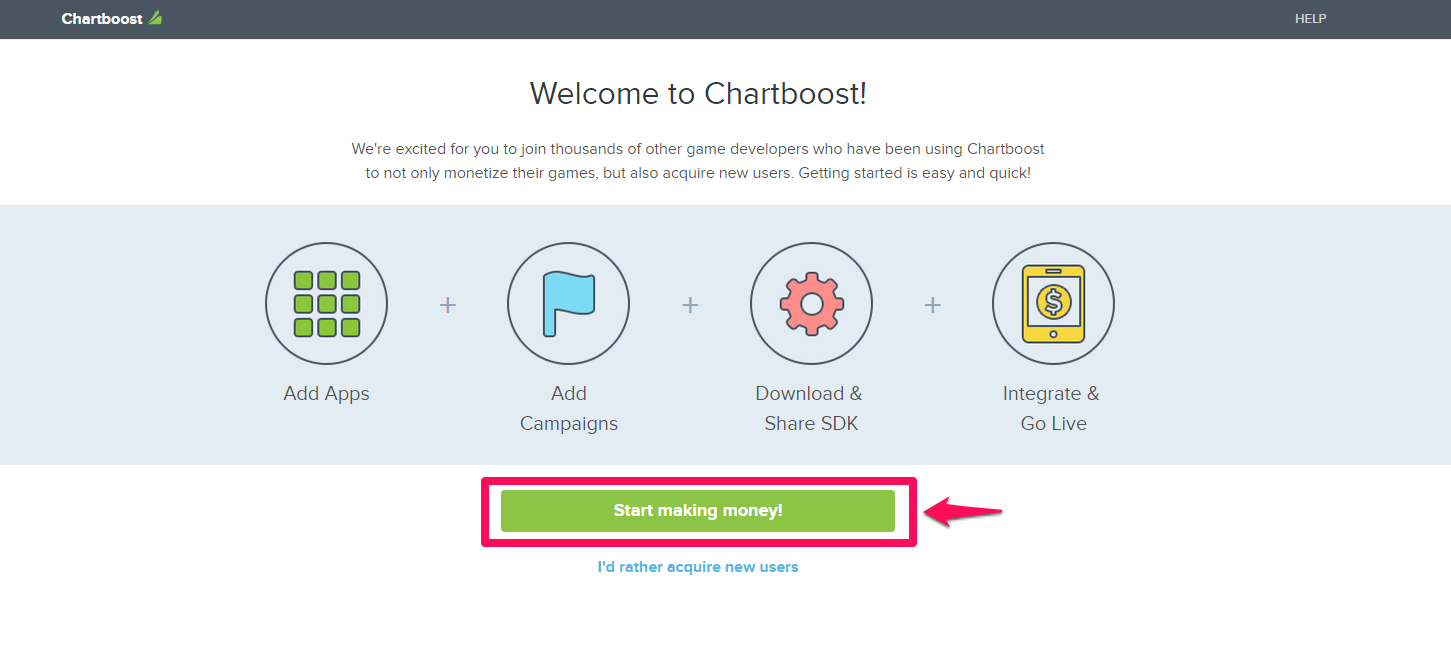
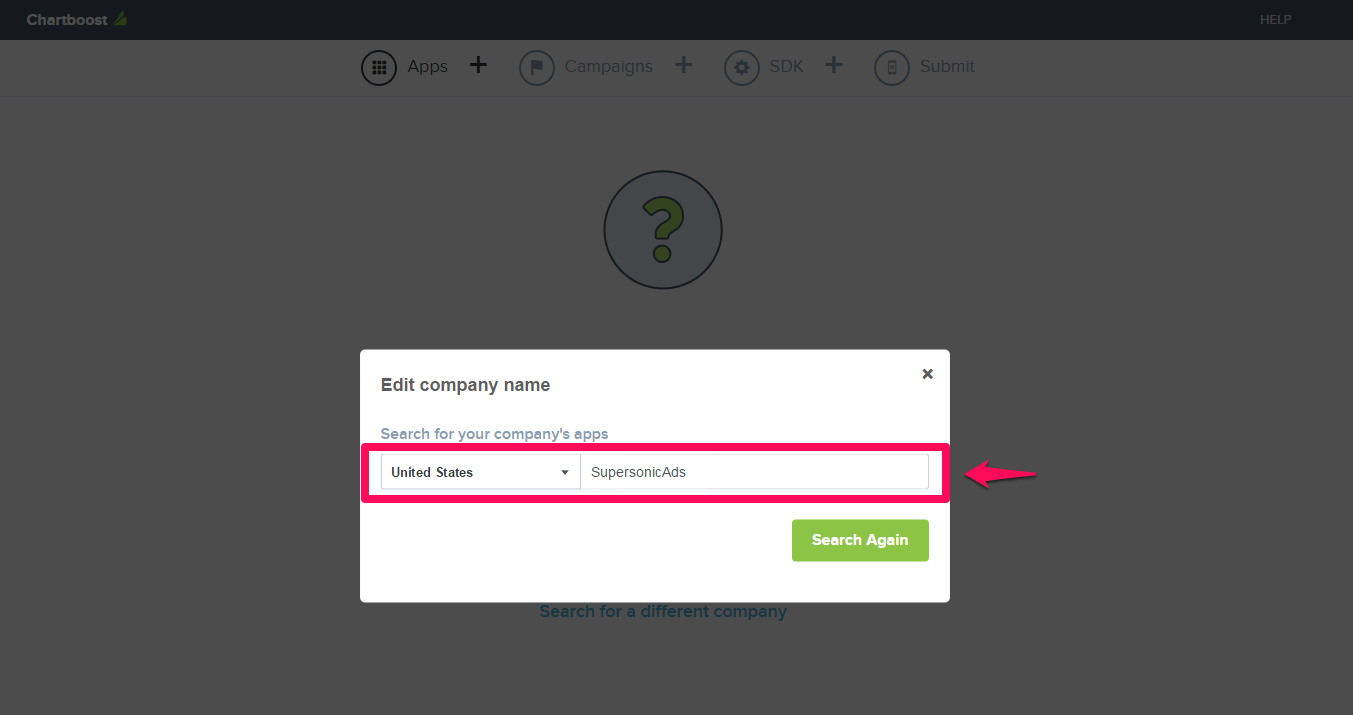
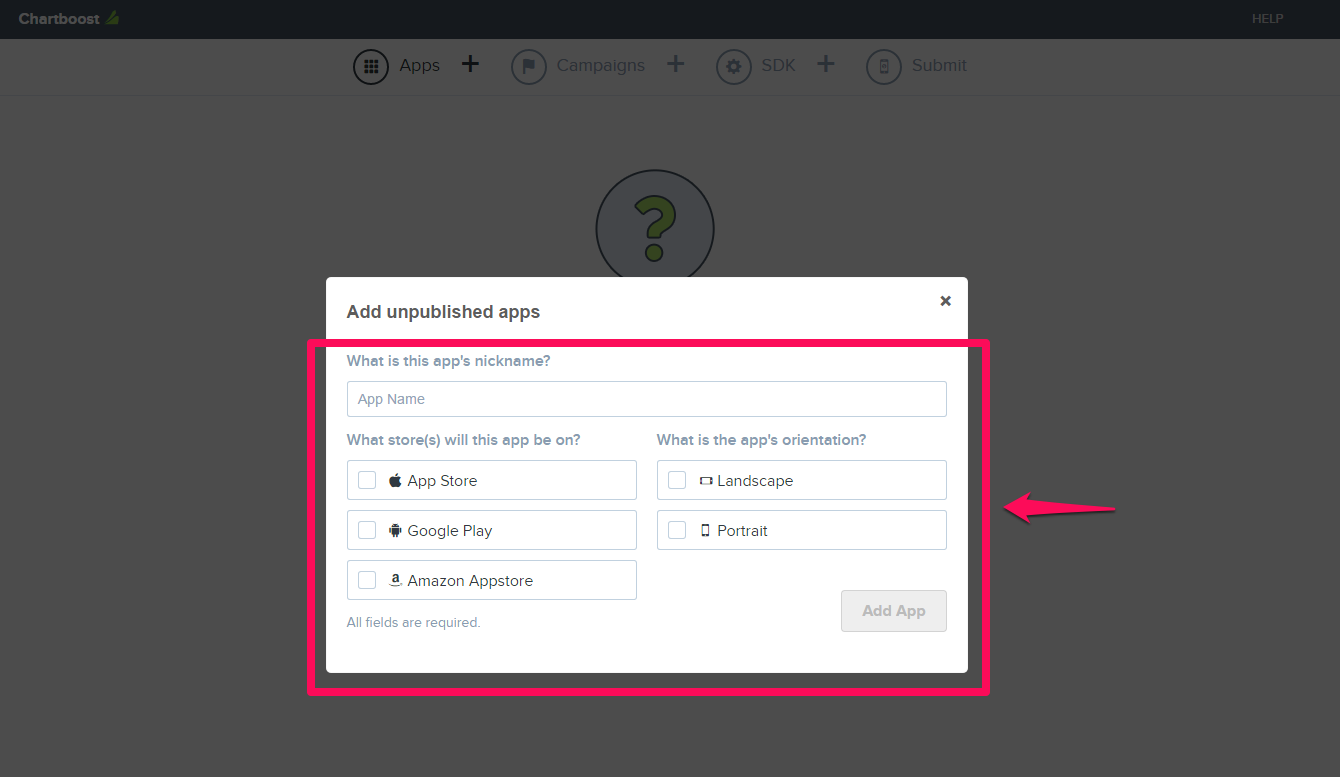
- Chartboost はライブアプリを自動的に検出しようとします。アプリケーションが検出されない場合は、以下のいずれかを選択します。
- 会社を手動で検索
- アプリケーションの手動追加 (アプリケーションがまだ公開されていない場合)
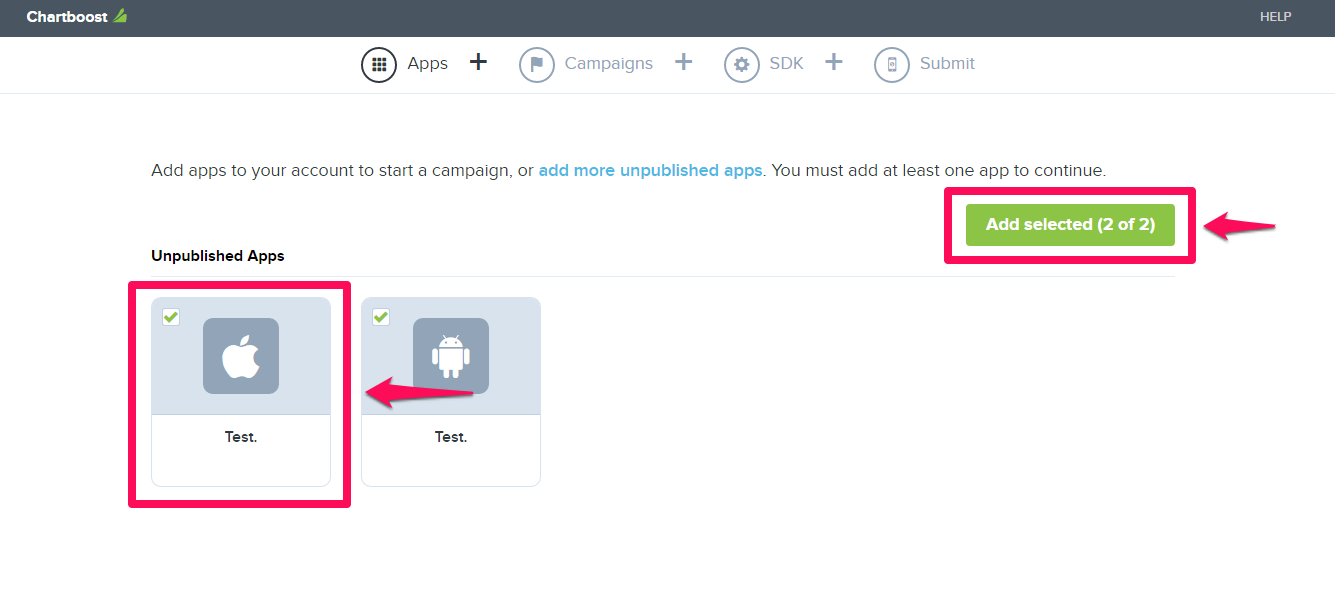
- 追加するアプリケーションを選択し、Add Selected を選択します。
登録済みChartBoostユーザーとしてのアプリケーションの追加
すでに ChartBoost アカウントがあり、新しいアプリケーションを追加する場合:
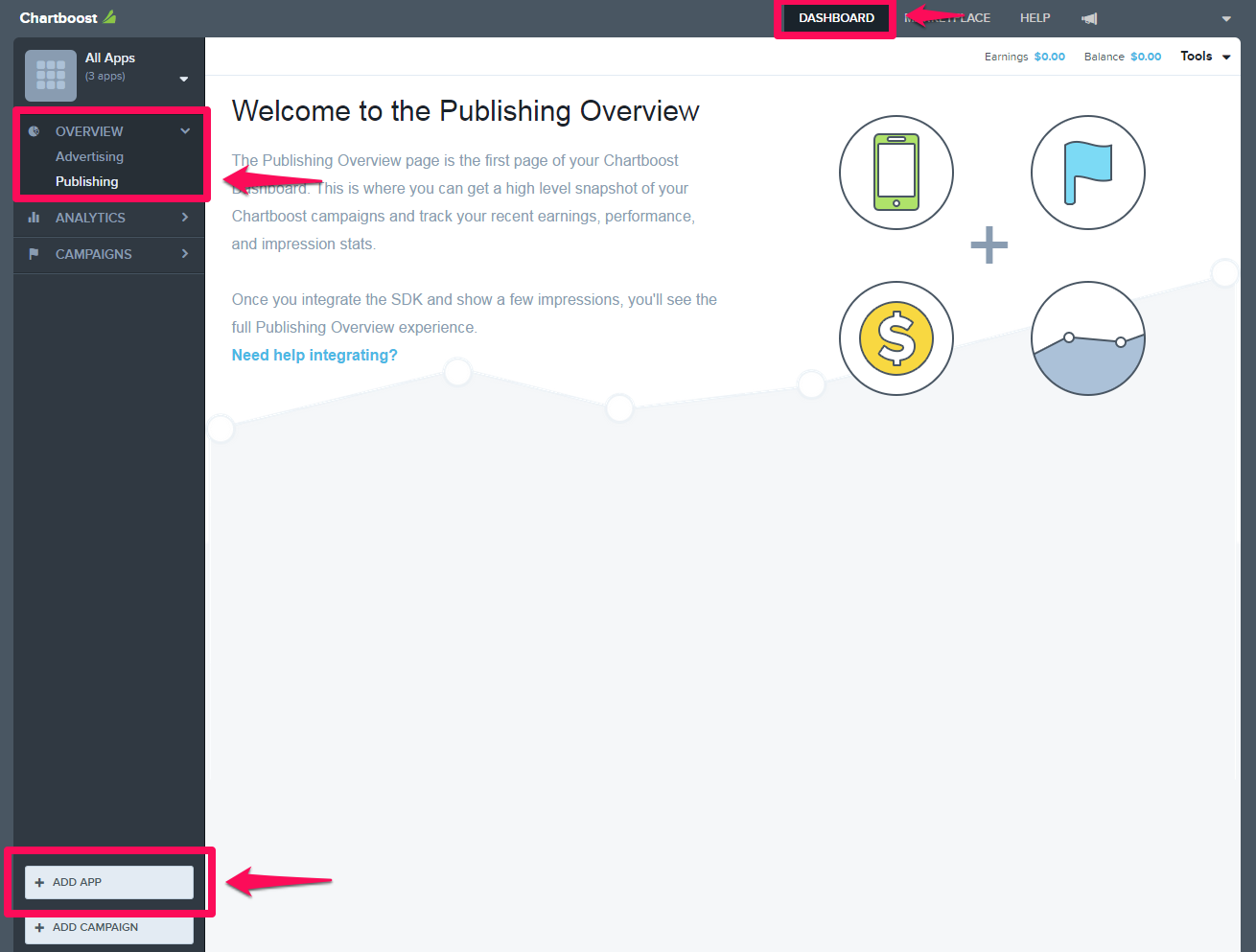
- ダッシュボード> 公開> アプリケーションの追加 の順に移動します。
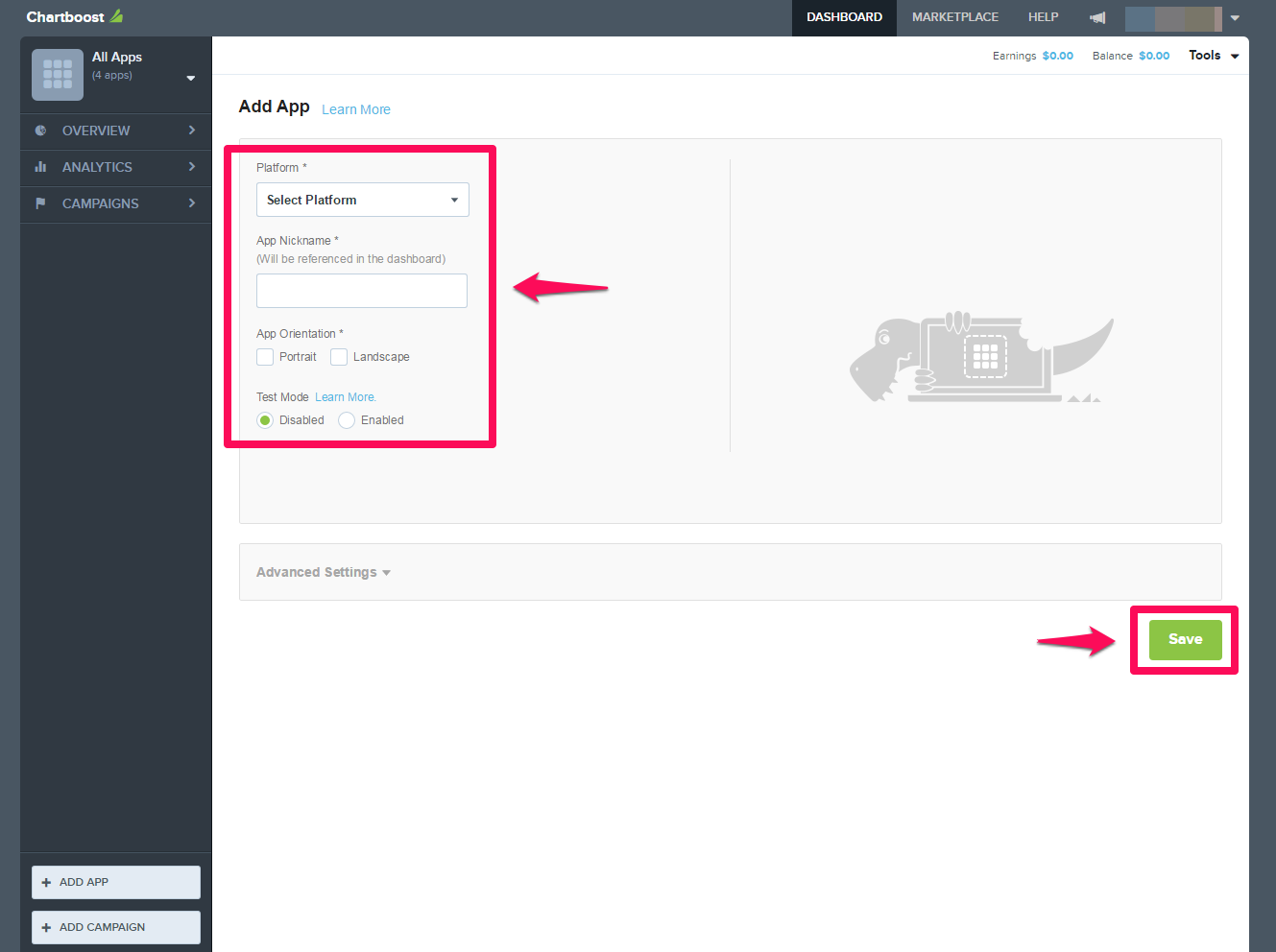
- アプリケーションの詳細を入力します。
- Platform (プラットフォーム): アプリケーションを実行するオペレーティングシステムを選択します (iOS または Android)。
- アプリケーション ニックネーム:ダッシュボードボードでアプリケーションを識別するためのディスプレイ名を入力します。
- 向き:アプリケーションがサポートするデフォルトの画面方向を選択します。
- テストモード設定:設定とQA中にテスト広告を配信するテストモードを有効にします。
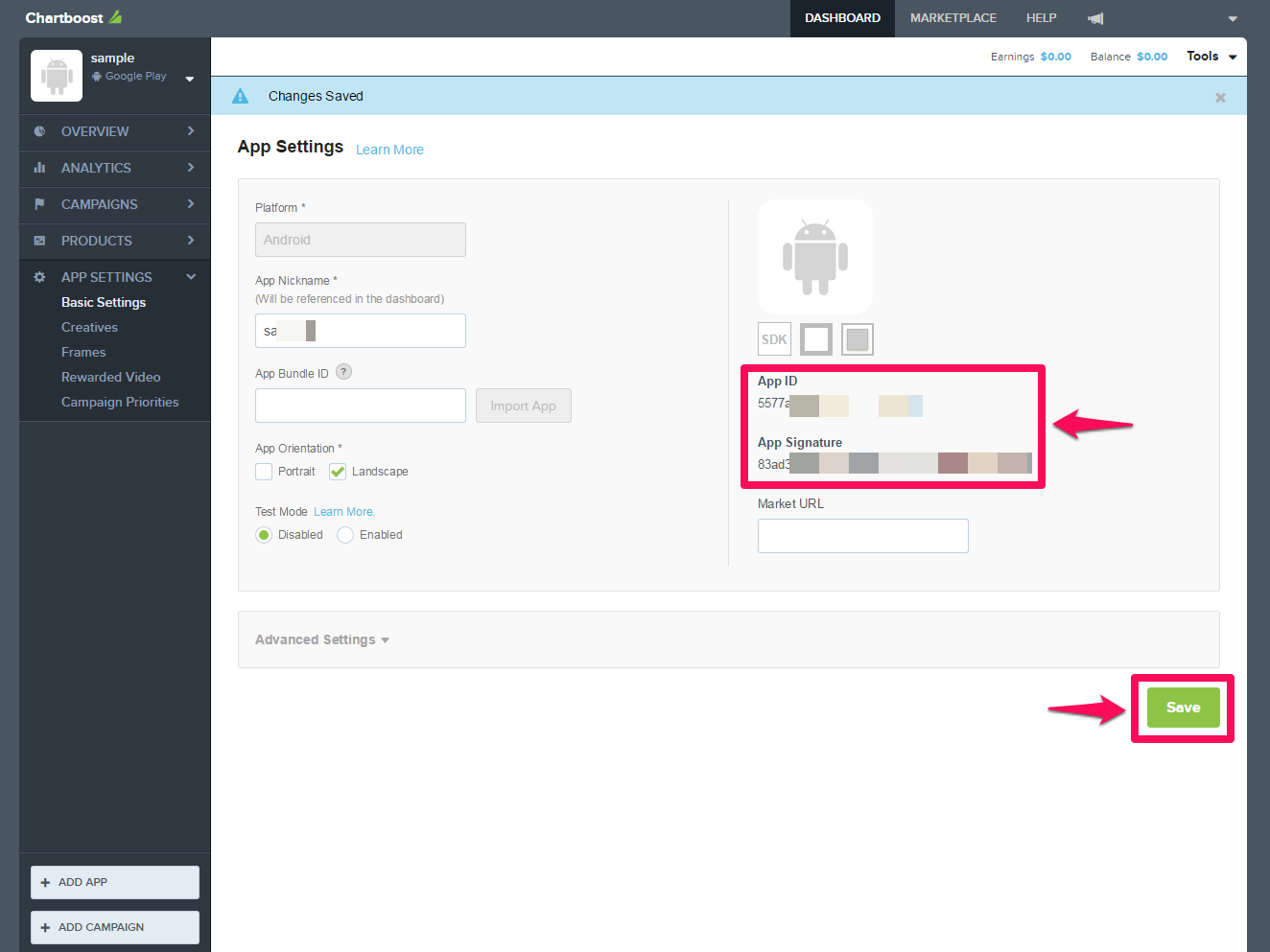
- アプリケーションを保存して、App ID とアプリケーション署名を取得します。
動画リワードのプレロール/ポストロール メッセージを無効に
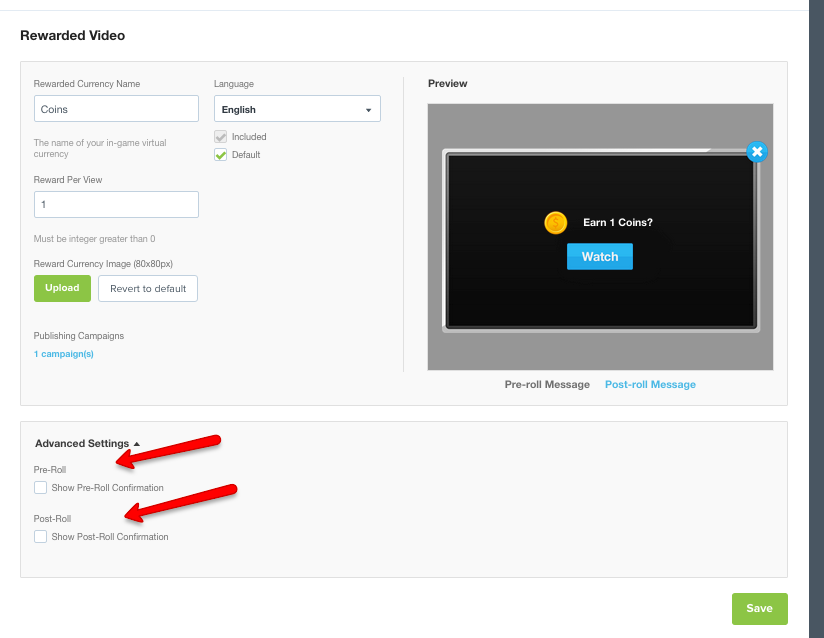
LevelPlayを通じてChartBoostのリワード型ビデオを配信する場合は、ChartBoostのプレロールおよびポストロール メッセージを無効にします。
- Chartboost ダッシュボードで、アプリケーションを開きます。
- Basic Settings (基本設定)> **Rewarded Video (**動画リワード)> Advanced (詳細) に移動します。
- プレロールとポストロールの両方のメッセージオプションのチェックを外します。
- Save (保存) を選択します。
**バナー広告:**バナー広告では、ChartBoostでの公開キャンペーンは必要ありません。これらはChartboost Exchangeを通じて提供され、Unity LevelPlayアダプターを使用してSDKから直接呼び出されます。
広告ロケーションの作成
広告の場所は、ChartBoostがアプリケーションで広告を表示する場所とタイミングを定義します。広告ロケーションの作成と管理は Chartboost ダッシュボード で行います。アプリケーションとロケーションタイプごとに最大 100 個の一意のの場所名を追加できます。
広告ロケーションの作成および管理の詳細な手順については、Chartboost広告ロケーション ドキュメントを参照してください。
広告ロケーション名は大文字と小文字が区別され、以下のルールに従う必要があります。
- 最大 80 文字
- 大文字または小文字を使用できます
- 数字 0 ~ 9 が使用可能
- 使用できる特殊文字:
$ & - _ , + / \ - スペースは使用できません
**重要:**Unity LevelPlay をアプリケーション内入札で使用する場合は、入札広告ロケーションのみを作成します。固定 CPM の場所を使用すると、アプリケーション内入札が正しく機能しなくなります。Bidding (入札) 広告の場所タイプは、Chartboost のリアルタイム入札ソリューションである In-アプリケーション Bidding (アプリ内入札) を使用して Chartboost Exchange に入札するパブリッシャー向けです。
ChartBoost公開キャンペーンの作成
インタースティシャル広告とリワード広告の場合は、Chartboost ダッシュボードで公開キャンペーンを作成します。
- Chartboostダッシュボードで、Add a Campaign >ネットワーク公開を選択します。
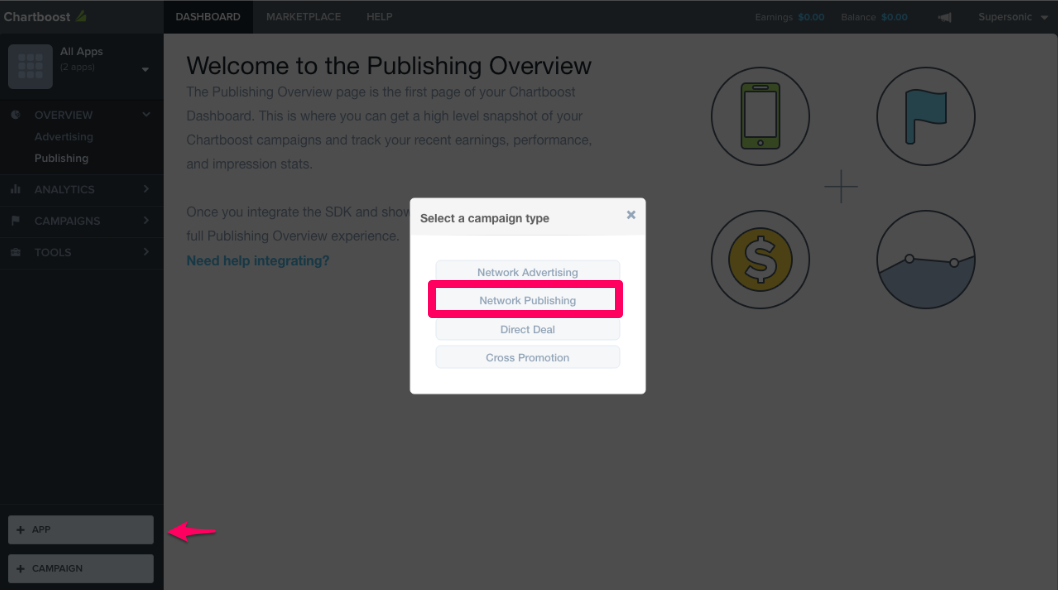
- Rewarded Video または 静的 Interstitial を選択します。
- 両方の形式でサービスを提供している場合は、別々のキャンペーンを作成します。
- 必要例えばデバイスユーザー)。ユーザーデバイス
- キャンペーンを保存します。稼働するまで最大 20 分かかる場合があります。
必要なパラメーターの取得
Unity LevelPlay が ChartBoost に広告リクエストを送信し、レポート データをインポートできるようにするには、Unity LevelPlay に以下の ChartBoost パラメータが必要です。
- App ID (アプリ ID)
- App Signature
- 位置情報
- ユーザー ID
- ユーザー署名
これらのパラメーターの場所
以下のダッシュボードパスを使用して、各パラメーターを見つけます。
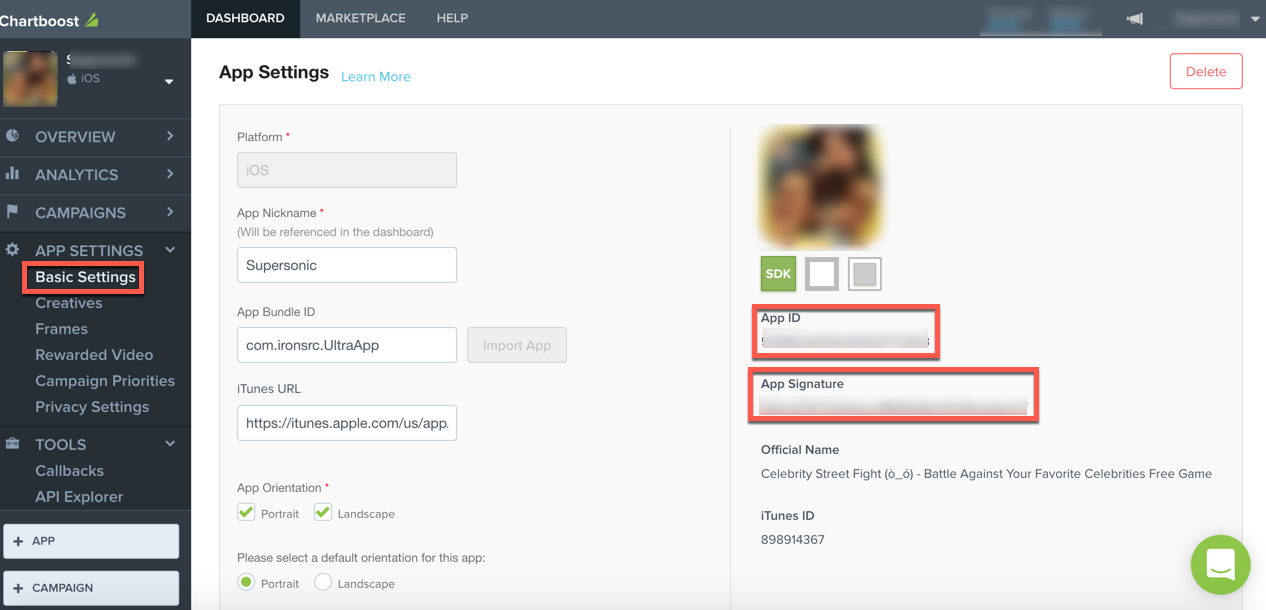
- App ID and アプリケーション署名:ダッシュボード> アプリケーション設定> 基本設定
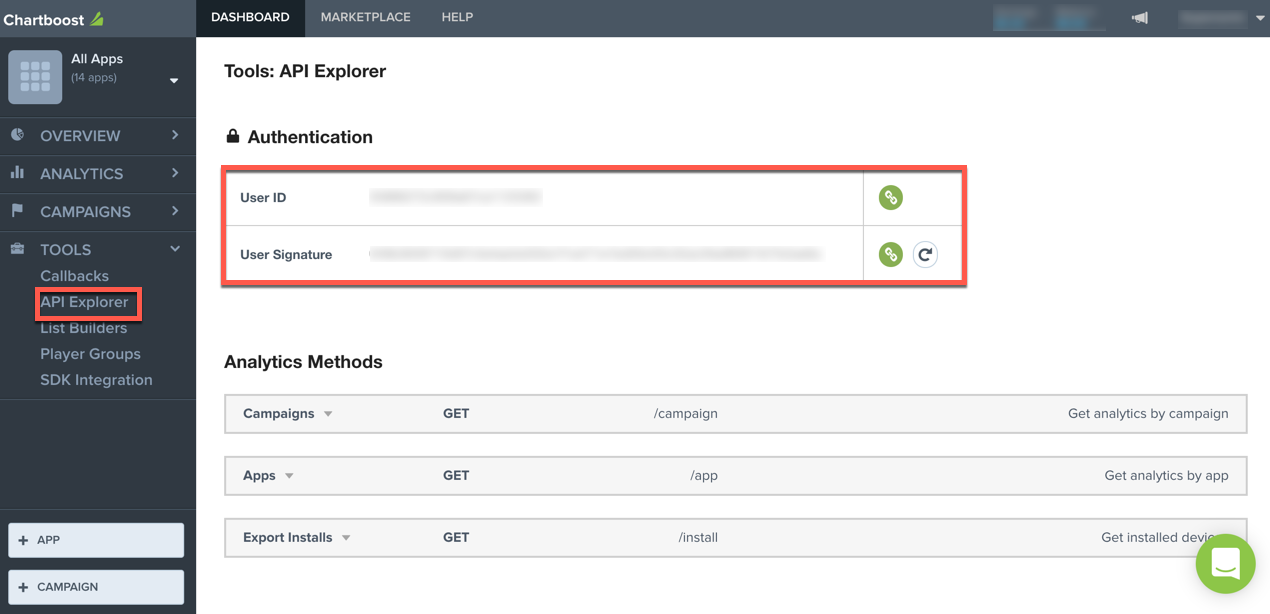
- ユーザーIDとユーザー署名:「ツール」>「API エクスプローラー」
Unity DashboardでChartBoostをアクティベート
Chartboostでアプリケーションとキャンペーンを設定し、必要なパラメーターを取得したら、Unity LevelPlayでChartboostをアクティベートします。
まず、Chartboost からパラメーターを取得します。
**App ID & アプリケーション署名:**ダッシュボード>アプリケーション設定>基本設定の順に移動します。
ユーザーIDとユーザー署名:****[Tools]> API Explorer に移動します。
次に、LevelPlay アカウントで Chartboost を設定します。
- Unity Dashboard にサインインします。
- [Grow]> [LevelPlay]> [設定]> [SDK Networks] に移動します。
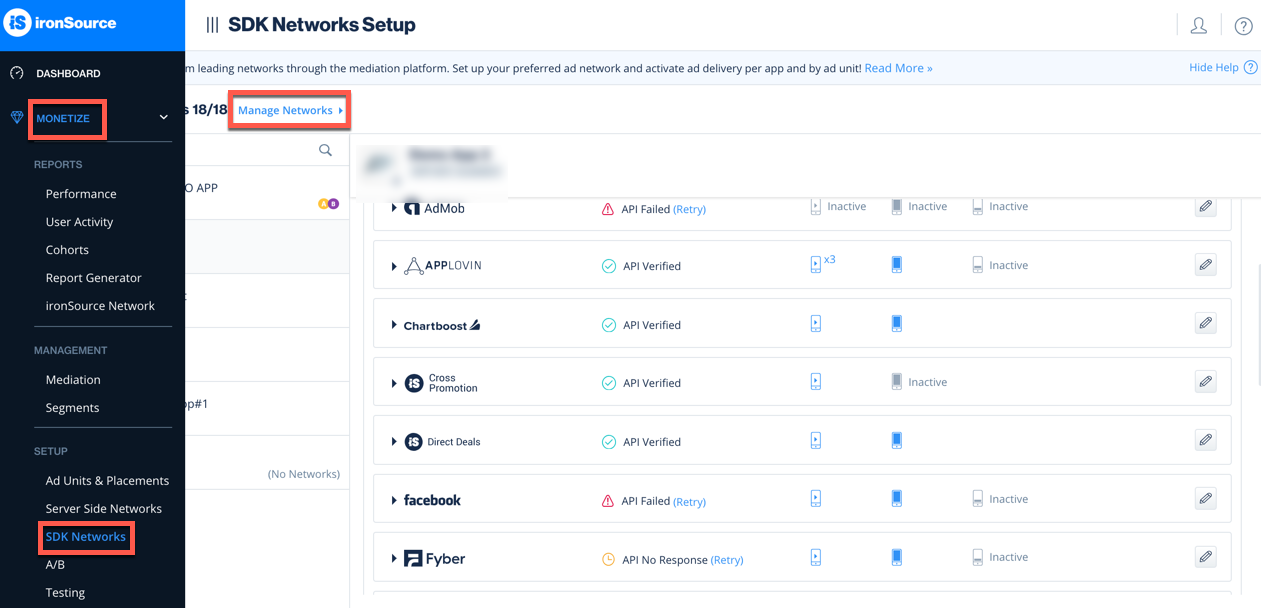
- ネットワークのリストから、Chartboost を選択します。
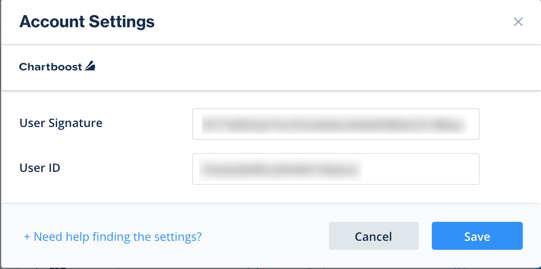
- ユーザー ID とユーザー署名を入力します。
Android プロジェクトに ChartBoost アダプタを追加する
Android アプリケーションで Chartboost SDK を Unity LevelPlay と統合するには、Gradle を使用してプロジェクトに Chartboost アダプタを追加するか、手動でインストールします。
Gradle の使用
モジュールレベルのに以下の Maven リポジトリが存在することを確認します。
build.gradlerepositories { mavenCentral() maven { url 'https://cboost.jfrog.io/artifactory/chartboost-ads/' }}
ChartBoost アダプターと SDK の依存関係をアプリケーションモジュールののブロックに追加します。
build.gradledependenciesdependencies { implementation 'com.unity3d.ads-mediation:chartboost-adapter:5.4.0' implementation 'com.chartboost:chartboost-sdk:9.11.1'}
手動インストール
以下のステップに従って、Chartboost SDKを手動でインストールおよび設定します。
-
ChartboostアダプターとSDKをChartboostアダプターのダウンロードページからダウンロードします。
-
ChartBoost アダプターをプロジェクトに追加します (例えば、アダプター AAR または JAR をフォルダーに配置し、Gradle から参照します)。
libs -
Chartboost Android SDKドキュメントのインストール手順に従って、Chartboost SDKをプロジェクトに追加します。
-
Gradle dependencies ブロックに、アダプターと SDK の両方が含まれていることを確認します。dependencies { implementation 'com.unity3d.ads-mediation:chartboost-adapter:5.4.0' implementation 'com.chartboost:chartboost-sdk:9.11.1'}
サポートされている最新のアダプター バージョンを確認するには、Chartboostアダプター変更ログを参照してください。
ProGuard ユーザーのみ
ProGuard を使用する場合は、ProGuard 設定ファイルに以下のルールを追加します。
-keep class com.chartboost.** { *; }
AndroidManifest.xml 更新
AAR ではなく JAR ベースのインテグレーションを使用する場合は、次のようにを更新します。
AndroidManifest.xml-
以下の権限を追加します。<uses-permission android:name="android.permission.INTERNET" /><uses-permission android:name="android.permission.WRITE_EXTERNAL_STORAGE" /><uses-permission android:name="android.permission.ACCESS_NETWORK_STATE" />
-
以下のアクティビティーをタグ内に追加します。
<application><activity android:name="com.chartboost.sdk.CBImpressionActivity" android:theme="@android:style/Theme.Translucent.NoTitleBar.Fullscreen" android:configChanges="keyboardHidden|orientation|screenSize" android:excludeFromRecents="true" android:hardwareAccelerated="true" />
インテグレーションヘルパーの使用
テストデバイスでアプリケーションの開発ビルドをビルドして実行し、LevelPlay インテグレーションヘルパー画面を開きます。これを使用して、Unity LevelPlay SDK、Chartboost SDK、および Chartboost アダプタがすべてエラーなしで統合されたように表示されることを確認します。
開発ビルドでは、Unity LevelPlay SDK を初期化する前に以下のメソッドを呼び出してアダプターのデバッグを有効にします。
LevelPlay.setAdaptersDebug(true);
**ノート:**アダプタ デバッグ ログは SDK バージョン 6.5.2 以降でサポートされます。アプリケーションをリリースする前に、この呼び出しを削除します。
ChartBoost COPPA動作の設定
ChartBoost では、アプリケーションが子指向かどうかを指定する必要があります。
アプリケーションの初期化コードで、Unity LevelPlay SDKを初期化する前に、メタデータ キーを設定して、アプリケーションがChartBoostの子指向性かどうかを設定します。
CHARTBOOST_COPPA児童指導
LevelPlay.setMetaData("CHARTBOOST_COPPA", "YES");
子プロセスではない:
LevelPlay.setMetaData("CHARTBOOST_COPPA", "NO");
Chartboost ダッシュボードでアプリケーションを追加するときは、COPPA 設定も指定する必要があります。アプリケーション内メタデータと Chartboost ダッシュボードボードの設定が、アプリケーションの実際のオーディエンスと一致していることを確認します。
詳細については、ChartboostのCOPPAドキュメントを参照してください。
次のステップ
Unity LevelPlay を通じて ChartBoost 広告を配信できるようになりました。
Unity LevelPlay を通じて追加の広告ネットワークを活用するには、アダプタを統合し、インテグレーションガイドに従ってください。