BIGO Ads インテグレーション
BIGO Ads プラットプラットフォームでアプリケーションと広告スロットを設定し、LevelPlay ダッシュボードでネットワークワークをアクティベートし、プロジェクトに必要な依存関係を追加することで、BIGO Ads を Unity LevelPlay と統合します。
読み終わるまでの所要時間 1 分最終更新 1ヶ月前
このガイドでは、Unity LevelPlay で BIGO Ads を広告ネットワークとして稼働させる方法をステップごとに説明します。
前提条件
リワード広告、インタースティシャル広告、またはバナー広告をアプリケーションに正しく統合していることを確認します。インテグレーション手順については、以下のプラットフォーム固有のガイドを参照してください。
ステップ 1. BIGO Ads アカウントの作成
BIGO Ads でアカウントを作成します。
ステップ 2. BIGO Adsプラットフォームにアプリケーションを追加する
- BIGO Ads開発者管理プラットフォームにログインします。
- インベントリに移動し、左側のナビゲーション バーでApps and Sitesを選択します。
- Add (追加) を選択します。
- アプリケーションの情報を入力し、Submit (送信) を選択します。
ステップ 3. 入札スロットの作成
- インベントリを操作し、左側のサイドバーで広告スロットを選択します。
- Add (追加) を選択します。
- アプリケーションと広告形式を選択します。
- 広告スロット名を入力します。
- **Auction Type (**オークションタイプ) で、**Server Bidding (**サーバー入札) を選択します。
- [Submit] をクリックします。
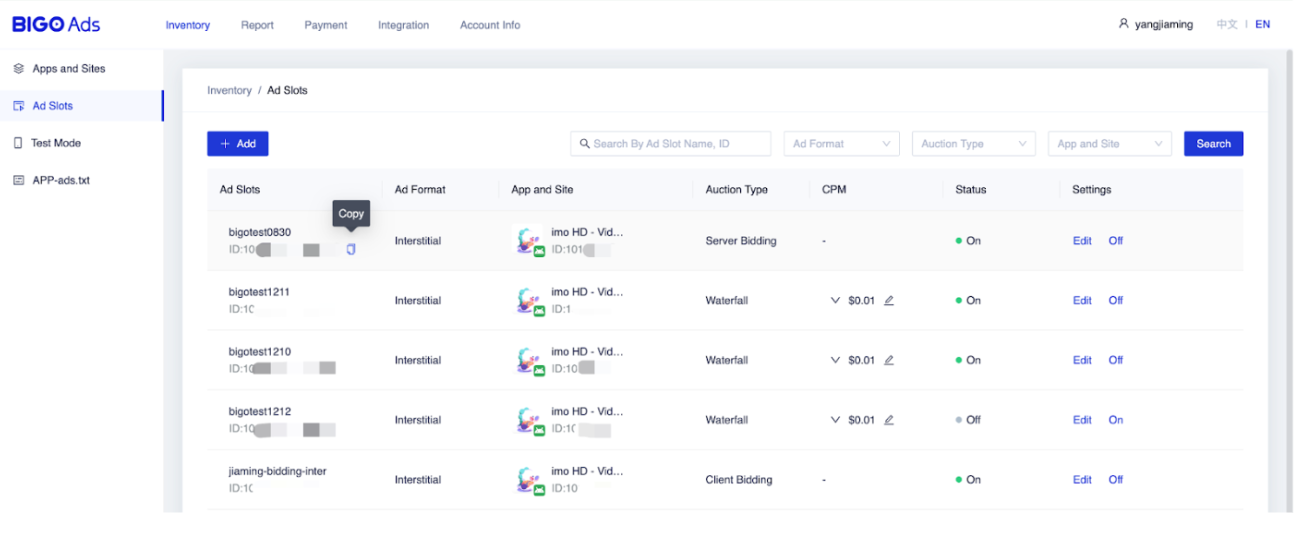
広告スロットを作成すると、BIGO Ads によって対応する広告スロット ID が生成されます。BIGO Ads開発者管理プラットフォームの**「Ad Slots**(広告スロット)」セクションにあります。
以下のパラメータは、サーバ入札インテグレーションで必須です。
BIGO Ads パラメーター | 説明 |
|---|---|
| App ID (アプリ ID) | BIGO Ads プラットフォームでのアプリケーションの一意の ID |
| 広告スロット ID | BIGO Ads プラットフォームの広告配置の一意の ID |
- アプリケーションを見つけてアプリケーションの App ID をコピーするには、以下を行います。
- BIGO Adsダッシュボードで、Apps and Sitesを選択します。
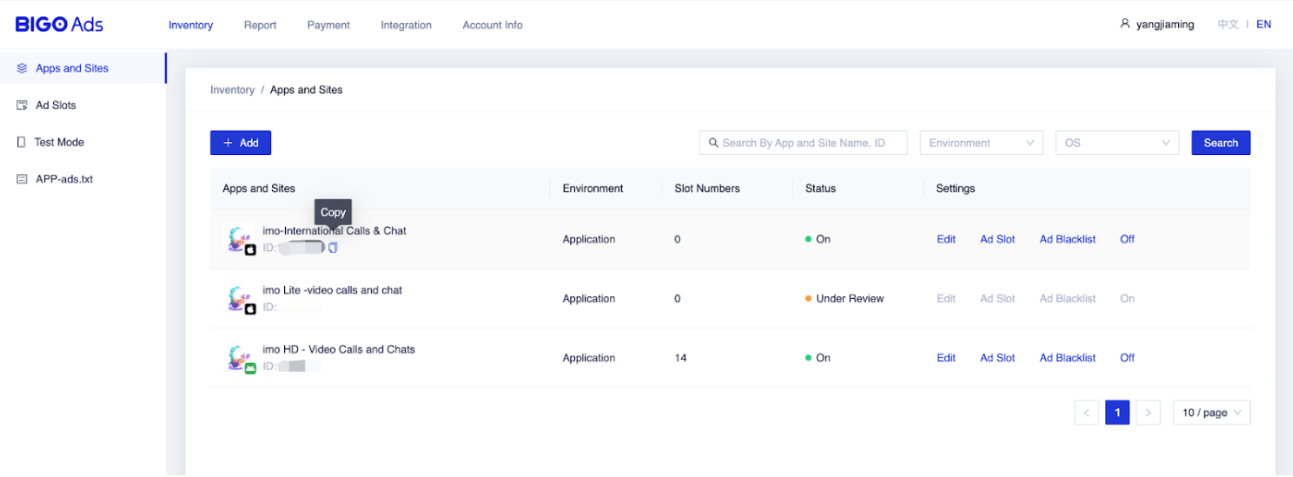
- 広告スロット ID を見つけるには、BIGO Ads ダッシュボードに移動し、左側のナビゲーションバーで Ad Slot (広告スロット) をクリックします。
ステップ 4.LevelPlay プラットフォームでの BIGO Ads のアクティベーション
- LevelPlay アカウントにログインし、LevelPlay サイドナビバー> 設定> Networks に移動します。
- 使用可能な広告ネットワークのリストからBIGO Adsを見つけ、設定を選択します。次に、関連情報を入力します。
- 次に、「Instances」ページに移動し、Unity LevelPlayのメディエーションをBIGO Ads入札で実行するアプリケーションを選択します。
- BIGO Adsを選択し、インタースティシャル広告、リワード広告、バナー、ネイティブ設定の関連情報を入力します。次に、Save (保存) を選択します
ネットワークはアプリケーションに対してアクティブになります。
ステップ 5.ビルドへの BIGO Ads Adapter の追加
Unity LevelPlay は、Gradle の依存関係と手動ダウンロードメカニズムの両方をサポートします。
Gradle
-
アプリケーションモジュールの ビルド.gradle スクリプトに以下の Maven URL があることを確認します。repositories { mavenCentral()}
-
アダプターの Maven 名をアプリケーションモジュールの ビルド.gradle スクリプトに追加します。
dependencies { implementation 'com.unity3d.ads-mediation:bigo-adapter:5.3.0' implementation 'com.bigossp:bigo-ads:5.7.0'}
アプリケーション内で BIGO Ads を配信できるようになりました。