HyprMX インテグレーション
HyprMX アカウントを作成し、必要な認証情報を取得し、プロジェクトに HyprMX アダプターを追加することで、HyprMX を Unity LevelPlay と統合します。
読み終わるまでの所要時間 5 分最終更新 1ヶ月前
このガイドでは、Unity LevelPlay Mediation で HyprMX を広告ネットワークとして稼働させる方法についてステップごとに説明します。
前提条件
-
リワード広告、インタースティシャル広告、またはバナー広告をアプリケーションに正しく統合していることを確認します。インテグレーション手順については、以下のガイドを参照してください。
-
アダプタのバージョンが低いものから 4.1.2 以降にアップグレードする場合は、プラットフォーム内でそれらの HyprMX パラメータを新しいものに再設定してください。 HyprMX の新しいパラメータを取得するには、インテグレーション@hyprmx.com に連絡する必要があります。
-
HyprMX SDK API 16 以上でコンパイルし、API 28 以上で広告を表示する
ステップ 1. HyprMX アカウントの作成
HyprMX はマネージサービスを提供します。アカウントを作成するには、インテグレーション@hyprmx.com に直接接触してください。アカウントの作成後、アプリケーションの設定や LevelPlay アカウントで HyprMx をアクティベートするために必要なパラメータの取得のヘルプが表示されます。
ステップ 2. LevelPlay ネットワークワーク設定モジュールで HyprMX をアクティベートする
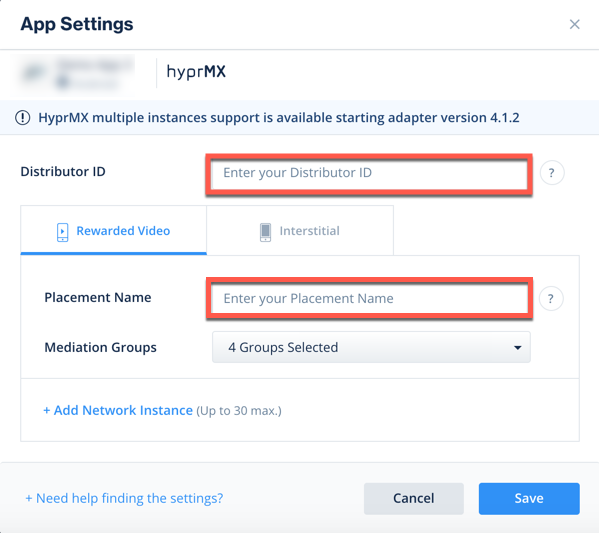
HyprMX アカウントから 3 つのデータを LevelPlay ネットワーク設定モジュールに挿入して、HyprMX を Ironsource と正しく接続する必要があります。
APIキー | これは、HyprMX システムでのアカウントの一意の識別子です。 |
|---|---|
| ディストリビューター****ID | これは、HyprMX が広告を配信する一意のアプリケーション識別子です。 |
| 配置****名 | これは、HyprMX を使用した配置の一意の識別子です。 |
この情報を取得したら、LevelPlay アカウントで HyprMX のパラメータ上記の情報を正しく追加することで、HyprMX の広告インベントリと Unity LevelPlay Mediation のレポートデータを最大限に活用できるようになります。
LevelPlay アカウントへの HyprMX のパラメータの設定
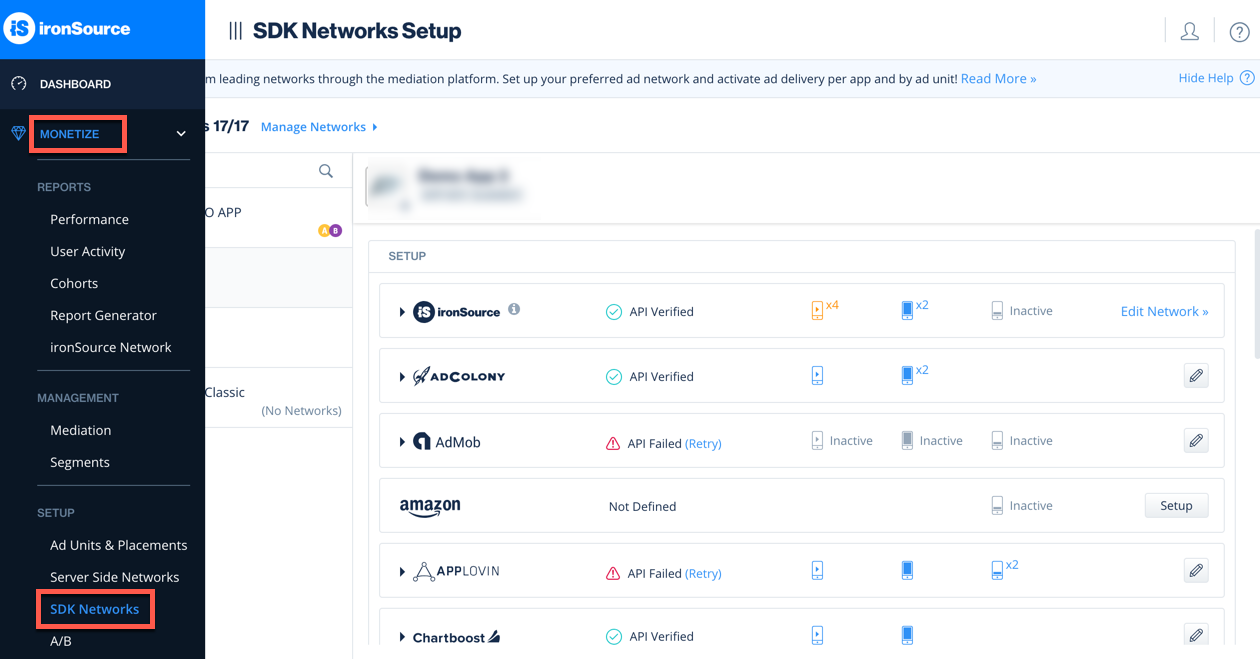
- 上記のパラメータを取得したら、Ironsource アカウントにログインし、「Monetize」> 「SDK Networks」に移動します。
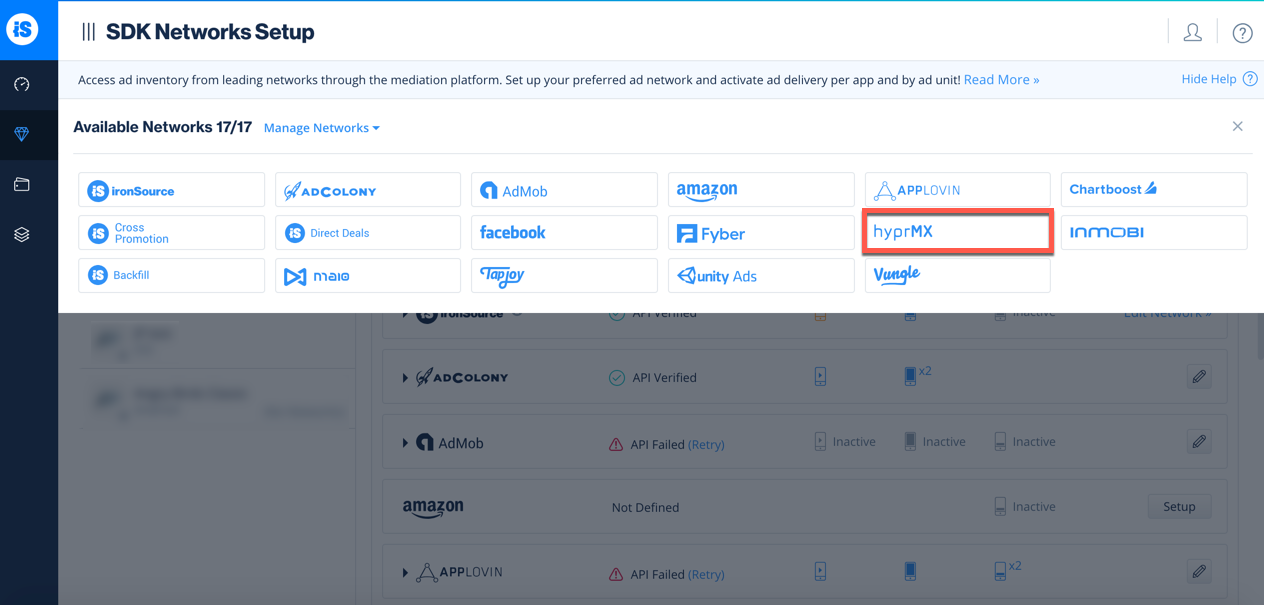
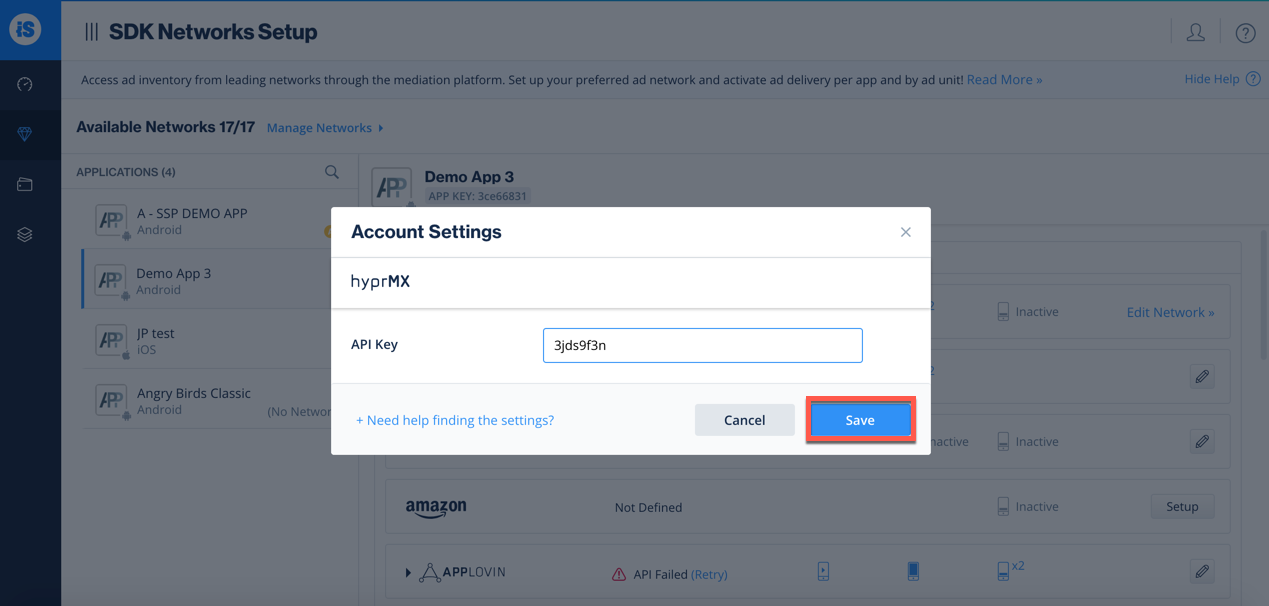
- 使用可能な広告ネットワークのリストから HyprMX を選択し、HyprMX API キーを入力します。
- 次に、HyprMX で Unity LevelPlay Mediation を実行するアプリケーションを選択し、設定を選択します。次に、関連するフィールドにディストリビューター ID と配置名を入力します。
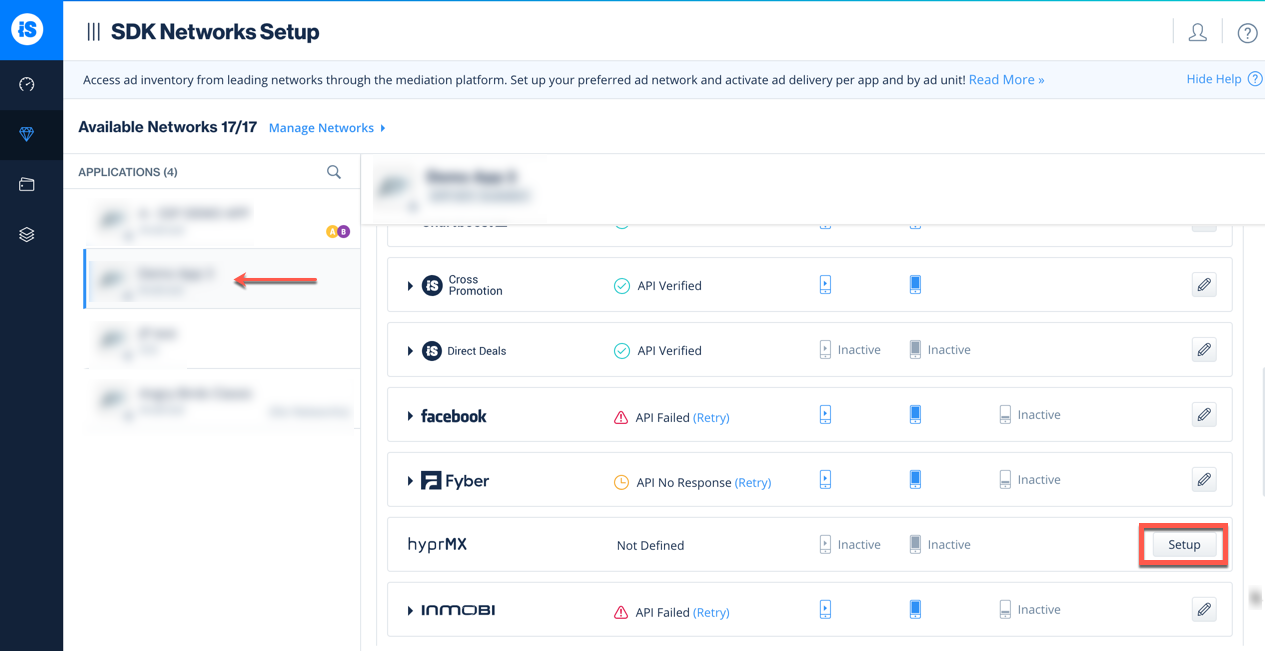
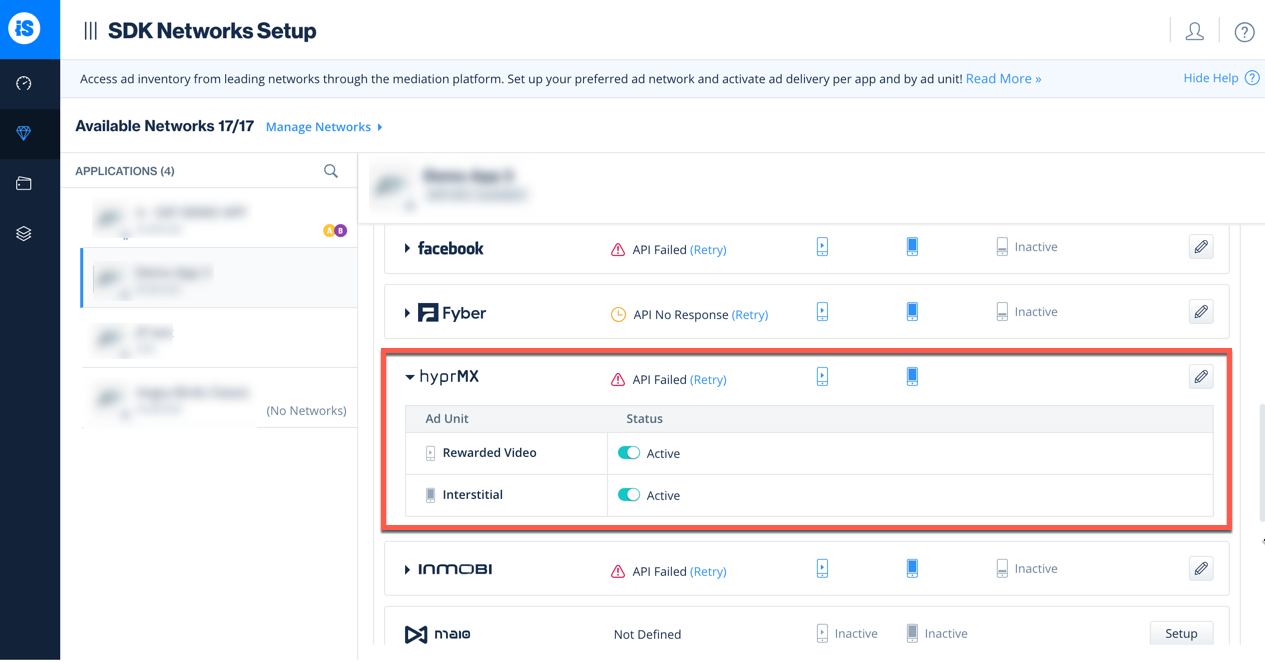
- 設定ダッシュボードで HyprMX がメディエーションに対してアクティブと表示されます。
ステップ 3. HyprMX Adapter をビルドに追加する
LevelPlay SDK は Gradle の依存関係と手動ダウンロードメカニズムの両方をサポートします。
Gradle
- アプリケーションモジュールの ビルド.gradle スクリプトに以下の Maven URL があることを確認します。
repositories { mavenCentral()}
- アダプターの Maven 名をアプリケーションモジュールの ビルド.gradle スクリプトに追加します。
dependencies { implementation 'com.unity3d.ads-mediation:hyprmx-adapter:5.1.0' implementation 'com.hyprmx.android:HyprMX-SDK:6.4.5'}
- プロジェクトの ビルド.gradle スクリプトが 3.3.1 以上のクラスパスをサポートしていることを確認してください。
classpath 'com.android.tools.build:gradle:3.3.1'
ステップ 4. HyprMX の追加設定
年齢制限ユーザー
Unity LevelPlay メディエーションを使用すると、パブリッシャーは HyprMX ageRestrictedUser 設定を HyprMX ネットワークに直接通知できます。この特徴は、LevelPlay SDK 7.2.4 以降、HyprMX Android Adapter 4.3.2 以降を使用して有効化されます。
HyprMX によると、Google 再生 再生 の ファミリ (ファミリー) セクションにリスト再生る、または、子向けとしてフラグ設定された終了ユーザーの AAID へのアクセスを防ぐために、ターゲットオーディエンスの 1 つに子を含むアプリケーション内のすべてのユーザーに ageRestrictedUser パラメーターを設定することが推奨されます。
LevelPlay SDK を初期化する前に フラグを設定します。
以下の構文を使用して、ageRestrictedUser を持つ HyprMX フラグを true に設定します。
LevelPlay.setMetaData("HyprMX_ageRestricted","true");
以下の構文を使用して、ageRestrictedUser を持つ HyprMX フラグを false に設定します。
LevelPlay.setMetaData("HyprMX_ageRestricted","false");
これで、アプリケーション内で HyprMX を提供できるようになりました。
次のステップ
Unity LevelPlay を通じて追加の広告ネットワークを活用するには、アダプタを統合し、インテグレーションガイドに従います。