Ogury インテグレーション
LevelPlay SDK を使用して、React ネイティブ アプリケーションに Ogury をメディエーションネットワークワークとして統合します。
読み終わるまでの所要時間 8 分最終更新 1ヶ月前
このガイドでは、LevelPlay で Ogury を広告ネットワークとして稼働させる方法をステップごとに説明します。
前提条件
Ogury アカウントの作成
LevelPlay Mediation を通じて Ogury の広告インベントリをアクティベートする前に、Ogury の承認済みMonetizationアカウントが必要です。アカウントをお持ちでない場合は、Oguryサイトでサイン アップするか、application-all@ogury.coにお問い合わせください。
Ogury ダッシュボードでアセットと広告ユニットを作成する
すでに Ogury の Monetization (収益化) ダッシュボードで広告ユニットを作成済みの場合は、ステップ 3 にスキップで LevelPlay 広告ユニットで Ogury をアクティベートします。
アプリケーションの追加
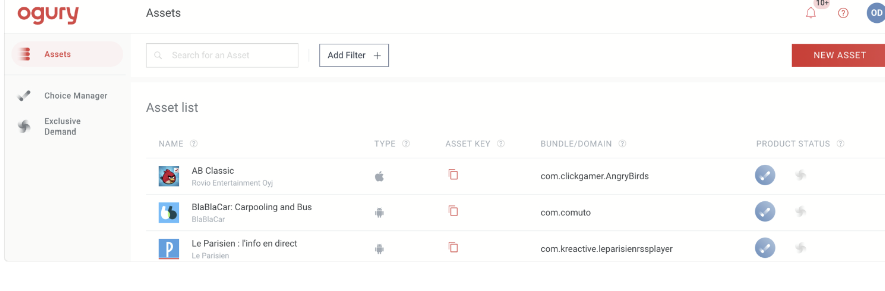
Ogury収益化ダッシュボードでアセットを直接登録するか、パブリッシャーマネージャーに連絡して作成してもらうことができます。
- 独自に作成する場合は、まず画面の右上にある新しいアセットを選択し、AndroidまたはiOSアプリケーションを選択
- [APP SELECTION] フィールドにアプリケーション名を検索するか入力し、[APP NAME] フィールドと [BUNDLE] フィールドにアプリケーションのパッケージ名とバンドル名を入力します。
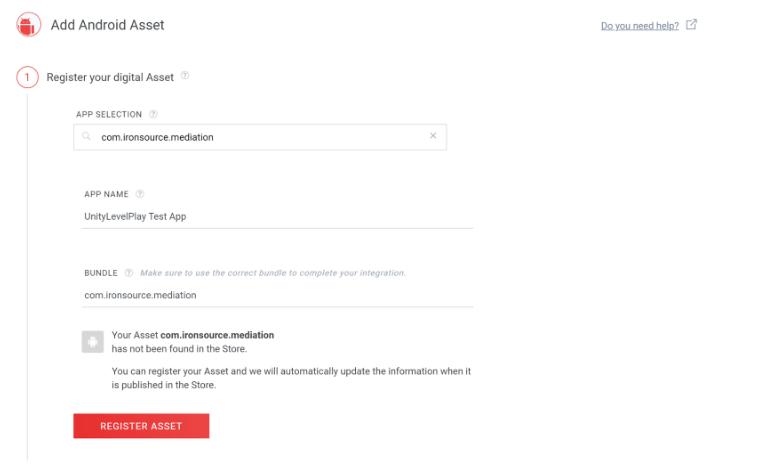
- REGISTER アセットを選択します。
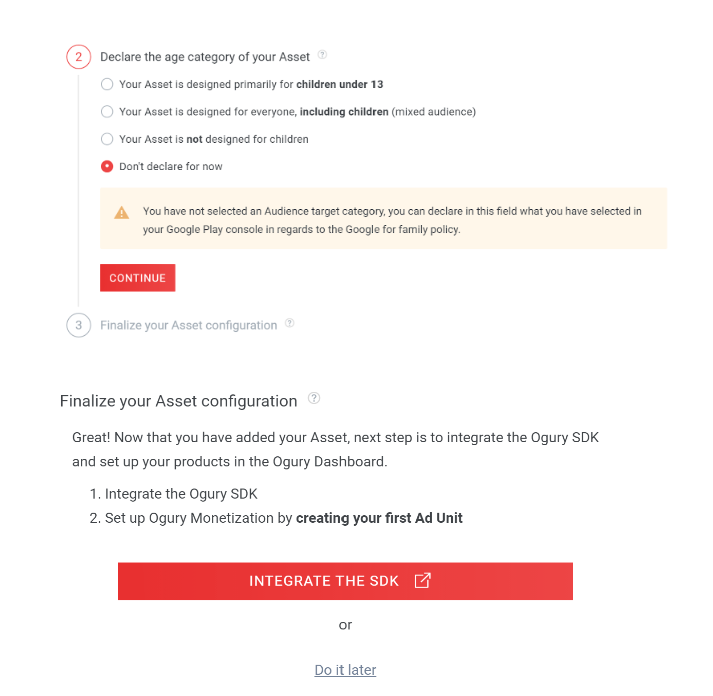
- Android アプリケーションの場合は、アセットの年齢カテゴリを宣言し (これは後で行うことができます)、Continue (継続) を選択します。
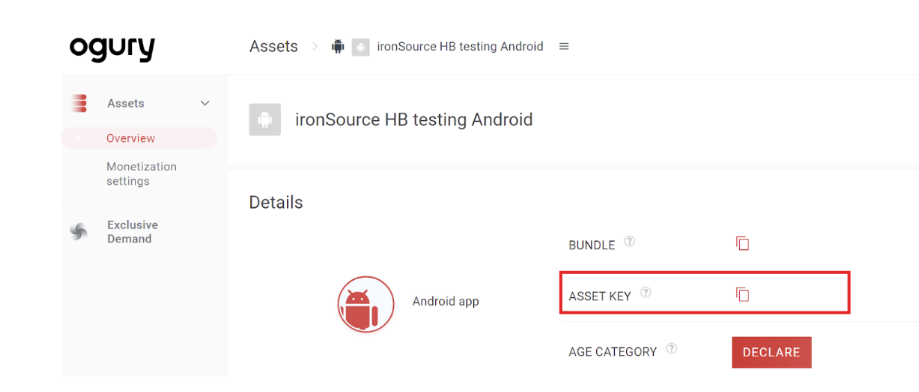
- アセット キーは、Ogury収益化ダッシュボードのAssets >Overviewセクションから取得できます。この情報は、後の LevelPlay プラットフォームで Ogury ネットワークを有効にするために必要になります。
広告ユニットの作成
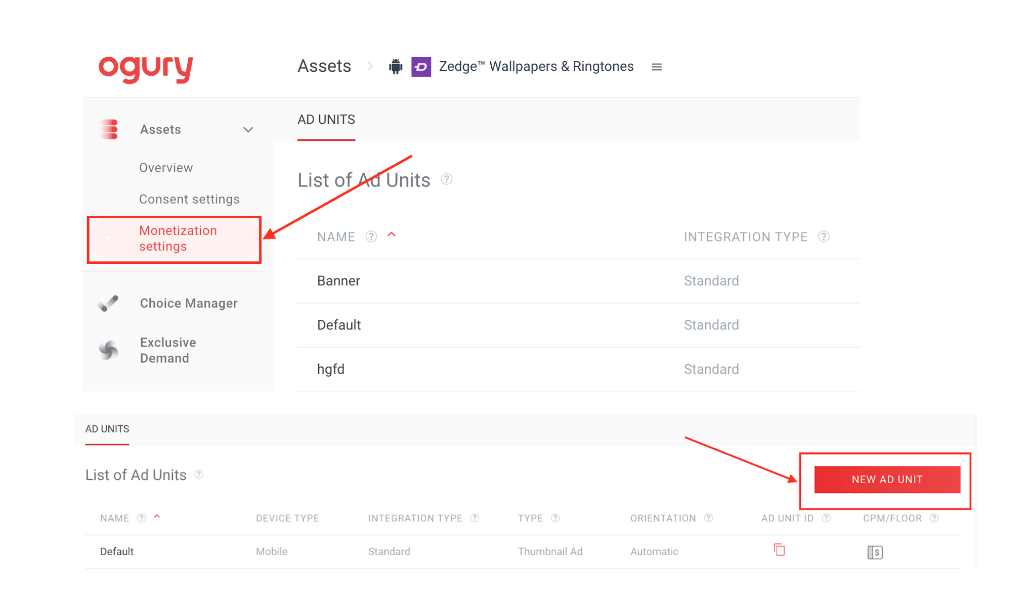
- Oguryのパブリッシャープラットフォームに移動し、設定するアセットを選択します。
- 画面の左側のメニューで収益化設定を選択します。
- 画面右上の NEW AD 単位を選択
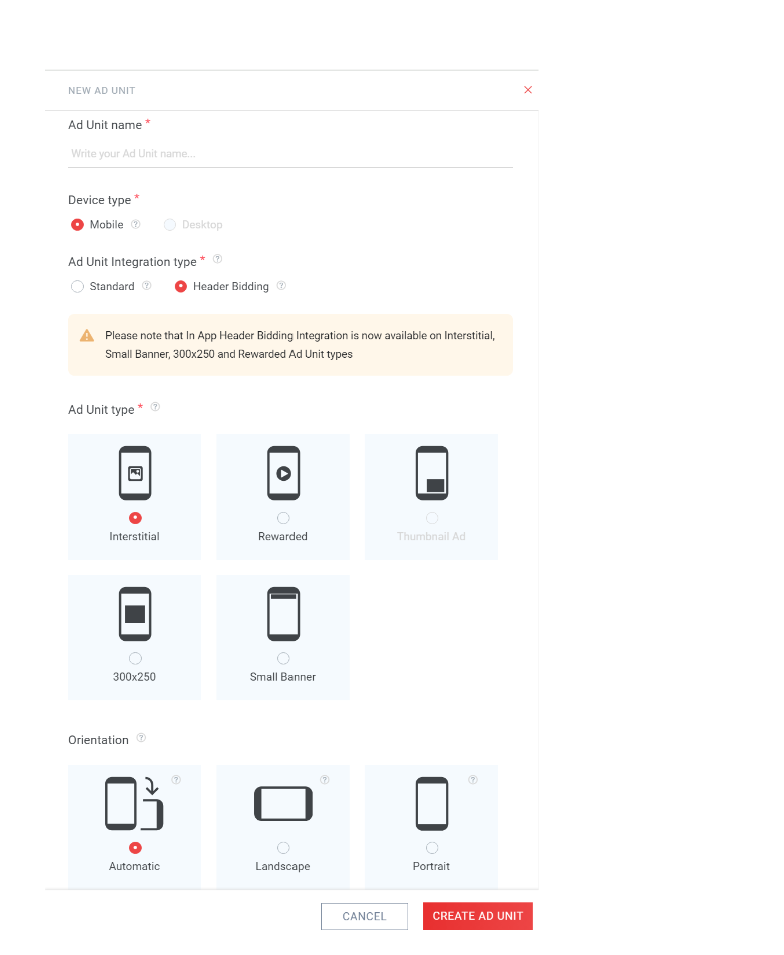
- 画面の右側にポップアップ パネルが表示され、必要な情報を入力できます。
- 広告ユニット名
- インテグレーションタイプ
- 広告単位タイプ(形式のタイプ)
- 固定 (横向き/縦向き) または柔軟な向き
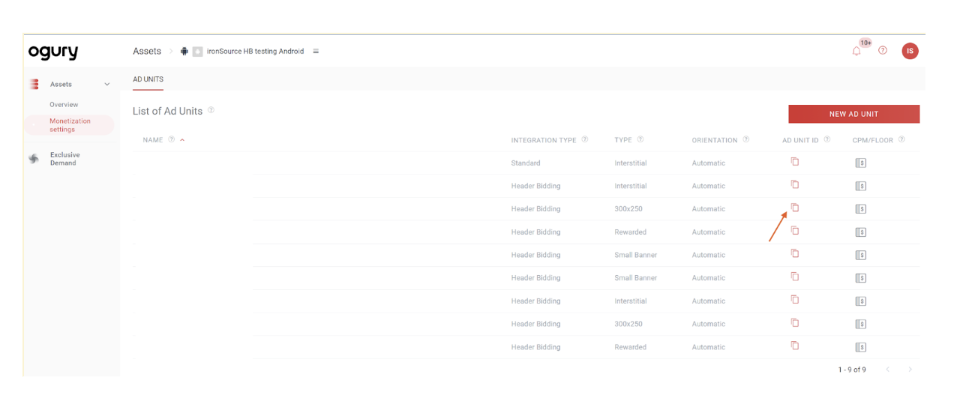
- 広告ユニットが作成されたら、Ogury収益化ダッシュボードからそれらの広告ユニットのサマリーをビューできます。
- 広告単位IDは、Ogury Monetizationダッシュボードの「Assets(資産)」>「Monetization settings(収益化設定)」セクションで取得できます。これを行うには、ID を取得する広告単位に関連付けられている広告単位 ID 列でコピーアイコンを選択します。この情報は、後の LevelPlay プラットフォームで Ogury ネットワークを有効にするために必要になります。
Reporting API トークンの作成
- Ogury パブリッシャー ダッシュボードに移動します。右上の名前を選択し、アカウント設定を開きます。
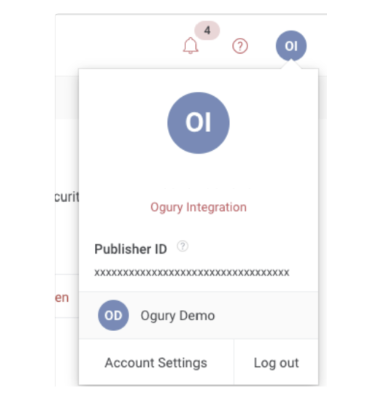
- API トークンに移動
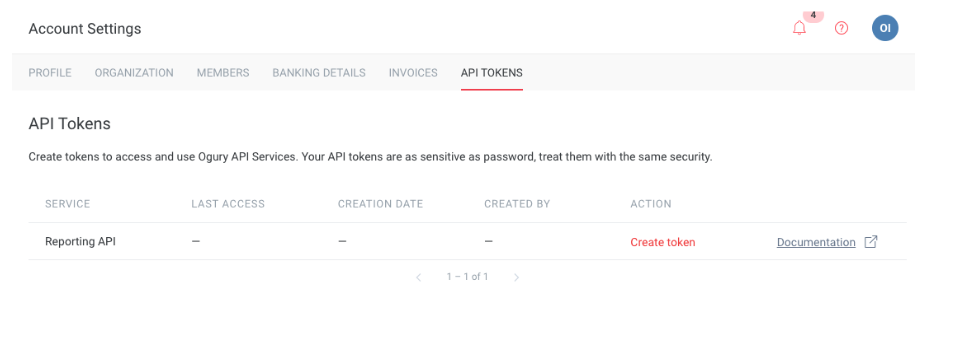
- テーブルで Reporting API を検索し、Create Token を選択します。
- トークンをコピーして LevelPlay プラットフォームに貼り付け、後で Ogury ネットワークを有効にします。
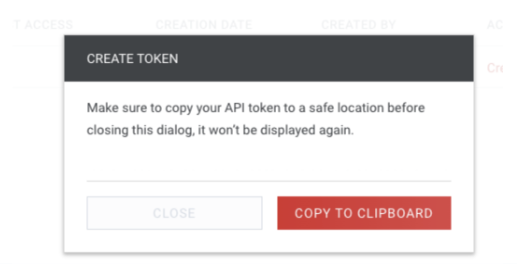
トークンを安全に保管してください!トークンを紛失した場合は、トークンを取り消して再度作成する必要があります。古いトークンは即座に動作を停止します。
LevelPlay プラットプラットフォームで Ogury をアクティベートする
- LevelPlay アカウントにログインし、LevelPlay サイドのナビゲーション バー> 設定> Networks に移動します。
- Manage Networks を選択し、使用可能な広告ネットワークのリストから Ogury を選択します。Reporting API トークンを入力します。
- 次に、LevelPlay の Mediation を Ogury 入札で実行するアプリケーションを選択します。
- Ad Networks の設定リストから Ogury を選択し、設定 を選択します。
- インタースティシャル、リワード、バナー、ネイティブ設定の関連情報を挿入します。次に、Save (保存) を選択します。
ネットワークはアプリケーションに対してアクティブになります。
Ogury Adapter をビルドに追加する
これで、アプリケーション内で Ogury を表示する準備が整いました。