メタオーネットワーククのインテグレーション
Facebookアダプターをビルドに追加し、Ironsourceダッシュボードで設定することで、Facebookオーディエンス ネットワークをメディエーション ネットワークとしてUnity LevelPlay設定に統合します。
読み終わるまでの所要時間 3 分最終更新 7日前
前提条件
リワード広告、インタースティシャル広告、またはバナー広告をアプリケーションに正しく統合していることを確認します。インテグレーション手順については、以下のプラットフォーム固有のガイドを参照してください。
ステップ 1. Meta アカウントの作成
-
初回設定
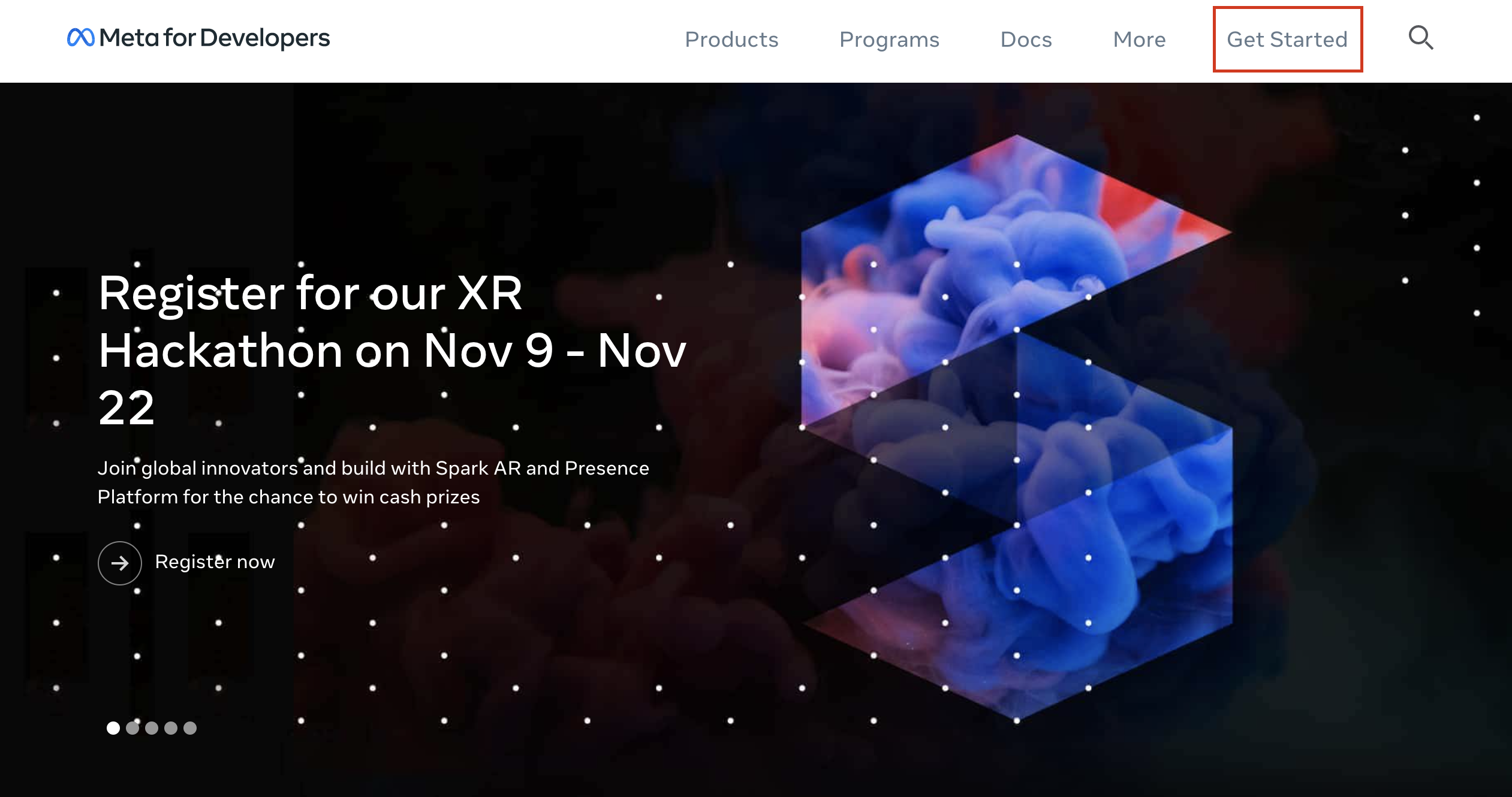
- Meta for Developers に移動し、Meta アカウントに登録します。
- 手順に従って、アプリケーション名を設定します。
- Register を選択します。
-
登録ユーザー
- Meta アカウントにサインインします。
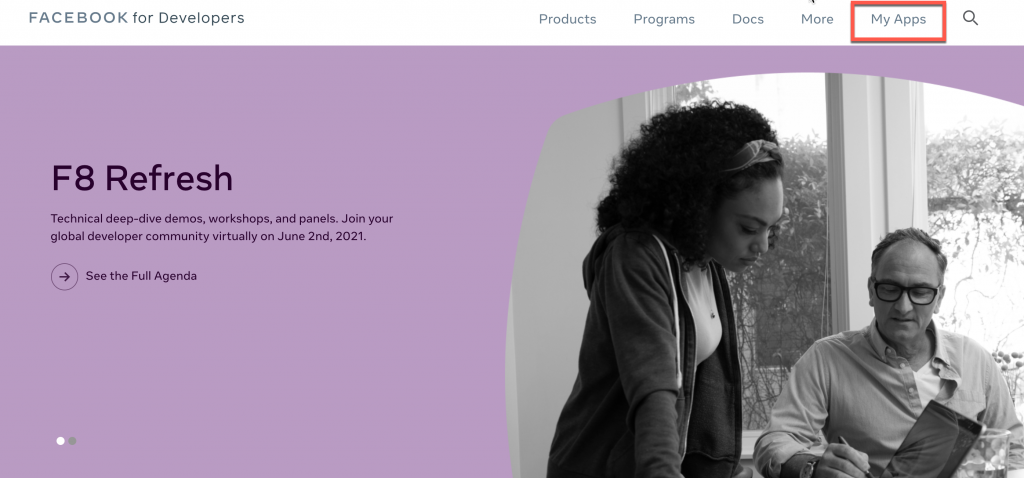
- 右側のサイドバーで、**My Apps (**マイアプリ) を選択します。
-
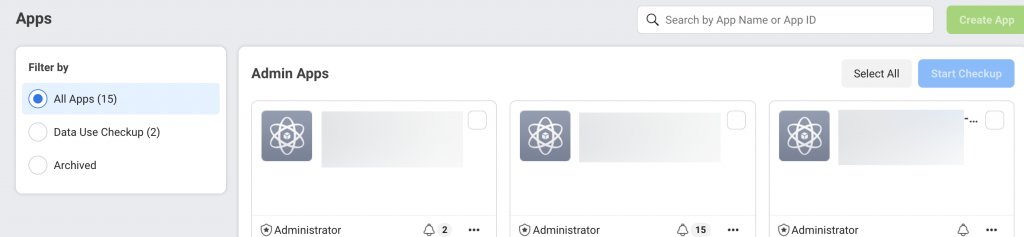
アプリケーションの選択
ステップ 2. ビジネスの作成
Business (ビジネス) は、メタ広告やネットワークMonetizationなど、Meta でビジネスを管理できる上位エンティティです。ビジネスを作成するには、収益化マネージャーにアクセスしてください
ステップ 3. Create プロパティ
収益化マネージャーのプロパティは、同じブランドの製品のグループです。オペレーティング・システム、プラットフォーム、デバイスごとに異なる製品がある場合は、収益化マネージャーでレポートと管理をまとめて1つのプロパティにグループ化できます。
-
収益化マネージャーに移動
-
ビジネスを選択するか、新しいビジネスを作成
-
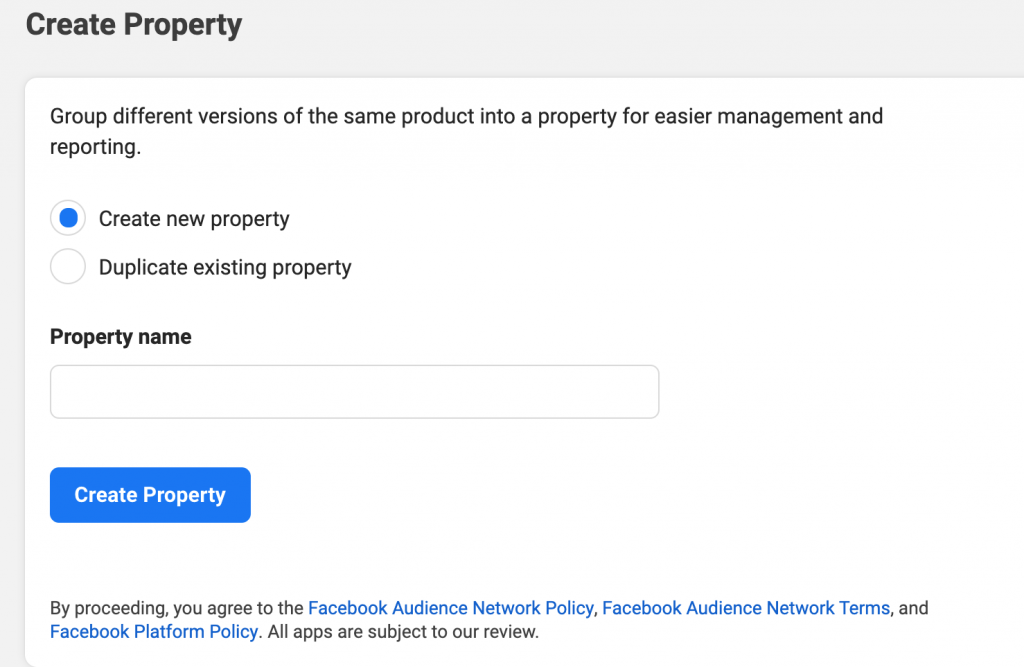
Create プロパティを選択

-
追加するアプリケーションまたはWebサイトのグループのブランドに基づいてプロパティに名前を付けます。
-
Create プロパティを選択
ステップ 4. プラットフォームとディスプレイ形式を選択
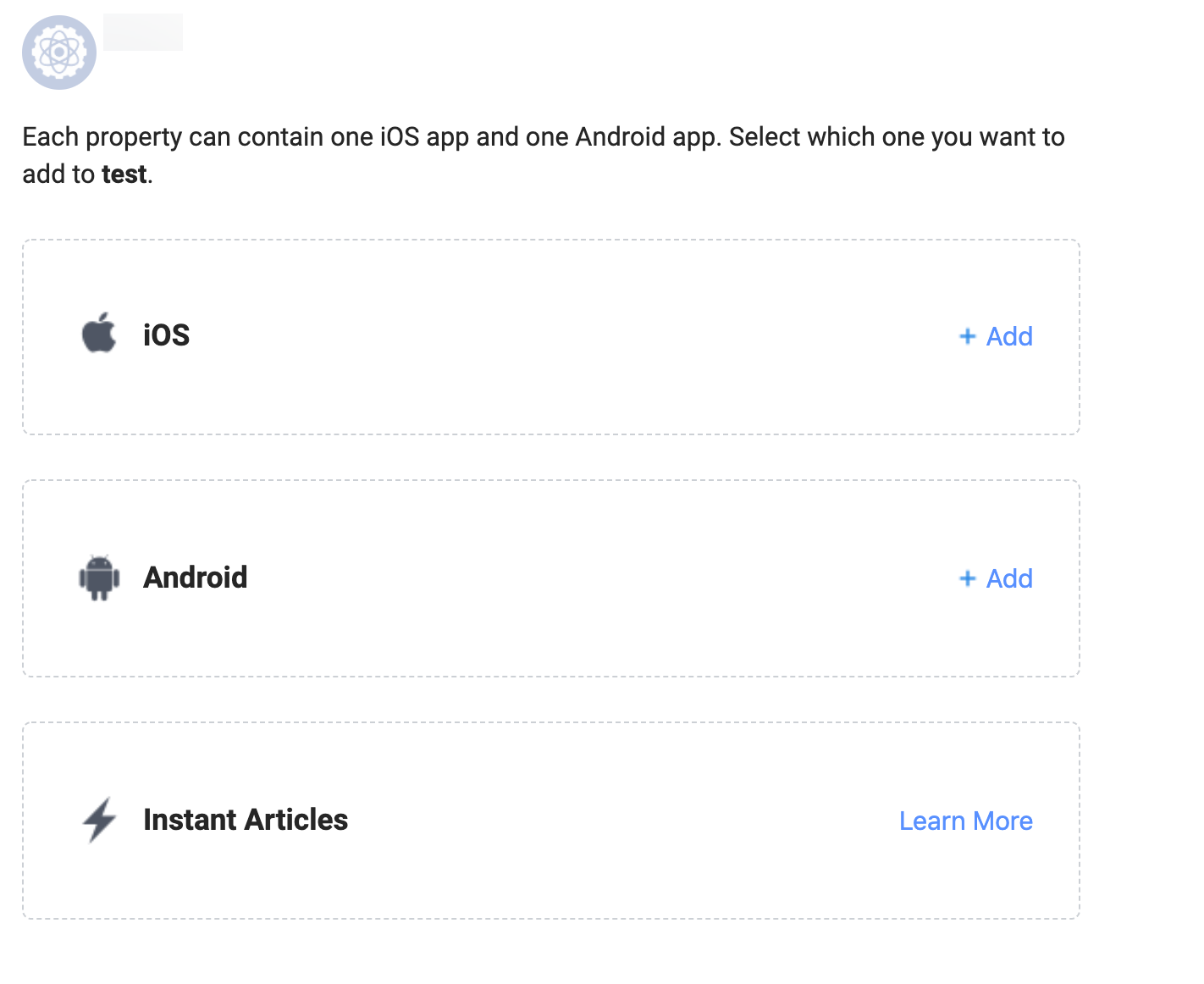
プラットフォームとは、オーディエンス ネットワーク で収益化できるさまざまなタイプのプロダクトとサーフェスのことです。
プロパティを作成したら、次のステップは収益化するプラットフォームの追加です。
ステップ 5.広告スペースの作成
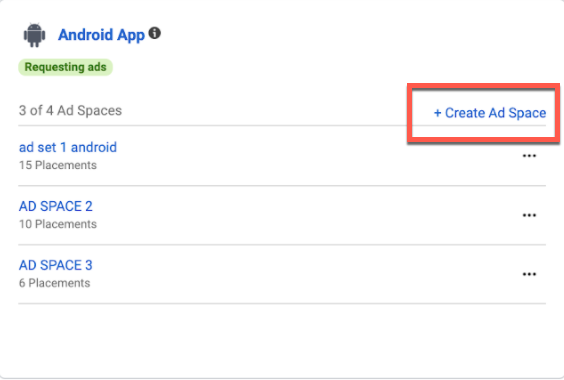
Ad Spaces (広告スペース) は、ユーザーがアプリケーション内の広告を見たときに何をしているかを正確に反映するように広告プレースメントを整理するのにヘルプます。広告配置を作成するには、最初に広告スペースを作成する必要があります。プラットフォームごとに最大 4 つの広告スペースを作成できます。
-
収益化マネージャーに移動します。
-
プロパティ名またはプロパティ ID を使用して検索バーでプロパティを検索し、広告スペースを作成するプロパティの横にある Manage property (プロパティ管理) を選択します。
-
広告スペースを作成するプラットフォームを選択します。使用するプラットフォームが存在しない場合は、Add Platforms (右上隅にある) を選択して作成します。
-
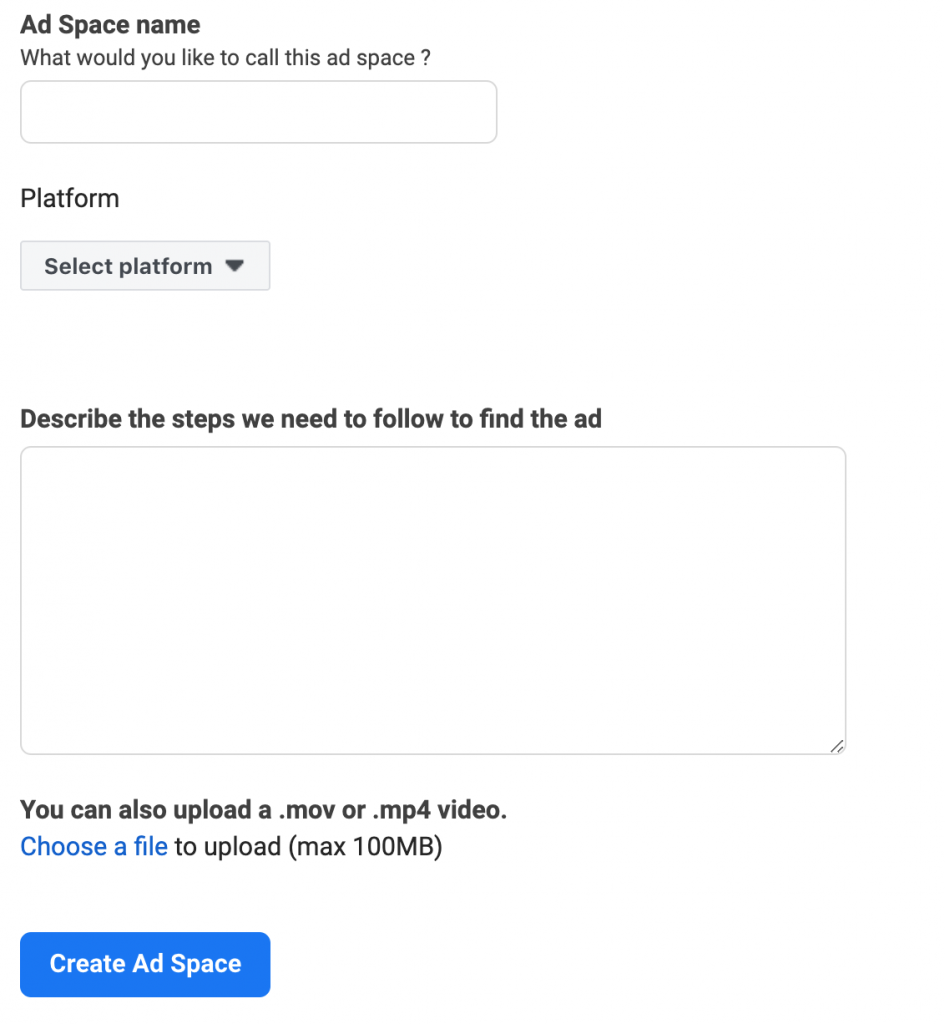
動画と広告がトリガーされるタイミングの説明を追加します。Create Ad Space (広告スペースの作成) を選択します。
-
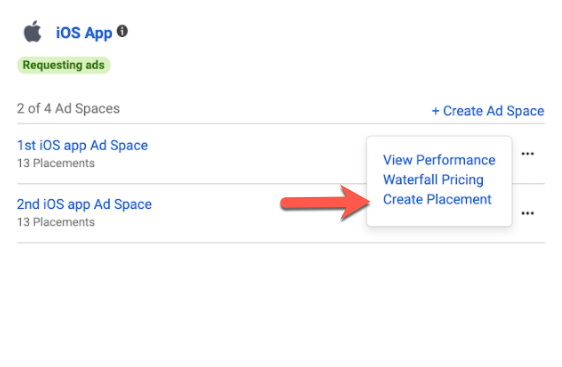
広告スペースを作成したら、編集アイコンをクリックして配置を作成することで広告プレースメントを作成できます。
ステップ 6.広告配置の作成
オーディエンス ネットワークでは、さまざまなタイプの広告ユニットが提供されています。アプリケーションまたはモバイル Web サイトの各広告単位は、一意の配置 ID を使用して識別されます。
-
収益化マネージャーに移動します。
-
広告配置を作成するプロパティを検索して選択します。右側の Manage プロパティを選択します。
-
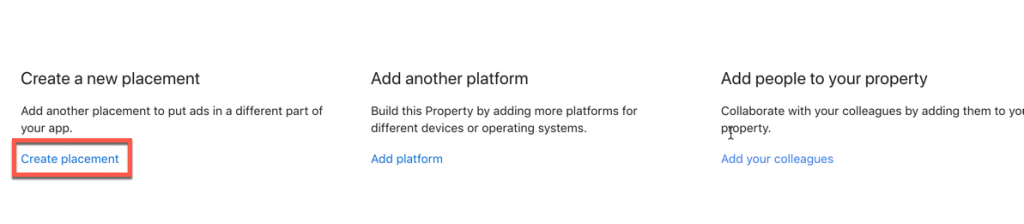
Placementsセクションまでスクロール ダウンし、Create 配置を選択します。上記のステップ 5.5 で説明したように、編集アイコンと配置の作成をクリックして広告プレースメントを作成することもできます。
-
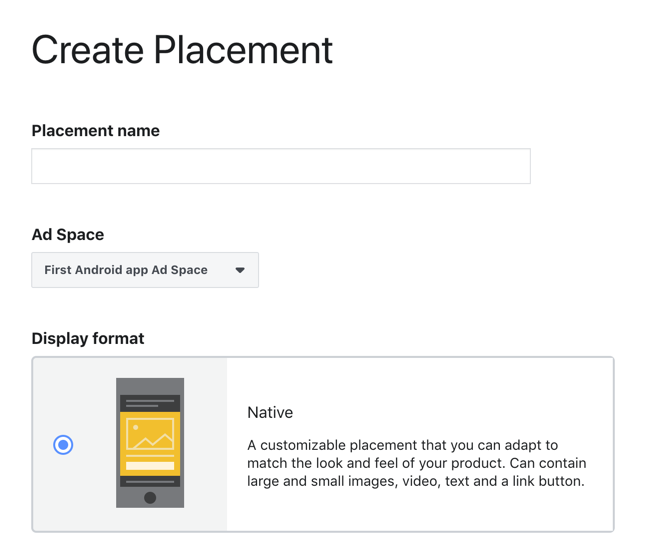
配置名を入力し、広告スペースを選択し、広告ディスプレイ形式を選択して任意の説明を追加します。
-
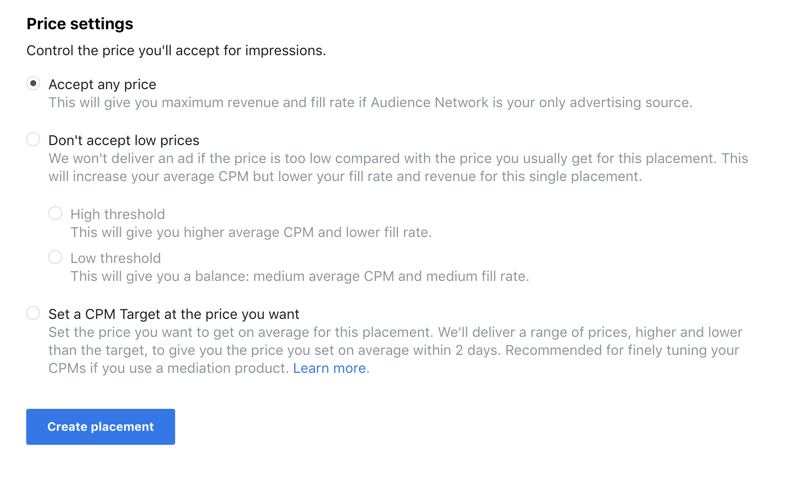
広告配置を最適化する方法を選択します。最適化によって、アプリケーションまたはサイトでのインプレッションごとにオークションを実行する方法が決まります。
-
Create 配置を選択して終了します。
アプリケーションにプレースメントを追加する
-
収益化マネージャーに移動します。
-
選択マネージプロパティ
-
Ad Spaces(広告スペース)を選択し、Placements(プレースメント)までスクロールダウンするか、フィルターで必要な配置を探します。
-
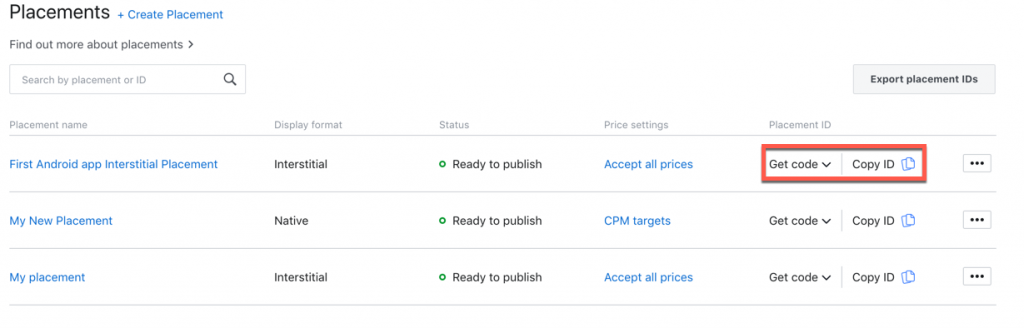
配置 ID 列で、取得コードを選択します。
-
配置 ID をアンダースコア(\_)までコピーします。これは、後で LevelPlay の App ID パラメーターに必要になります。
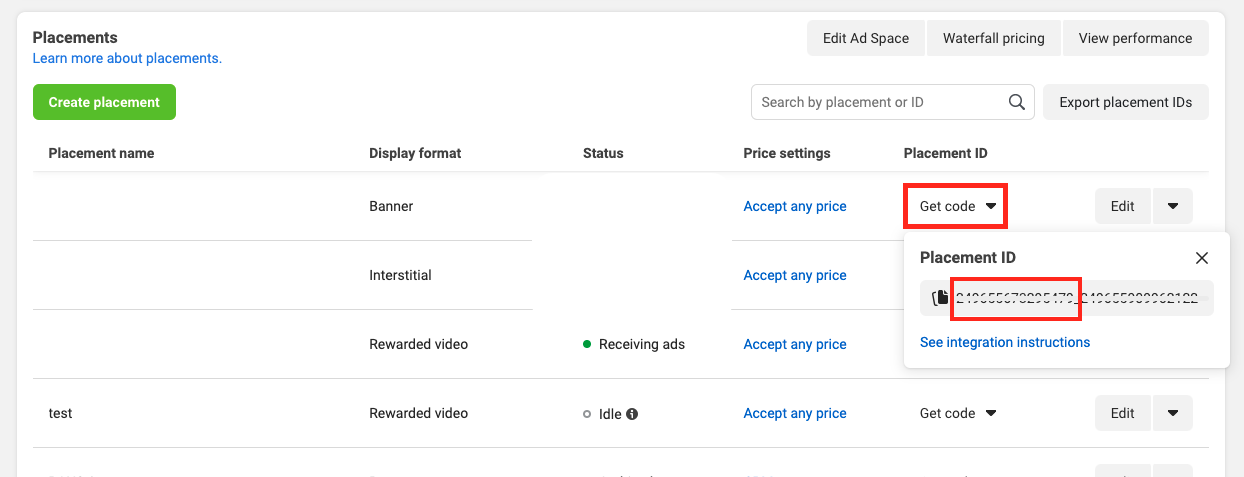
-
配置 ID 全体をコピーします。これは、後で LevelPlay の配置 ID パラメーターに必要になります。
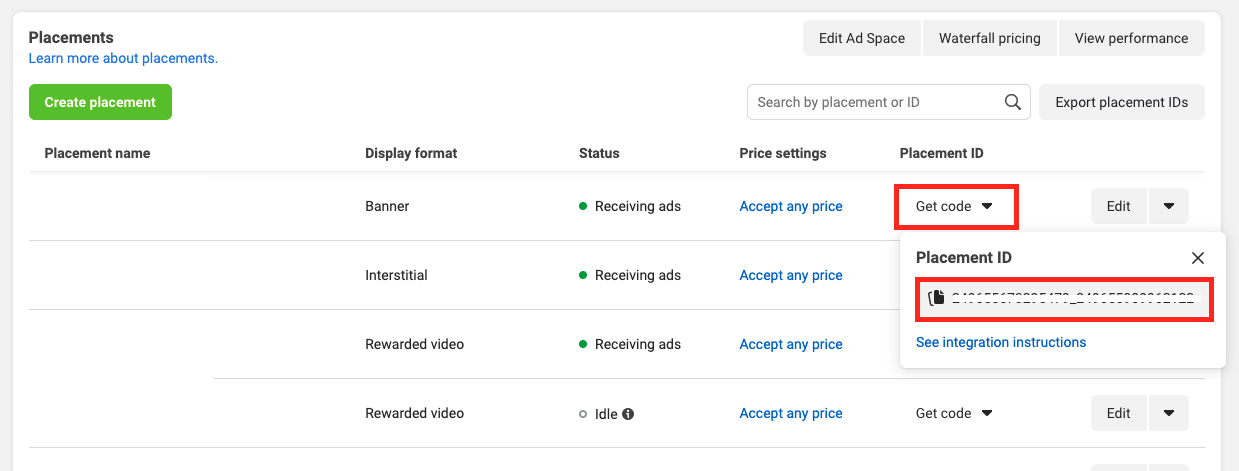
ステップ 7.LevelPlay プラットフォームでのメタオーディエンスネットワークのアクティベーション
LevelPlay で Meta オーディエンス ネットワーク をメディエーションネットワークワークとしてアクティベートするには、以下の手順を実行します。App IDパラメーターはアプリケーション レベルで、配置IDはインスタンス レベルで追加する必要があります。
-
LevelPlayアカウントにログインし、「Monetize」>「設定」>「SDK Networks」に移動します。
-
Manage Networks を選択します。
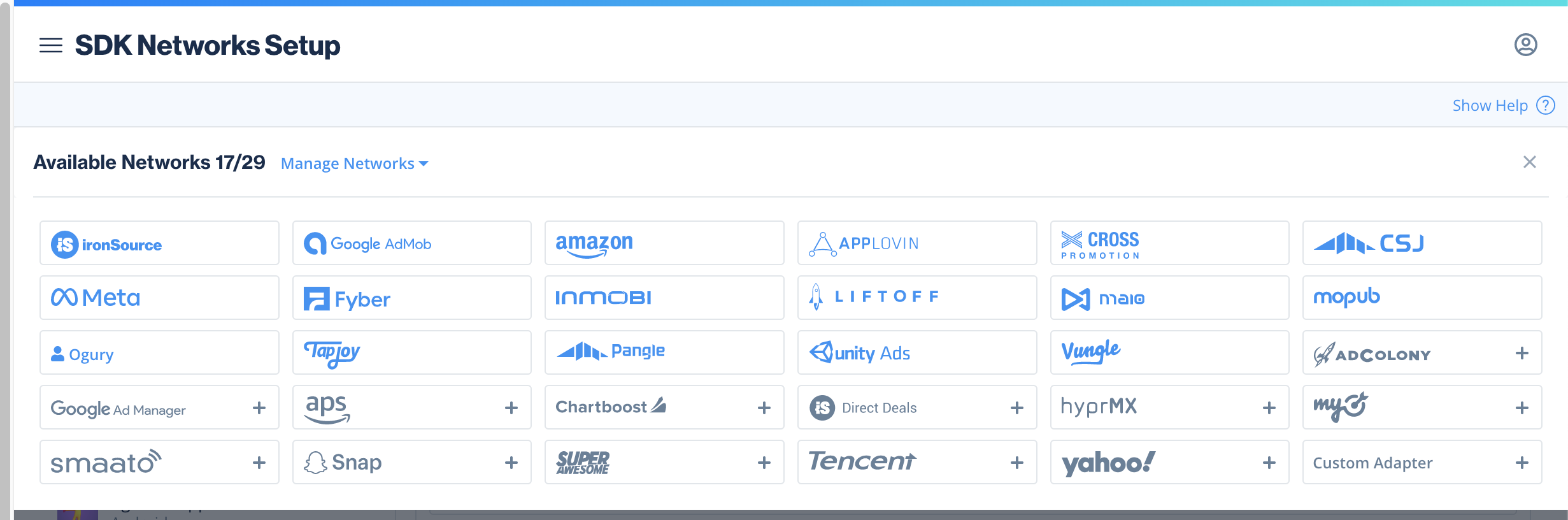
-
使用可能な広告ネットワークのリストから Meta オーディエンス ネットワーク (メタオーディエンスネットワーク) を選択します。
-
Login with Facebook (Facebook でログイン) を選択します。
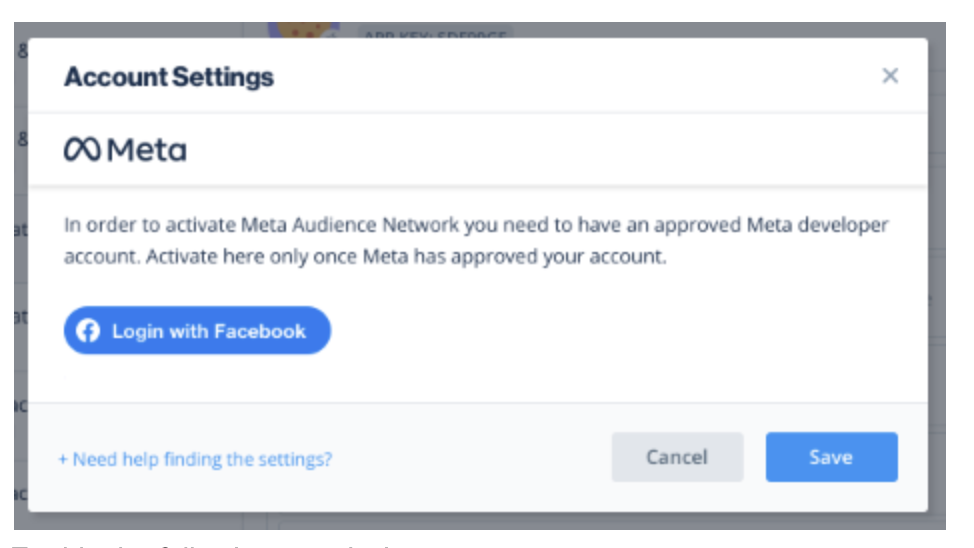
-
承認済みのMeta開発者アカウントでログイン
- オーディエンス ネットワーク インサイトの読み取りを有効にする
-
Meta オーディエンス ネットワーク からインタースティシャル広告、リワード広告、バナー広告を実行するアプリケーションを選択します。
-
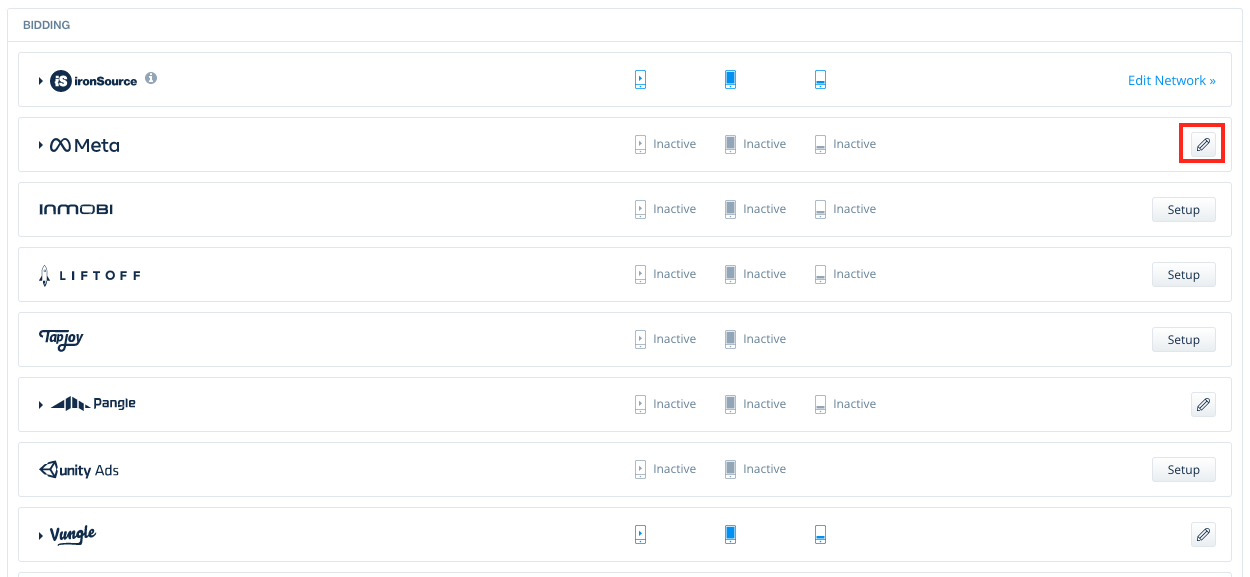
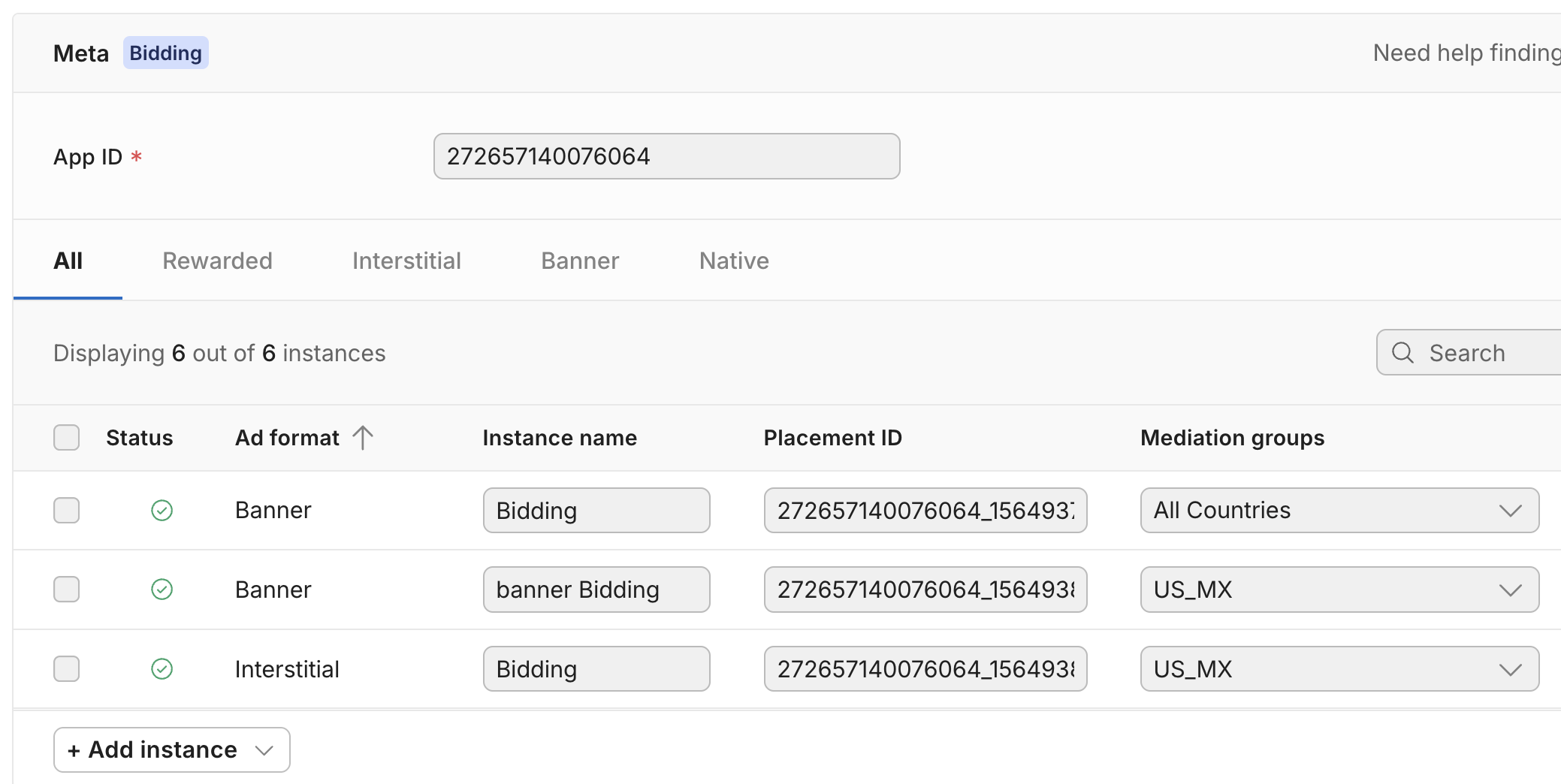
広告ネットワークの設定リストからメタオーディエンスネットワークを選択し、定義アイコンを選択して、アプリケーション ID と配置 ID を関連するフィールドに挿入します。ステップ 6 を参照してください。
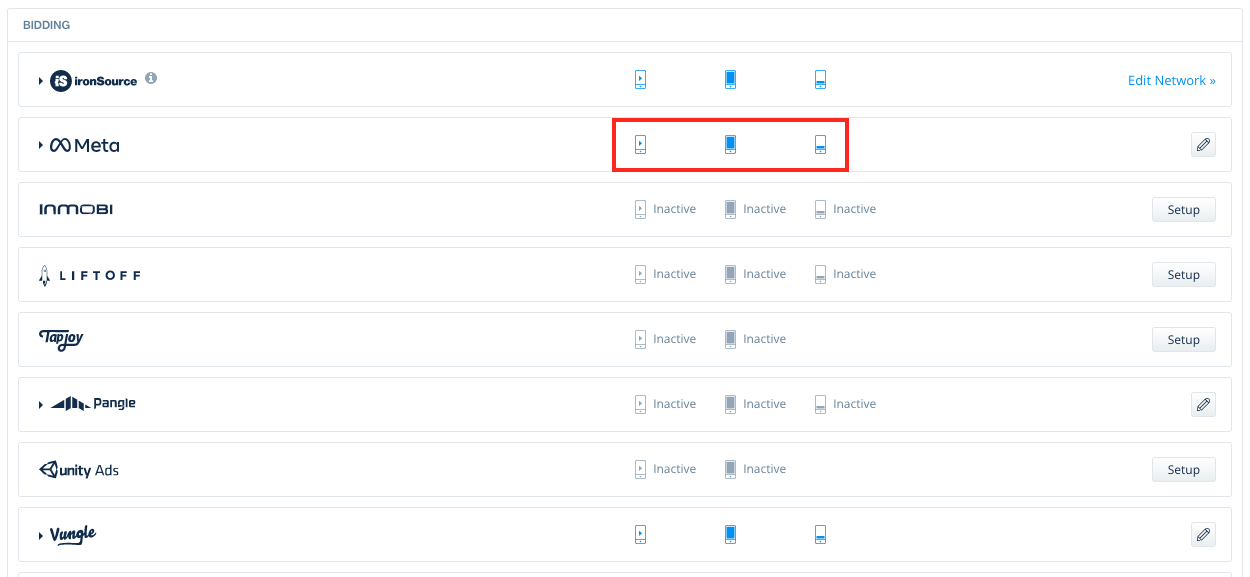
「Save(保存)」を選択すると、選択した広告単位の「Metaオーディエンスネットワークがアクティブ」がMediationダッシュボードに表示されます。
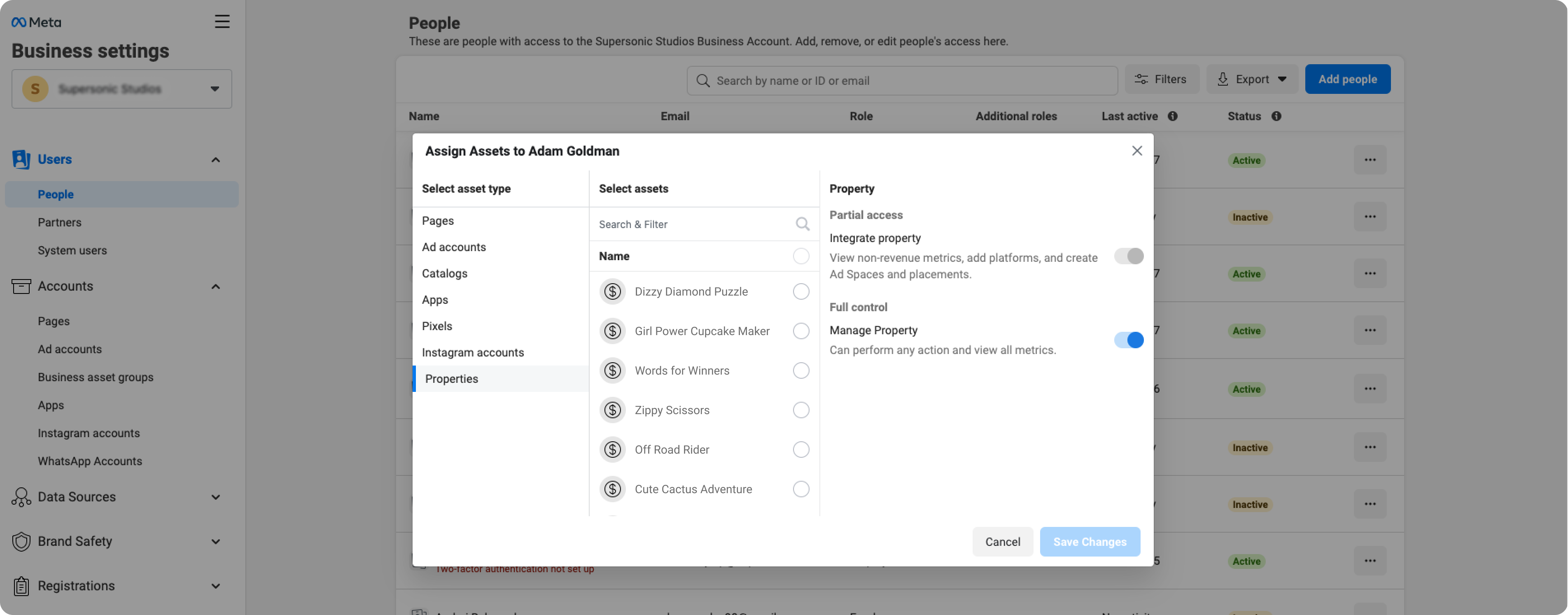
ログイン ユーザーへのプロパティの接続
-
Business settings (ビジネス設定) に移動します。
-
サイド メニューでUsers(ユーザー)、People(人)の順に選択します。
-
関連するプロパティにリンクするユーザーの検索
-
3 つのドットを選択し、Add Assets を選択します。
-
ポップアップで、Properties (プロパティ) を選択します。
-
リンクしたいアセットをすべて選択
-
フル コントロールでプロパティ管理をトグルし、変更の保存を選択します。
Meta 開発者アカウントがアクティブで、インプレッションを生成するアプリケーションが 1 つ以上ある限り、プラットフォームで追加のアクションは必要ありません。
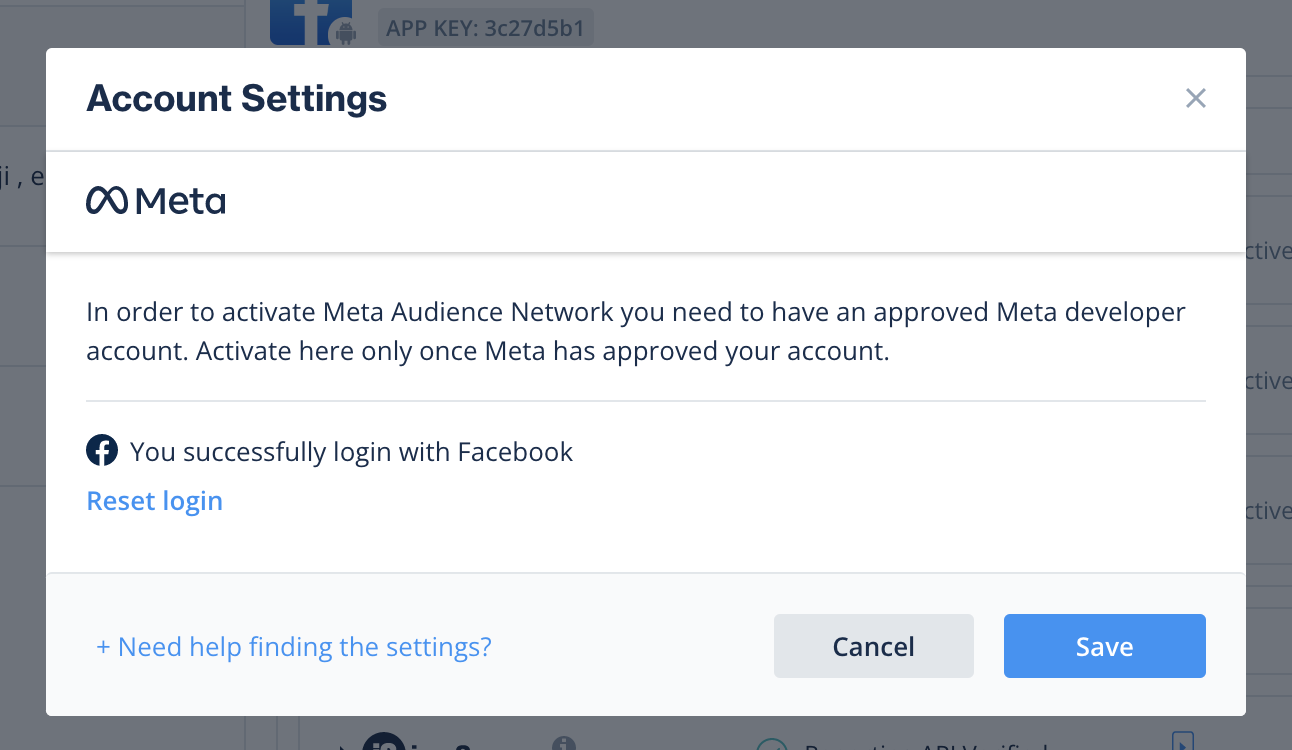
セッションタイムアウトやその他の理由で再ログインを求められた場合は、以下の手順に従います。
-
SDK Networksページで、使用可能な広告ネットワークのリストからメタ オーディエンス ネットワークを選択します。
-
リセット ログインの選択
-
上記のログインプロセスを繰り返します。
-
承認済みのMeta開発者アカウントでサインインしていることを確認します。
ステップ 8.ビルドに Meta オーディエンス ネットワーク アダプターを追加する
ステップ 9.メタの追加設定
CacheFlag 設定
LevelPlay では、Meta アダプタ バージョン 4.3.15 以降から、インタースティシャル広告の Meta CacheFlag 値をレポートできます。
"Meta_IS_CacheFlag" 設定を使用して、Init の前に CacheFlag を定義して単一の値を設定します。
LevelPlay.setMetaData({"Meta_IS_CacheFlag": ["IMAGE"]});
サポートされている値は以下のとおりです。**アイコン、****画像、****NONE、**VIDEO、または ALL (すべて)。すべての値を適用。Meta CacheFlag 値の詳細については、こちらを参照してください。
CCPA サポート
メタ アダプタ4.3.18以上を使用している場合は、ここで説明されているメタ オーディエンス ネットワーク手順に従ってください。FAN データ使用制限フラグの設定は、LevelPlay Mediation を初期化する前に行う必要があることに注意してください。
COPPAおよび混在オーディエンス サポート
LevelPlay は、Meta Adapter バージョン 4.3.35 以降で Meta Mixed オーディエンス フラグのレポートをサポートします。
混在オーディエンスをターゲットにする場合は、このフラグを「true」に設定する必要があります。
詳細な手順、使用上の制限、および詳細については、こちらの Meta の公式ドキュメントを参照してください。
LevelPlay.setMetaData({"META_Mixed_Audience": ["true"]});
広告ネットワークインテグレーションの確認
LevelPlay SDK を使用すると、メディエーションのインテグレーションが正常に完了したことを簡単に確認できます。LevelPlay とその他の Ad Networks インテグレーションを検証するには、このドキュメントに従ってください。
メタ オーディエンス ネットワークのサーバー間のコールバックを使用しており、DynamicUserIDパラメーターを使用してAdRewardedイベントを確認している場合は、このパラメーターがサーバー側のコールバックに反映されます。さらに、このパラメーターは LevelPlay サーバー間のコールバックでも確認できます。
Unity LevelPlay Mediation プラットプラットフォームを通じて Meta オーディエンス ネットワーク Ads を配信できるようになりました。
次のステップ
Unity LevelPlay を通じて追加の広告ネットワークを活用するには、アダプタを統合し、インテグレーションガイドに従います。