ChartBoostインテグレーション
Unity LevelPlay プラットフォームで Chartboost をメディエーションネットワークとして設定するには、Chartboost アカウントの作成、アプリケーションの追加、広告ユニットの設定を行います。
読み終わるまでの所要時間 3 分最終更新 1ヶ月前
このガイドでは、Unity LevelPlayでChartBoostを広告ネットワークとして稼働させる方法についてステップ バイ ステップで説明します。
前提条件
- リワード広告、インタースティシャル広告、またはバナー広告をアプリケーションに正しく統合していることを確認します。インテグレーション手順については、以下のプラットフォーム固有のガイドを参照してください。
- Chartboost iOS 11 以降を使用するデバイスをサポートします。
ステップ 1. ChartBoostアカウントの作成
ステップ 2. ChartBoost でのアプリケーションの作成
初めて Chartboost アカウントを設定する場合は、以下に進みます。
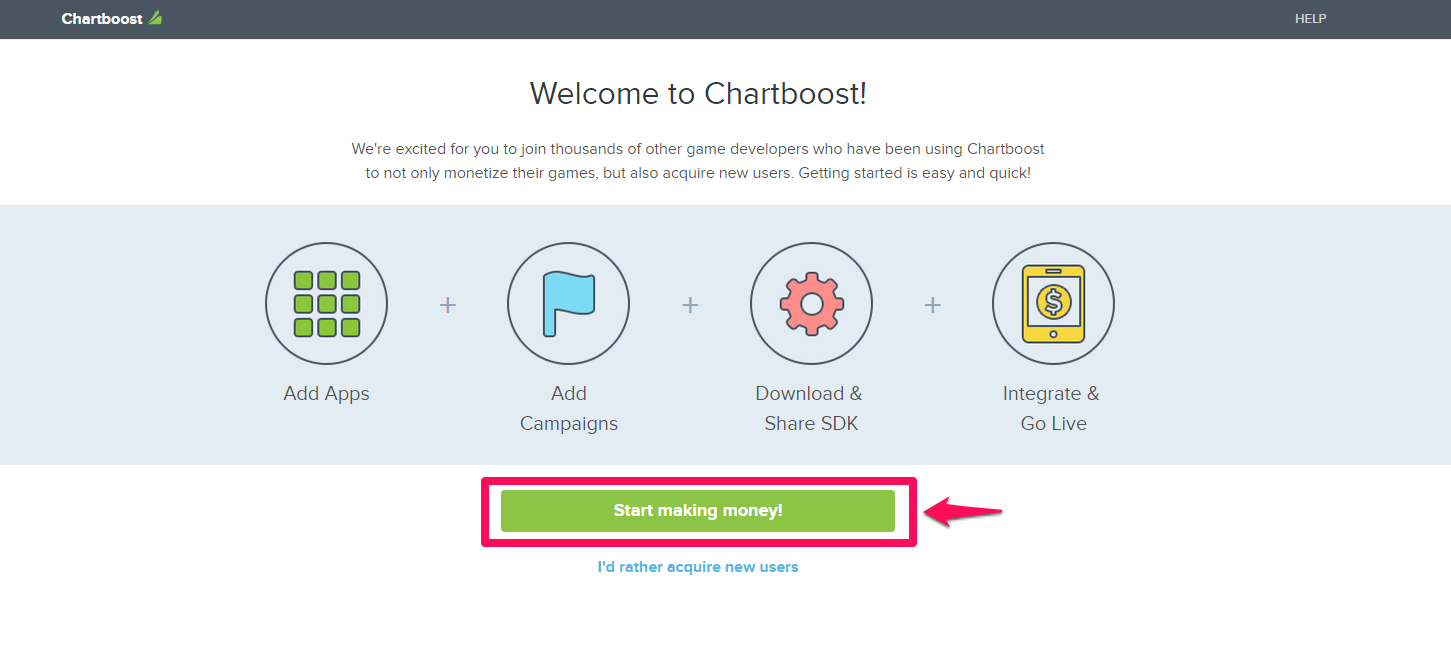
- 初めてログインするときは、開始! を選択します。
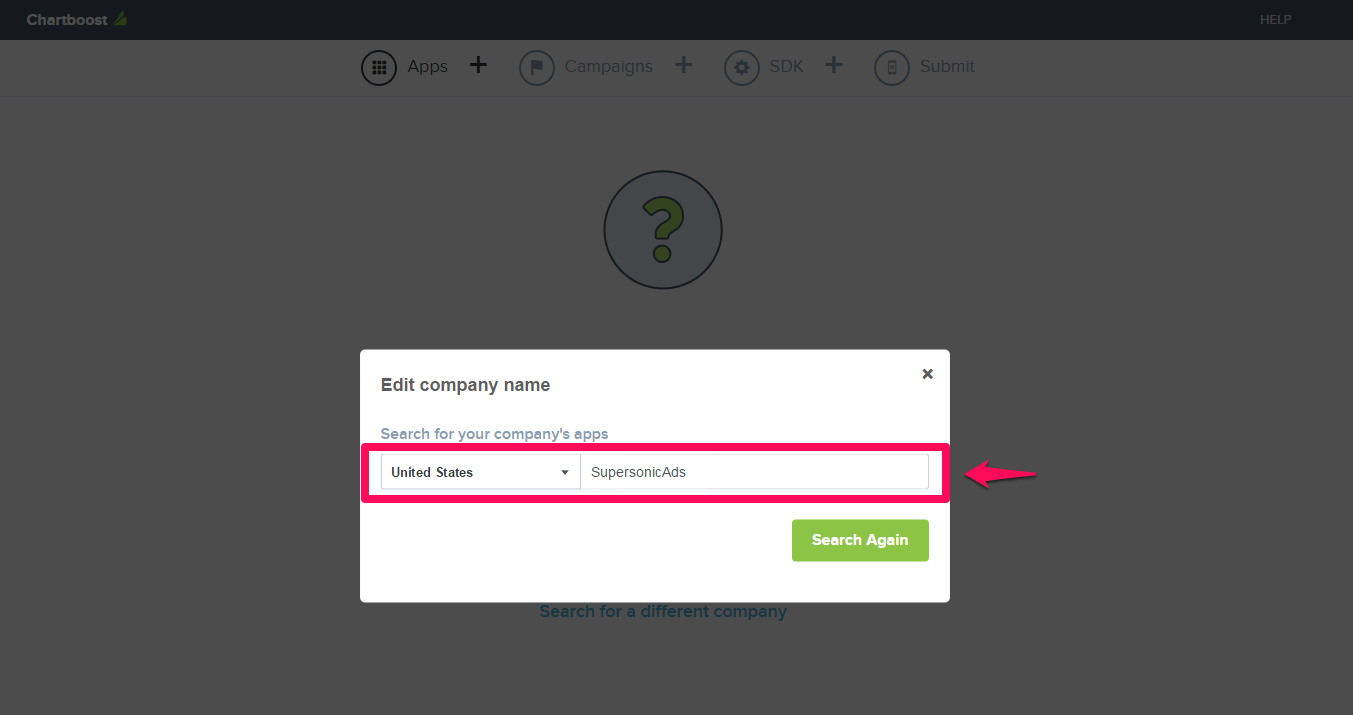
- アプリケーションの定義 Chartboostは、サインアッププロセスで入力した会社名に基づいて、Appstoreでアプリケーションを自動的に識別しようとします。このプロセスが成功したら、LevelPlay の Mediation を実行したいアプリケーションを選択します。このプロセスがすぐに機能しない場合は、2 つのオプションがあります。
- 会社を手動で検索。
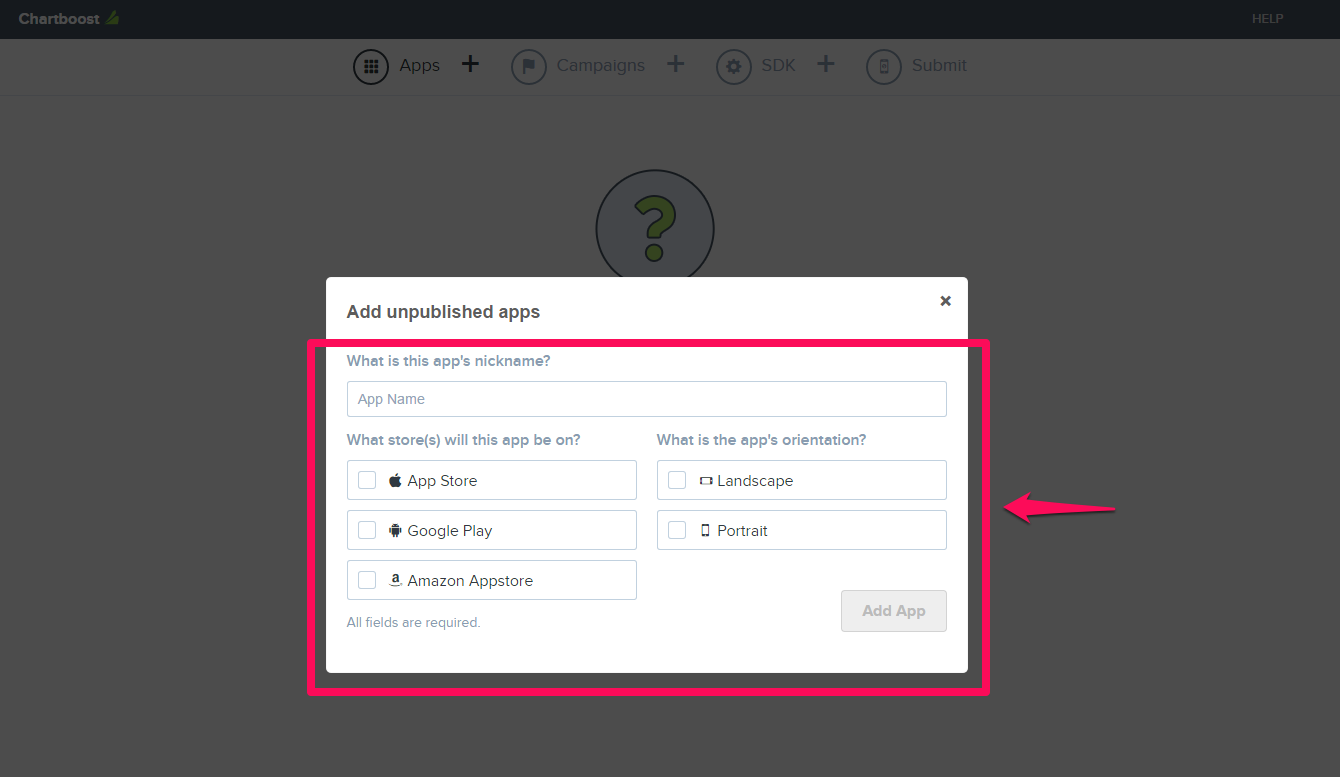
- アプリがまだどのアプリストアにも公開されていない場合は、詳細を手動で入力できます。ironsource アカウントの場合と同様に、プラットフォーム (iOS + Android) ごとに一意の Chartboost アプリケーションが必要です。
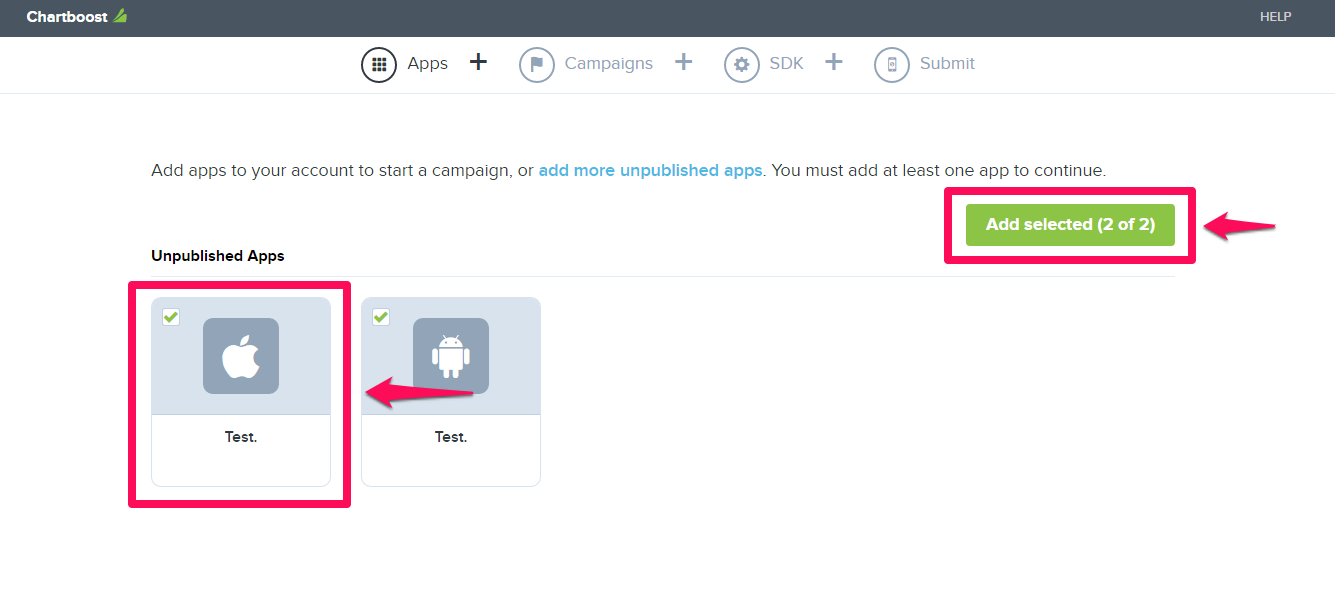
- アプリケーションを定義したら、関連するアプリケーションを選択し、Add Selected (x of x) (選択済みを追加 (x of x)) を選択します。
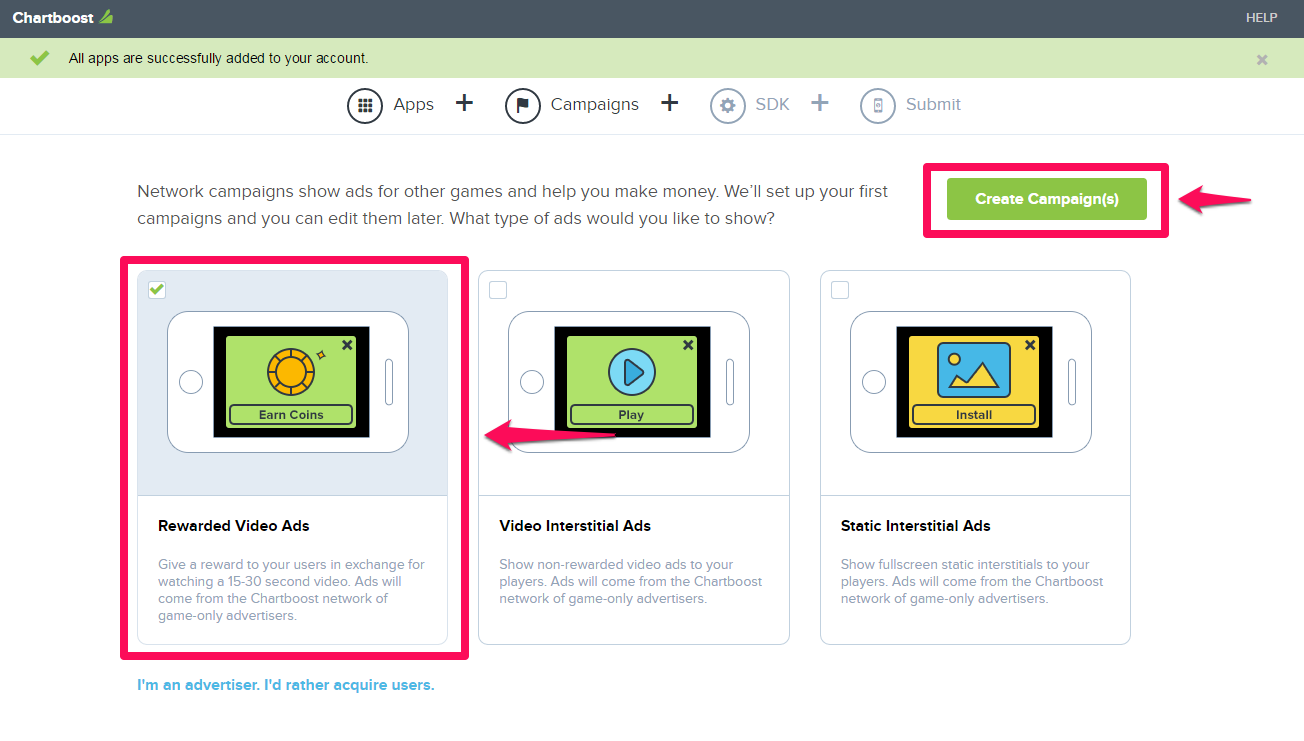
- Unity LevelPlayプラットフォームでChartBoostリワード広告を配信する場合は、リワード広告を選択し、**Create Campaign(s)**を選択します。
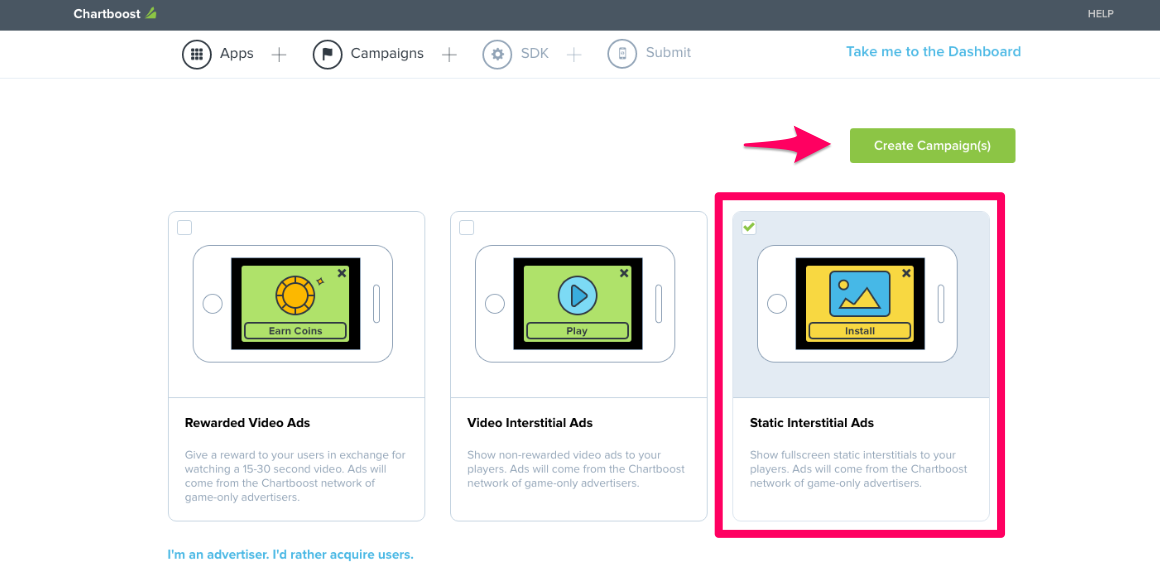
- LevelPlay Mediation プラットフォームで Chartboost インタースティシャル広告を配信する場合は、静的インタースティシャル広告を選択し、Create Campaign(s) を選択します。
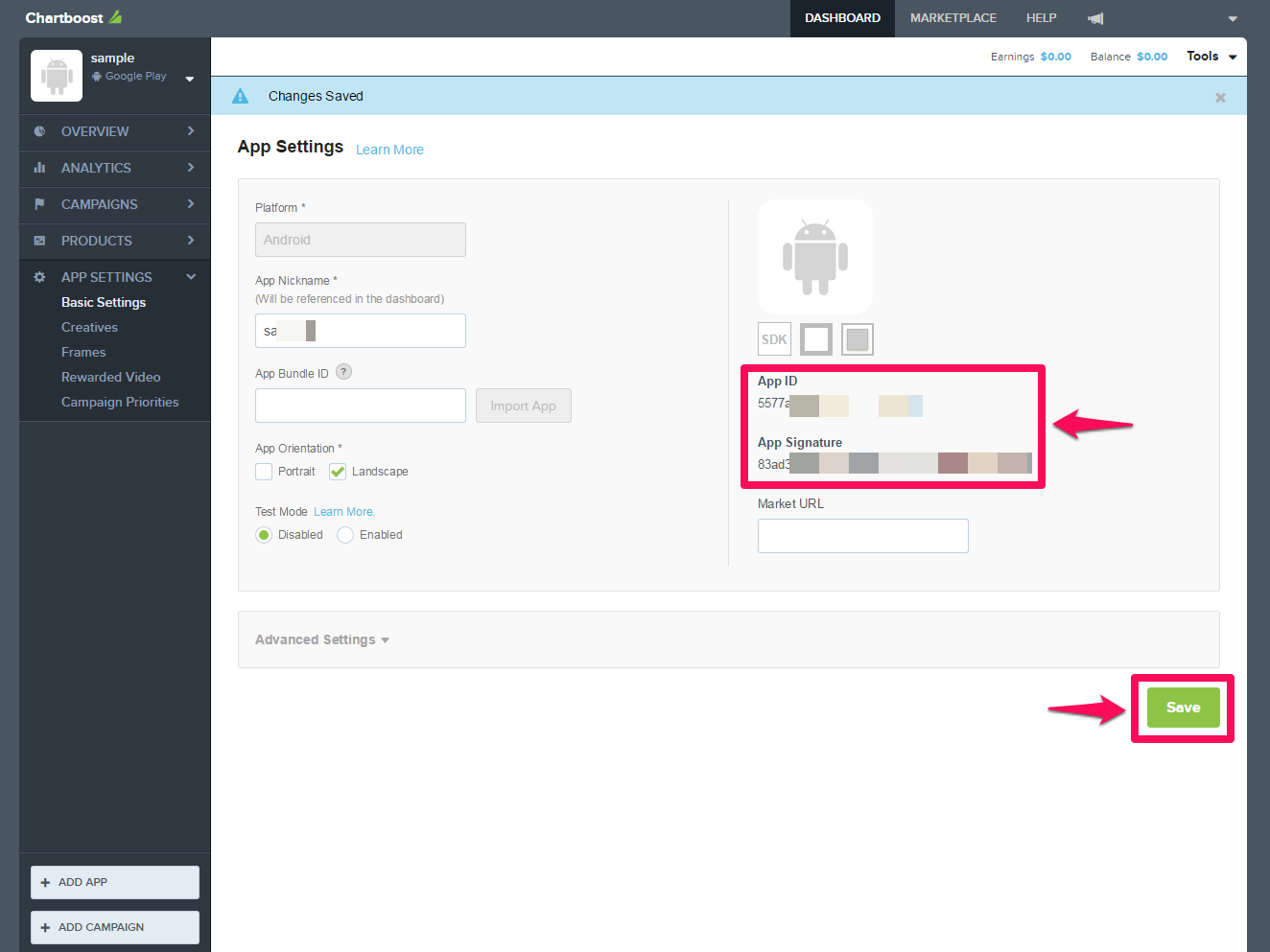
- 下のページにリダイレクトされ、新しく作成したアプリケーションのサマリーが表示されます。App ID とアプリケーション署名はここに記載されています。これらのパラメータは、ネットワーク設定モジュールで ironsource 管理者アカウントに入力する必要があります。
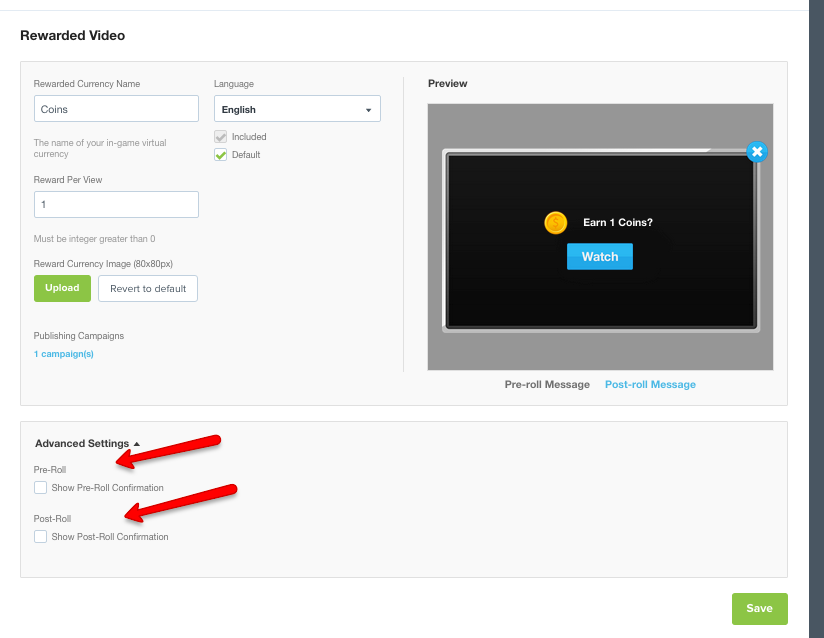
- Unity LevelPlayでのChartboostのリワード広告に関心がある場合は、Chartboostのプレロール/ポストロール ビデオ メッセージをオフにする必要があります。アプリケーションを操作し、Basic Settings >リワード広告 >Advancedを選択すると、2つのチェックボックスが表示されます。これらがチェックされていないことを確認し、Save (保存) を選択します。
登録ユーザープロセス
以前に Chartboost アカウントを設定し、LevelPlay の Mediation プラットフォームで使用する新しいアプリケーションを追加する場合は、このセクションに従ってください。
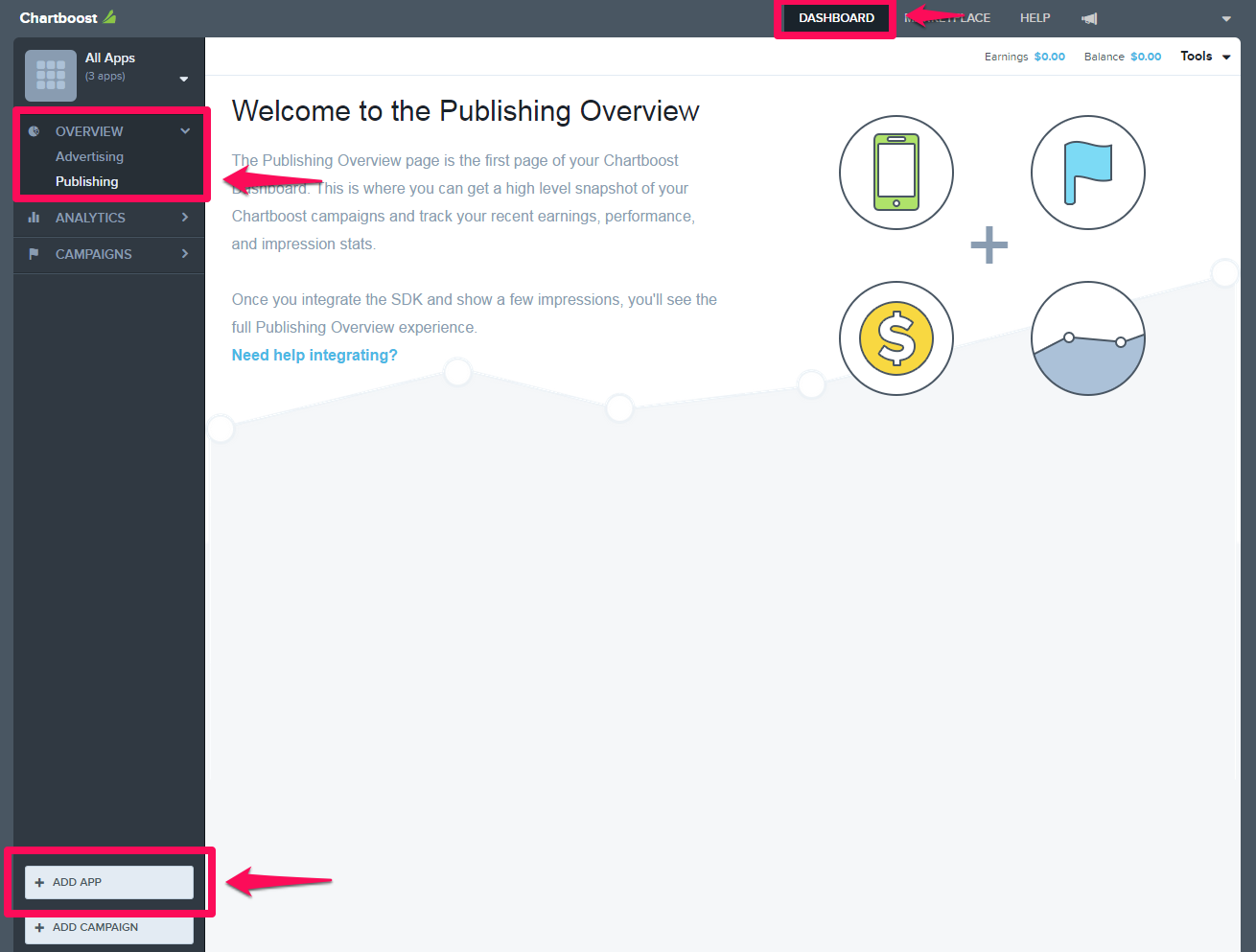
- ログインしたら、ダッシュボード> 公開> アプリケーションの追加 を選択します。
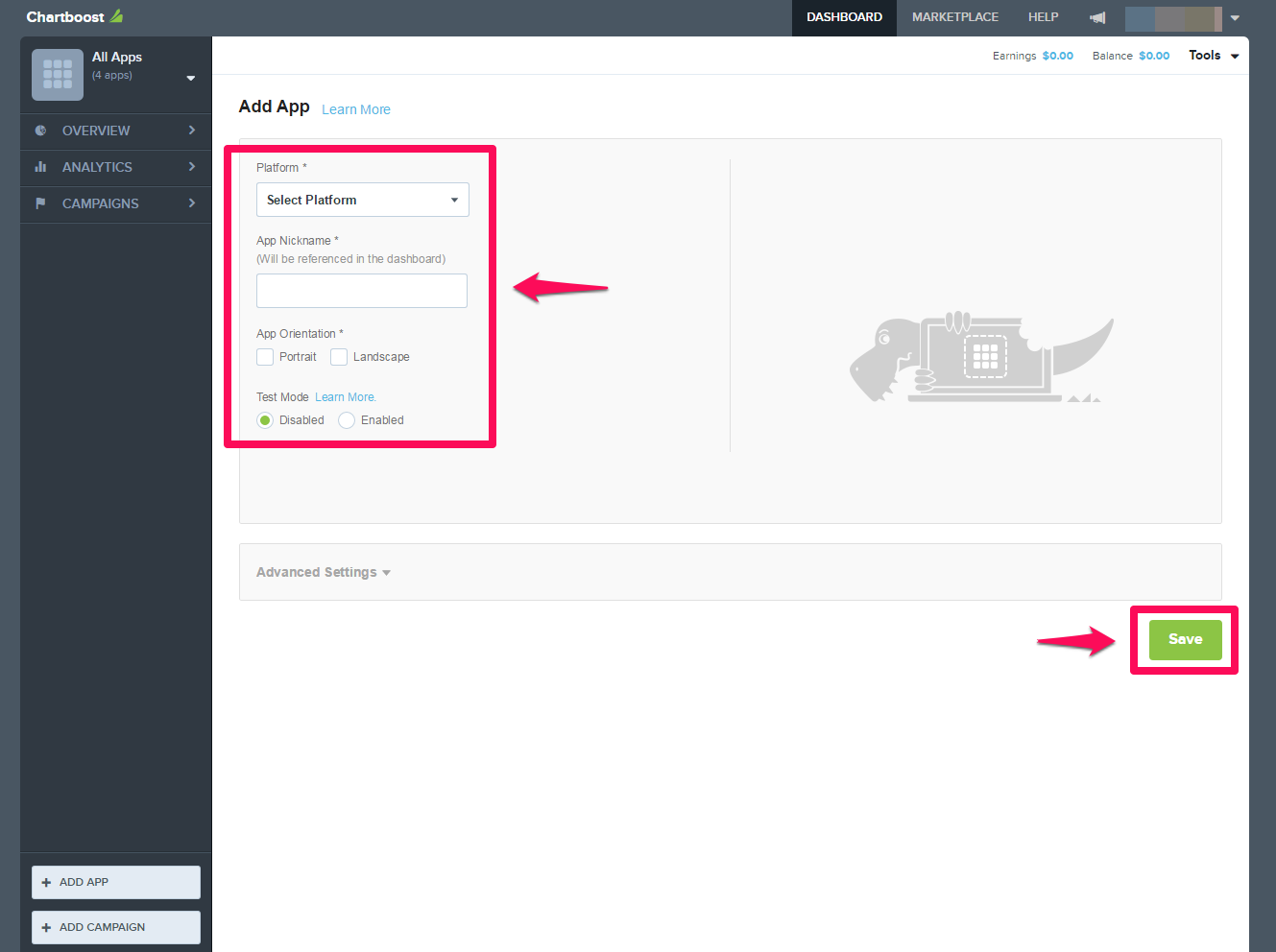
- アプリケーションの詳細を定義します。
- プラットフォーム - iOS または Android。
- アプリケーション ニックネーム - Chartboost Reporting UIでアプリケーションを表すために使用されます。
- Orientation (向き) - 「横向き」または「縦向き」を選択します。
- Test Mode (テストモード) - 'Disabled' (無効) を選択します。完了したら、'Save' を選択します。 ironsource アカウントの場合と同様に、プラットフォーム (iOS + Android) ごとに一意の Chartboost アプリケーションが必要です。
- 下のページにリダイレクトされ、新しく作成したアプリケーションのサマリーが表示されます。App ID とアプリケーション署名の両方がここに表示されます。これらのパラメータは、ネットワーク設定モジュールで ironsource 管理者アカウントに入力する必要があります。
- Unity LevelPlayでのChartboostのリワード広告に関心がある場合は、Chartboostのプレロール/ポストロール ビデオ メッセージをオフにする必要があります。アプリケーションを操作し、Basic Settings >リワード広告 >Advancedを選択すると、2つのチェックボックスが表示されます。これらがチェックされていないことを確認し、Save (保存) を選択します。
ステップ 3. ChartBoost公開キャンペーンの作成
Unity LevelPlay を通じて Chartboost の広告インベントリをアプリケーションに提供するには、Chartboost で公開キャンペーンを作成する必要があります。
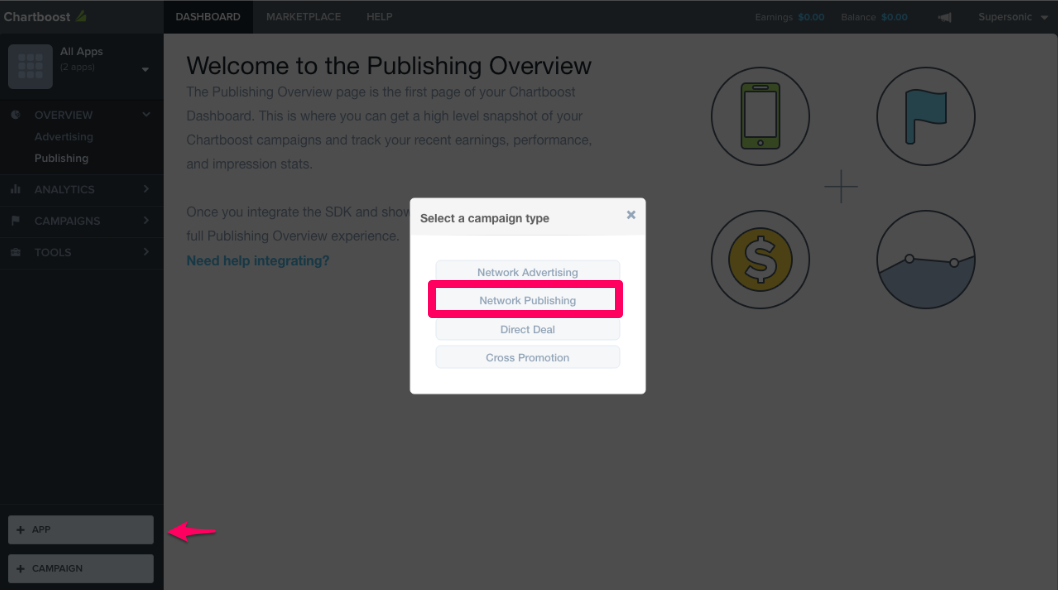
- Chartboostダッシュボードの左下隅にあるAdd a Campaignをクリックし、ネットワーク公開をクリックします。
- 「Simple Settings(シンプル設定)」セクションで、「Ad Type(広告タイプ)」ドロップダウンに配信する広告のタイプ(リワード広告または静的インタースティシャル)を指定します。Unity LevelPlay でリワード広告とインタースティシャル広告の両方を配信したい場合は、2 つの異なるキャンペーンを作成する必要があります。
- [Save] をクリックしますキャンペーンの稼働には最大 20 分かかる場合があります。
アプリケーションのターゲティング オプションを定義するには、Chartboost の説明に従ってください。
ステップ 4. LevelPlay SDK Networks モジュールで Chartboost をアクティベートする
Chartboost アカウントから 5 つのデータがあり、Ironsource ネットワーク設定モジュールに挿入する必要があります。これは、Chartboost を Ironsource に接続して正しく機能させるために必要です。
App ID (アプリ ID) | ChartBoost のシステムにおけるアプリケーションの一意の識別子。 |
|---|---|
| App Signature | 特定のChartBoostアプリケーションへの広告リクエストを検証するために使用される一意の署名。 |
| 検出場所 | ChartBoost のシステム内のアプリケーション内で検出された特定の場所の一意の識別子。 |
| ユーザー ID | ChartBoost アカウントの一意の識別子。Unity LevelPlay が ChartBoost アカウントからパフォーマンス データをインポートし、レポートと最適化に使用できます。 |
| ユーザー署名 | ironsource によるレポートリクエストを代理で検証するための ChartBoost アカウントの一意の識別子。 |
この情報を取得したら、LevelPlay アカウントで ChartBoost のパラメータを設定する必要があります。上記の情報を正しく追加することで、Chartboost の広告インベントリと ironsource の Mediation プラットフォームのレポートデータを最大限に活用できるようになります。
ChartBoost プラットフォームからの ChartBoost のパラメータの取得
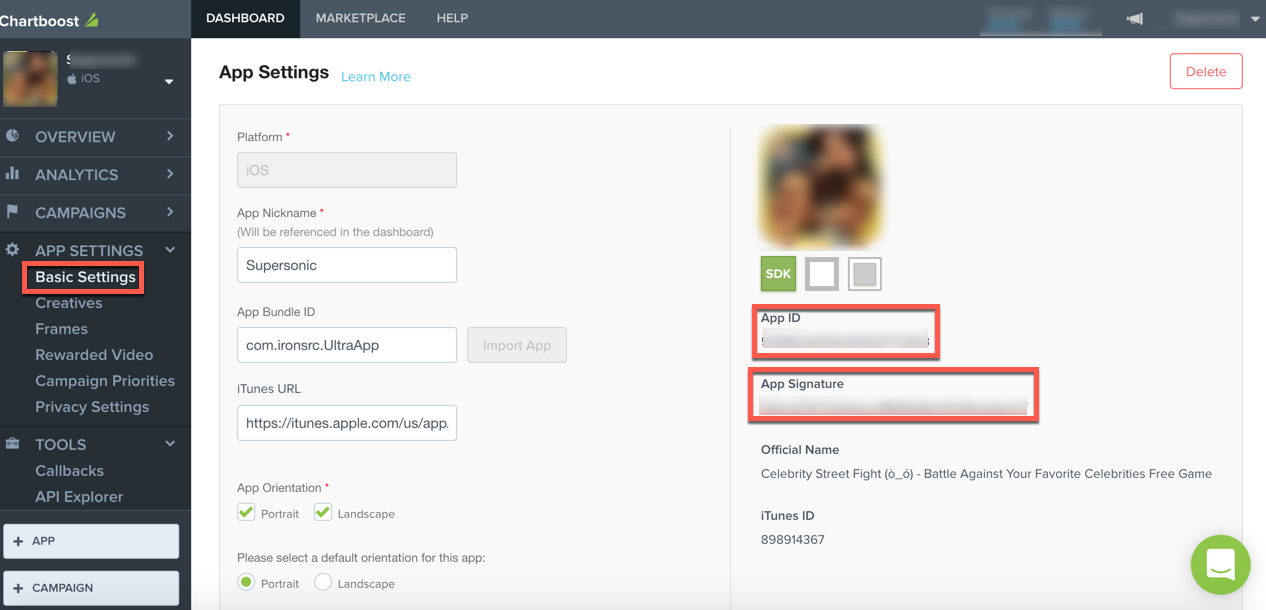
- App ID & アプリケーション署名ダッシュボード>アプリケーション設定>基本設定に戻り、リストされているApp IDとアプリケーション署名を入力します。
- ユーザーIDとユーザー署名 ツールに移動し、ドロップダウンからAPIエクスプローラーを選択します。
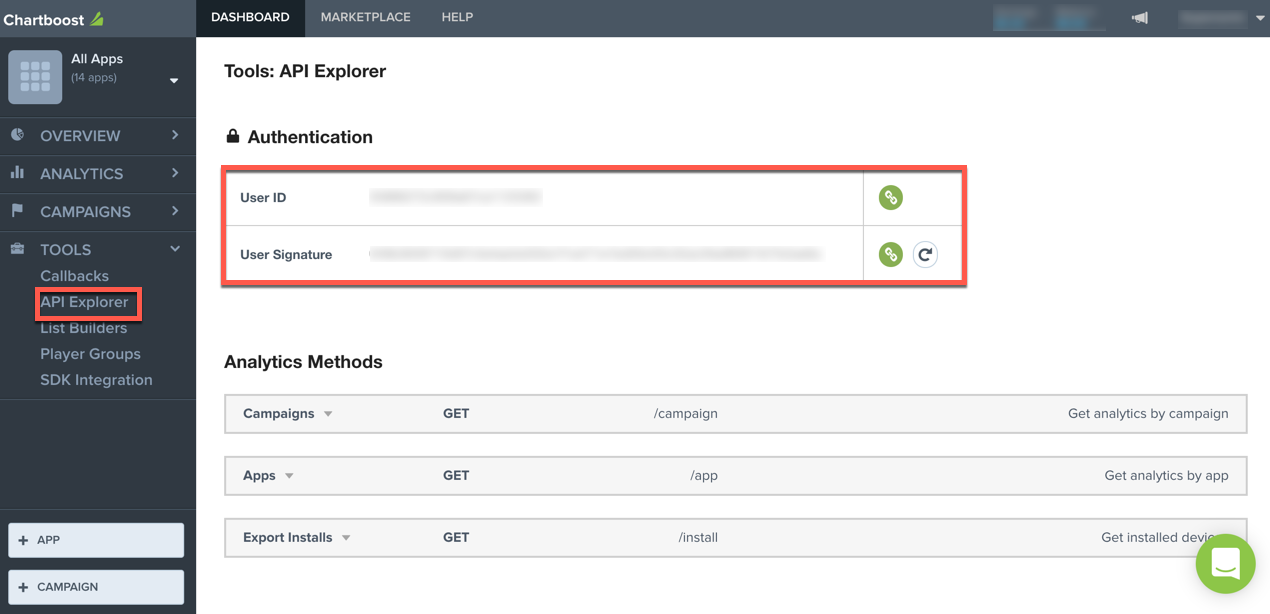
LevelPlayアカウントにChartboostパラメーターを設定
これらのパラメータをすべて設定したら、LevelPlay アカウントにログインします。
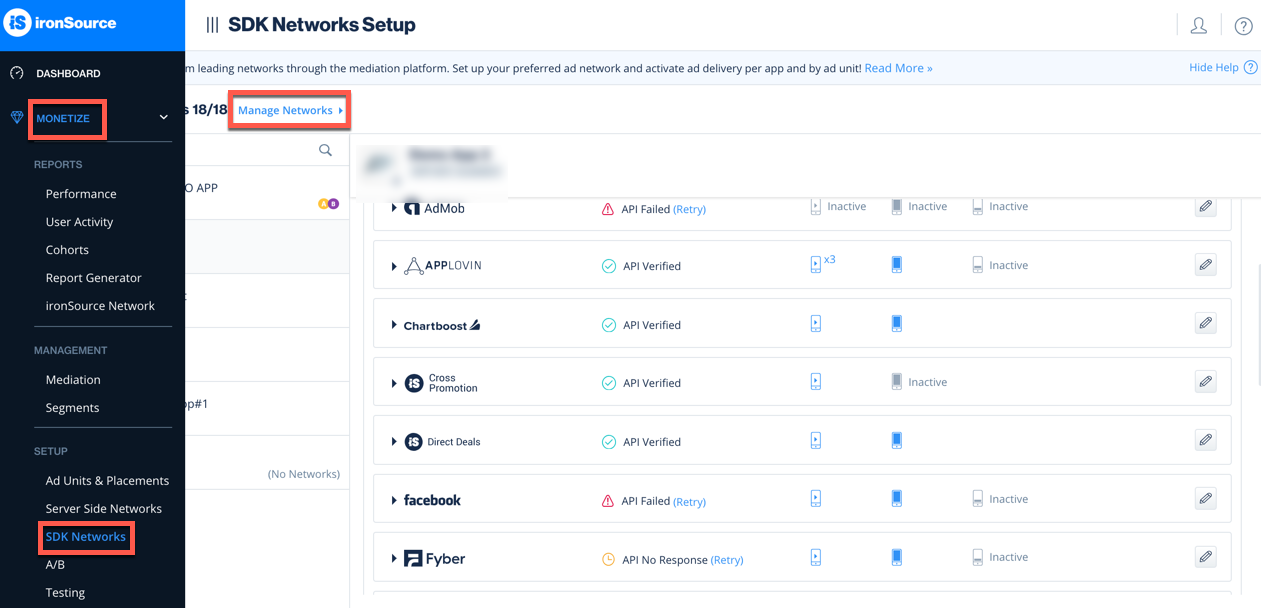
- Monetize> 設定> SDK networks に移動し、manage networks を選択します。
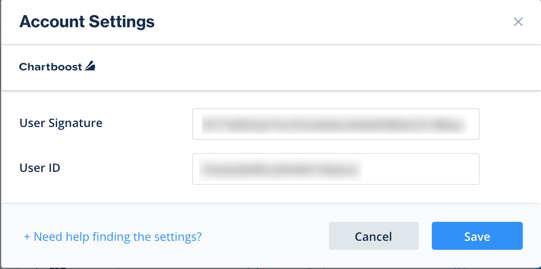
- 使用可能な広告ネットワークのリストから「Chartboost」を選択し、関連するフィールドに「Chartboost」のユーザーIDとユーザー署名を入力します。
- LevelPlay のメディエーションを Chartboost で実行するアプリケーションを選択し、Chartboost ネットワークの横にある設定を選択します。
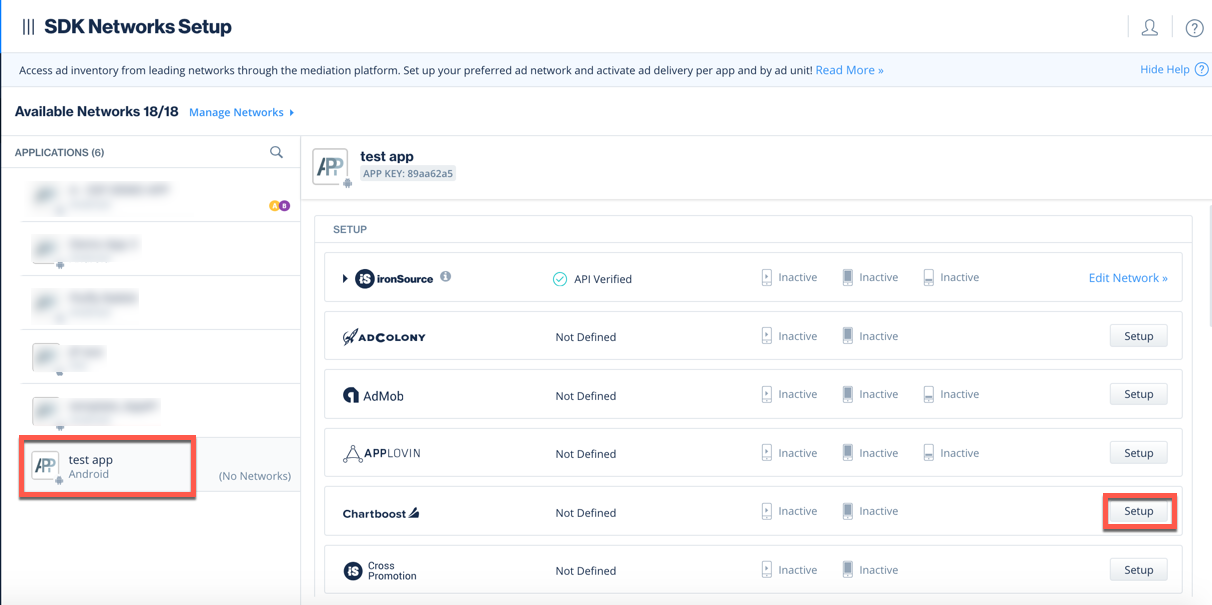
- Chartboost App ID、アプリケーション署名、場所ユーザーIDを関連するフィールドに入力します。
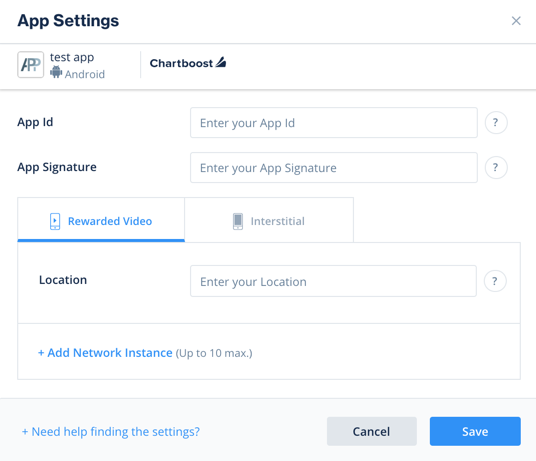
- Reporting API とのインテグレーションを確認します。この列では、Reporting API を通じたインテグレーションを確認し、次の 3 つの応答を返します。検証済み、失敗、無反応。インテグレーションと上で入力した情報を再確認し、検証済み(Verified) が表示されるまで 再試行(Retry) を選択します。
ステップ 5. ビルドへの ChartBoost Adapter の追加
インテグレーションヘルパーの使用
テストデバイスでアプリケーションの開発ビルドをビルドして実行し、LevelPlay インテグレーションヘルパー画面を開きます。これを使用して、Unity LevelPlay SDK、Chartboost SDK、および Chartboost アダプタがすべてエラーなしで統合されたように表示されることを確認します。
開発ビルドでは、Unity LevelPlay SDK を初期化する前に以下のメソッドを呼び出してアダプターのデバッグを有効にします。
LevelPlay.setAdaptersDebug(true);
ChartBoost COPPA動作の設定
ChartBoost では、アプリケーションが子指向かどうかを指定する必要があります。
アプリケーションの初期化コードで、Unity LevelPlay SDKを初期化する前に、メタデータ キーを設定して、アプリケーションがChartBoostの子指向性かどうかを設定します。
CHARTBOOST_COPPA児童指導
LevelPlay.setMetaData({"CHARTBOOST_COPPA": ["YES"]});
子プロセスではない:
LevelPlay.setMetaData({"CHARTBOOST_COPPA": ["NO"]});
Chartboost ダッシュボードでアプリケーションを追加するときは、COPPA 設定も指定する必要があります。アプリケーション内メタデータと Chartboost ダッシュボードボードの設定が、アプリケーションの実際のオーディエンスと一致していることを確認します。
詳細については、ChartboostのCOPPAドキュメントを参照してください。
次のステップ
Unity LevelPlay を通じて追加の広告ネットワークを活用するには、アダプタを統合し、インテグレーションガイドに従ってください。