Smaatoインテグレーション
Unity LevelPlayを使用して、FlutterアプリケーションにSmaatoを広告ネットワークとして統合できます。アカウント作成、アプリケーション登録、広告単位設定、SDKインテグレーションの詳細を確認できます。
読み終わるまでの所要時間 1 分最終更新 1ヶ月前
このガイドでは、LevelPlay Mediation プラットフォームで Smaato を広告ネットワークとして稼働させる方法をステップごとに説明します。
前提条件
バナー広告がアプリケーションに正しく統合されていることを確認します。インテグレーション手順については、以下のプラットフォーム固有のガイドを参照してください。
ステップ 1. Smaato アカウントの作成
ironsource のメディエーションプラットフォームから Smaato 広告インベントリにアクセスするには、Smaato のアカウントを作成する必要があります。ここで行うことができます。
ステップ 2.Smaato アカウント ID とレポートキーの取得
次の手順に従って、Smaato アカウントキーを取得します。これらのキーは、Ironsource ネットワーク設定モジュールに挿入する必要があります。これにより、Smaato が Ironsource と正しく接続できるようになります。
-
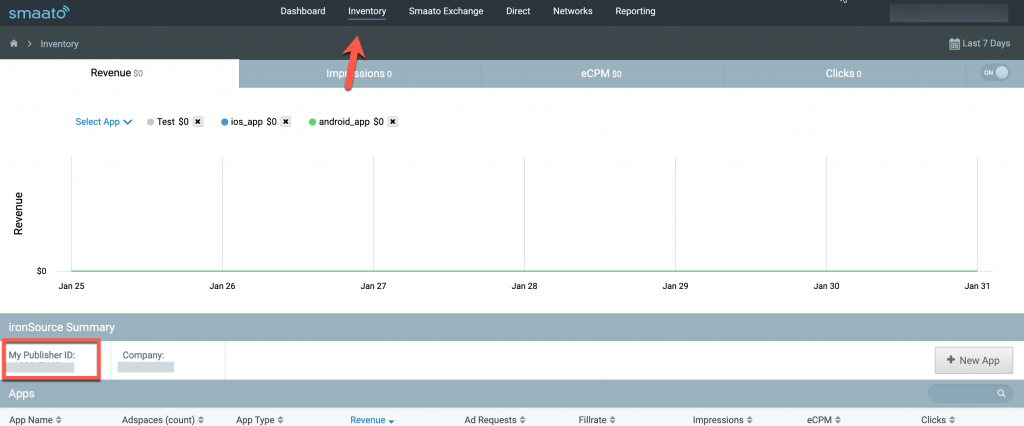
パブリッシャーID - Smaatoアカウントで、インベントリ>パブリッシャーIDに移動します。
-
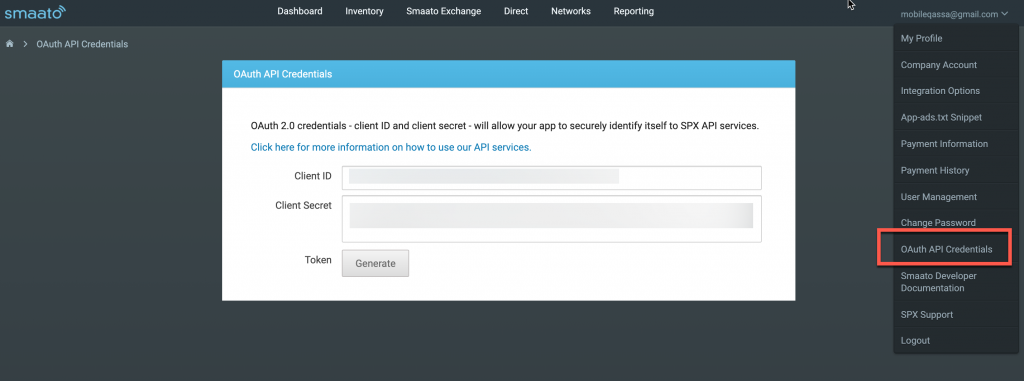
クライアント ID とクライアントシークレット - QAuth API Credentials > Client ID and ClientSecret の順に移動します。
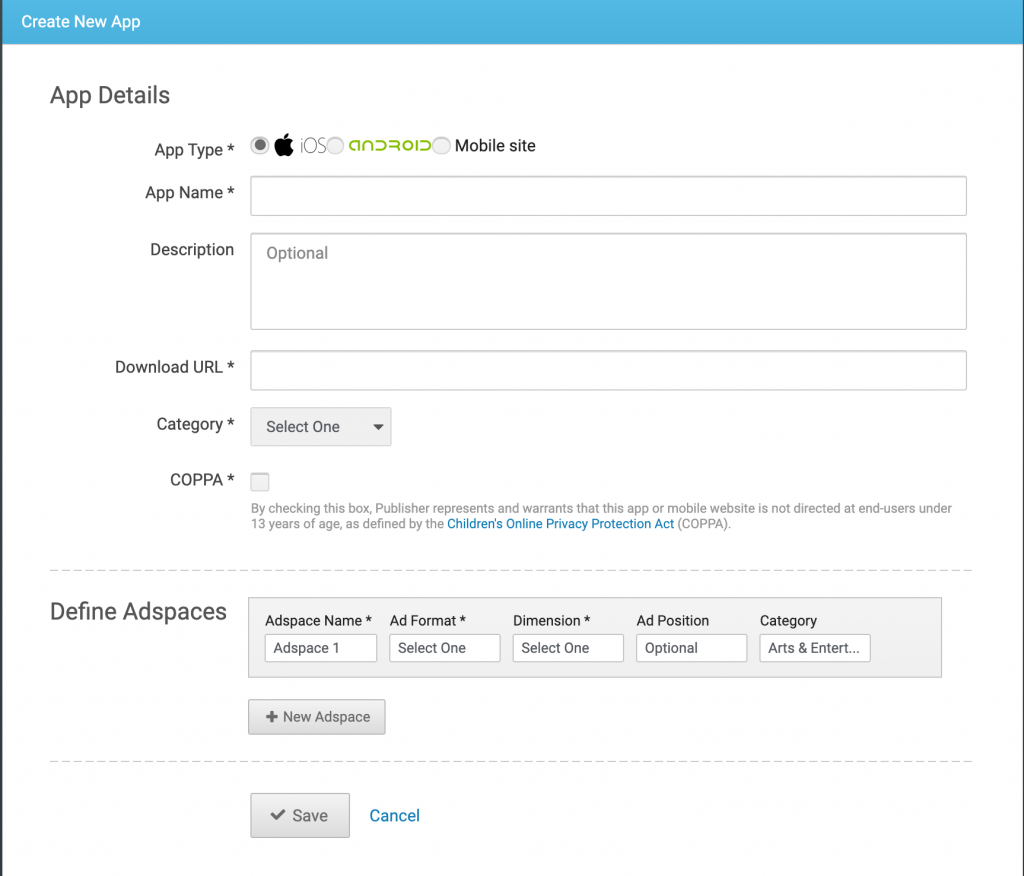
ステップ 3. Smaato ネットワークでのアプリケーションの作成
以下の手順に従って、Smaato アプリケーションを作成します。
-
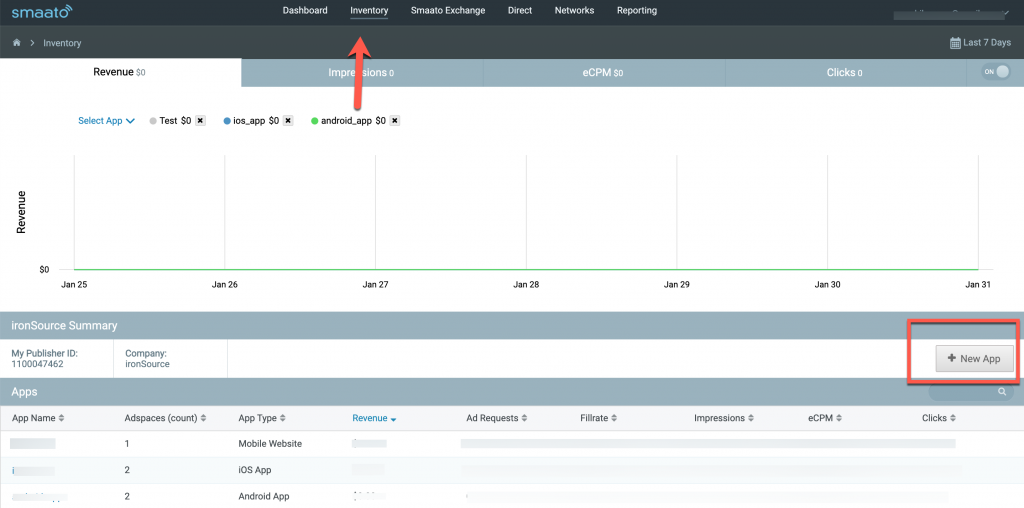
Smaato アカウントで、インベントリ>新しいアプリケーションに移動します。
ステップ 4. Smaato ネットワークワークをアクティベート
ironsource プラットフォーム内で、SDK Networks 設定にアクセスして、LevelPlay アカウントに Smaato パラメータを設定します。
-
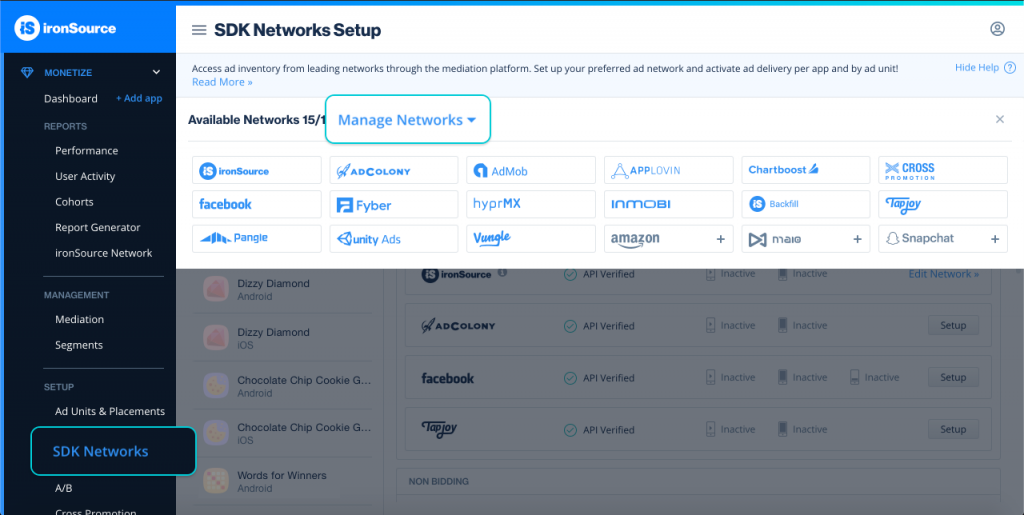
必要なパラメータをすべて設定したら、LevelPlay アカウントにログインし、Monetize (収益化) > 設定> SDK Networks に移動します。
-
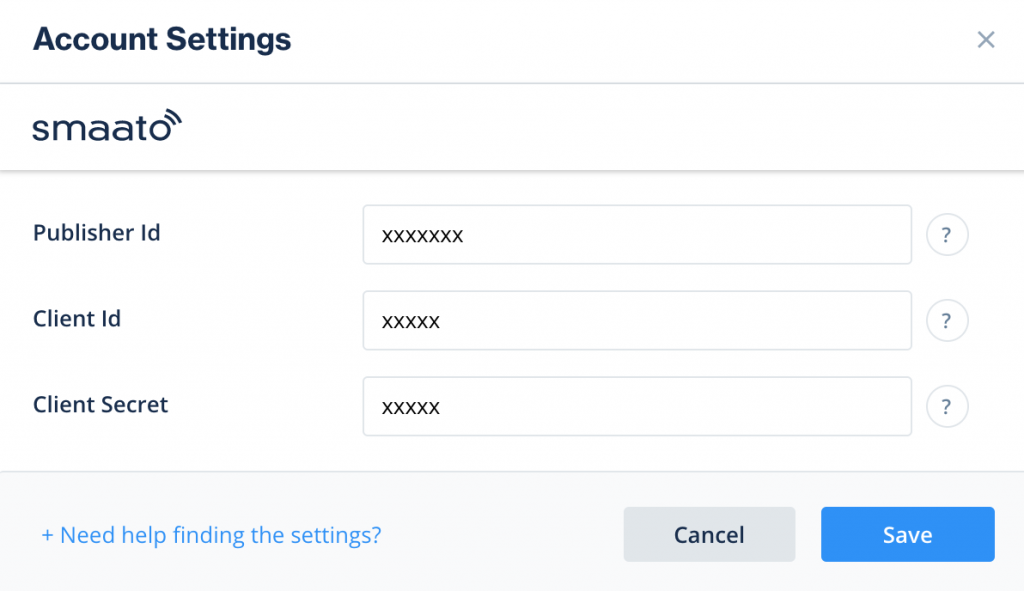
Available Networks のテーブルから Smaato を選択し、パラメータを追加して、アクティベートを選択します。次に、Save (保存) を選択します。
-
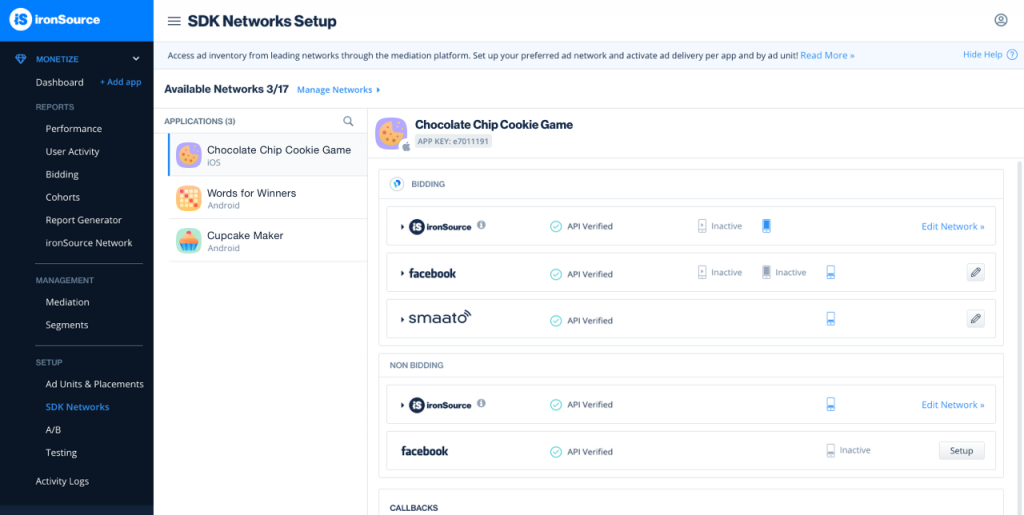
広告ネットワークのリストから Smaato を選択し、設定 を選択します。
-
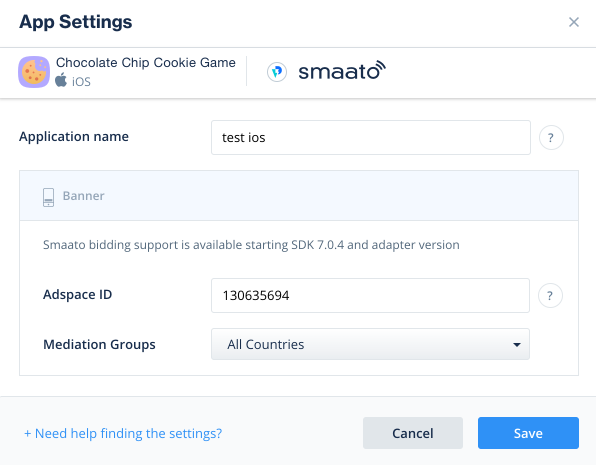
アプリケーションの Smaato アプリケーション名と Adspace ID を入力します。状態を Active (アクティブ) に設定し、Save (保存) を選択します。設定ダッシュボードに、Smaatoが**「Active** for Mediation(メディエーションに対してアクティブ)」と表示されます。