Google Ad Managerインテグレーション
Google Ad Manager アカウントの作成、インベントリの設定、LevelPlay アカウント内のネットワークの設定により、Google Ad Manager を Unity LevelPlay プラットフォームの広告ネットワークとして統合できます。
読み終わるまでの所要時間 6 分最終更新 1ヶ月前
以下の手順に従って、Google Ad Manager を Unity LevelPlay メディエーションの広告ネットワークとして稼働させます。
ステップ 1. Google Ad Manager アカウントの作成
- Unity LevelPlay のメディエーションを介して Google Ad Manager 広告インベントリにアクセスするには、Ad Manager アカウントを作成します。
- Google 広告マネージャーで収益を得るには、Google AdSense アカウントを作成する必要があります
- AdSense アカウントを Ad Manager アカウントに接続する
ステップ 2. Google Ad Manager でのインベントリの作成
- Google AdManager ガイドはこちらにあります。
- 注文:
- 少なくとも 1 つの注文を追加する
- AdSense を広告主として注文に接続する
- ラインアイテム
- 収益化したい広告単位ごとにライン項目を追加します(Int/RV/BN/NTV BN)
- ビデオ ライン項目の選択
- Line item type (ライン項目タイプ) = Ad exchange (広告交換)
- アプリ
- アプリケーションは Admob アカウントから自動的に追加されます。
- そうでない場合は、新しいアプリケーションを作成します (インベントリ (インベントリ) > Apps (アプリ) > Add アプリケーション (アプリを追加))。
- 広告ユニット
- 価格ポイントごとに広告単位を追加
ステップ 3. LevelPlay アカウントで Google Ad Manager をアクティベート
LevelPlay SDK Networks 設定ページで Ad Manager を設定するときに、Google アカウントにサインインします。これにより、Ad Managerのインタースティシャル広告、リワード広告、バナーを実行するために必要なすべてのパラメーターが自動的に取得されます。
- Google Ad Manager アカウントで、以下の情報を取得します。
App ID (アプリ ID) | Ad Manager ダッシュボードでアプリケーションに割り当てられた一意のの ID |
|---|---|
| APIキー | Ad Manager アカウントの一意の識別子。これにより、Unity LevelPlay Mediation は Ad Manager アカウントからパフォーマンスデータをインポートし、レポートと最適化に使用できます。 |
| 広告単位 ID | Ad Manager ダッシュボードでアプリケーションの広告単位に割り当てられた一意のの ID |
| クライアント ID | アカウントと広告単位の関係を指定する一意の識別子 |
| クライアントシークレット | クライアント ID とペアになる秘密鍵 |
| リフレッシュトークン | クライアントアプリケーションがすでに受け取っている更新トークン |
- LevelPlay アカウントで Google Ad Manager のパラメータを設定します。
- ironsource アカウントにログインし、[Monetize]> [設定]> [SDK Networks] に移動します。
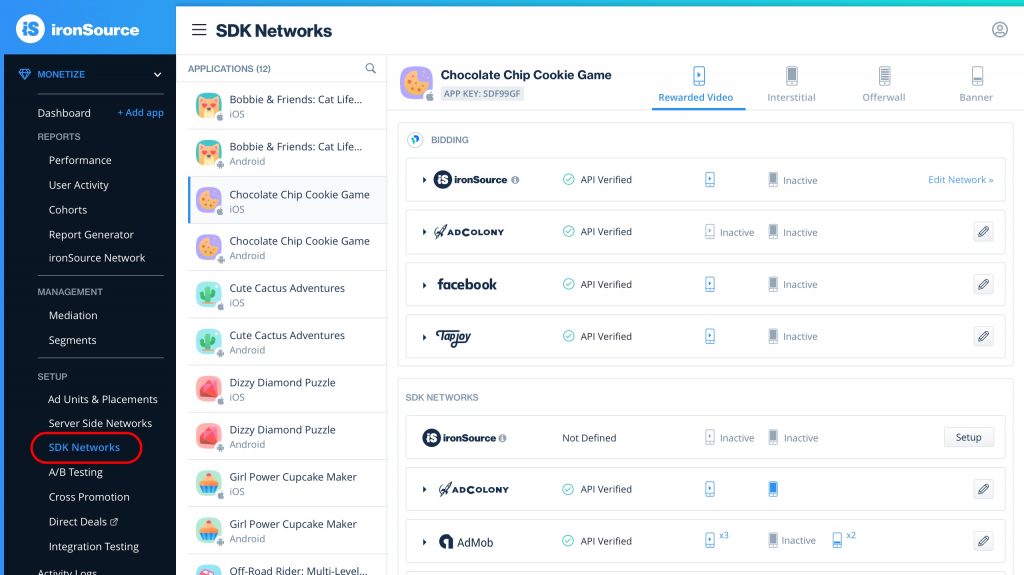
- 「使用可能なネットワーク」のリストから「Google Ad Manager」を選択し、Ad Manager の API キー、クライアント ID、クライアントシークレット、および更新トークンを入力するか、「Login with Google」オプションを選択します。
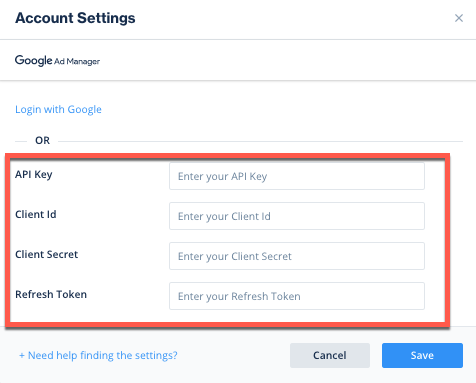
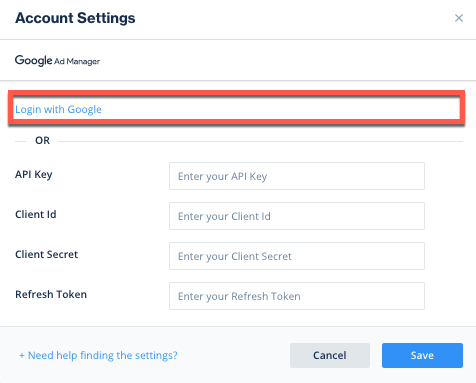
- Save (保存) を選択します。Ad Manager が有効になり、Available Ad Networks テーブルにリストされます。
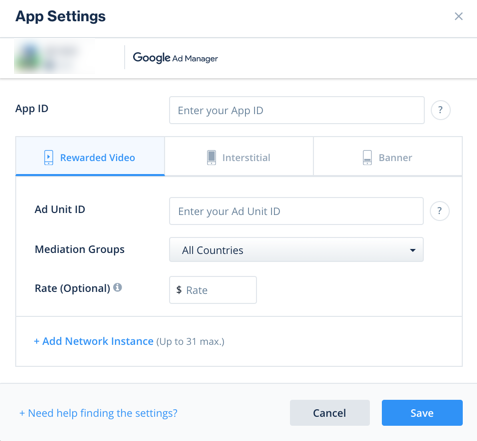
- 広告ネットワークの設定リストから Ad Manager を選択し、ツールの Define (定義) ボタンを選択します。インタースティシャル設定、リワード設定、またはバナー設定の下にApp IDと広告単位****IDを挿入します。
- Reporting APIとのインテグレーションを確認します。この列では、Reporting API によるインテグレーションを確認し、3 つの応答を返します。検証済み、失敗、無反応。検証済み(Verified) が表示されない場合は、インテグレーションと入力した情報を再確認し、検証済み (Verified) が表示されるまで 再試行(Retry) を選択します。
ステップ 4. Admob アダプタをビルドに追加する
ステップ 5.追加ステップ
子ども向け設定 - COPPA
Unity LevelPlay のメディエーションを使用すると、パブリッシャーは AdMob の子指向設定を AdMob ネットワークに直接通知できます。この特徴は、LevelPlay SDK 6.14.0 以降、AdMob Android Adapter 4.3.9 以降を使用して有効化されます。
以下の構文を使用して、AdMob の setTagForChildDirectedTreatment にパラメーター TAG_FOR_CHILD_DIRECTED_TREATMENT_true を設定します。
LevelPlay.setMetaData({"AdMob_TFCD": ["true"]});
以下の構文を使用して、AdMob の setTagForChildDirectedTreatment にパラメーター TAG_FOR_CHILD_DIRECTED_TREATMENT_FALSE を設定します。
LevelPlay.setMetaData({"AdMob_TFCD": ["false"]});
AdMob ネットワークの Child-directed 設定の詳細については、こちらを参照してください。
同意年齢に満たないユーザー - GDPR
Unity LevelPlay のメディエーションを使用すると、パブリッシャーは AdMob ネットワーク、TFUA (ヨーロッパの同意年齢に満たないユーザーのためのタグ) リクエストと通信できます。この特徴は、LevelPlay SDK 6.14.0 以降、AdMob Android Adapter 4.3.9 以降を使用して有効化されます。
以下の構文を使用して、タグ_FOR_under_AGE_OF_CONSENT_true で setTagForUnderAgeOfConsent を設定します。
LevelPlay.setMetaData({"AdMob_TFUA": ["true"]});
以下の構文を使用して、タグ_FOR_under_AGE_OF_CONSENT_false で setTagForUnderAgeOfConsent を設定します。
LevelPlay.setMetaData({"AdMob_TFUA": ["false"]});
AdMob ネットワークの Child-directed 設定の詳細については、こちらを参照してください。
広告コンテンツフィルタリング
Unity LevelPlay のメディエーションを使用すると、パブリッシャーは AdMob ネットワークと通信できます。すべての広告リクエストに対する最大広告コンテンツレーティングです。この特徴は、LevelPlay SDK 7.12.0 以降、AdMob Android Adapter 4.3.23 以降を使用して有効化されます。
maxAdContentRating を設定するには、以下の構文を使用します。
LevelPlay.setMetaData({"AdMob_MaxContentRating":["MAX_AD_CONTENT_RATING_G"]});
このプロパティに指定できる値は、Google が定義したデジタルコンテンツラベル分類に基づいています。
- MAX_AD_CONTENT_RATING_G
- MAX_AD_CONTENT_RATING_PG
- MAX_AD_CONTENT_RATING_T
- MAX_AD_CONTENT_RATING_MA
AdMob ネットワークの Ad Content Rating プロパティの詳細については、こちらを参照してください。
コンテンツ URL マッピング サポート
Unity LevelPlay は、Google のアプリケーションのコンテンツマッピングをサポートしており、「Google_コンテンツ_マッピング」設定を使用して URL を共有できます。この特徴は、LevelPlay SDK 7.7.0 以降、AdMob Adapter 4.3.41 以降を使用して有効化されます。Googleのコンテンツマッピングの詳細については、こちらを参照してください。
単一コンテンツの URL を渡すには、以下の構文を使用します。
LevelPlay.setMetaData({"Google_Content_Mapping ":["https://www.example.com"]});
複数の URL をサポートするには、同じキーを使用し、最大 4 つの URL を共有します。
LevelPlay.setMetaData({"Google_Content_Mapping ":["https://www.example.com","https://www.example2.com"]});
広告ネットワークインテグレーションの確認
LevelPlay SDK とその他の Ad Networks のインテグレーションを検証するには、このドキュメントに従ってください。
次のステップ
追加のメディエーション広告ネットワークを活用するには、アダプタを統合し、インテグレーションガイドに従います。