ドキュメント

​
​

Development

User Acquisition

Monetization

産業

Matchmaker for the Unreal Engine

Matchmaker overview

Matchmaker for the Unreal Engine

Multiplayer services for Unreal
​
​
Matchmaker for the Unreal Engine
  • Overview
  • Get started
  • Integrate using Blueprints
  • Integrate using C++
API reference
  • Overview of C++ APIs
  • Client APIs
  • Server APIs
  • Matchmaker Core APIs
  • Services Core Utilities
  1. Unreal Engine 向け Matchmaker SDK

使用の準備

Install and configure the Unity Gaming Services Software Development Kit plug-in for Unreal Engine.
読み終わるまでの所要時間 7 分
最終更新 3ヶ月前

Unity Gaming Services SDK プラグインのインストールと設定の手順は以下のとおりです。プロジェクトに Unity Gaming Services SDK をインストールして設定すると、Unity Matchmaker に必要な C++ または ブループリント を使用できるようになります。

中身

Unity Gaming Services SDK は、Unity の 3 つのサービスを 1 つのプラグインにまとめたものです。
  • Unity Authentication
  • Unity Matchmaker
  • Unity Multiplay Hosting

要件を把握する

Unreal Engine 用 Matchmaker SDK プラグインは、Unreal Engine バージョン 4.27 から 5.3 までをサポートしています。
注意
重要: Unity Matchmaker は現在、Unity Multiplay Hosting を使用してホストされている専用サーバーを宛先としたプレイヤーのマッチメイキングのみをサポートしています。Multiplay Hosting の利用には、料金が発生することがあります。料金の詳細については、料金 のページを参照してください。
注意
重要: Unity Matchmaker では、サーバーでのイベントを処理するために Centrifuge というプロトコルを使用しています。これは、
MatchmakerServer
というプラグインモジュールの中にあります。Centrifuge は、PC 以外のプラットフォームではサポートされていません。
.uproject
ファイルで複数のゲームモジュールと
TargetAllowList
を使用しているクライアントビルドから、
MatchmakerServer
モジュールを削除してください。

Matchmaker SDK のダウンロード

Unreal Engine Marketplace ウェブサイトから

  1. Unreal Engine Marketplace にサインインします。
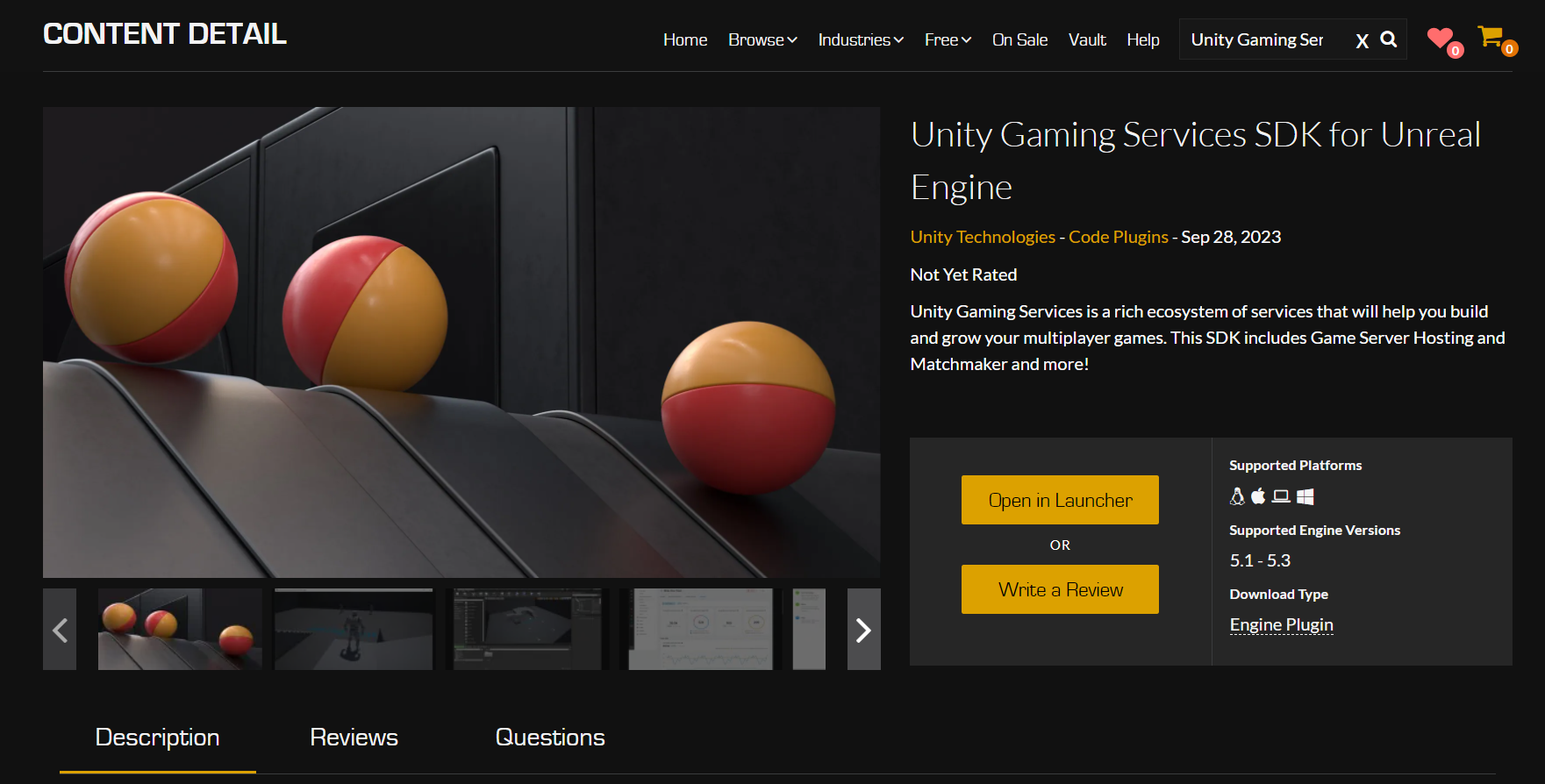
  2. Marketplace の Unity Gaming Services SDK for Unreal Engine のページにアクセスします。
    Marketplace の Unity Gaming Services SDK for Unreal Engine のページ
  3. Open in Launcher (ランチャーで開く) を選択します。
  4. Epic Games Launcher から のステップ 4 までスキップします。

Epic Games Launcher から

  1. Epic Games Launcher にサインインします。
  2. Epic Games Launcher で、Unity Gaming Services SDK for Unreal Engine を検索します。
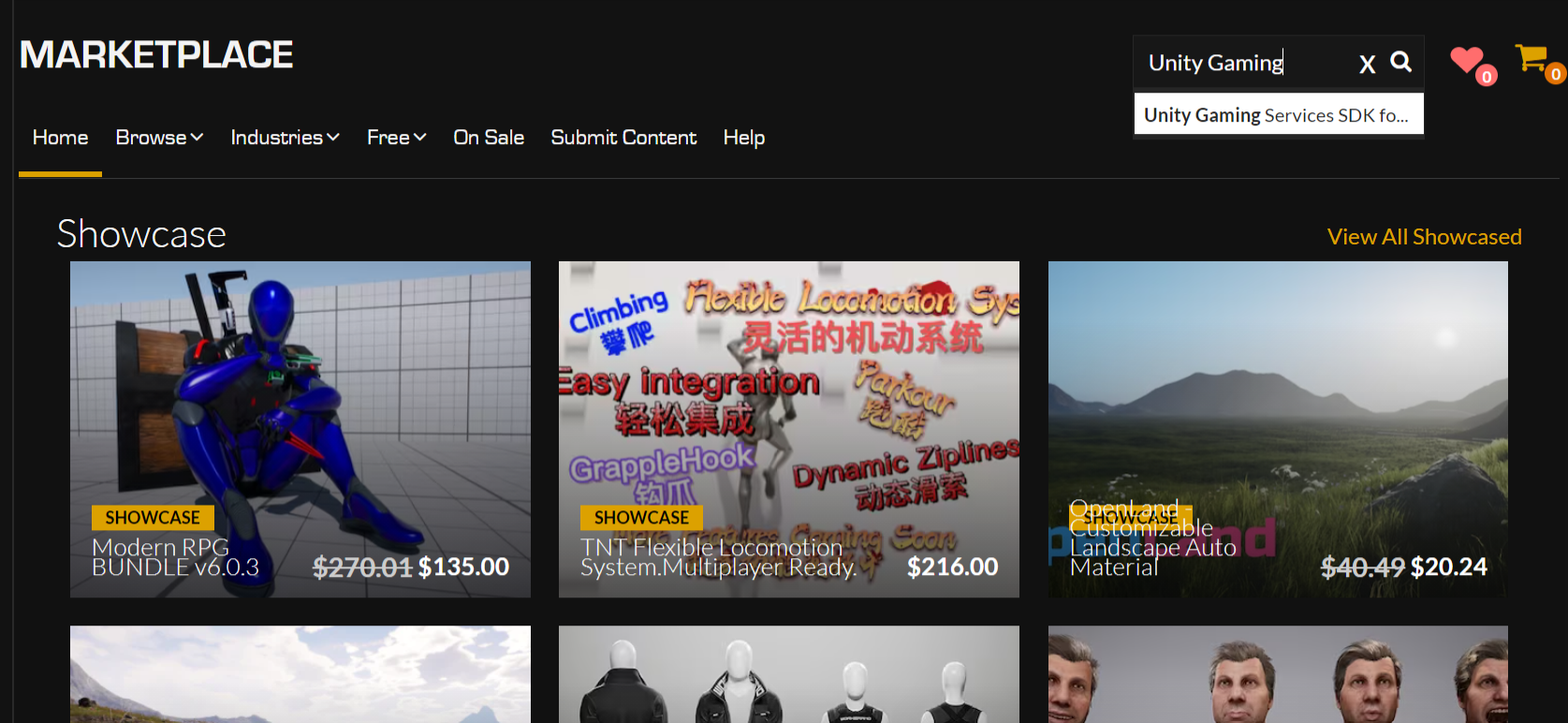
    Unity Gaming Services SDK for Unreal Engine の検索
  3. Unity Gaming Services SDK for Unreal Engine のページにアクセスし、Free (無料) を選択します。
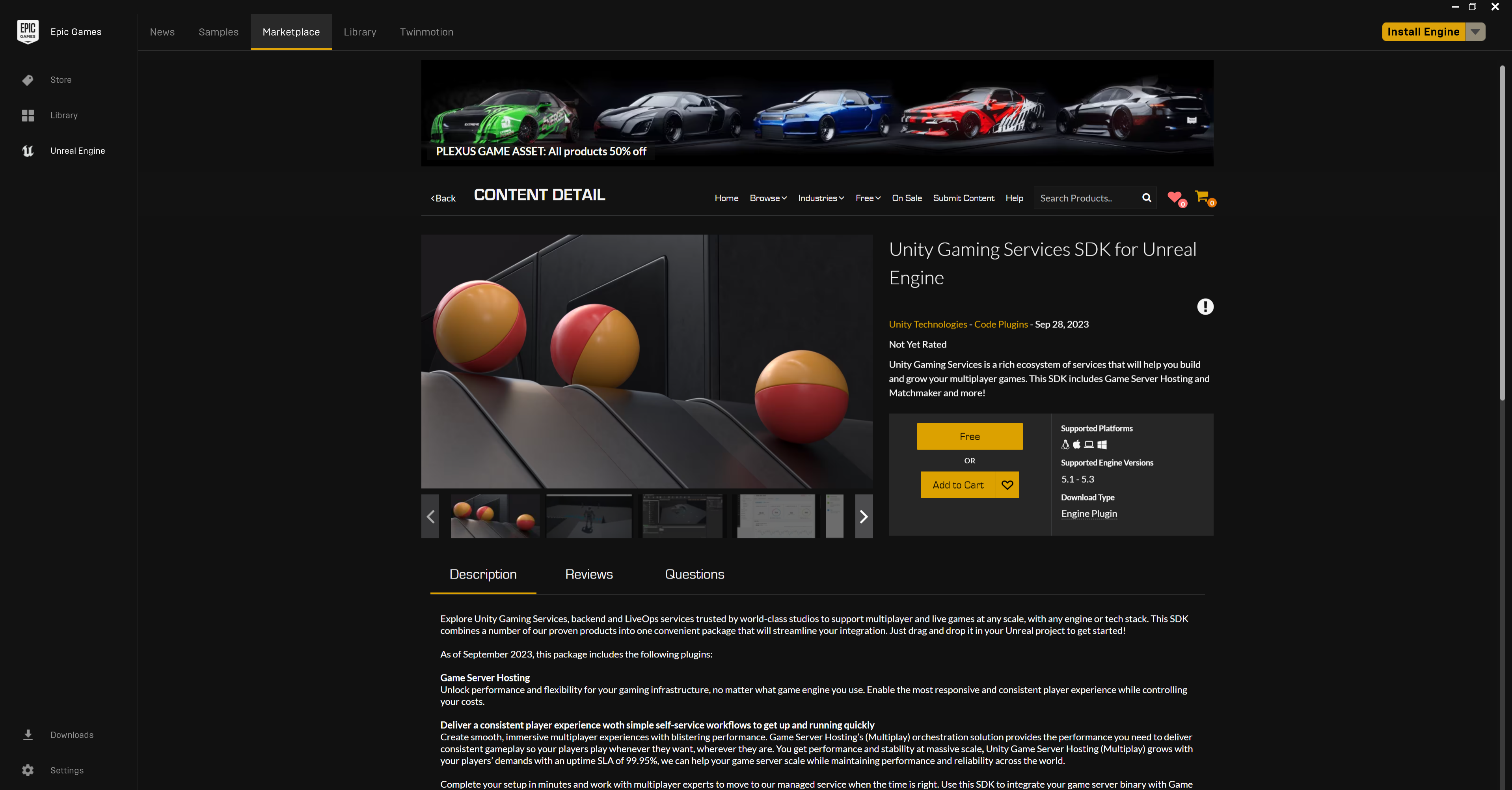
    Launcher の Unity Gaming Services SDK for Unreal Engine のページ
  4. Epic Games Launcher で Install to Engine (エンジンにインストール) を選択します。
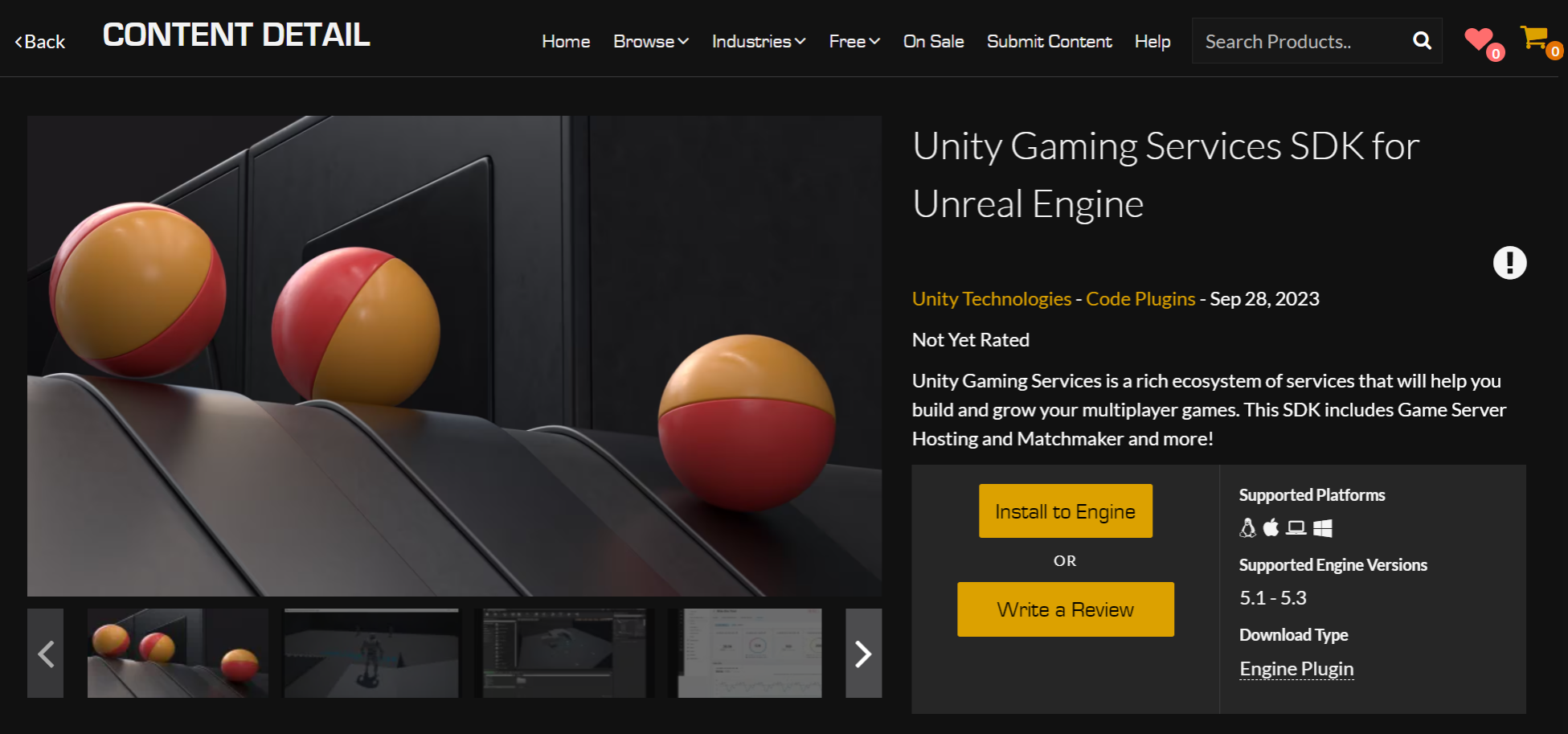
    Unity Gaming Services SDK for Unreal Engine のインストールボタン
  5. 新しいプロジェクトまたは既存のプロジェクトを開きます。
  6. Plugins (プラグイン) ウィンドウに移動し、Unity Gaming Services SDK for Unreal Engine の横のチェックボックスをオンにします。

    Unity Gaming Services SDK for Unreal Engine プラグインウィンドウ
  7. Unreal Engine を再起動します。
注
ノート: ソースからビルドされたバージョンのエンジンを使用する場合は、以下の手順で Marketplace フォルダーにアクセスできます。
  • Windows の場合、デフォルトパスは
    C:\Program Files\Epic Games\UE_5.3\Engine\Plugins\Marketplace
    です。MacOS と Linux でも同様のパスが使用されます。
  • UnityGamingServicesSDK
    フォルダーをプロジェクトの
    Plugins
    フォルダーにコピーします。このフォルダーが存在しない場合は、プロジェクトのルートに作成してください。

Matchmaker SDK の設定

Unity Matchmaker は、Unity Authentication サービスに依存しています (Unity Authentication サービスは、Unity Gaming Services SDK に含まれています)。
Matchmaker API を呼び出し、Matchmaker を使用してプレイヤーを割り当てる前に、Unity Dashboard で Unity Matchmaker の設定を調整する必要があります。この手順を経ていないと、マッチメイキングのリクエストがすべて失敗になります。Unity Matchmaker では、デフォルトプールを備えたキュー が少なくとも 1 つ必要です。

バックフィルの設定

バックフィルは、プレイヤー数が最大に満たない既存のマッチにプレイヤーを割り当てられる機能です。詳細は、バックフィルのドキュメント を参照してください。
バックフィルを使用するにあたっては、Unity Dashboard でキューにバックフィルを有効にしていることを確認する必要があります。
  1. Unity Dashboard にアクセスし、プロジェクトを選択します。
  2. Multiplayer (マルチプレイヤー) タブに移動します。
  3. Matchmaker タブに移動し、Queues (キュー) を選択します。
  4. 対象の キュー を選択します。プールとキューの作成 を参照してください。
  5. Pools (プール) タブに移動し、キューで使用するプールを選択します。
  6. Rules (ルール) タブに移動し、バックフィルを有効にするためのフィールドを見つけたら、True (はい) に設定されていることを確認します。

次のステップ

以下のいずれかのインテグレーションに進んでください。
  • C++ インテグレーション
  • Blueprint インテグレーション

Copyright © 2026 Unity Technologies
法規事項プライバシーポリシークッキーDocumentation Terms of Use私の個人情報を販売または共有しないプライバシーに関する選択 (クッキー設定)

"Unity" の名称、Unity のロゴ、およびその他の Unity の商標は、米国およびその他の国における Unity Technologies またはその関係会社の商標または登録商標です (詳しくはこちら)。その他の名称またはブランドは該当する所有者の商標です。

一部のページは利便性向上のため機械翻訳を使用しており、内容に不正確な表現が含まれる場合があります。内容に齟齬または不一致が生じた場合は、英語版を正本とします。

  • このページ
    • 中身

    • 要件を把握する

    • Matchmaker SDK のダウンロード

      • Unreal Engine Marketplace ウェブサイトから

      • Epic Games Launcher から

      • Matchmaker SDK の設定

        • バックフィルの設定

    • 次のステップ


このページの問題を報告する