HyprMX インテグレーション
アカウントの作成、アプリケーションの追加、プレースメントの設定により、HyprMX を Unity LevelPlay の広告ネットワークとして統合します。
読み終わるまでの所要時間 13 分最終更新 1ヶ月前
このガイドでは、Unity LevelPlay Mediation で HyprMX を広告ネットワークとして稼働させる方法についてステップごとに説明します。
前提条件
- リワード広告、インタースティシャル広告、またはバナー広告をアプリケーションに正しく統合していることを確認します。インテグレーション手順については、以下のプラットフォーム固有のガイドを参照してください。
- アダプタのバージョンが低いものから 4.1.2 以降にアップグレードする場合は、プラットフォーム内でそれらの HyprMX パラメータを新しいものに再設定してください。 HyprMX の新しいパラメータを取得するには、インテグレーション@hyprmx.com に連絡する必要があります。
- HyprMX Android SDK API 16 以上でコンパイルし、API 28 以上で広告を表示する
- HyprMX iOS SDK iOS 12.0 以上でコンパイルし、iOS 15.0 以上で広告を表示する
ステップ 1. HyprMX アカウントの作成
HyprMX はマネージサービスを提供します。アカウントを作成するには、インテグレーション@hyprmx.com に直接接触してください。アカウントの作成後、アプリケーションの設定や LevelPlay アカウントで HyprMx をアクティベートするために必要なパラメータの取得のヘルプが表示されます。
ステップ 2. LevelPlay ネットワークワーク設定モジュールで HyprMX をアクティベートする
HyprMX アカウントから 3 つのデータを LevelPlay ネットワーク設定モジュールに挿入して、HyprMX を Ironsource と正しく接続する必要があります。
APIキー | これは、HyprMX システムでのアカウントの一意の識別子です。 |
|---|---|
| ディストリビューター****ID | これは、HyprMX が広告を配信する一意のアプリケーション識別子です。 |
| 配置****名 | これは、HyprMX を使用した配置の一意の識別子です。 |
この情報を取得したら、LevelPlay アカウントで HyprMX のパラメータ上記の情報を正しく追加することで、HyprMX の広告インベントリと Unity LevelPlay Mediation のレポートデータを最大限に活用できるようになります。
LevelPlay アカウントへの HyprMX のパラメータの設定
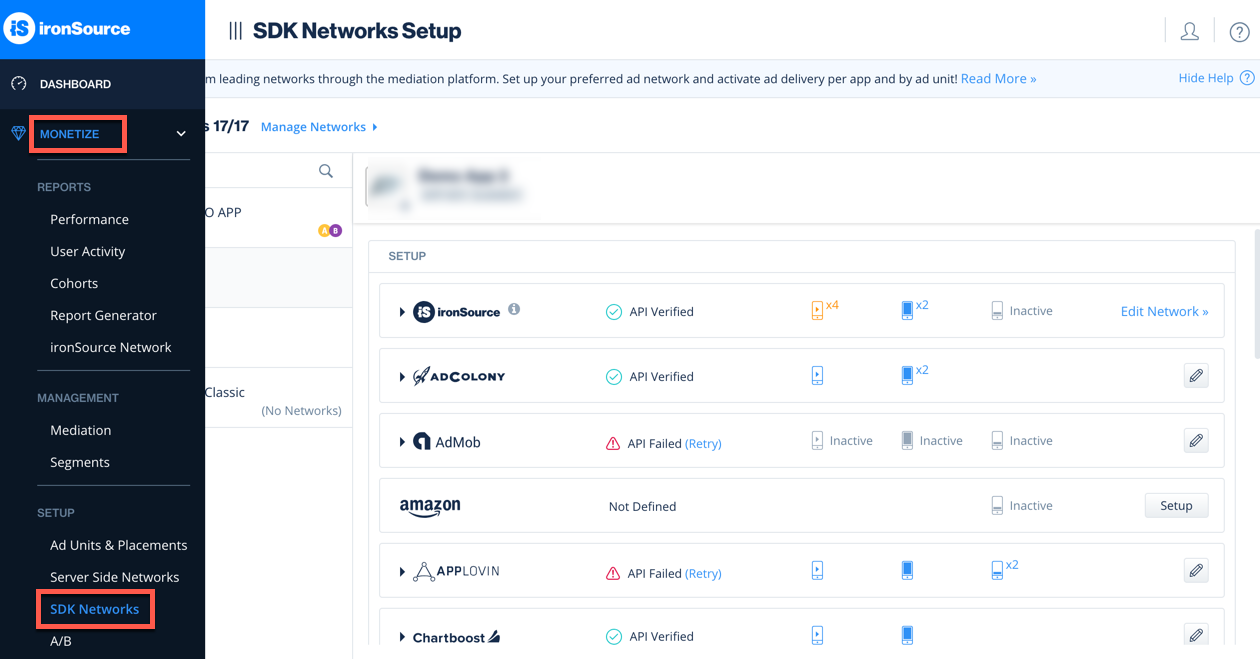
- 上記のパラメータを取得したら、Ironsource アカウントにログインし、「Monetize」> 「SDK Networks」に移動します。
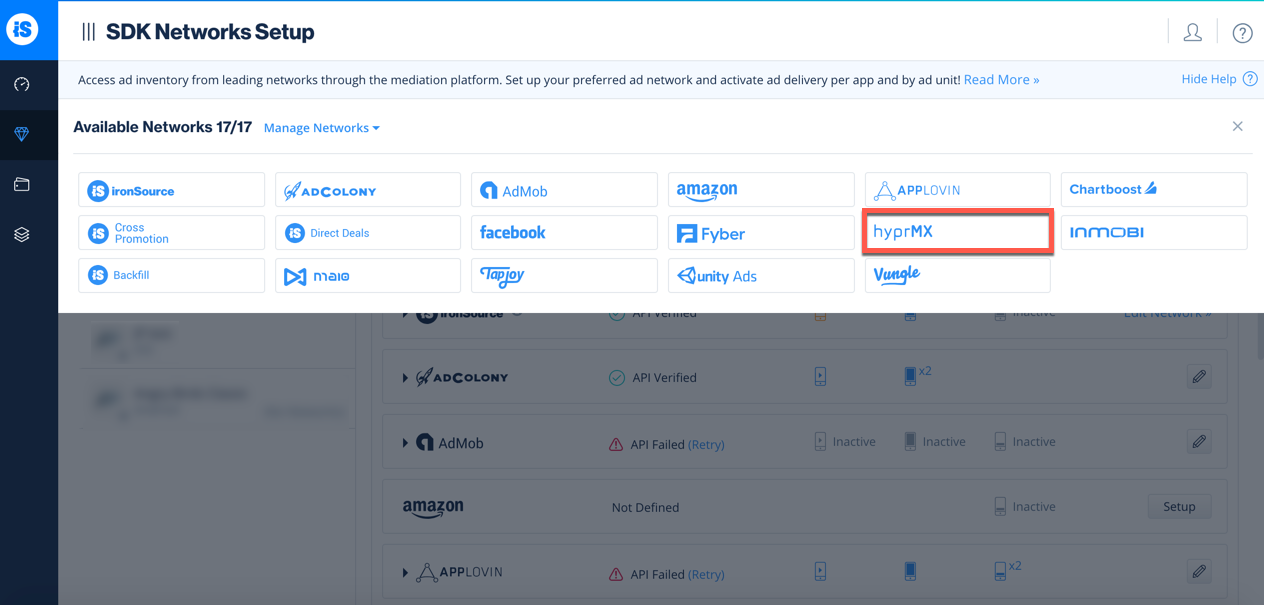
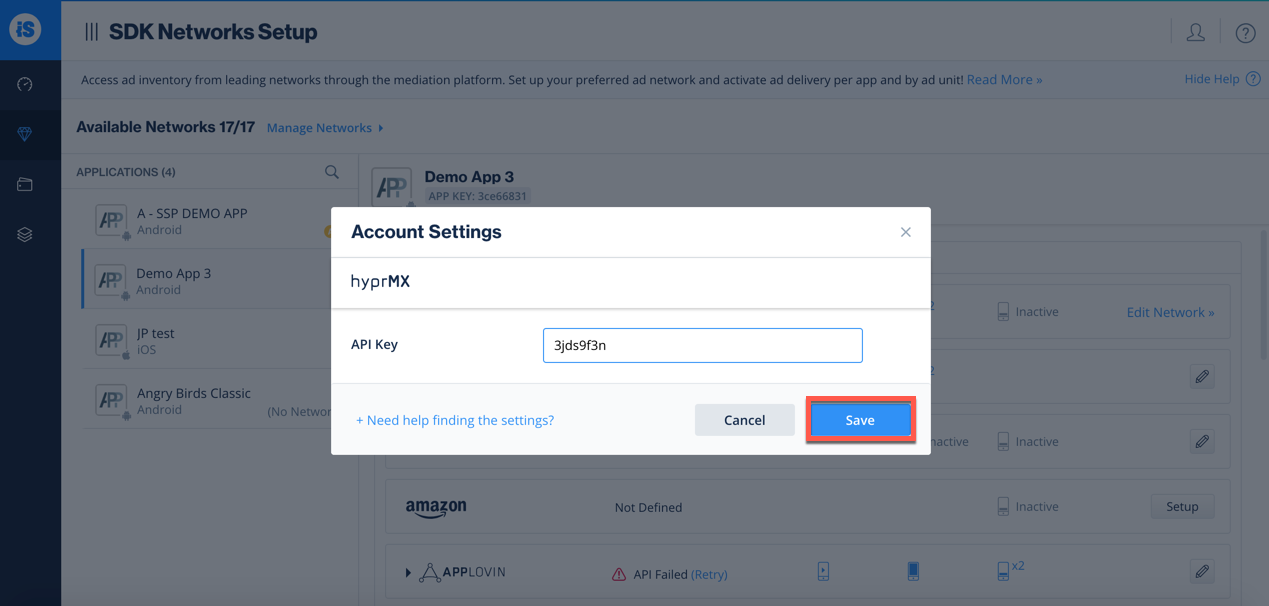
- 使用可能な広告ネットワークのリストから HyprMX を選択し、HyprMX API キーを入力します。
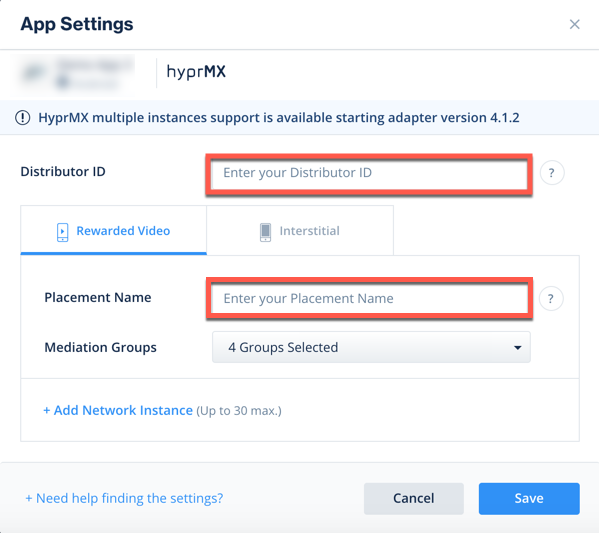
- 次に、HyprMX で Unity LevelPlay Mediation を実行するアプリケーションを選択し、設定を選択します。次に、関連するフィールドにディストリビューター ID と配置名を入力します。
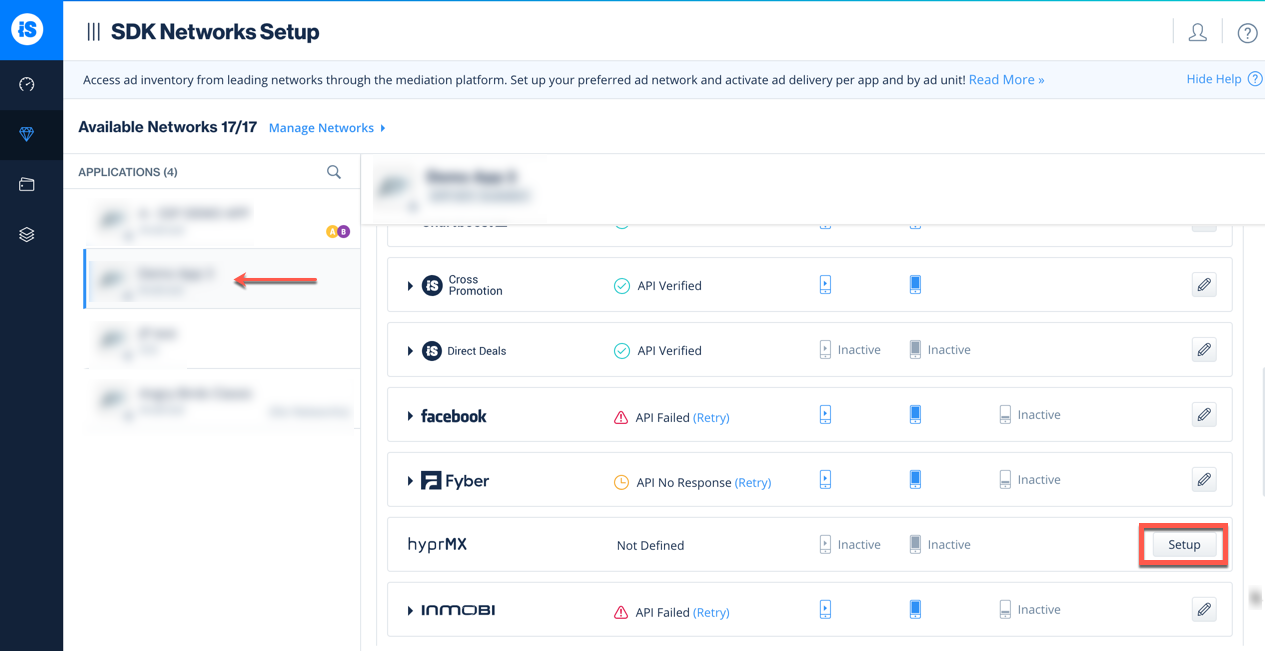
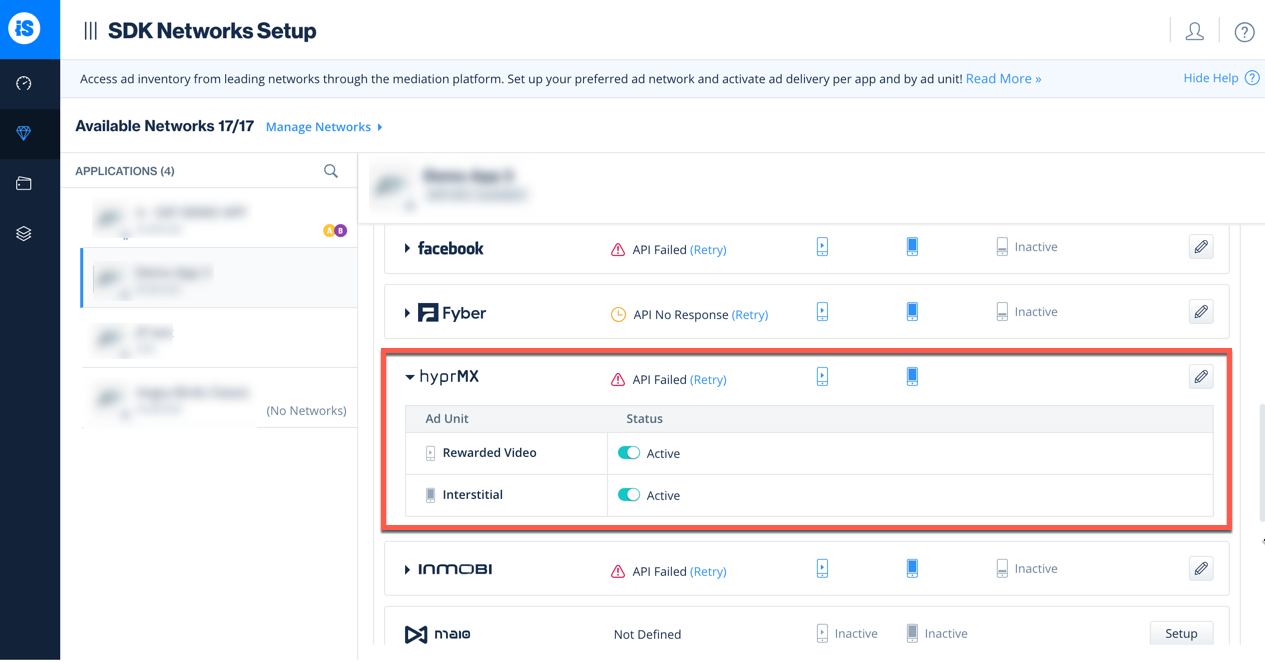
- 設定ダッシュボードで HyprMX がメディエーションに対してアクティブと表示されます。
ステップ 3. HyprMX Adapter をビルドに追加する
Unity インテグレーション マネージャ(推奨)
SDK インテグレーションが完了したら、Unity インテグレーションマネージャーを使用して HyprMX Adapter をダウンロードできます。
Unity Development プラットフォームで、LevelPlay > インテグレーションマネージャー を選択します。
すでに最新バージョンのアダプタがある場合は、アクション ボタンが「Updated」に変わり、無効になります。
iOS
HyprMX SDK 6.0.0 以降、アダプターバージョン 4.1.17 以降を組み込む
- Assets/Ironsource/Editor/EmbedHyprMXBinary.cs スクリプトは使用されなくなったため、プロジェクトから削除します。
- "Always add the main ターゲット to Podfile" をチェックします。
- [Assets]> [External Dependency Manager]> [iOS Resolver]> [Settings] に移動します。
HyprMX SDK 5.1.5、アダプターバージョン 4.1.16 の組み込み
HyprMx XCFramework は "Embed & Sign" である必要があります。
Android (手動解決)
変更を適用するには、必ず「解決」プロセスを使用してください。これにより、選択に応じて関連するアーティファクトがすべてダウンロードされます。詳細については、こちらの手順を参照してください。
Android プラグイン手動インテグレーション
-
HyprMX Android Adapterのダウンロードここからアダプタをダウンロードします。
-
HyprMX ファイルを Unity プロジェクトに追加するファイルをにインポートします。
Assets/Plugins/Android/ -
LevelPlay Android SDK Version 6.17.0(HyprMx Android adapter version 4.1.5 以降)では、HyprMx アダプタは AAR としてリリースされます。JAR インテグレーションを維持する場合にのみ、Android ドキュメントに記載されているマニフェストアクティビティを必ず追加してください。
iOS プラグイン手動インテグレーション
- HyprMX iOS アダプターをダウンロードします。iOS のメディエーションネットワーク を参照してください。
- **HyprMX アダプタファイルを Unity プロジェクトに追加します。**アダプタとフレームワークファイルを Assets/Plugins/iOS にインポート
- **Xcode プロジェクトに SDK を追加します。**Unity3DはXCFrameworksをサポートしていないため、SDK XCFrameworksをXcodeプロジェクトに直接追加します。
- XCFramework Embed設定を「Embed & Sign」に設定します。
iOS XCode プロジェクト設定
-
アプリケーショントランスポートセキュリティ(ATS)の設定 HyprMX では、ATS 設定をオフにすることをお勧めします。これを行うには、以下のように アプリケーション Transport Security キーplist に加えます。<key>NSAppTransportSecurity</key><dict> <key>NSAllowsArbitraryLoads</key> <true/></dict>ATS を有効にする場合は、以下のキーを plists に追加します。<dict> <key>NSAllowsArbitraryLoads</key> <true/> <key>NSAllowsArbitraryLoadsForMedia</key> <true/> <key>NSAllowsArbitraryLoadsInWebContent</key> <true/></dict>アプリケーションを送信するときは、これらの ATS 設定の理由を指定する必要があります。HyprMX では、広告パートナーが、HTTPS をまだサポートしていないソースなど、さまざまなソースからウェブコンテンツをロードする必要があることに注意してください。Apple のドキュメントでは、これが許容できる理由であることをすでに認めています。
-
plist 宣言 iOS では、ユーザーのカメラ、カレンダー、写真ライブラリなど、特定の機能の使用が広告主によって plist 内で宣言されている必要があります。以下のすべてのエントリーをアプリケーションの plist に追加します。<key>NSCameraUsageDescription</key> <string>${PRODUCT_NAME} はカメラへの書き込みアクセスをリクエストします</string><key>NSPhotoLibraryAddUsageDescription</key> <string>${PRODUCT_NAME}はフォトライブラリへの書き込みアクセスをリクエストします</string> <key>NSUserTrackingUsageDescription</key> <string>${PRODUCT_NAME}はパーソナライズされた広告を表示しています</string>
広告ネットワークインテグレーションの評価
-
インテグレーションヘルパーを使用して広告ネットワークのインテグレーションを確認します。LevelPlay SDK は、SDK と追加のネットワークアダプタを正常に統合するためのツールを提供します。
-
このブーリアンを使用して統合メディエーション広告ネットワークのデバッグを管理するIronSource.Agent.setAdaptersDebug(true);true に設定すると、このコード行でデバッグが有効になり、それが許可されているすべてのメディエーション広告ネットワークに関する問題のトラブルシューティングにヘルプます。 アプリケーションを広告ユニットで稼働させる前に、このコードを削除してください。SDK バージョン 6.5.2 以降でサポートされます。
ステップ 4. HyprMX の追加設定
年齢制限ユーザー
Unity LevelPlay メディエーションを使用すると、パブリッシャーは HyprMX ageRestrictedUser 設定を HyprMX ネットワークに直接通知できます。この特徴は、LevelPlay SDK 7.2.4 以降、HyprMX Unity Adapter 4.3.2 以降を使用して有効化されます。
HyprMX によると、Google 再生 再生 の ファミリ (ファミリー) セクションにリスト再生る、または、子向けとしてフラグ設定された終了ユーザーの AAID へのアクセスを防ぐために、ターゲットオーディエンスの 1 つに子を含むアプリケーション内のすべてのユーザーに ageRestrictedUser パラメーターを設定することが推奨されます。
LevelPlay SDK を初期化する前に フラグを設定します。
以下の構文を使用して、HyprMX フラグに ageRestrictedUser パラメーター true を設定します。
LevelPlay.SetMetaData("HyprMX_ageRestricted","true");
以下の構文を使用して、HyprMX フラグに ageRestrictedUser パラメーター false を設定します。
LevelPlay.SetMetaData("HyprMX_ageRestricted","false");
これで、アプリケーション内で HyprMX を提供できるようになりました。
次のステップ
Unity LevelPlay Mediation を通じて追加の広告ネットワークを活用するには、アダプタを組み込み、インテグレーションガイドに従ってください。