InMobi インテグレーション
アカウントの作成、アプリケーションの追加、プレースメントの設定によって、InMobi を Unity LevelPlay の広告ネットワークとして統合します。
読み終わるまでの所要時間 9 分最終更新 1ヶ月前
このガイドでは、Unity LevelPlay Mediation で InMobi を広告ネットワークとして稼働させる方法をステップごとに説明します。
前提条件
リワード広告、インタースティシャル広告、またはバナー広告をアプリケーションに正しく統合していることを確認します。インテグレーション手順については、以下のプラットフォーム固有のガイドを参照してください。
Android 用アプリケーションをビルドする場合は、必要な Gradle ビルドツールが 3.5.4 以降であることに注意してください。
ステップ 1. InMobi アカウントの作成
ステップ 2. InMobi でのアプリケーションと配置の作成
InMobi でアプリケーションを設定するには、以下の手順を実行します。
-
アプリケーションの作成
- ログインすると、すぐに「Add inventory(インベントリの追加)」オプションが表示されます。AppStore または Google 再生でアプリケーションの URL を入力できます。
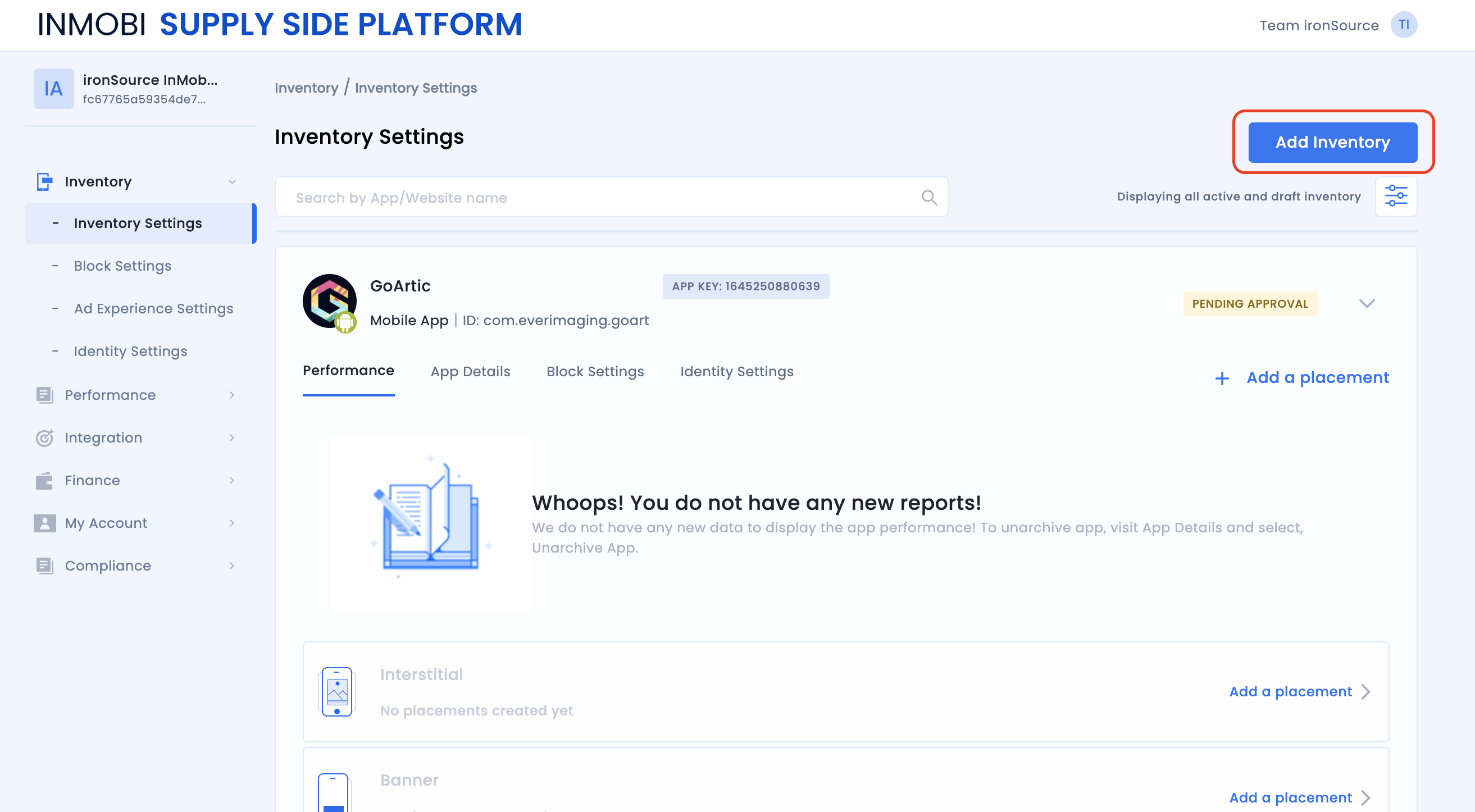
- または、アプリケーションがまだ稼働していない場合は、Link manually? (手動でリンクしますか) を選択しますアプリケーション名を手動で入力し、プラットフォームを選択できます。
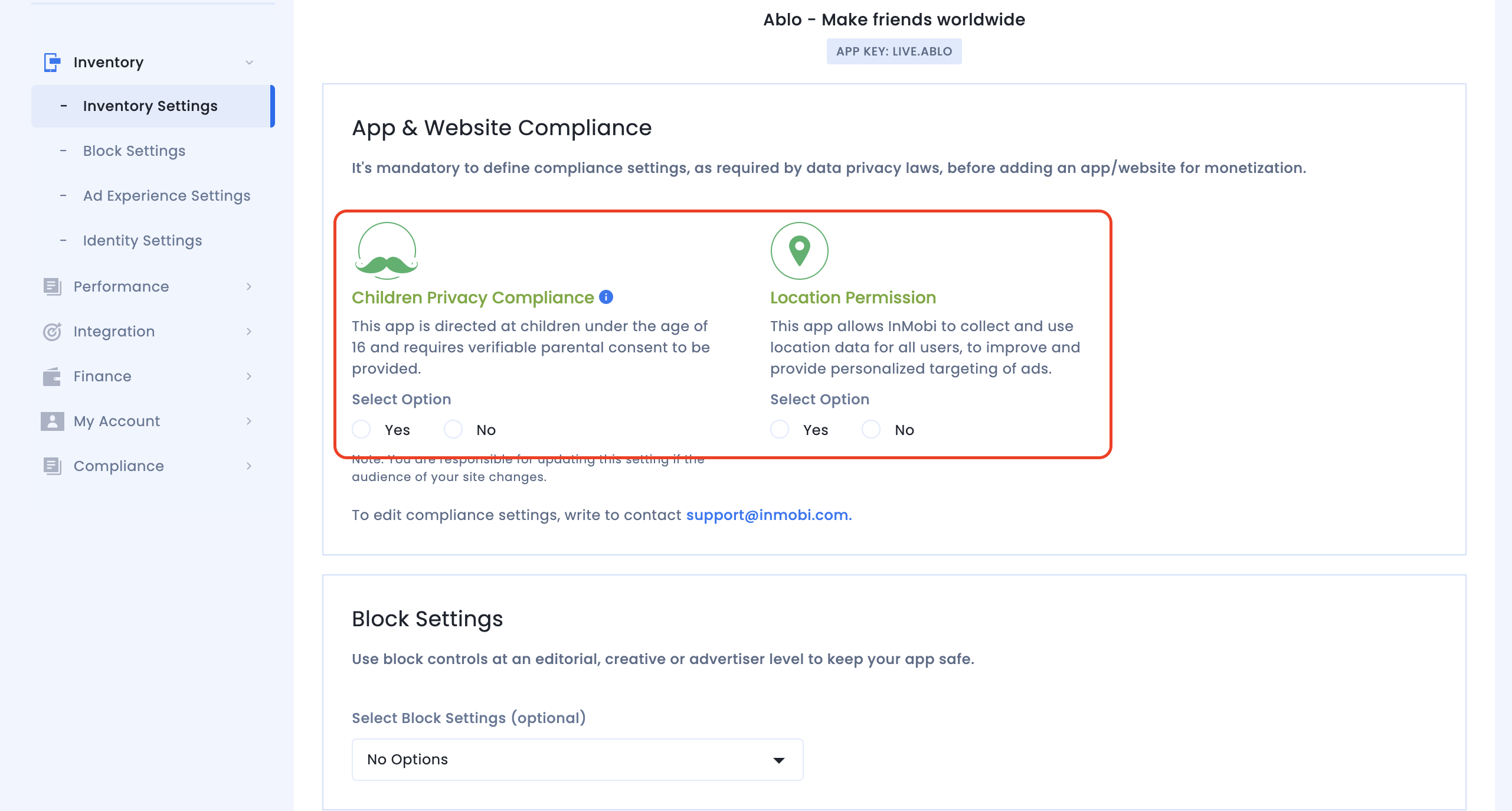
- チェックボックスをオンにします。
- アプリケーションが特に 16 歳未満の子を対象としている場合。
- inmobi でデバイスの位置 - 場所のパーミッションの使用を許可した場合
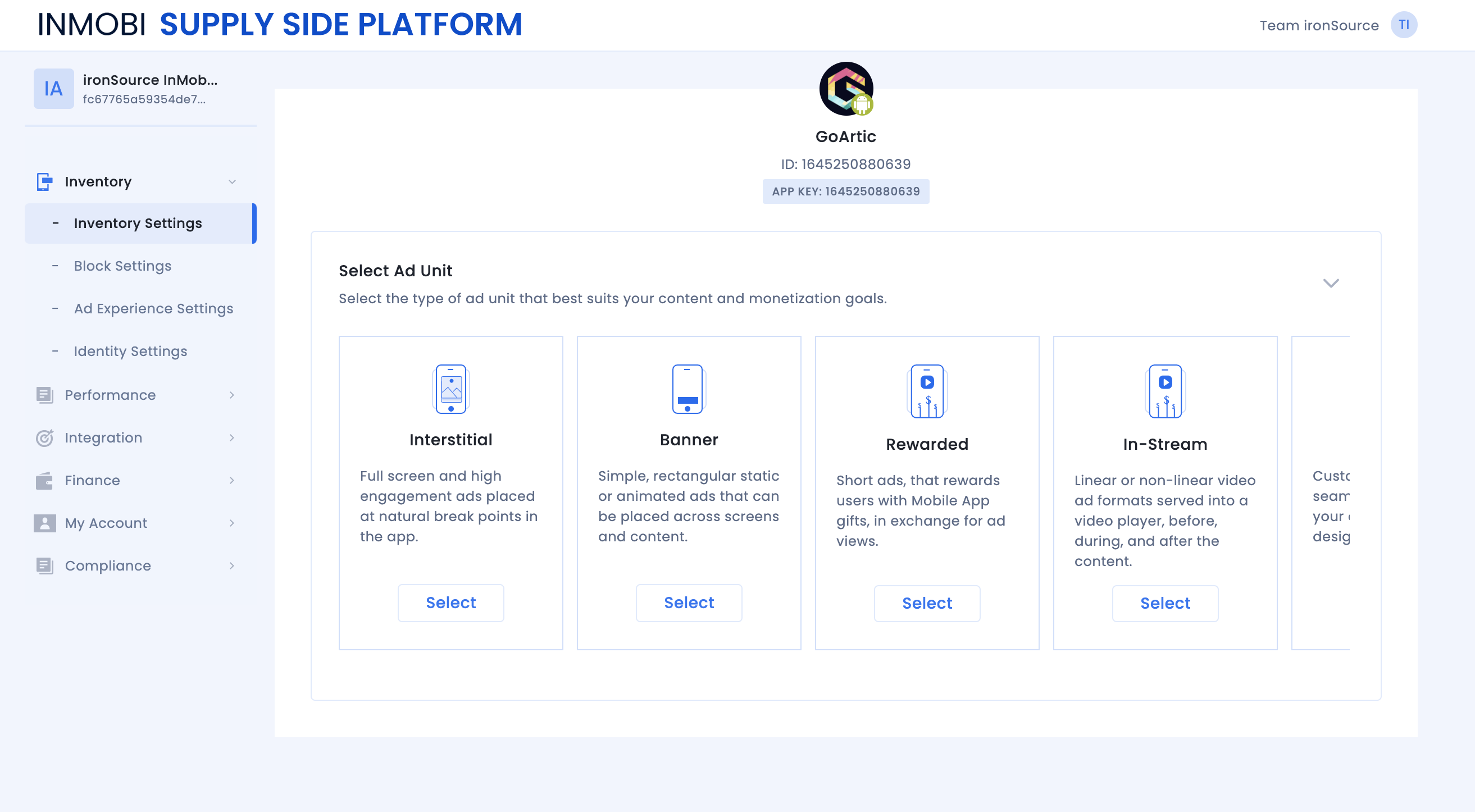
アプリケーションを作成したら、配置を作成する必要があります。プレースメントは、InMobi が特定の広告タイプを配信する場所です。これは、LevelPlay SDK リワード広告またはインタースティシャルをトリガーするように設定したアプリケーション内の配置です。
- この配置の広告単位を、サポートされているオプションから選択します。
- インタースティシャル
- リワード型
- バナー
- 広告単位を選択したら、Create placement (配置の作成) を選択します。
- 配置に名前を付け、配置の作成を完了します。
ステップ 3. LevelPlay ネットワークワーク設定モジュールで InMobi をアクティベートする
InMobi アカウントから 5 つのデータがあり、Ironsource LevelPlay ネットワーク設定モジュールに入力する必要があります。これは、InMobi が Ironsource LevelPlay との接続で正しく機能するために必要です。
ユーザー名 | これは、InMobi アカウントへのログインに使用するユーザー名です。これは、Ironsource がアカウントの InMobi レポート API にアクセスするために必要です。これにより、Unity LevelPlay Mediation は InMobi アカウントからパフォーマンス データをインポートし、レポートと最適化で使用できます。 |
|---|---|
| パスワード | InMobi アカウントにログインするために使用するパスワードです。これは、アカウントのレポート情報に ironsource がアクセスするために、ユーザー名とともに必要です。 |
| APIキー | これは、レポート情報に対して行われたリクエストを検証するための一意のキーです。 |
| アカウント ID | これは、InMobi アカウントの一意の識別子です。 |
| プレースメント ID | これは、InMobi が広告を配信する一意の配置です。 |
この情報を取得したら、LevelPlay アカウントに InMobi のパラメータ 上記のパラメータを正しく追加することで、Unity LevelPlay Mediation に関する InMobi の広告インベントリとレポート データを最大限に活用できるようになります。
-
ユーザー名これは、InMobi アカウントへのログインに使用するユーザ名です。
-
パスワードInMobi アカウントにログインするときに使用するパスワードです。
-
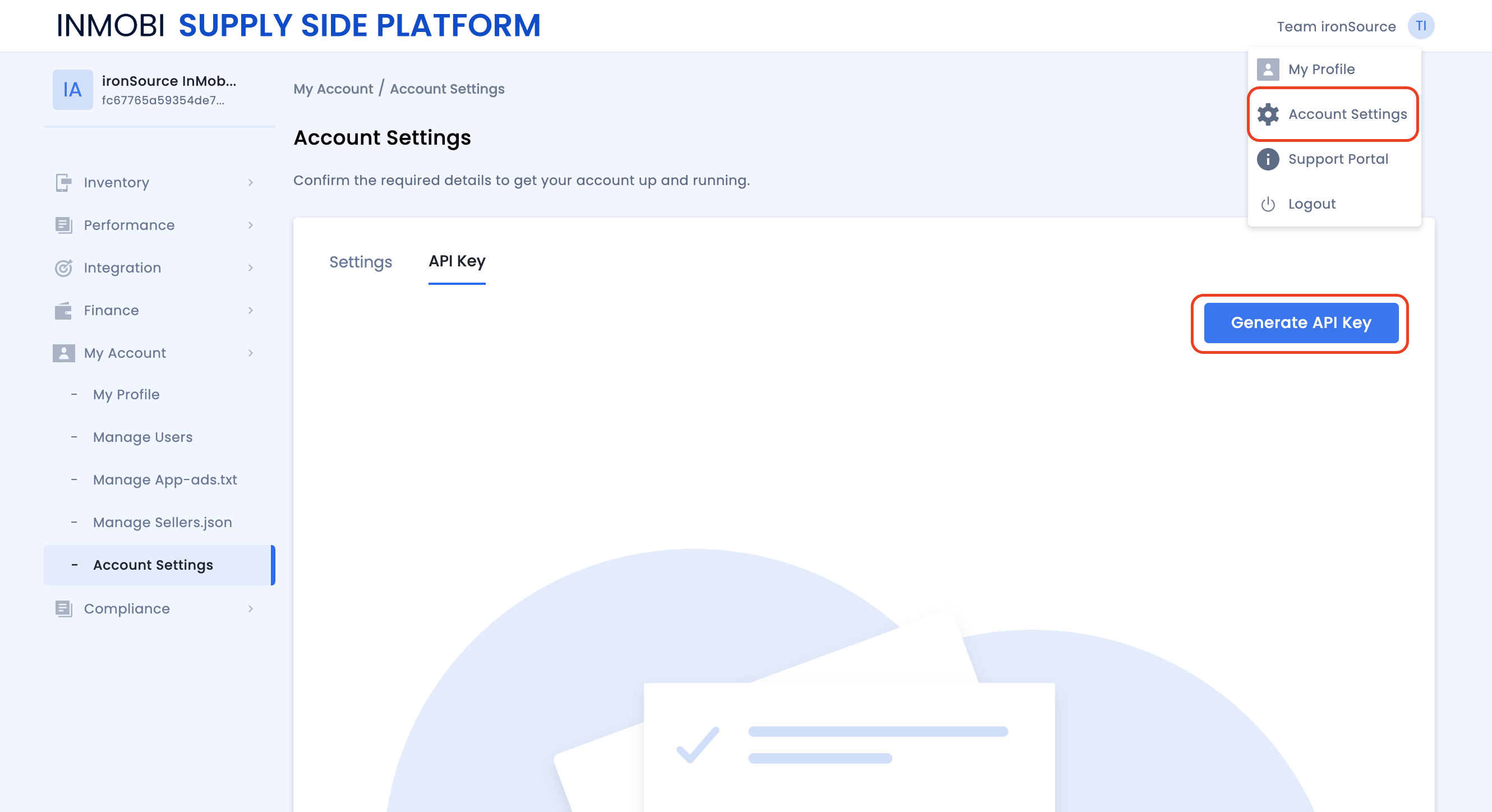
APIキーこれは、レポート情報に対して行われたリクエストを検証するための一意のキーです。この情報を受け取るには、管理パネルの右上にあるドロップダウン矢印に移動し、アカウント設定>APIキーを選択し、キーの生成を押します。
-
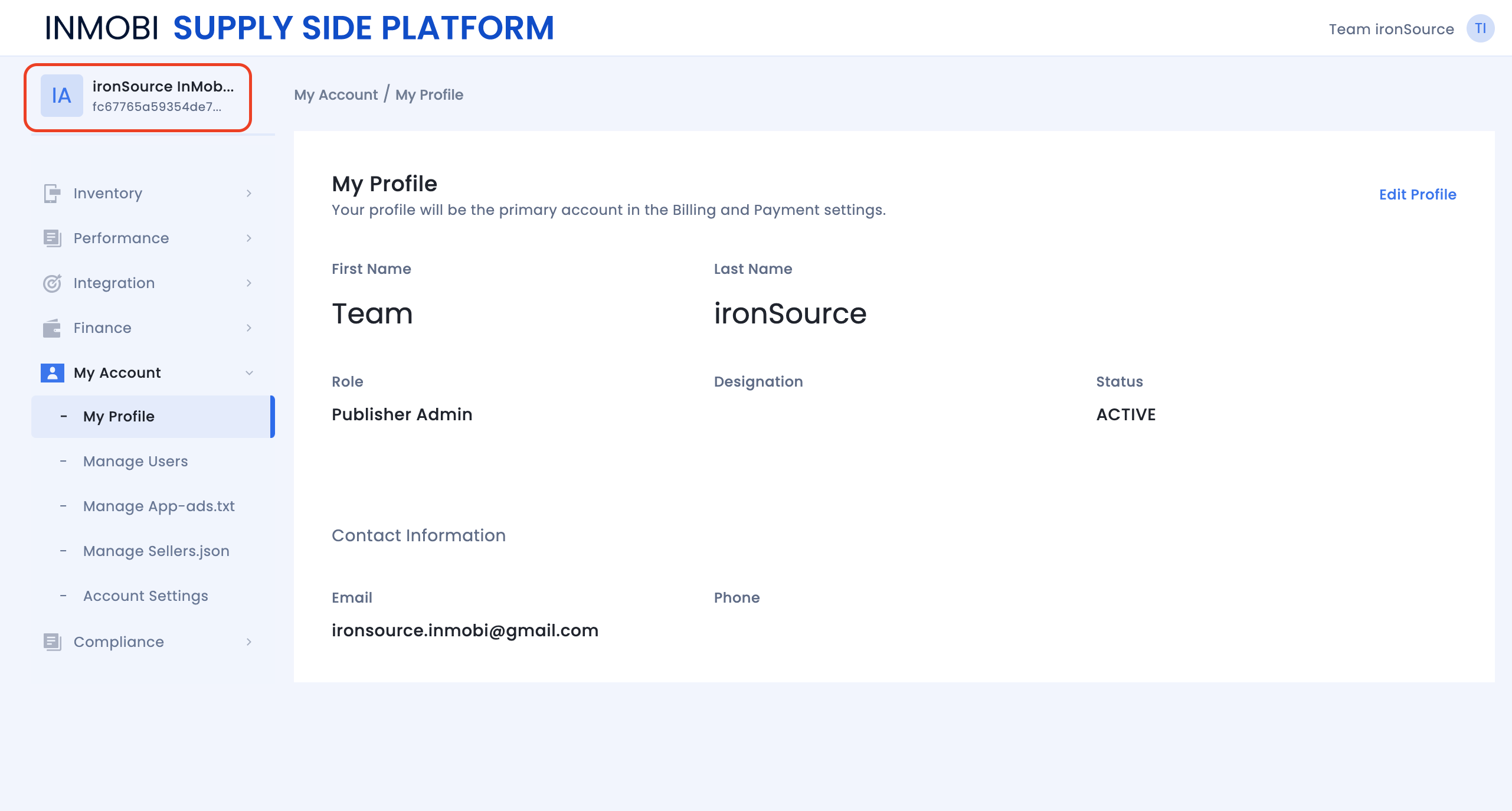
アカウント IDこれは、InMobi アカウントの一意の識別子です。このパラメーターを見つけるには、管理パネルの左上にある名前アイコンを選択します。次に、アカウント ID が表示されます。
-
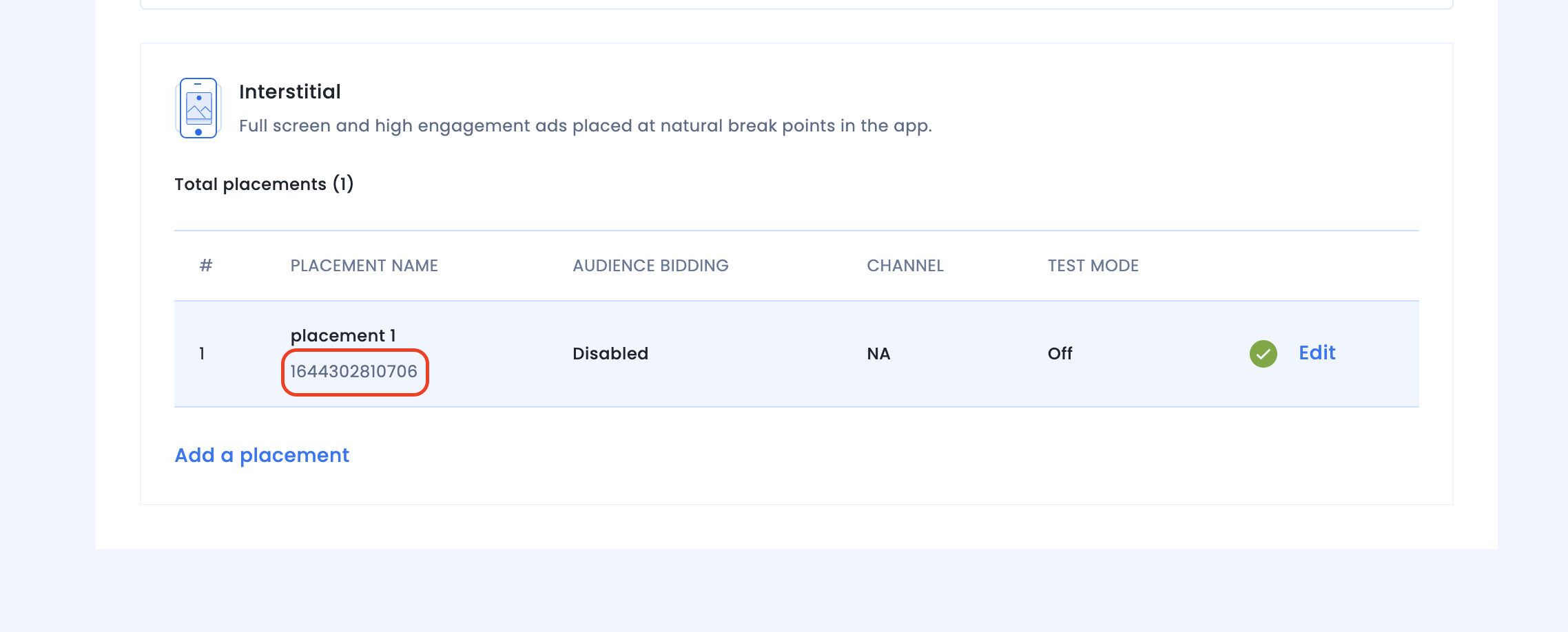
配置 IDアプリケーション配置 ID を確認するには、左のナビゲーションメニューから Inventory (インベントリ)> Inventory リスト> リストから関連アプリケーションを選択> 広告単位を選択> このアプリケーションの関連配置の名前を選択します。配置 ID をコピーします。
LevelPlay アカウントへの InMobi のパラメータの設定
上記のパラメータを取得したら、LevelPlay アカウントにログインします。
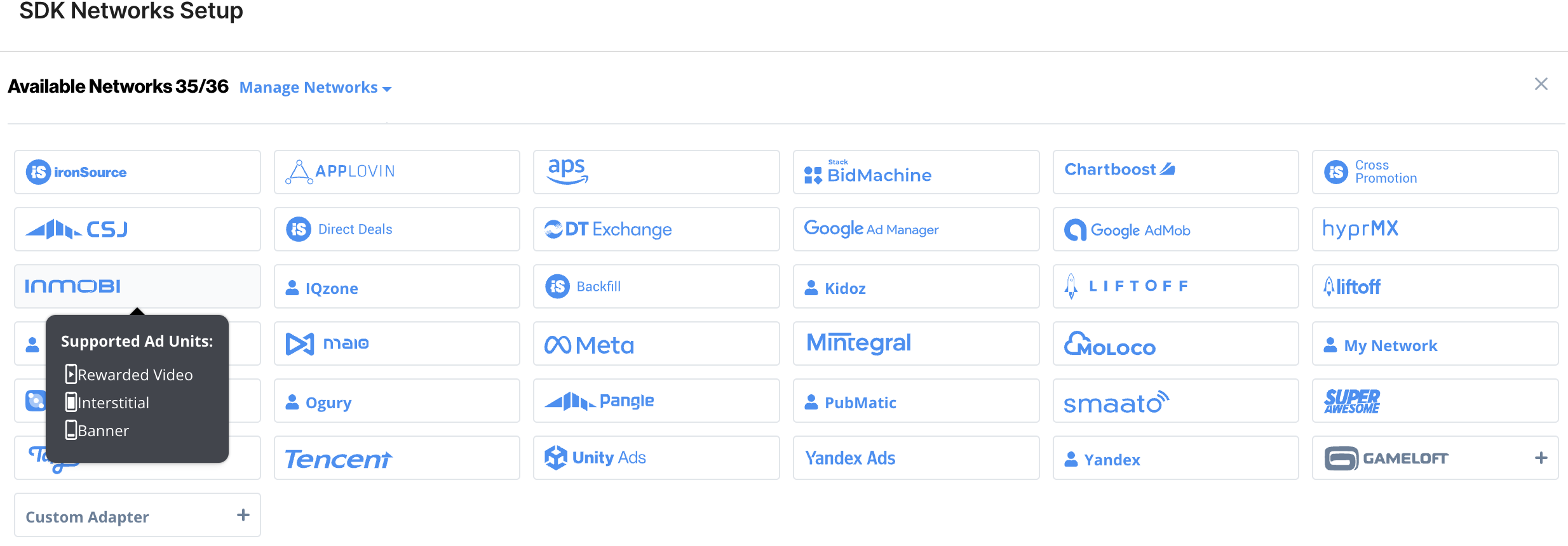
- Mediation の「」>「設定」>「SDK Networks」に移動します。
- [Available Ad Networks] のテーブルから [InMobi] を選択します****。****
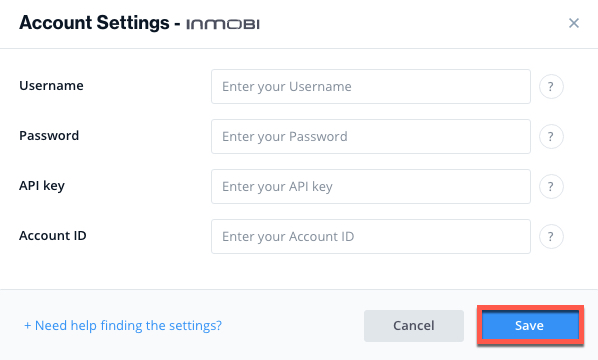
- 関連するフィールドに InMobi のユーザー名 、 パスワード 、 API キー 、アカウント ID を入力します。
- InMobi で Unity LevelPlay Mediation を実行するアプリケーションを選択します。
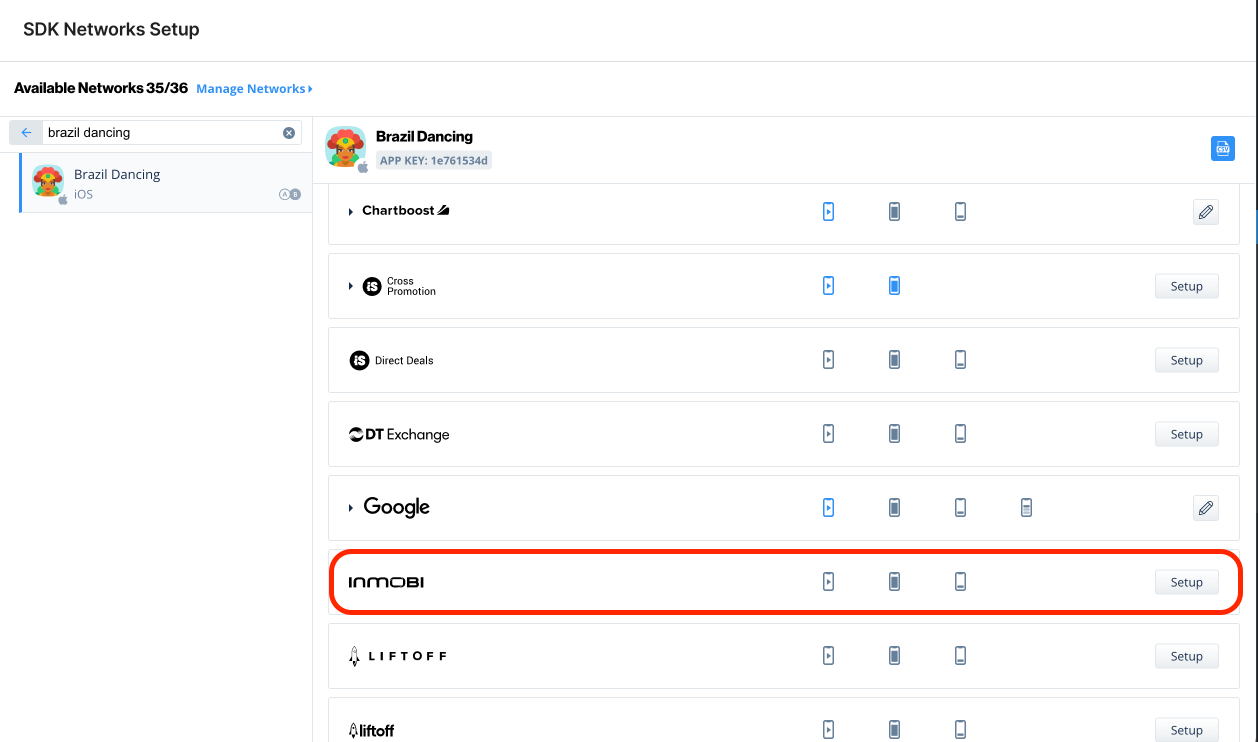
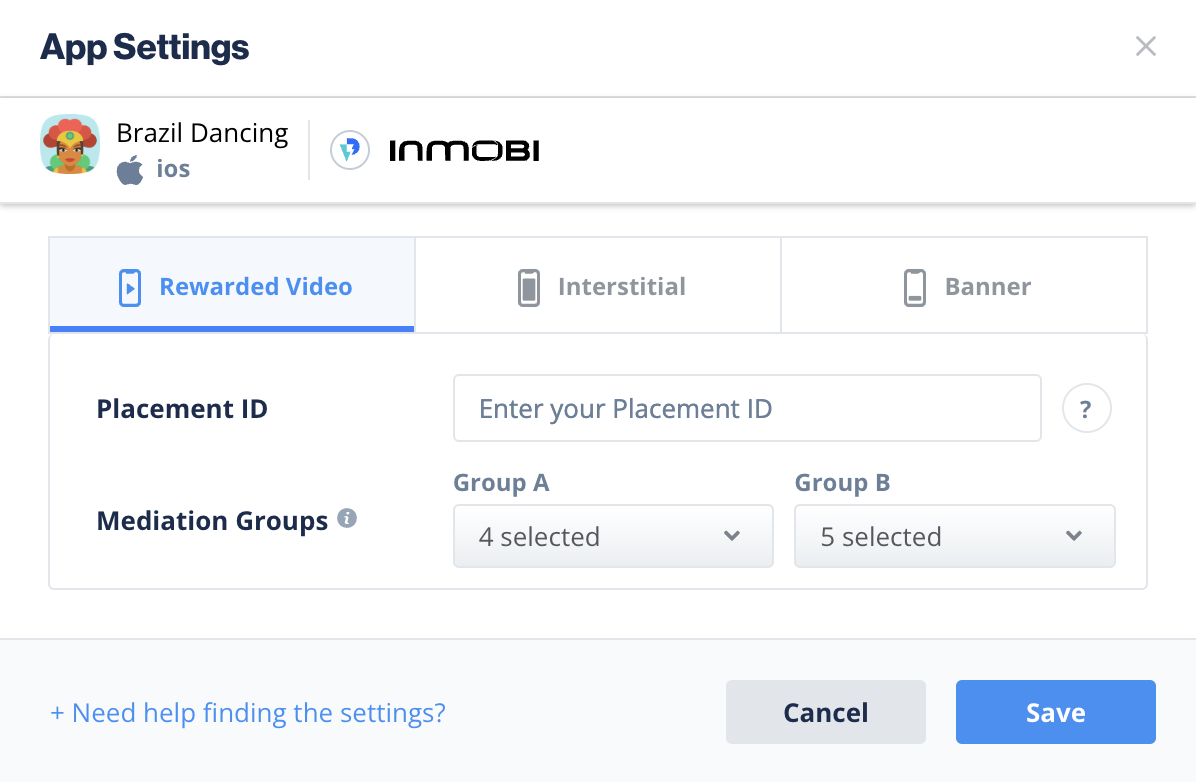
- Ad Networksの設定リストからInMobiにスクロール ダウンし、定義アイコンを選択します。リワード広告、インタースティシャル、またはバナー設定の下の配置IDを入力します。状態を Active に設定し、Save を選択します。
- 設定ダッシュボードで InMobi がメディエーションに対してアクティブと表示されます。
- Reporting API とのインテグレーションを確認します。この列では、Reporting API を通じたインテグレーションを確認し、次の 3 つの応答を返します。検証済み、失敗、無反応。インテグレーションと上で入力した情報を再確認し、「Verified」が表示されるまで「Retry」を選択します。
ステップ 4. ビルドへの InMobi アダプタの追加
Unity インテグレーション マネージャ(推奨)
SDK インテグレーションを完了したら、Unity インテグレーションマネージャーを使用して InMobi Adapter をダウンロードできます。
Unity Development プラットフォームで、LevelPlay > インテグレーションマネージャー を選択します。
すでに最新バージョンのアダプタがある場合は、アクション ボタンが「Updated」に変わり、無効になります。
Android (手動解決)
変更を適用するには、必ず「解決」プロセスを使用してください。これにより、選択に応じて関連するアーティファクトがすべてダウンロードされます。詳細については、こちらの手順を参照してください。
ProGuard ユーザーのみ (Android)
InMobi アダプタで ProGuard を使用している場合は、ProGuard 設定に以下のコードを追加する必要があります。
-keepattributes SourceFile,LineNumberTable-keep class com.inmobi.** { *; }-keep public class com.google.android.gms.**-dontwarn com.google.android.gms.**-dontwarn com.squareup.picasso.**-keep class com.google.android.gms.ads.identifier.AdvertisingIdClient{ public *;}-keep class com.google.android.gms.ads.identifier.AdvertisingIdClient$Info{ public *;}# skip the Picasso library classes##skip-the-picasso-library-classes-keep class com.squareup.picasso.** {*;}-dontwarn com.squareup.okhttp.**# skip Moat classes##skip-moat-classes-keep class com.moat.** {*;}-dontwarn com.moat.**# skip IAB classes##skip-iab-classes-keep class com.iab.** {*;}-dontwarn com.iab.**# skip Kotlin property metadata##skip-kotlin-property-metadata-keep class kotlin.Metadata { *; }
Android プラグイン手動インテグレーション
-
InMobi Android アダプタのダウンロードアダプタと SDK はここからダウンロードします。
-
InMobi ファイルを Unity プロジェクトに追加するファイルをにインポートします。
Assets/Plugins/Android/ -
必要な依存関係の追加dependencies { implementation 'com.unity3d.ads-mediation:inmobi-adapter:5.3.0' implementation 'com.inmobi.monetization:inmobi-ads-kotlin:11.1.0'}
-
InMobi マニフェストの追加 – JAR インテグレーションのみInMobi SDK は AAR ファイルとしてリリースされます。JAR インテグレーションを使用している場合のみ、InMobi Android ドキュメントで定義されているマニフェスト xml を追加してください。
iOS
InMobi SDK 10.7.2 以降、アダプターバージョン 4.3.28 以降を組み込む
InMobi XCFramework は "Embed & Sign" である必要があります。
iOS プラグイン手動インテグレーション
-
InMobi iOS アダプターのダウンロードiOS のメディエーションネットワーク を参照してください。
-
InMobi ファイルを Unity プロジェクトに追加するアダプタ ファイルをにインポート。
Assets/Plugins/iOS
ステップ 5.InMobi の追加設定
ユーザーレベルの年齢制限ユーザー
Unity LevelPlay メディエーションを使用すると、パブリッシャーは InMobi の IsAgeRestricted 設定を InMobi ネットワークに直接通信できます。この特徴は LevelPlay SDK 7.2.1 以降、InMobi Android Adapter 4.3.17 以降を使用して有効化されます。
以下の構文を使用して、パラメーター true で InMobi setIsAgeRestricted フラグを設定します。
LevelPlay.SetMetaData("InMobi_AgeRestricted","true");
以下の構文を使用して、パラメーター false で InMobi setIsAgeRestricted フラグを設定します。
LevelPlay.SetMetaData("InMobi_AgeRestricted","false");
広告ネットワークインテグレーションの評価
-
インテグレーションヘルパーを使用して広告ネットワークのインテグレーションを確認します。LevelPlay SDK は、SDK と追加のネットワークアダプタを正常に統合するためのツールを提供します。
-
このブーリアンを使用して統合メディエーション広告ネットワークのデバッグを管理するLevelPlay.SetAdaptersDebug(true);trueに設定すると、このコード行でデバッグログが有効になり、それが許可されているすべてのメディエーション広告ネットワークに関する問題のトラブルシューティングに役立ちます。 アプリケーションを広告ユニットで稼働させる前に、このコードを削除してください。SDK バージョン 6.5.2 以降でサポートされます。
これで、Unity LevelPlay Mediation を通じて InMobi Ads を配信する準備が整いました。
次のステップ
Unity LevelPlay Mediation を通じて追加の広告ネットワークを活用するには、アダプタを組み込み、インテグレーションガイドに従ってください。