CSJ インテグレーション
アカウントを作成し、アプリケーションを追加し、必要なパラメータを設定して、Unity LevelPlay で CSJ を広告ネットワークとして設定します。
読み終わるまでの所要時間 2 分最終更新 1ヶ月前
このガイドでは、Unity LevelPlay メディエーションで CSJ をライブに設定する方法をステップごとに説明します。
ステップ 1. CSJ アカウントの作成
Unity LevelPlay を使用して CSJ の広告インベントリにアクセスするには、CSJ でアカウントを作成する必要があります。ここで行うことができます。
ステップ 2. CSJ でのアプリケーションの作成
次に、CSJ アカウントにアプリケーションを追加します。
アプリケーションの追加
- CSJ アカウントにログインします。ダッシュボードで、Applications にカーソルを合わせ、Add を選択します。
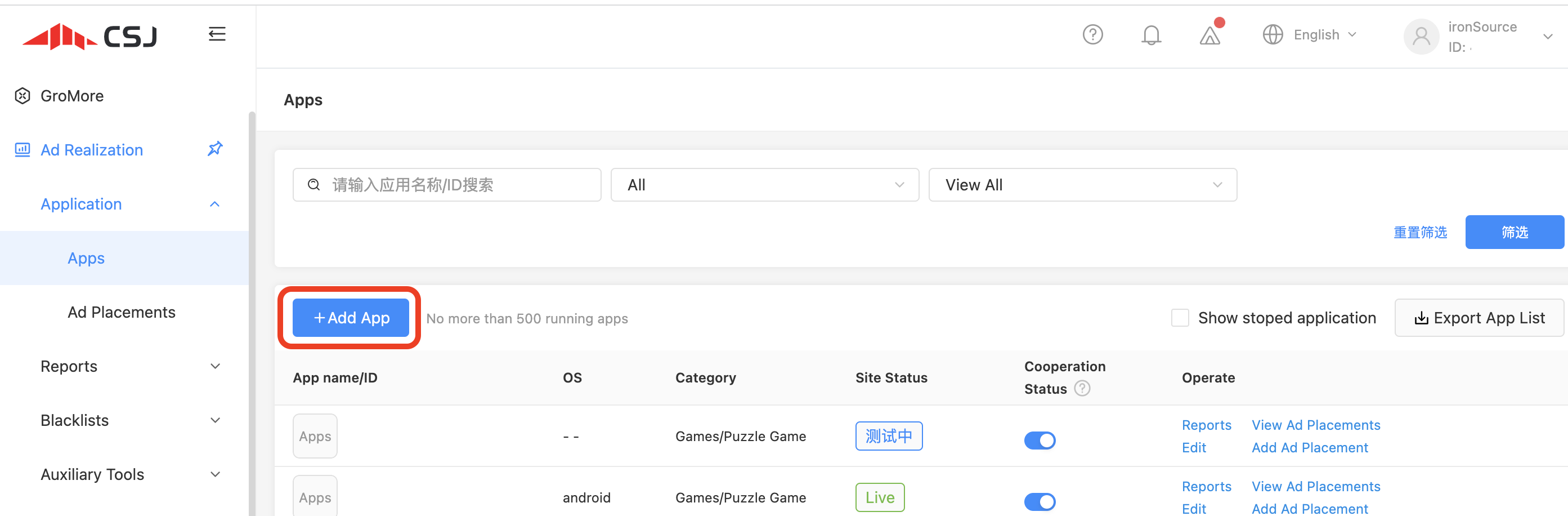
- アプリケーションを追加するか、収益化する既存のアプリケーションを選択します。
ステップ 3. LevelPlay ネットワーク設定モジュールで CSJ をアクティベート
Unity LevelPlay を通じて CSJ の広告の配信がこれほど簡単になったことはありません。LevelPlay SDK Networks の設定ページで CSJ を設定するときに CSJ アカウントにサインインし、CSJ インタースティシャル広告とリワード広告を実行するために必要なすべてのパラメータを挿入します。
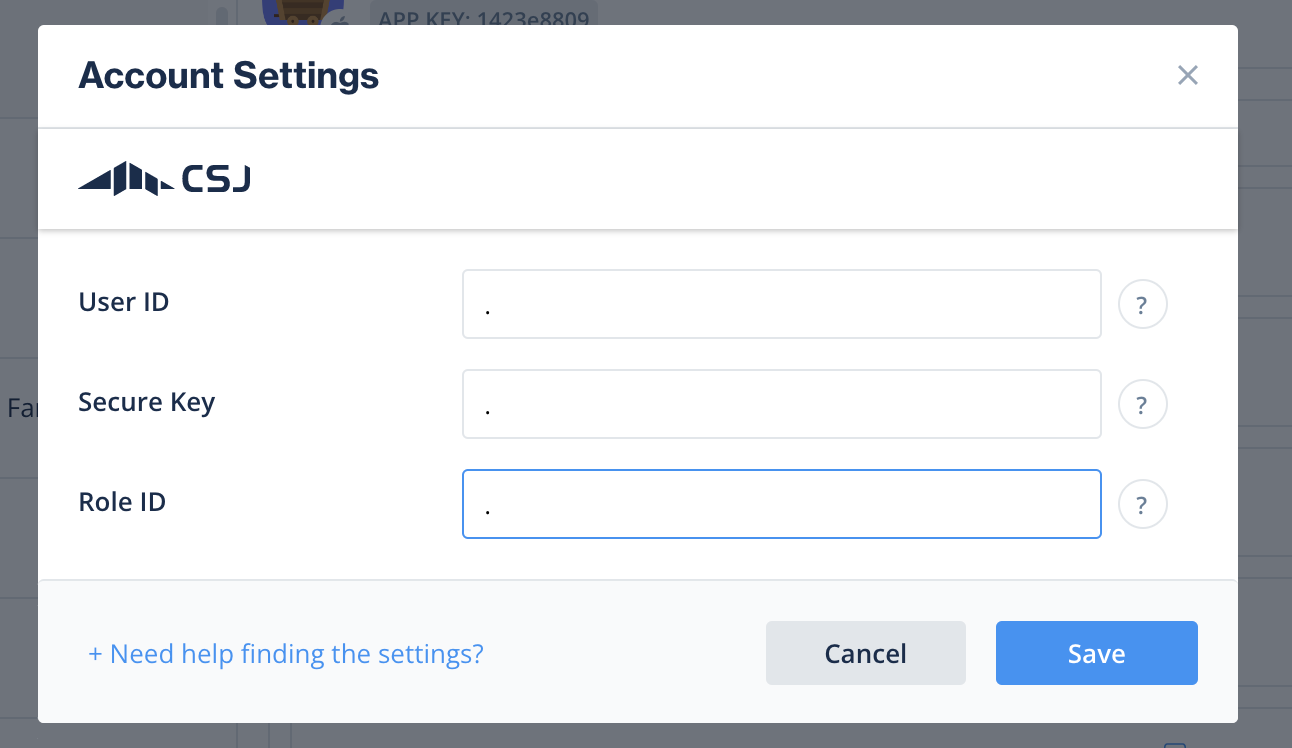
アプリケーション設定
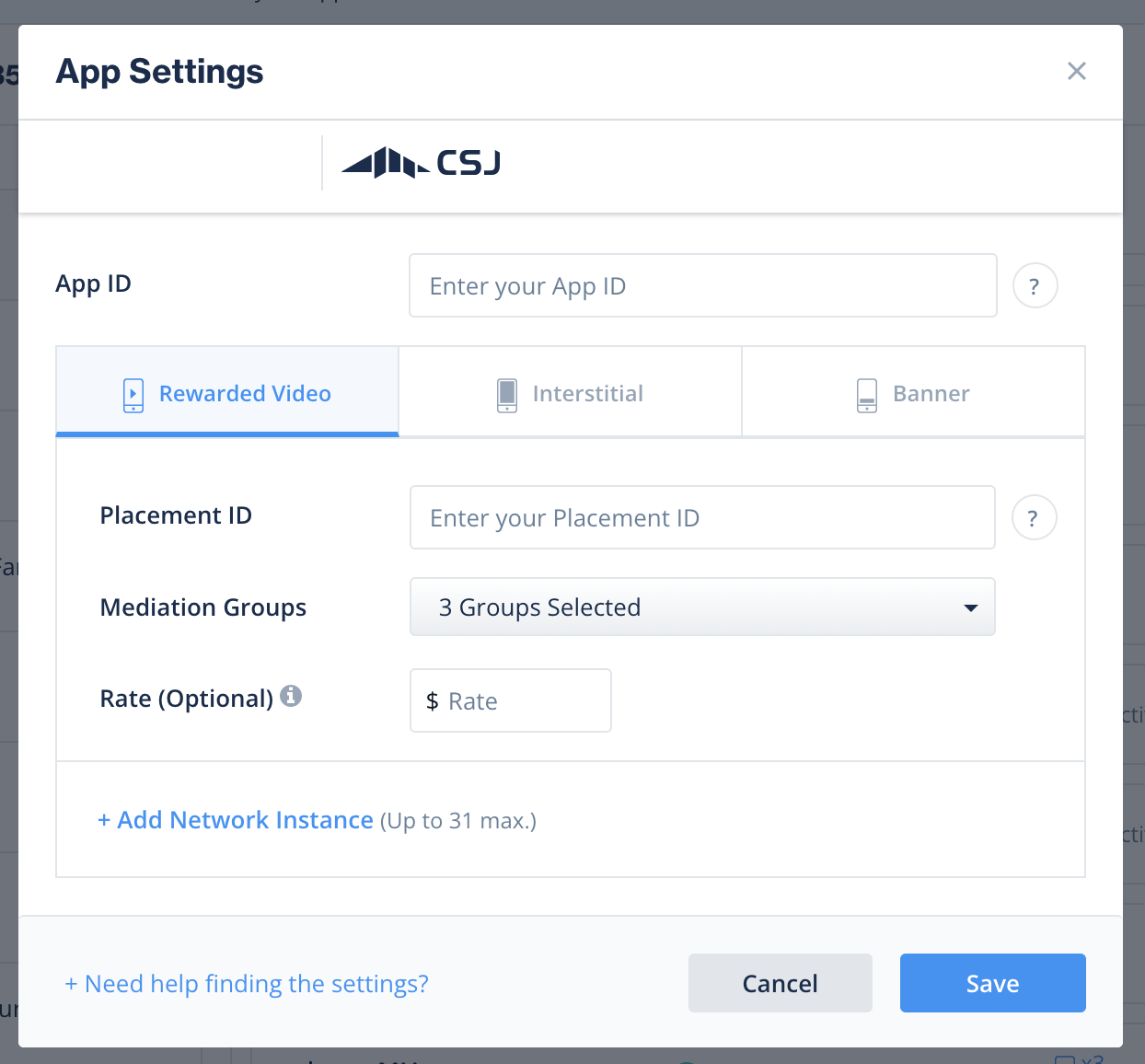
CSJ アカウントから、CSJ が Ironsource に接続できるように ironsource ネットワーク設定モジュールに入力する必要があるパラメータがあります。
ユーザー ID | CSJ ダッシュボードでユーザーに割り当てられた一意のの ID。 |
|---|---|
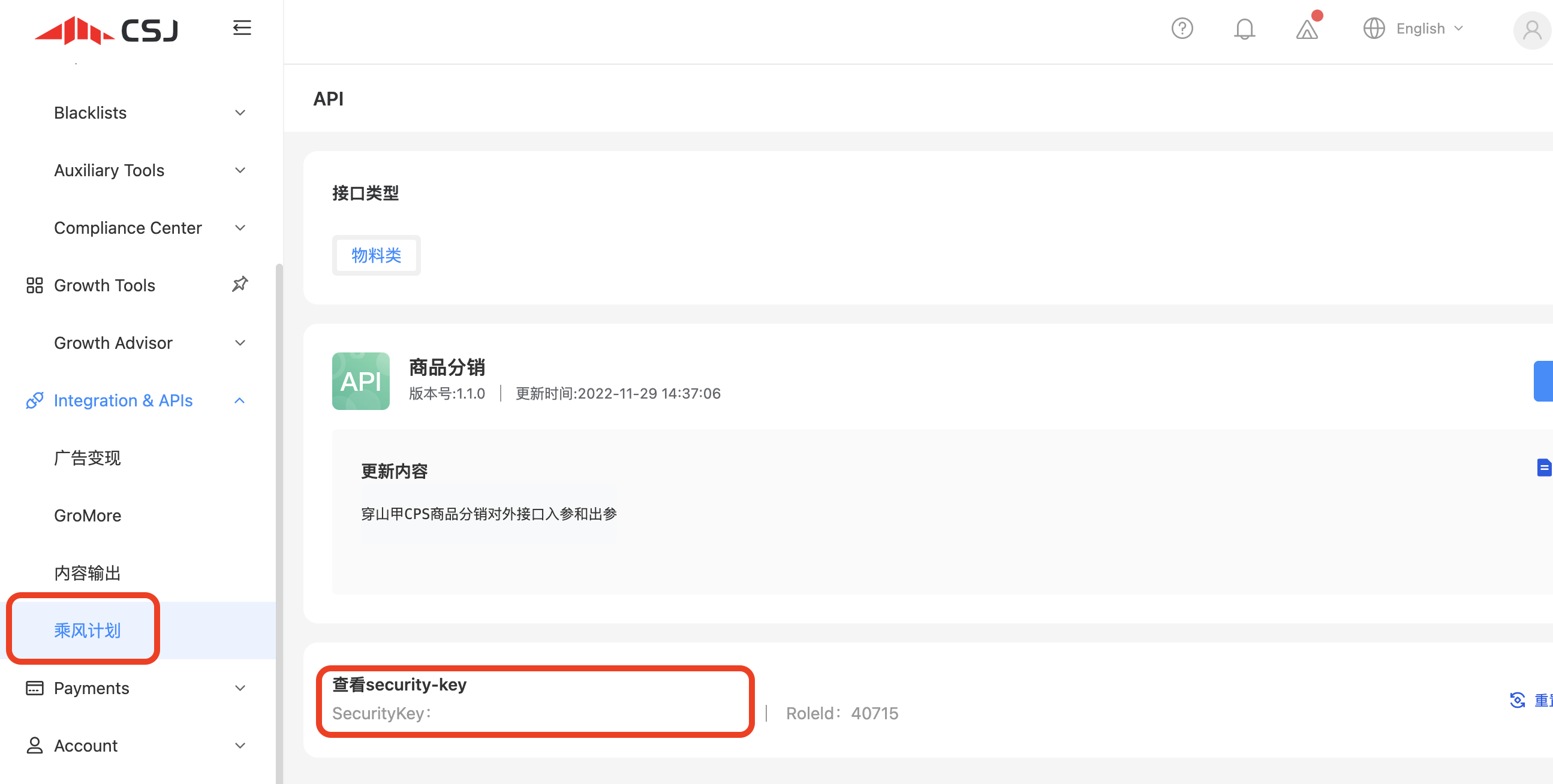
| APIキー | レポート API のために Pangle によって生成されたキー (CSJ プラットフォームではセキュリティキーと呼ばれます) ******** |
| アプリケーションID | CSJ ダッシュボード****の一意の ID |
| プレースメント ID | CSJ ダッシュボードで作成した広告に割り当てられた一意の ID |
この情報を取得したら、LevelPlay アカウントで CSJ のパラメータを設定します。上記の情報を正しく追加することで、ironsource プラットフォームで CSJ の広告インベントリとレポート データを最大限に活用できるようになります。
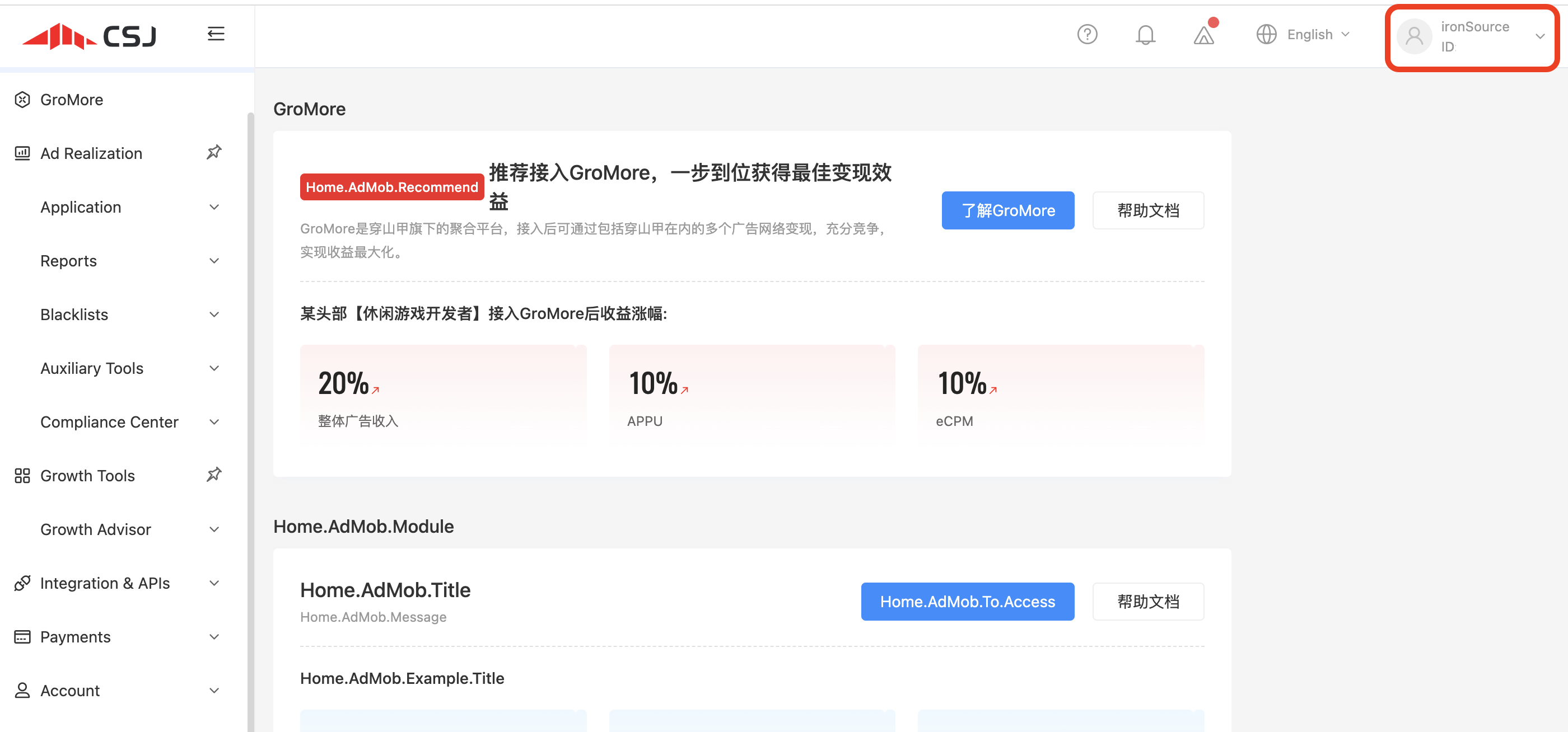
ユーザー ID
CSJアカウントにサインインすると、ダッシュボードの右上にユーザーIDが表示されます。
APIキー
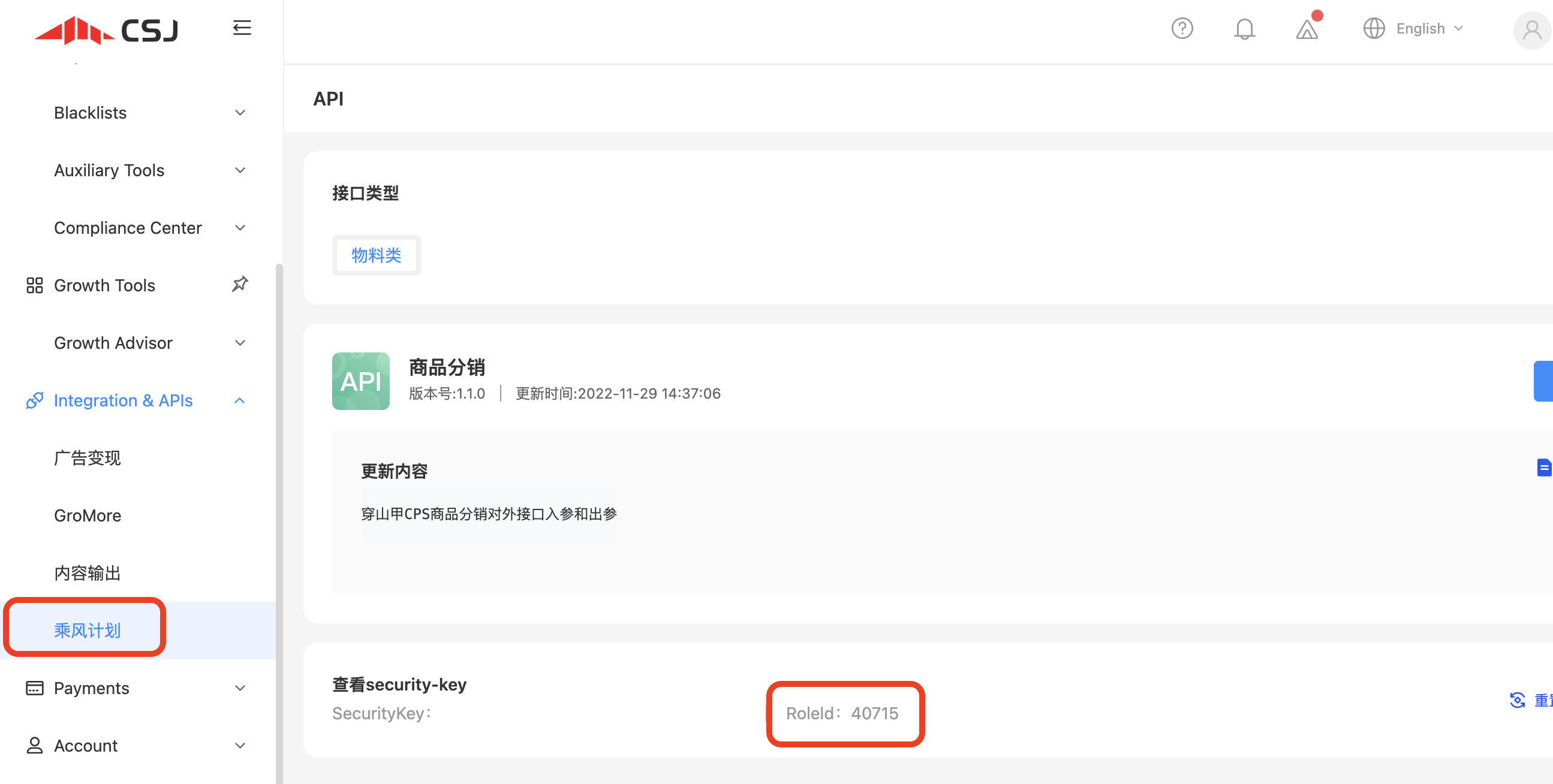
ロール ID
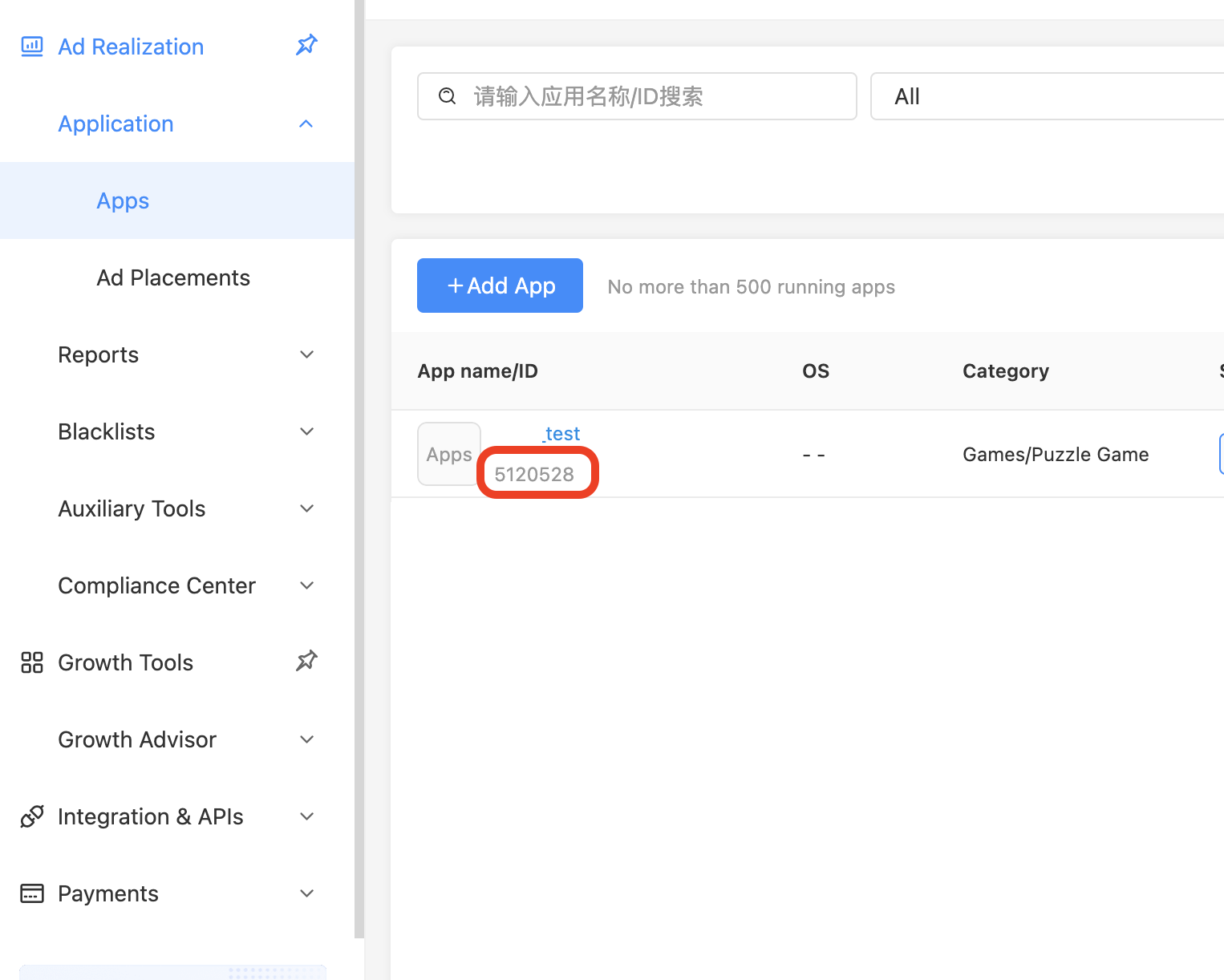
アプリケーションID
CSJ ダッシュボードでアプリケーションを作成すると(ステップ 2 で説明)、Apps の下にアプリケーション ID が表示されます(Applications にカーソルを合わせ、Apps を選択します)。
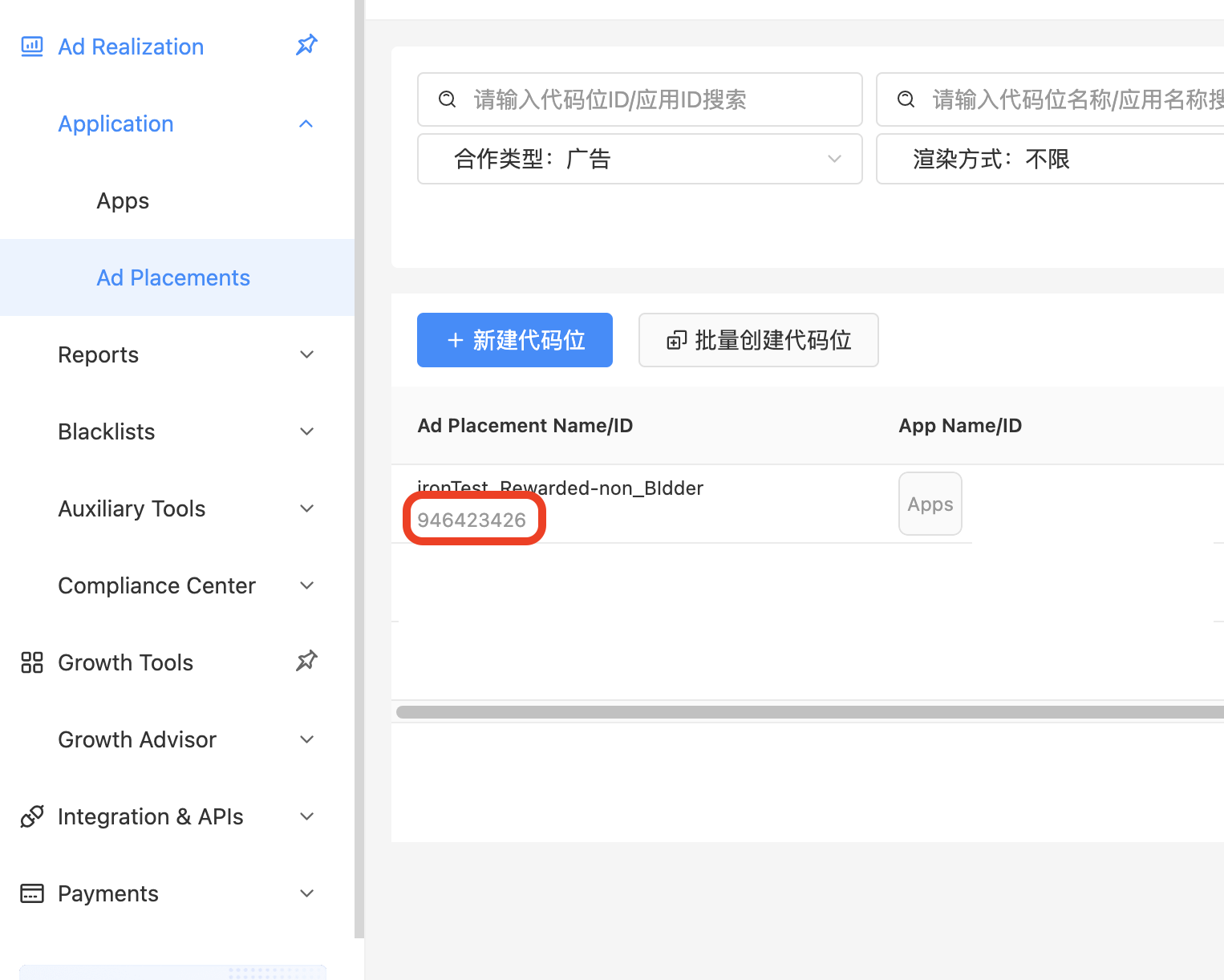
プレースメント ID
CSJ ダッシュボードでアプリケーションを作成したら、広告を含める必要があります。アプリケーションにカーソルを合わせ、Ad placements (広告プレースメント) を選択します。配置を手動で追加するか、既存の配置を選択して配置 ID を取得します。
ステップ 4. CSJ アダプタをビルドに追加します。
Unity インテグレーション マネージャ(推奨)
SDK インテグレーションが完了したら、Unity インテグレーション マネージャを使用して CSJ Adapter をダウンロードできます。
Unity Development プラットフォームで、Ironsource インテグレーションマネージャーに移動します。
すでに最新バージョンのアダプタがある場合は、アクション ボタンが「Updated」に変わり、無効になります。
広告ネットワークインテグレーションの確認
ironsource とその他の広告ネットワークのインテグレーションを検証するには、このドキュメントを参照してください。