Verveインテグレーション
アカウントの作成、アプリケーションのアクティベーション、広告ユニットの設定により、VerveをUnity LevelPlayの広告ネットワークとして統合します。
読み終わるまでの所要時間 1 分最終更新 1ヶ月前
このガイドでは、Unity LevelPlay で Verve を広告ネットワークとして設定する方法について、ステップごとに説明します。
前提条件
リワード広告、インタースティシャル広告、またはバナー広告をアプリケーションに正しく統合していることを確認します。インテグレーション手順については、以下のプラットフォーム固有のガイドを参照してください。
ステップ 1. Verveアカウントの作成
Unity LevelPlay Mediation を通じて Verve 広告インベントリを有効にするには、承認済みの Verve アカウントが必要です。アカウントをお持ちでない場合は、Verve ironsourcebidding@verve.com に連絡してアカウントの取得方法を確認してください。
ステップ 2. Verveアカウントのアクティベート
登録プロセスが正常に完了すると、VerveからアカウントのアクティベートのためのEメールが送信されます。アクティベーションが完了すると、以下のような重要なインテグレーション情報を含む別のEメールが送信されます。
- アプリケーショントークン
- ゾーン リファレンス
- App-ads.txt List
- SKAdNetwork ID(iOS アプリの場合)
ステップ 3. LevelPlay プラットプラットフォームで Verve をアクティベートする
- LevelPlay アカウントにログインし、LevelPlay サイド Nav Bar > 設定> SDK Networks に移動します。
- Manage Networks を選択し、使用可能な広告ネットワークのリストから Verve を選択します。
- 次に、Unity LevelPlay の Mediation を Verve 入札で実行するアプリケーションを選択します。
- Ad Networks の設定リストから Verev を選択し、ツール設定ボタンを選択します。
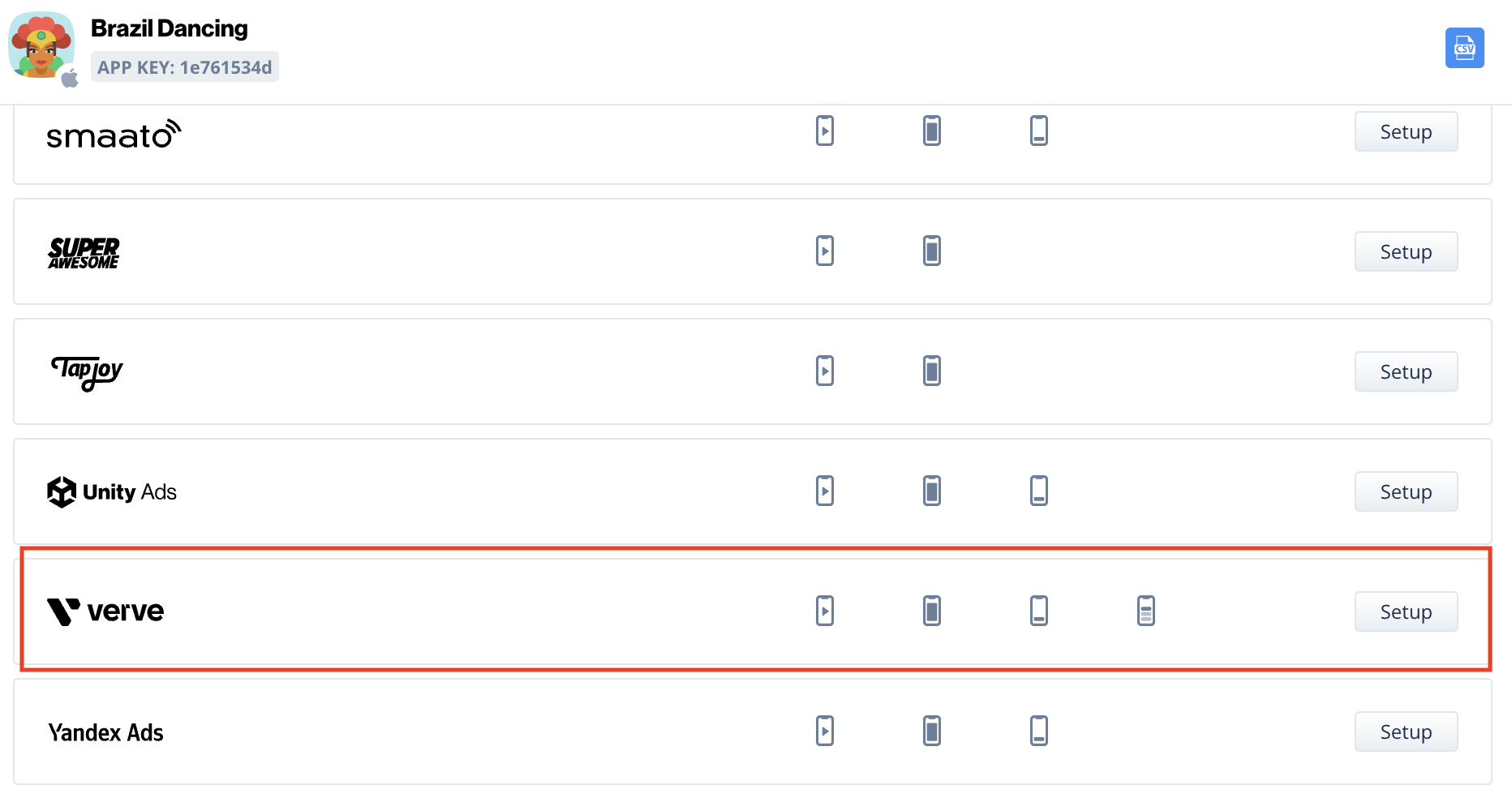
- 次に、インタースティシャル広告、リワード広告、バナー、ネイティブ設定の下にアプリケーション トークンとゾーン **ID(ステップ2)**を挿入します。次に、Save (保存) を選択します
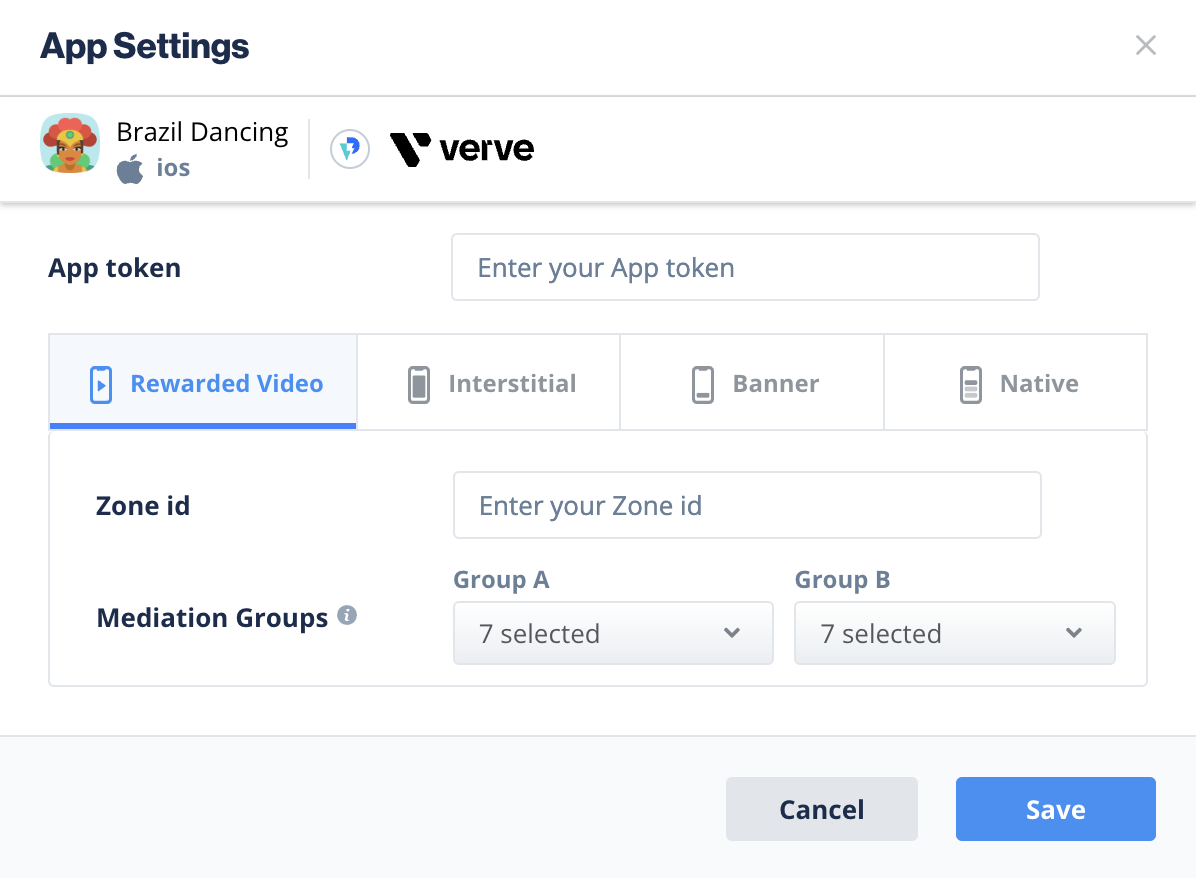
Verveネットワークはアプリケーションに対してアクティブになります。
ステップ 4. Verve Adapter をビルドに追加する
LevelPlay Unity ネットワーク マネージャ(推奨)
SDK インテグレーションを完了したら、LevelPlay ネットワークマネージャーを使用して Verve Adapter をダウンロードできます。
Unity Development プラットフォームで、Ads Mediation> Network Manager に移動します。
アプリケーション内で Verve を配信できるようになりました。