APS インテグレーション(legacy)
設定やアカウント設定など、Amazonパブリッシャー サービス (APS)をUnity LevelPlayの広告ネットワークとして設定します。
読み終わるまでの所要時間 12 分最終更新 24日前
前提条件
Amazonパブリッシャー サービス(APS)は招待制のプログラムです。APS を統合するには、LevelPlay SDK と APS SDK の両方を統合および初期化する必要があります。アプリケーションで APS 広告をディスプレイするには、以下に詳細を示す完全なインテグレーション フローを実行してください。
ステップ 1. APS アカウントの作成
- APS に連絡して、アプリケーションのアカウントを設定します。APS アカウントを作成するには、APS Web サイトに移動し、接触を選択してリクエストを開きます。
- APS リクエストが承認されると、サインアップして APS でアカウントを作成するための招待リンクが送られてきます。
- LevelPlay で APS を設定する前に、上記の手順を完了する必要があります。
ステップ 2. APS ネットワークにスロットを設定する
- Appsメニューから適切なアプリケーションを選択し、設定を選択
- Monetization サービスの設定メニューで ironsource LevelPlay を選択します。
- スロットを追加し、各スロットに定義します。 :
- 名前
- 広告サイズ
- 価格(自動/手動)
- すべてのスロットの追加を完了し、認証情報を取得します。
- App IDの取得
- 価格帯の CSV ファイルをダウンロード
ステップ 3. APS ネットワークワークのアクティベート
ironsource プラットフォーム内で、SDK Networks 設定にアクセスして、LevelPlay アカウントに APS パラメータを設定します。
- 上記の認証情報を取得したら、LevelPlay アカウントにログインし、Monetize (収益化) > 設定> SDK Networks に移動します。
- Available Networks のテーブルから APS を選択し、アクティベートを選択します。
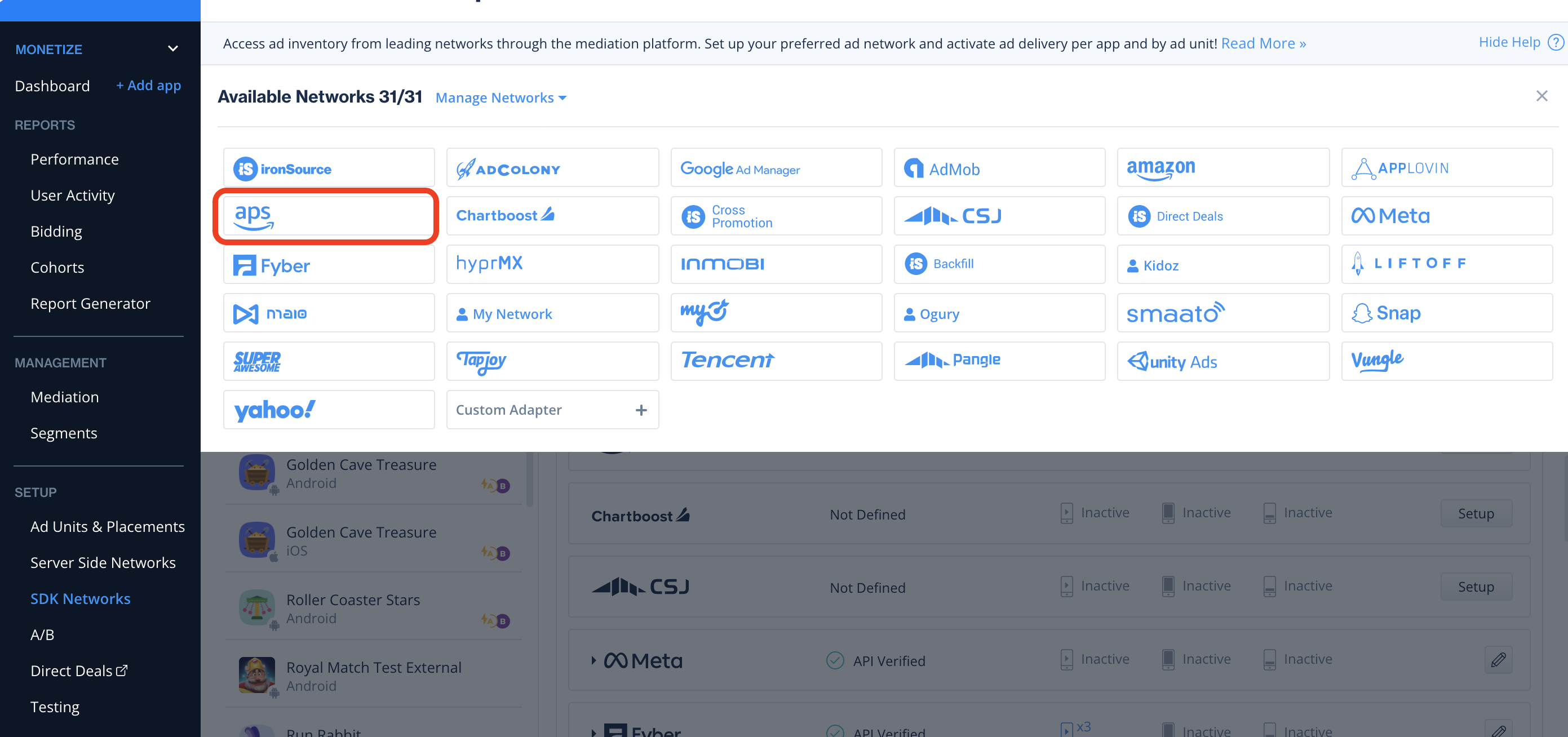
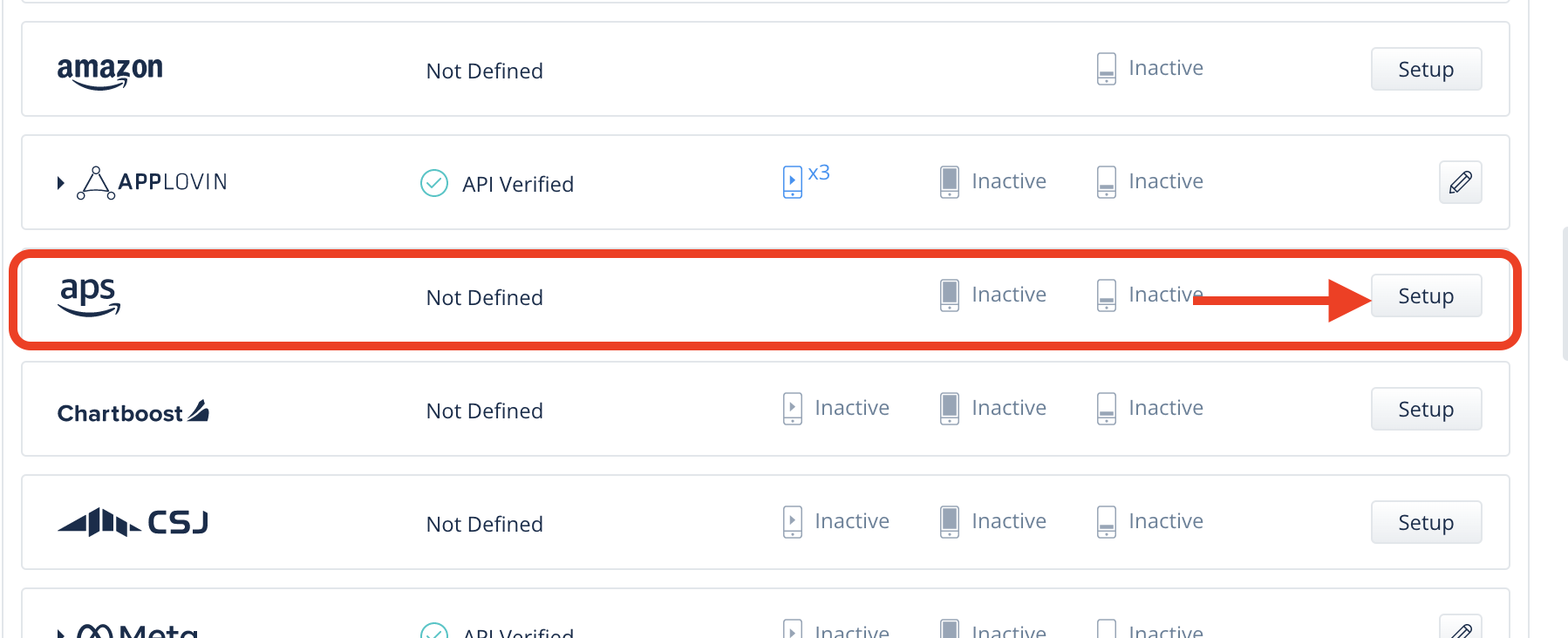
- 広告ネットワークのリストから APS を選択し、設定 を選択します。
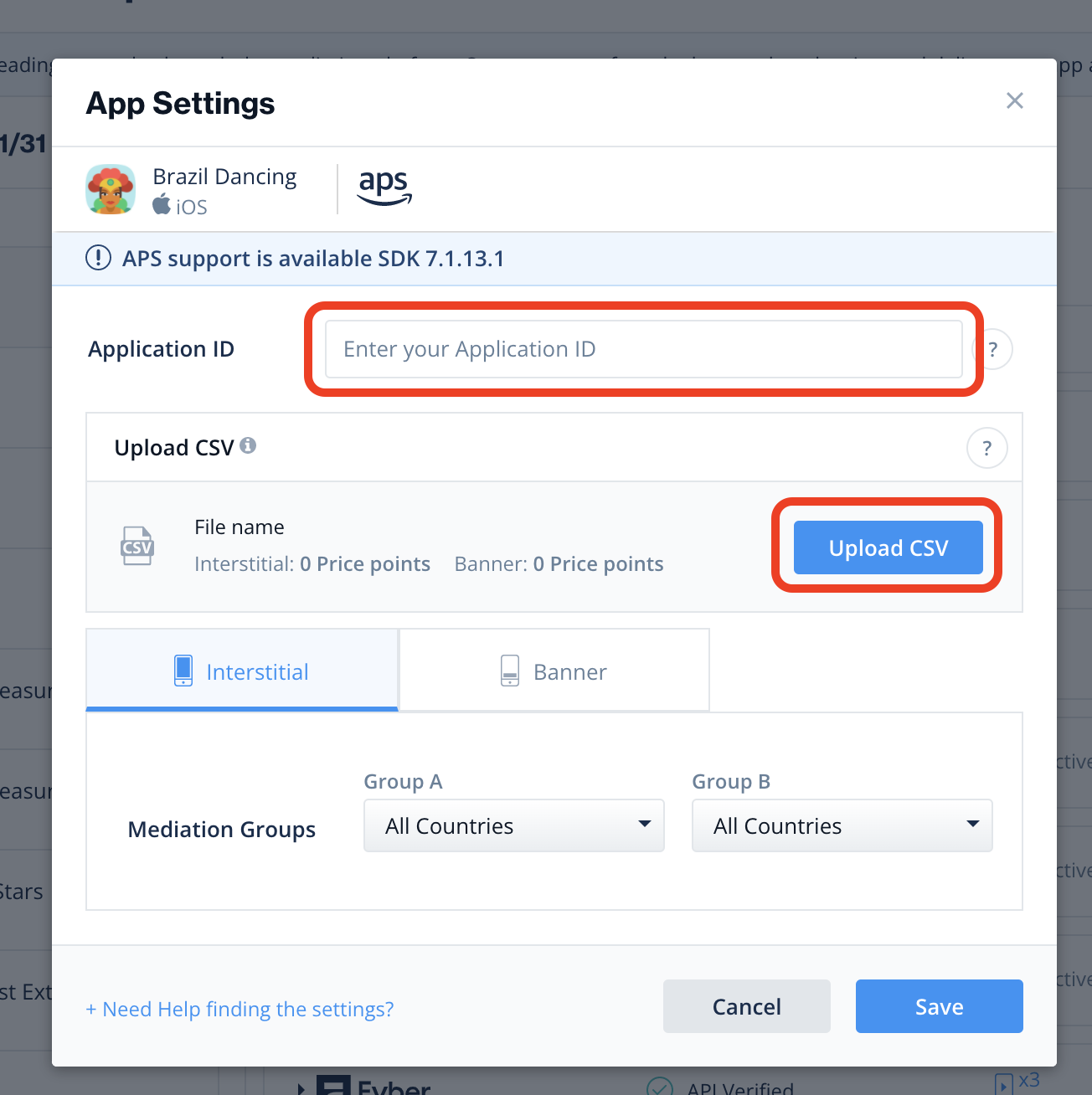
- APS App ID を入力し、CSV ファイルをそのままアップロードします。
ステップ 4. APS Unity プラグインのインポート
- APS Unity プラグインを APS Web サイトからダウンロードします。
- Unity プロジェクトが開いていることを確認し、パッケージをインポートします。
- Unity メニューで Amazon (Amazon) を選択し、Manage SDKs (SDK の管理) を選択して Amazon SDK マネージャーを開きます。
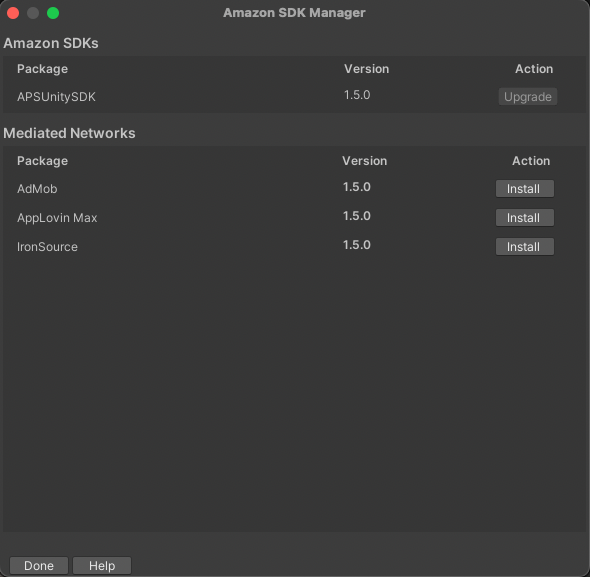
- ironsource アダプタをインストールし、Unity パッケージをインポートします。
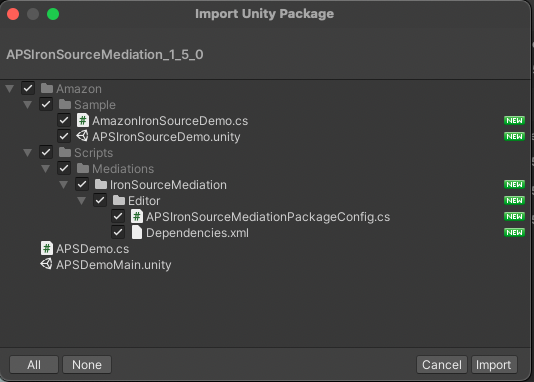
Unity ネットワーク マネージャ(推奨)
SDK インテグレーションが完了したら、Unity ネットワーク マネージャを使用して APS アダプタを追加します。
Unity Development プラットフォームで、Ads Mediation > インテグレーションマネージャーに移動します。
すでに最新バージョンのアダプタがある場合は、アクション ボタンが「Updated」に変わり、無効になります。
ステップ 6.Init APS SDK
APS ネットワークワークでは、APS 広告をディスプレイするために LevelPlay と APS SDK の両方を初期化する必要があります。
アプリケーションを開いた後、LevelPlay SDK を初期化する前に APS SDK を初期化します。APS 設定のステップ 2 で定義した APS App ID を使用します。
Amazon.Initialize(amazonApiKey);
ステップ 7.広告ごとの LevelPlay メディエーションによる APS 入札情報の共有
各広告をロードする前に、APS API を呼び出して LevelPlay SDK が広告をロードするために必要なロード情報を取得します。
必要な手順は以下のとおりです。
- 各 LevelPlay 広告単位ロード前に APS 広告リクエストをロード。
- SetNetworkData を呼び出して、APS 入札情報を LevelPlay と共有します。
- LevelPlay メディエーション API を使用して、関連する広告単位をロードします。
ロードバナー/MREC 広告
-
各 Ironsource 広告単位ロードの前に APS バナー広告リクエストを呼び出します。
-
APS 広告が正常にロードされたら、広告データを LevelPlay メディエーションと共有します。
- これには以下のパラメータを含める必要があります。APS Ironsource ネットワーク キー、Amazon から返された入札、スロット一意の識別子
- loadBanner() メソッドを呼び出してバナーをロードします。
-
APS Unity プラグイン 2.0.0 以降:
AdNetworkInfo adNetworkInfo = new AdNetworkInfo(ApsAdNetwork.UNITY_LEVELPLAY);APSBannerAdRequest bannerAdRequest = new APSBannerAdRequest(width, height, amazonBannerSlotId, adNetworkInfo); bannerAdRequest.onFailedWithError += (adError) => { IronSource.Agent.loadBanner(IronSourceBannerSize.BANNER, IronSourceBannerPosition.BOTTOM); }; bannerAdRequest.onSuccess += (adResponse) => { IronSource.Agent.setNetworkData(APSMediationUtils.APS_IRON_SOURCE_NETWORK_KEY, APSMediationUtils.GetBannerNetworkData(amazonBannerSlotId, adResponse)); IronSource.Agent.loadBanner(IronSourceBannerSize.BANNER, IronSourceBannerPosition.BOTTOM); }; bannerAdRequest.LoadAd();
- 2.0.0 未満の APS Unity プラグイン:
private APSBannerAdRequest bannerAdRequest;bannerAdRequest = new APSBannerAdRequest(width, height, amazonBannerSlotId); bannerAdRequest.onFailedWithError += (adError) => { IronSource.Agent.loadBanner(IronSourceBannerSize.BANNER, IronSourceBannerPosition.BOTTOM); }; bannerAdRequest.onSuccess += (adResponse) => { IronSource.Agent.setNetworkData(APSMediationUtils.APS_IRON_SOURCE_NETWORK_KEY, APSMediationUtils.GetBannerNetworkData(amazonBannerSlotId, adResponse)); IronSource.Agent.loadBanner(IronSourceBannerSize.BANNER, IronSourceBannerPosition.BOTTOM); }; bannerAdRequest.LoadAd();
APS がフィルを返さない場合は、LevelPlay の loadBanner() を呼び出します。
インタースティシャル広告のロード
-
各 Ironsource 広告単位ロードの前に APS インタースティシャル広告リクエストを呼び出します。APS は入札を戻すか、入札なしを返します。
-
APS 広告が正常にロードされたら、広告データを LevelPlay メディエーションと共有します。
- これには以下のパラメータを含める必要があります。APS Ironsource ネットワーク キー、Amazon から返された入札、スロット一意の識別子
- loadInterstitial() メソッドを呼び出してインタースティシャルをロードします。
-
APS Unity プラグイン 2.0.0 以降:
AdNetworkInfo adNetworkInfo = new AdNetworkInfo(ApsAdNetwork.UNITY_LEVELPLAY);APSInterstitialAdRequest interstitialVideoAdRequest = new APSInterstitialAdRequest(amzonInterstitialSlotId, adNetworkInfo); interstitialAdRequest.onSuccess += (adResponse) => { IronSource.Agent.setNetworkData(APSMediationUtils.APS_IRON_SOURCE_NETWORK_KEY, APSMediationUtils.GetInterstitialNetworkData(amzonInterstitialSlotId, adResponse)); IronSource.Agent.loadInterstitial(); };interstitialAdRequest.onFailedWithError += (adError) => { IronSource.Agent.loadInterstitial(); Debug.Log("onFailedWithError interstitial:" + adError); };interstitialAdRequest.LoadAd();
- 2.0.0 未満の APS Unity プラグイン:
private APSInterstitialAdRequest interstitialAdRequest;interstitialAdRequest = new APSInterstitialAdRequest(amzonInterstitialSlotId); interstitialAdRequest.onSuccess += (adResponse) => { IronSource.Agent.setNetworkData(APSMediationUtils.APS_IRON_SOURCE_NETWORK_KEY, APSMediationUtils.GetInterstitialNetworkData(amzonInterstitialSlotId, adResponse)); IronSource.Agent.loadInterstitial(); };interstitialAdRequest.onFailedWithError += (adError) => { IronSource.Agent.loadInterstitial(); Debug.Log("onFailedWithError interstitial:" + adError); };interstitialAdRequest.LoadAd();
APS がフィルを返さない場合は、LevelPlay の loadInterstitial() を呼び出します。
LevelPlay は APS アダプター 4.3.2 から APS インタースティシャル動画広告をサポートします。インタースティシャルビデオをロードするには、APS AdRequest を作成します。
- APS Unity プラグイン 2.0.0 以降:
AdNetworkInfo adNetworkInfo = new AdNetworkInfo(ApsAdNetwork.UNITY_LEVELPLAY);APSVideoAdRequest interstitialVideoAdRequest = new APSVideoAdRequest(320, 480, amazonInterstitialVideoSlotId, adNetworkInfo); interstitialVideoAdRequest.onSuccess += (adResponse) => { IronSource.Agent.setNetworkData(APSMediationUtils.APS_IRON_SOURCE_NETWORK_KEY, APSMediationUtils.GetInterstitialNetworkData(amazonInterstitialVideoSlotId, adResponse)); IronSource.Agent.loadInterstitial(); }; interstitialVideoAdRequest.onFailedWithError += (adError) => { IronSource.Agent.loadInterstitial(); }; interstitialVideoAdRequest.LoadAd();
- 2.0.0 未満の APS Unity プラグイン:
private APSVideoAdRequest interstitialVideoAdRequest;interstitialVideoAdRequest = new APSVideoAdRequest(320, 480, amazonInterstitialVideoSlotId); interstitialVideoAdRequest.onSuccess += (adResponse) => { IronSource.Agent.setNetworkData(APSMediationUtils.APS_IRON_SOURCE_NETWORK_KEY, APSMediationUtils.GetInterstitialNetworkData(amazonInterstitialVideoSlotId, adResponse)); IronSource.Agent.loadInterstitial(); }; interstitialVideoAdRequest.onFailedWithError += (adError) => { IronSource.Agent.loadInterstitial(); }; interstitialVideoAdRequest.LoadAd();
リワード広告
APS インテグレーションは、アプリケーションに実装するリワード広告の動作モードによって異なります。
- 手動ロードモード:これは APS と統合するために推奨される設定です。この場合、リワード広告がロードされるたびに APS 広告リクエストを呼び出し必要があります。
- リワード広告デフォルトモード(自動):リワード広告の表示に LevelPlay デフォルト モードを使用する場合は、LevelPlay SDK の初期化前と APS SDK の初期化後に最初の APS 広告をロードする必要があります。さらに、各ショーの前に次の APS ロードリクエストを呼び出して、次のウォーターリクエストに影響を与えることをお勧めします。
ロードリワード広告
- 各 LevelPlay 広告単位ロード前(または自動モードでの表示前)に APS リワード広告リクエストを呼び出します。スロット UUID は、ロード広告リクエストの作成時に使用します。
- APS 広告が正常にロードされたら、以下の広告データを LevelPlay メディエーションと共有します。
- APS Ironsource ネットワーク キー、Amazon から返された入札、スロット一意の識別子
- APS がフィルを返さない場合、onFailedWithError() コールバックがトリガーされます。
- APS Unity プラグイン 2.0.0 以降:
AdNetworkInfo adNetworkInfo = new AdNetworkInfo(ApsAdNetwork.UNITY_LEVELPLAY);APSVideoAdRequest rewardedVideoAdRequest = new APSVideoAdRequest(320, 480, amazonRewardedVideoSlotId, adNetworkInfo);rewardedVideoAdRequest.onSuccess += (adResponse) => { IronSource.Agent.setNetworkData(APSMediationUtils.APS_IRON_SOURCE_NETWORK_KEY, APSMediationUtils.GetRewardedNetworkData(amazonRewardedVideoSlotId, adResponse)); IronSource.Agent.loadRewardedVideo(); // If manual rewarded mode }; interstitialVideoAdRequest.onFailedWithError += (adError) => { IronSource.Agent.loadRewardedVideo(); // If manual rewarded mode}; rewardedAdRequest.LoadAd();
- 2.0.0 未満の APS Unity プラグイン:
public void RequestRewardedVideo(){ rewardedVideoAdRequest = new APSVideoAdRequest(320, 480, amazonRewardedVideoSlotId); rewardedVideoAdRequest.onSuccess += (adResponse) => { IronSource.Agent.setNetworkData(APSMediationUtils.APS_IRON_SOURCE_NETWORK_KEY, APSMediationUtils.GetRewardedNetworkData(amazonRewardedVideoSlotId, adResponse)); IronSource.Agent.loadRewardedVideo(); // If manual rewarded mode }; interstitialVideoAdRequest.onFailedWithError += (adError) => { IronSource.Agent.loadRewardedVideo(); // If manual rewarded mode }; rewardedAdRequest.LoadAd();}
これで、アプリケーション内で APS の需要を提供できるようになりました。
次のステップ
LevelPlay を通じて追加の広告ネットワークを活用するには、ネットワークアダプタを統合し、インテグレーションガイドに従ってください。