SuperAwesome インテグレーション
アプリケーションの作成、プレースメントの追加、SDKの設定により、SuperAwesomeをUnity LevelPlay上の広告ネットワークとして統合します。
読み終わるまでの所要時間 2 分最終更新 1ヶ月前
前提条件
SuperAwesomeネットワークはリワード広告、インタースティシャル広告、バナー広告をサポートしています。
サポートされているバナーサイズは次のとおりです。バナー、MREC、および Leaderboards。「スマート」バナーサイズを使用して、バナーとリーダーボードの両方をサポートできます。
SuperAwesome に必要な Xcode バージョン 14.3 以降
ステップ 1. SuperAwesome アカウントの作成
- SuperAwesome ネットワークのアカウントを作成するには、 に連絡する
ステップ 2. SuperAwesome ネットワークでのアプリケーションの作成
SuperAwesome アプリケーションを作成するには、次の手順に従います。
-
SuperAwesome アカウントで Apps and Sites (アプリケーションとサイト) に移動します。
-
Create (作成) を選択します。
-
すべての設定を入力し、アプリケーションを保存する
-
少なくとも 1 つの配置を作成
-
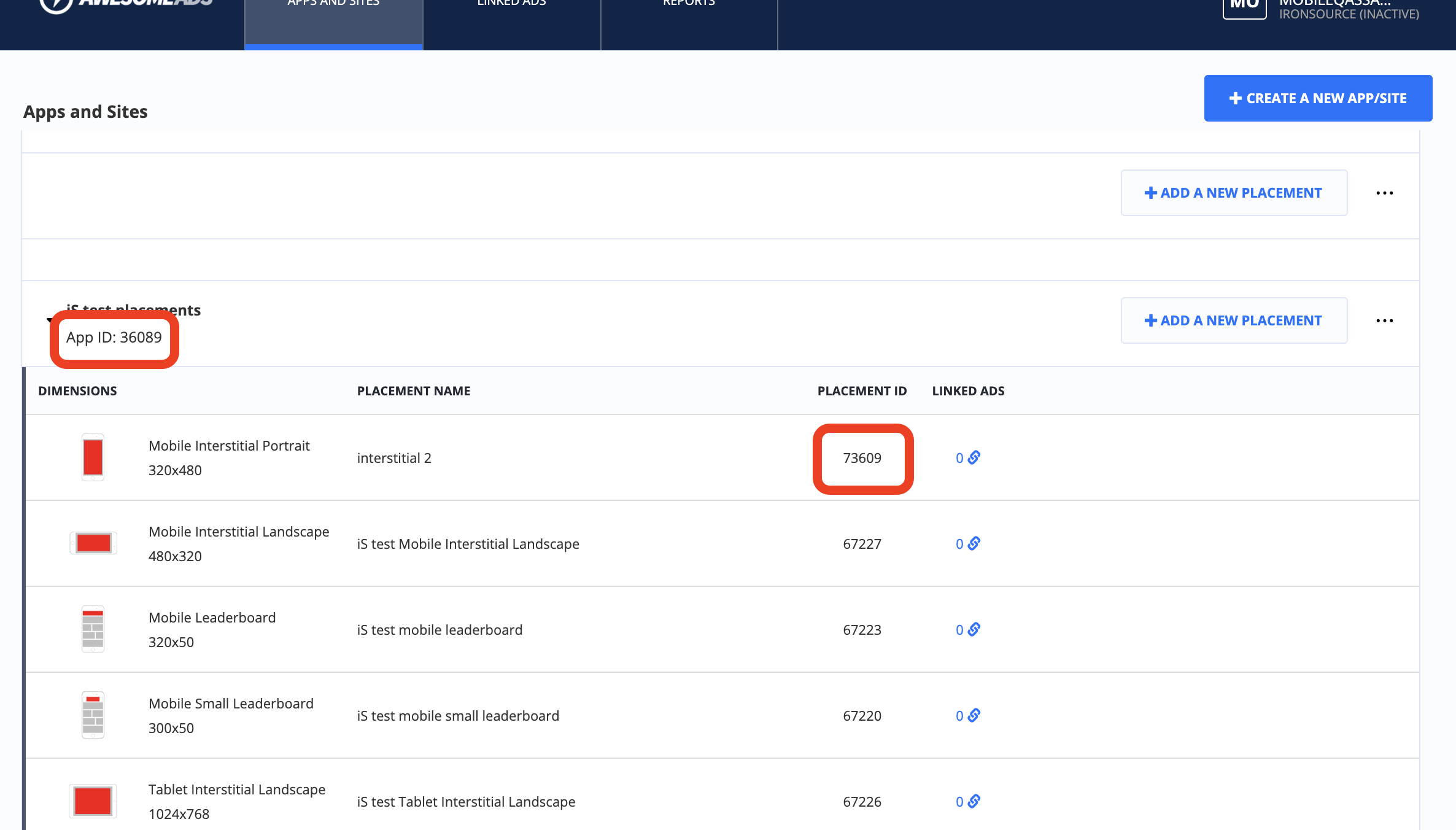
すべてのEssentialsの認証情報を取得します。
- App ID
- 配置 ID
-
- アプリケーション キー - SuperAwesome アカウント マネージャに接触
ステップ 3. SuperAwesome ネットワーク のアクティベート
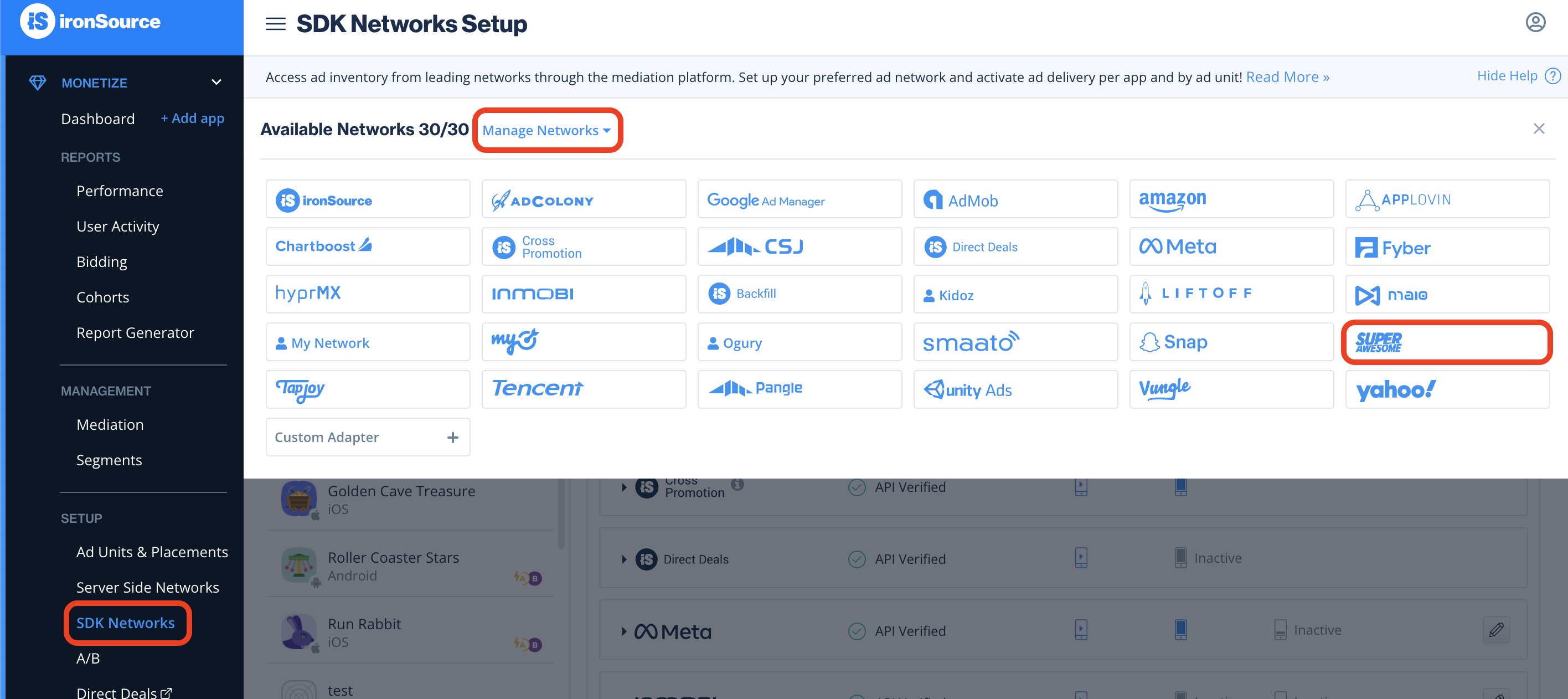
ironsource プラットフォーム内で、SDK Networks 設定にアクセスして、LevelPlay アカウントに SuperAwesome パラメータを設定します。
-
上記の認証情報を取得したら、LevelPlay アカウントにログインし、Monetize (収益化) > 設定> SDK Networks に移動します。
-
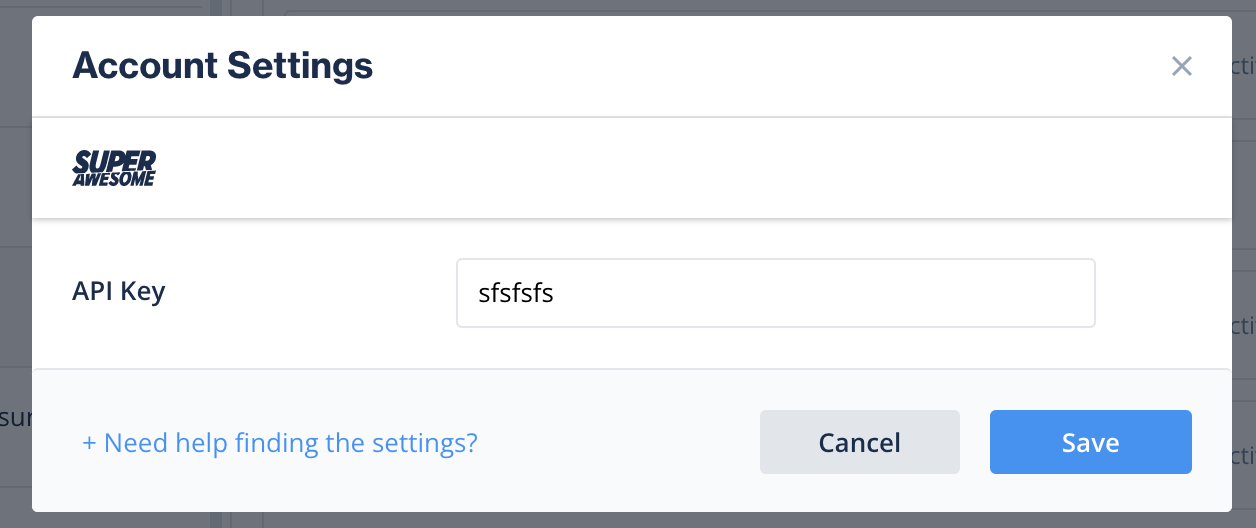
[Available Networks] のテーブルから SuperAwesome を選択し、アクティベートを選択します。すべての認証情報を挿入し、Save (保存) を選択します。
-
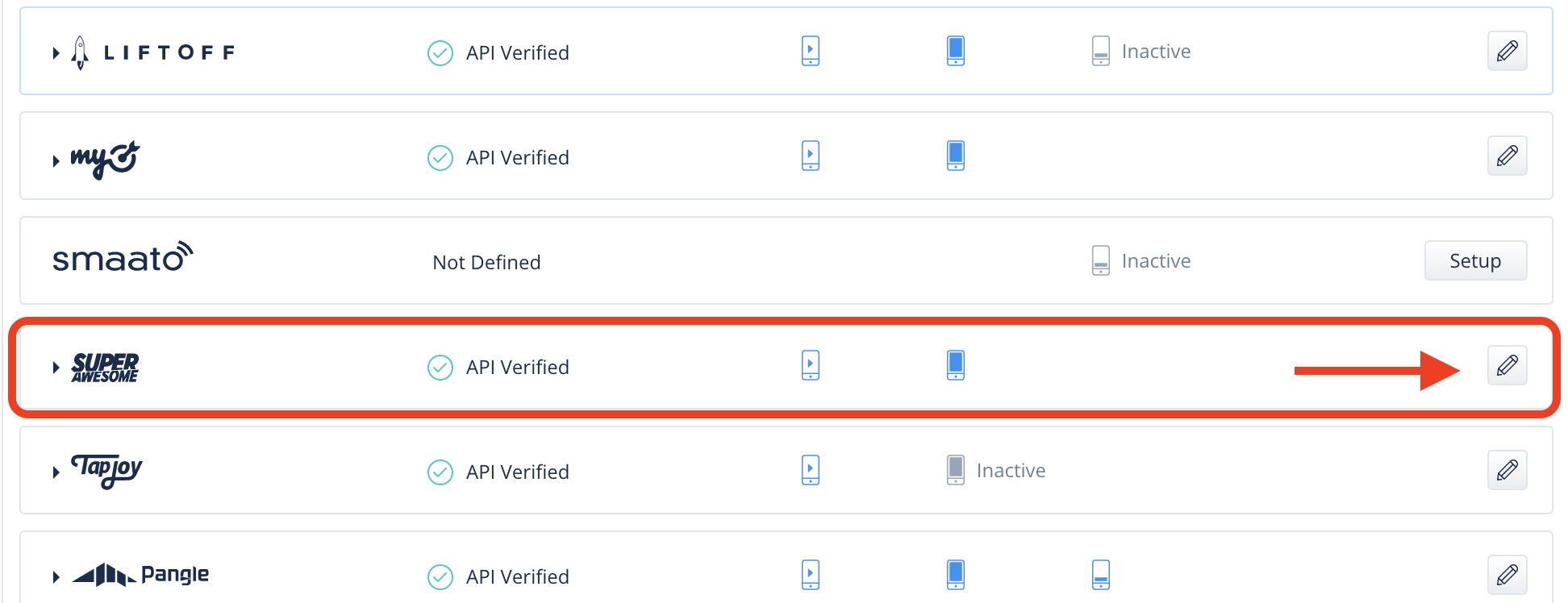
広告ネットワークのリストから SuperAwesome を選択し、設定を選択します。
-
SuperAwesome App IDと配置IDを入力します。状態を Active (アクティブ) に設定し、Save (保存) を選択します。
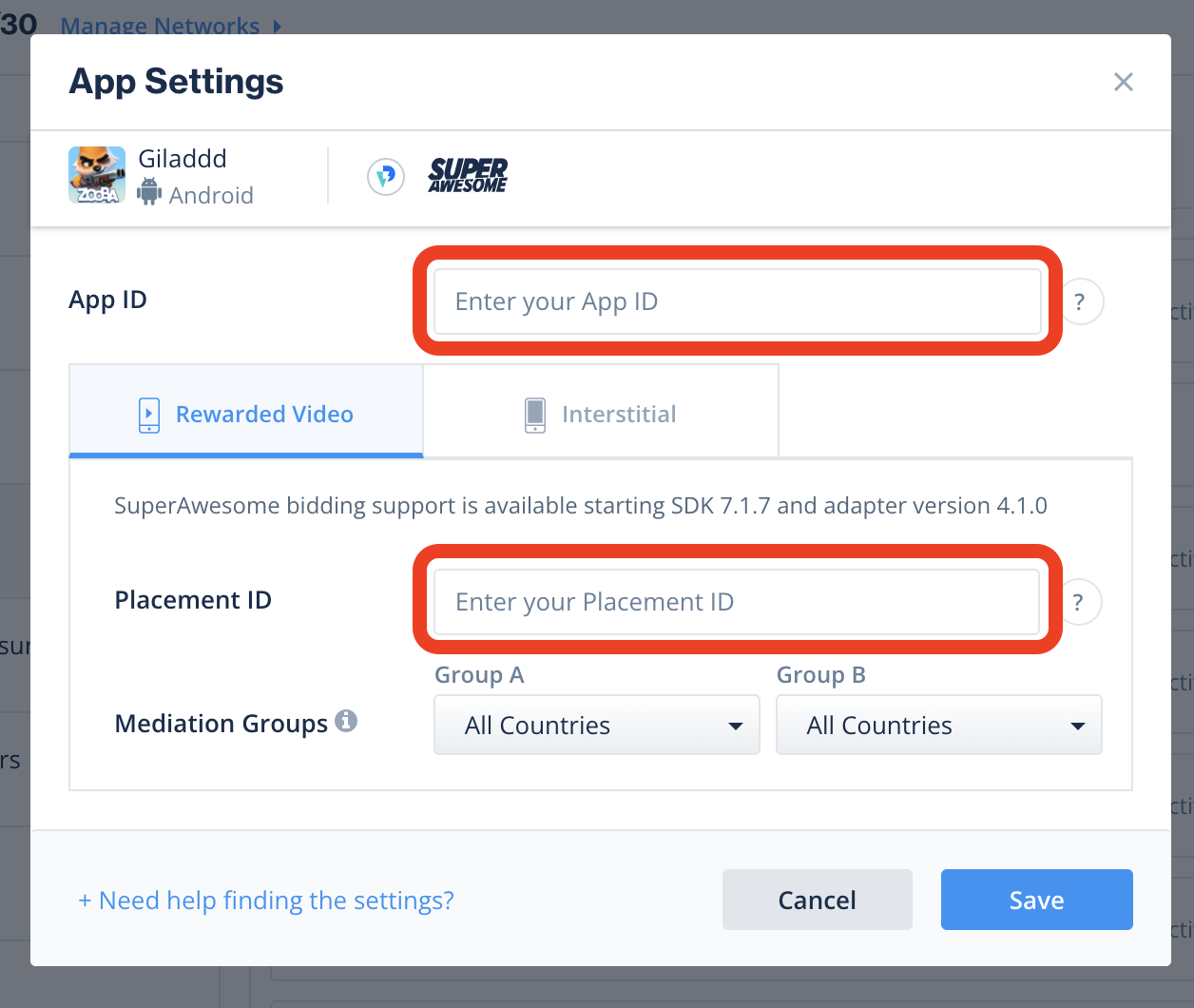
設定ダッシュボードにSuperAwesomeがActive for Mediationと表示されます。
ステップ 4. SuperAwesome アダプタをビルドに追加する
Unity インテグレーション マネージャ(推奨)
SDK インテグレーションが完了したら、Unity インテグレーションマネージャーを使用して SuperAwesome Adapter をダウンロードできます。
Unity Development プラットフォームで、LevelPlay > インテグレーションマネージャー を選択します。
すでに最新バージョンのアダプタがある場合は、アクション ボタンが「Updated」に変わり、無効になります。
Android (手動解決) 変更を適用するには、必ず「解決」プロセスを使用してください。これにより、選択に応じて関連するアーティファクトがすべてダウンロードされます。詳細については、こちらの手順を参照してください。
Unity 手動インテグレーション
- SuperAwesome XML ファイルはここからダウンロードしてください。
- ファイルを Assets> Ironsource> Editor に追加します。
Android (手動解決)
変更を適用するには、必ず「解決」プロセスを使用してください。これにより、選択に応じて関連するアーティファクトがすべてダウンロードされます。詳細については、こちらの手順を参照してください。
アプリケーション内で SuperAwesome を提供できるようになりました。
Unity LevelPlay を通じて追加の広告ネットワークを活用するには、アダプタを統合し、インテグレーションガイドに従います。