Google Ad Manager 集成
通过创建 Ad Manager 帐户、添加 app 和配置广告单位,将 Google Ad Manager 设置为 Unity LevelPlay 上的广告网络。
阅读时间7 分钟最后更新于 4 天前
按照以下说明将 Google Ad Manager 设置为 Unity LevelPlay 聚合中的广告网络。
先决条件
从 AdMob SDK 7.69.0+ 开始,AdMob 使用 XCFramework。如果要使用 CocoaPods 进行 AdMob 集成,请确保您有 CocoaPods 版本 1.9.0+。
AdMob 支持 Android 操作系统版本 4.1(API 级别 16)及更高版本。所需的 Gradle 构建具为 3.5.4。
AdMob SDK 支持 iOS 版本 10+,并将在 iOS 版本 11+ 上为用户提供广告服务。
步骤 1.创建 Google Ad Manager 帐户
- 要通过 Unity LevelPlay 的聚合访问 Google Ad Manager 广告库存,请创建 Ad Manager 帐户。
- 为了使用 Google AdSense Manager 进行变现,需要创建 Google AdSense 帐户
- 将 AdSense 帐户连接到 Ad Manager 帐户
步骤 2.在 Google Ad Manager 中创建清单
- 可在此处找到 Google AdManager 指南
- 订单:
- 至少添加一个订单
- 将 AdSense 作为广告主连接到订单
- 行项目
- 为要变现的每个广告单元添加一个广告系列 (Line Item)(Int/RV/BN/NTV BN)
- 选择视频行项目
- 商品类型 = 广告交换
- Apps(应用)
- 应用程序应从 Admob 帐户自动添加
- 否则,请创建一个新应用程序(Inventory > Apps > 添加 app)
- 广告单元
- 为每个价格点添加广告单元
步骤 3.在您的 LevelPlay 帐户中激活 Google Ad Manager
在 LevelPlay SDK Networks Setup 页面上设置 Ad Manager 时,请登录 Google 帐户。这将确保自动获取运行 Ad Manager 插页、奖励广告服务和横幅广告的所有必要参数。
- 在 Google Ad Manager 帐户中,获取以下信息:
App ID(应用 ID) | Ad Manager(广告管理器)后台上分配给 app 的唯一 ID |
|---|---|
| API 密钥 | Ad Manager 帐户的唯一标识符。这允许 Unity LevelPlay Mediation 从 Ad Manager 帐户导入性能数据,以用于报告和优化 |
| 广告单元 ID | Ad Manager(广告管理器)后台上分配给 app 广告单元的唯一 ID |
| Client ID(客户端 ID) | 指定帐户与广告单元之间关系的唯一标识符 |
| 客户端密钥 | 与客户端 ID 配对的密钥 |
| 刷新令牌 | 客户端应用程序已收到的刷新令牌 |
- 在 LevelPlay 帐户中配置 Google Ad Manager 的参数。
- 登录您的 ironSource 帐户,然后转到 Monetize > SETUP > SDK Networks。
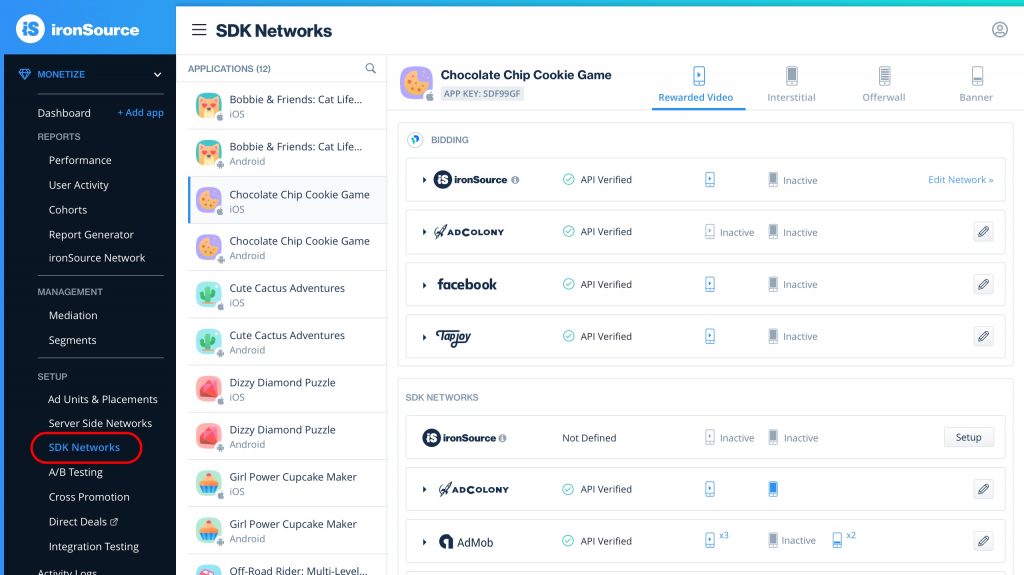
- 从 Available Networks 列表中选择 Google Ad Manager,然后输入 Ad Manager 的 API Key、客户端 ID、客户端 Secret 和 Refresh Token;或选择 Login with Google 选项。
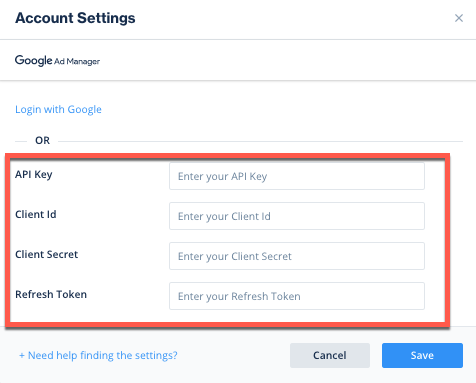
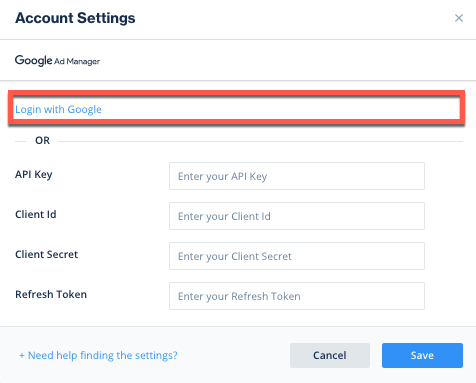
- 选择 Save(保存)。Ad Manager 将已启用并列在 Available Ad Networks 表中。
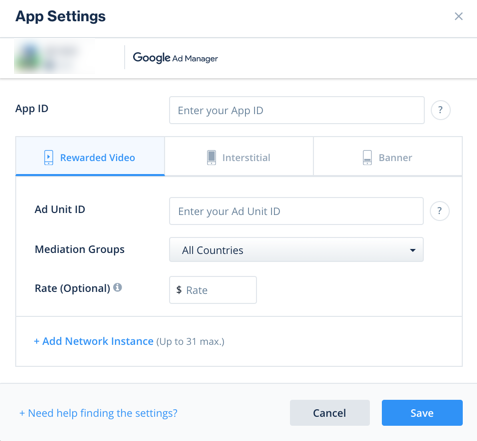
- 从广告网络的设置列表中选择 Ad Manager,然后选择 Tool Define 按钮。在 interstitial、rewarded 或 banner 设置下插入 app ID 和 Ad Unit ID。
(应用和广告单元配置)- 验证与 Reporting API 的集成。此列将通过 Reporting API 检查您的集成情况,并返回三种可能的响应:Verified、Failed 和 No Response。如果您没有看到 Verified,请仔细检查您的集成和您输入的信息,然后选择 Retry,直到看到 Verified。
步骤 4.将 Admob Adapter 添加到构建中
Unity Network Manager(推荐)
完成 SDK 集成后,可使用 Unity Network Manager 下载 AdMob 适配器。
在 Unity 开发平台中,转到广告服务聚合 > Network Manager。
如果您已经拥有最新版本的适配器,则操作按钮将更改为 " Updated " 并已禁用。
Android(手动解析)
要应用更改,请确保使用“Resolve”过程。这将根据您的选择下载所有相关工件。有关详细信息,请参阅此处的说明。
添加 AdMob app ID
Android 从 V17.0.0 **(适配器版本 4.3.1 及更高版本)**开始,AdMob 的 SDK 要求发布者将其 AdMob app ID 作为 标签的子项添加到 app 的 AndroidManifest:
<application></application><meta-data android:name="com.google.android.gms.ads.APPLICATION_ID" android:value="[ADMOB_APP_ID]"/>
将 替换为您在步骤 3 中获取的 app ID 值。否则会导致 AdMob 的 SDK 引发的崩溃。如需了解更多信息,请参阅 AdMob 指南。
[ADMOB_APP_ID]iOS 从 V7.42.0 **(适配器版本 4.3.3 以上)**开始,AdMob 的 SDK 要求发布者将其 AdMob app ID 添加到 app 的 plist 中,如此处所述。或者,可以通过编程方式做出此更改
<key>GADApplicationIdentifier</key><string>[APP_ID]</string>
将 值替换为您在步骤 3 中获取的 app ID 值。
GADApplicationIdentifierAndroid 插件手册集成
-
**下载 Android 广告适配器:**从此处下载 AdMob 适配器和 AdMob SDK (AAR)。
-
**将 Admob 文件添加到 Unity 项目中:**将文件导入 Assets/Plugins/Android/。
-
添加 Android 文档中指出的清单活动。
-
将 AdMob app ID 作为标签的子项添加到 app 的 AndroidManifest:
<application></application><meta-data android:name="com.google.android.gms.ads.APPLICATION_ID" android:value="[ADMOB_APP_ID]"/>将替换为您在步骤 3 中获取的 app ID 值。否则会导致 AdMob 的 SDK 引发的崩溃。如需了解更多信息,请参阅 AdMob 指南。[ADMOB_APP_ID]
iOS 插件手动集成
-
**下载 AdMob iOS 适配器:**请参阅 iOS 调解网络。
-
**将 AdMob 适配器添加到 Unity 项目:**将 AdMob 适配器文件导入 Assets/Plugins/iOS。
-
**将 SDK 添加到 Xcode 项目中:**由于 Unity3D 不支持 XCFrameworks,请将 SDK XCFrameworks 直接添加到 Xcode 项目中。
-
将 AdMob app ID 添加到 app 的 plist(如此处所述)。或者,可以通过编程方式做出此更改<key>GADApplicationIdentifier</key><string>[APP_ID]</string>将“GADApplicationIdentifier”值替换为您在步骤 3 中检索的 app ID 值。
步骤 5。其他步骤
面向子项的设置 - COPPA
Unity LevelPlay 的聚合功能允许发布者将 AdMob Child 定向设置直接传递给 AdMob 网络。此功能是使用 LevelPlay SDK 6.14.0+、AdMob Unity 适配器 4.3.12+ 已启用的。
使用以下语法,使用参数“True”设置 AdMob setTagForChildDirectedTreatment:
LevelPlay.SetMetaData("AdMob_TFCD","true");
使用以下语法,使用参数“False”设置 AdMob setTagForChildDirectedTreatment:
LevelPlay.SetMetaData("AdMob_TFCD","false");
要了解有关 AdMob 网络下面向儿童的设置的更多信息,请访问此处。
未满同意年龄的用户 - GDPR
Unity LevelPlay 的聚合功能允许发布者与 AdMob 网络进行通信,AdMob 网络是 Tag For Users under the Age of Consent in Europe (TFUA) 请求。此功能是使用 LevelPlay SDK 6.14.0+、AdMob Unity 适配器 4.3.12+ 已启用的。
使用以下语法将 setTagForUnderAgeOfConsent 设置为“True”:
LevelPlay.SetMetaData("AdMob_TFUA","true");
使用以下语法将 setTagForUnderAgeOfConsent 设置为“False”:
LevelPlay.SetMetaData("AdMob_TFUA","false");
要了解有关 AdMob 网络下面向儿童的设置的更多信息,请访问此处。
广告内容过滤
Unity LevelPlay 的聚合功能允许发布者与 AdMob 网络通信,为所有广告请求提供最高广告内容评级。此功能是使用 LevelPlay SDK 7.12.0+、AdMob Android 适配器 4.3.23+ 已启用的。
使用以下语法设置 maxAdContentRating:
LevelPlay.SetMetaData("AdMob_MaxContentRating","MAX_AD_CONTENT_RATING_G");
此属性的可能值基于 Google 定义的数字内容标签分类:
- MAX_AD_CONTENT_RATING_G
- MAX_AD_CONTENT_RATING_PG
- MAX_AD_CONTENT_RATING_T
- MAX_AD_CONTENT_RATING_MA
要了解有关 AdMob 网络下的 Ad Content Rating 属性的更多信息,请访问此处。
内容网址映射支持
Unity LevelPlay 支持 Google 的应用程序内容映射,并允许使用“Google_Content_Mapping”设置共享 URL。此功能是使用 LevelPlay SDK 7.7.0+、AdMob Adapter 4.3.58+ 已启用的。在此处了解有关 Google 内容映射的更多信息。
要通道单内容网址,请使用以下语法:
LevelPlay.SetMetaData("Google_Content_Mapping","https://www.example.com");
要支持多个 URL,请使用相同的密钥并共享最多 4 个 URL:
LevelPlay.SetMetaData("Google_Content_Mapping",new[] {"https://www.example.com","https://www.example2.com"});
验证广告网络集成
要验证 LevelPlay SDK 和其他广告网络的集成情况,请遵循本文档。
后续步骤
要利用其他聚合广告网络,请集成适配器并按照我们的集成指南进行操作。