InMobi 集成
通过创建帐户、添加 app 和设置广告位,将 InMobi 集成为 Unity LevelPlay 上的广告网络。
阅读时间5 分钟最后更新于 1 个月前
本指南将逐步说明如何在 Unity LevelPlay Mediation 中将 InMobi Live 设置为广告网络。
先决条件
确保将奖励广告服务、插页式广告服务或横幅广告服务正确集成到应用程序中。请参阅以下指定的于平台的指南以了解集成说明:
如果要为 Android 构appp程序,请注意,所需的 Gradle 构建具为 3.5.4+
步骤 1.创建 InMobi 帐户
步骤 2.在 InMobi 中创建应用程序和放置/位置
要在 InMobi 上配置应用程序,请完成以下步骤:
-
创建应用程序
- 登录后,您将立即看到“添加库存”选项。您可以在 AppStore 或 Google 播放 中输入app的 网址。
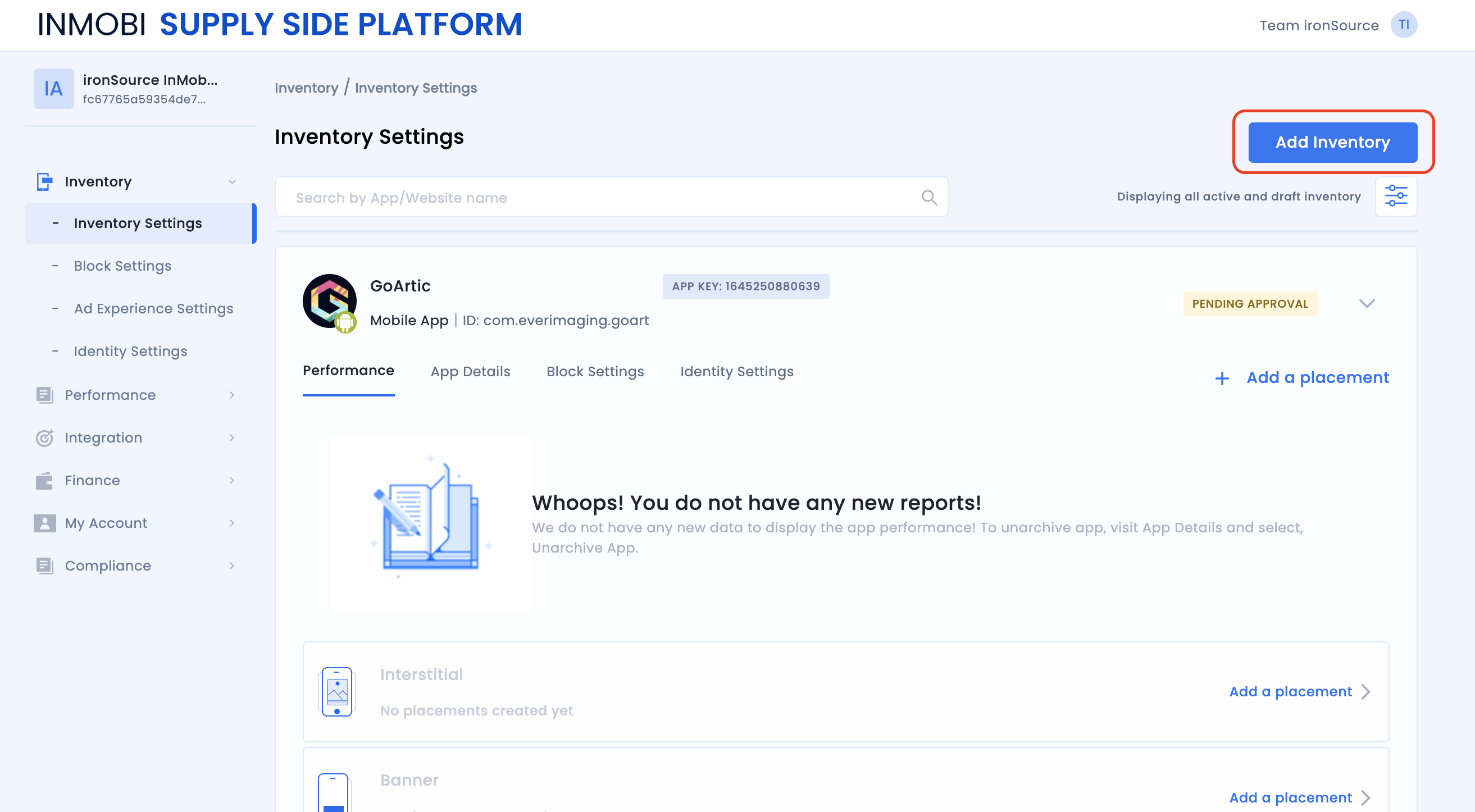
- 或者,如果 app 尚未上线,请选择 **Link? 手动?**然后,您可以手动输入应用程序的名称并选择其平台。
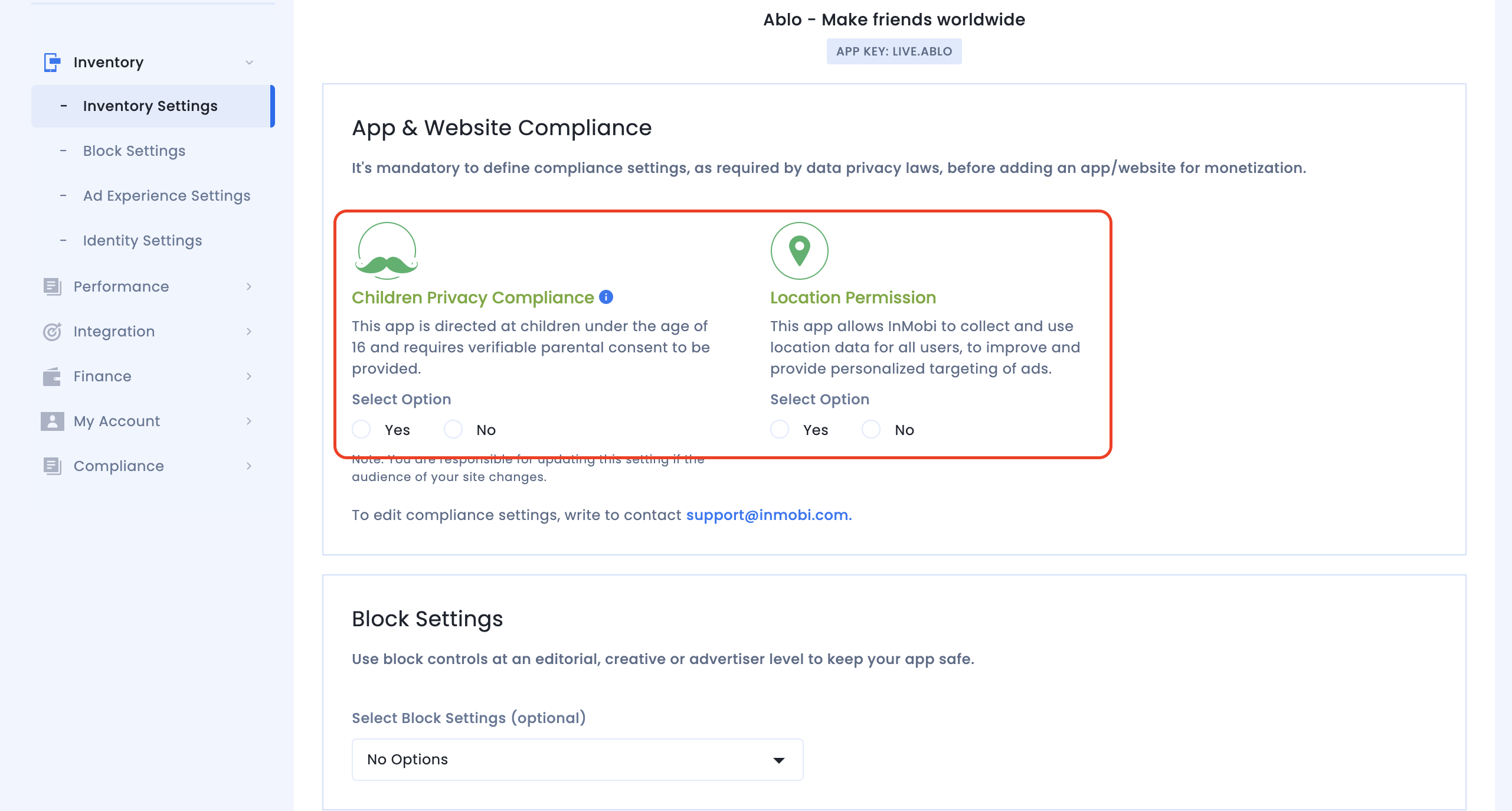
- 选中 复选框:
- 如果您的 app 专门针对 16 岁以下的子项。
- 如果允许 inmobi 使用设备位置 - Location Permission。
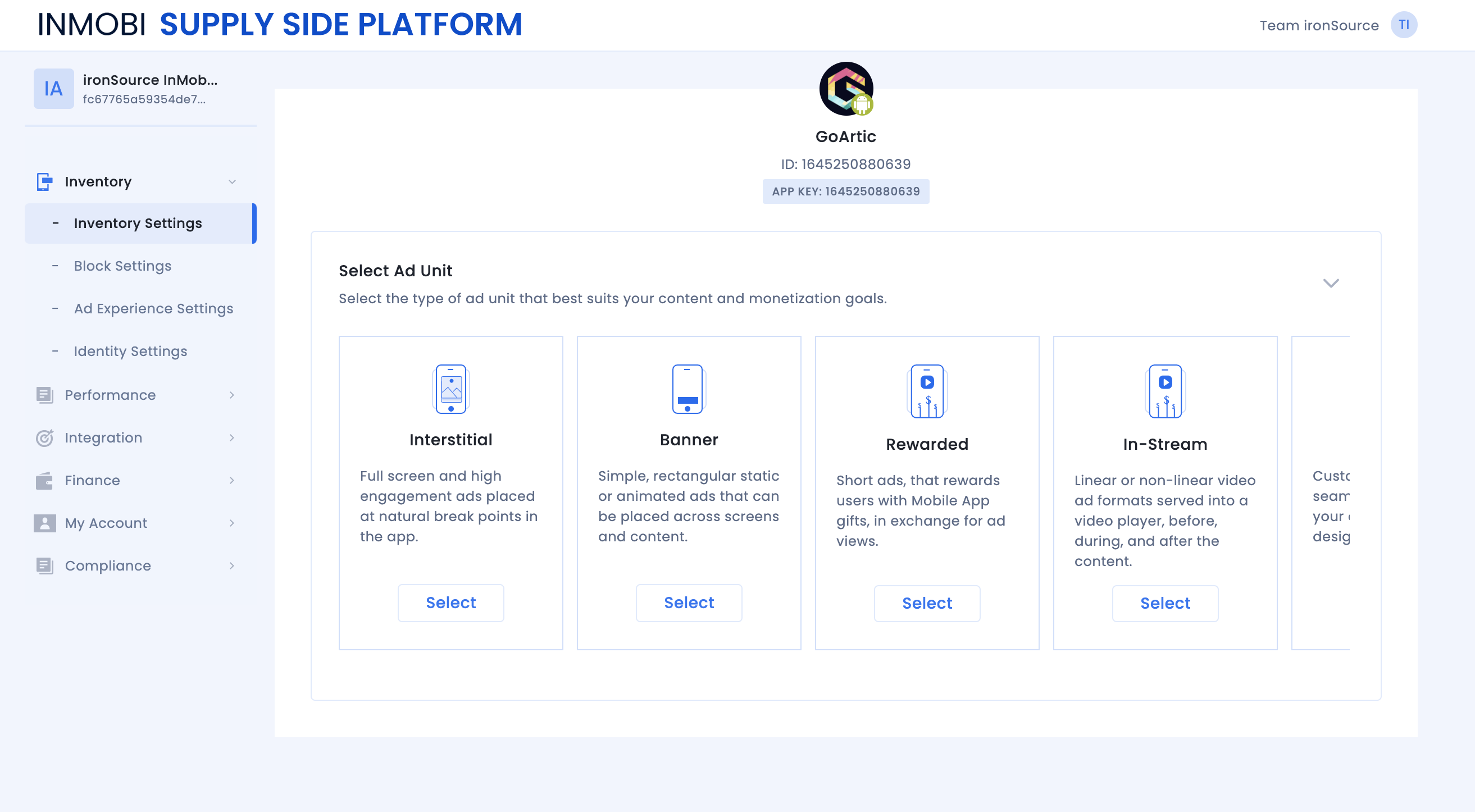
创建应用程序后,必须创建放置/位置。广告位是 InMobi 将向其投放指定的广告类型的位置。这将是在应用中配置 LevelPlay SDK 奖励广告服务或 Interstitial 以触发的放置/位置。
- 从支持的选项中选择此放置/位置的广告单元:
- 间隙
- 奖励
- banner
- 选择广告单元后,选择 Create放置/位置
- 为您的放置/位置命名并完成放置/位置创建
步骤 3.在 LevelPlay 网络设置模块中激活 InMobi
InMobi 帐户中有 5 条数据需要输入到 ironSource LevelPlay 网络设置模块中,以便 InMobi 能够与 ironSource LevelPlay 正常工作:
用户名 | 这是用于登录 InMobi 帐户的用户名。这是 ironSource 访问帐户的 InMobi 报告 API 所必需的,允许 Unity LevelPlay Mediation 从 InMobi 帐户导入性能数据以用于报告和优化。 |
|---|---|
| 密码 | 这是用于登录 InMobi 帐户的密码。此信息以及用户名是必需的,以便 ironSource 访问帐户的报告信息。 |
| API 密钥 | 这是用于验证报告信息请求的唯一密钥。 |
| 帐户 ID | 这是 InMobi 帐户的唯一标识符。 |
| Placement ID | 这是 InMobi 将广告服务投放到的唯一放置/位置。 |
获取此信息后,必须在 LevelPlay 帐户中配置 InMobi 的参数 正确添加上述参数后,您将能够充分利用 InMobi 的广告库存和关于 Unity LevelPlay Mediation 的报告数据。
-
用户名这是用于日志 InMobi 帐户的用户名。
-
密码这是用于日志 InMobi 帐户的密码。
-
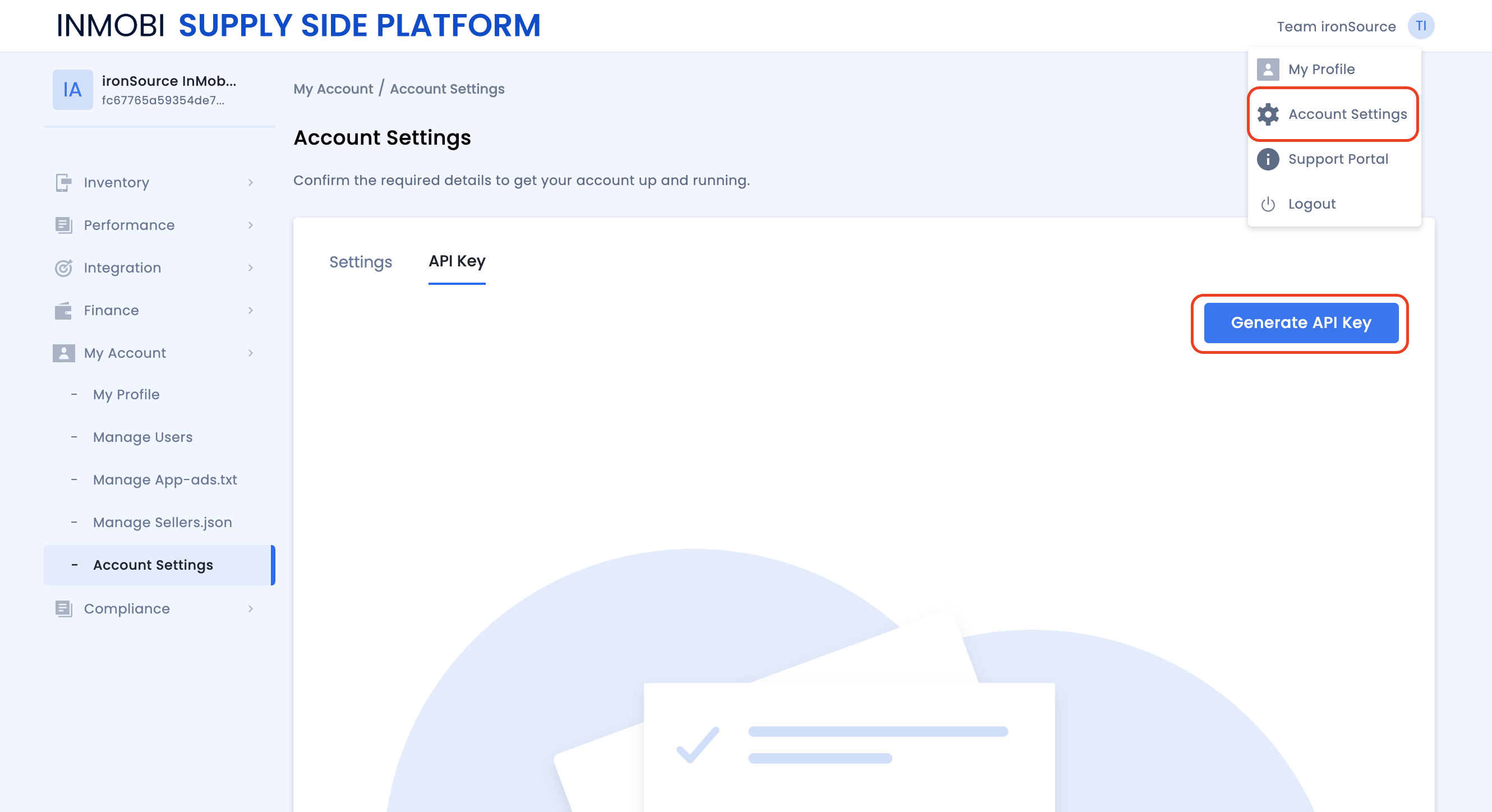
API 密钥这是用于验证报告信息请求的唯一密钥。要接收此信息,请转到管理面板右上角的下拉选单箭头 > 选择帐户设置 > 选择 'API Key' > 按 'Generate Key'。
-
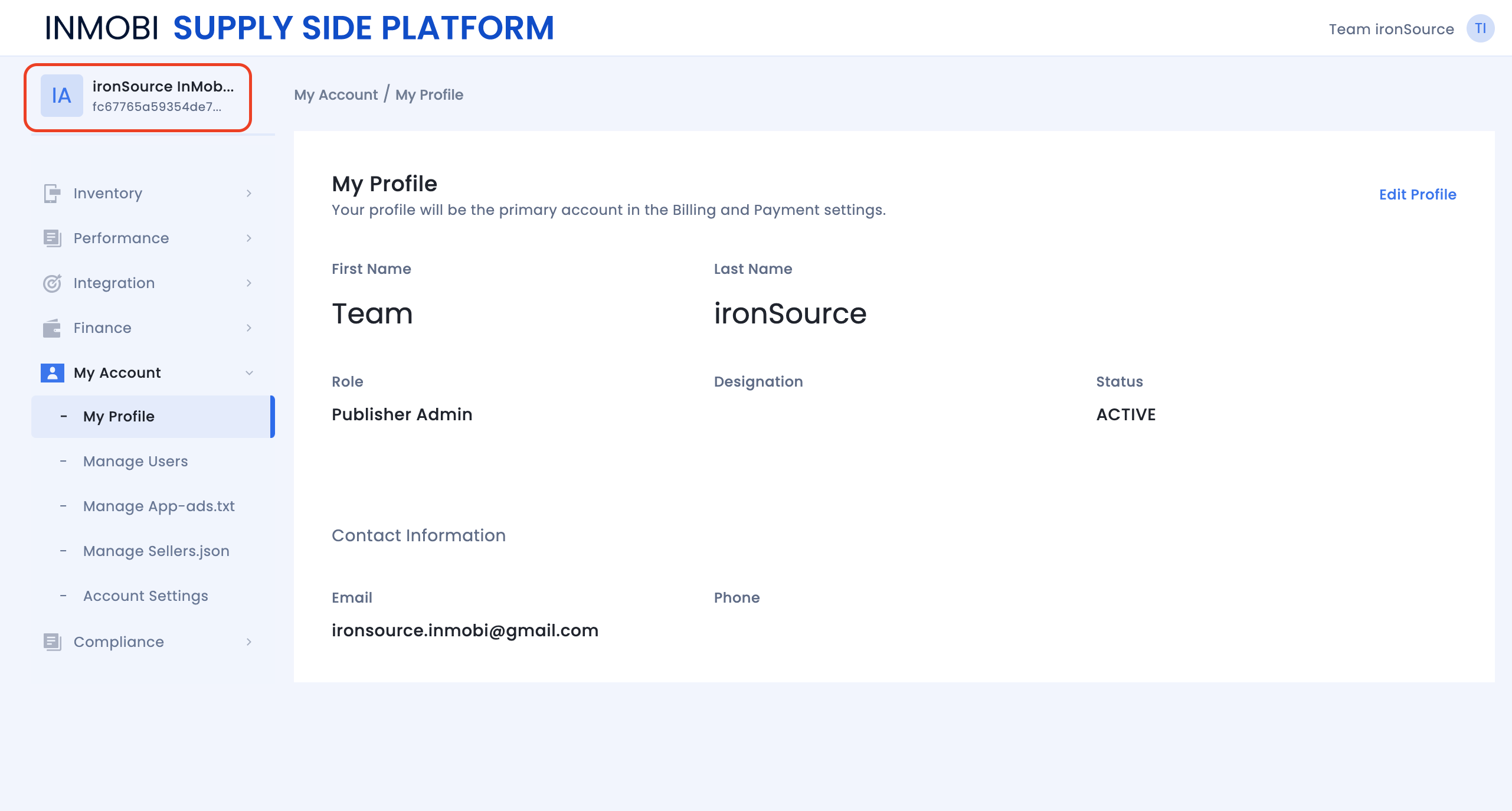
帐户 ID这是 InMobi 帐户的唯一标识符。要找到此参数,请选择管理面板左上角的名称图标。然后,您将看到您的帐户 ID 已列出:
-
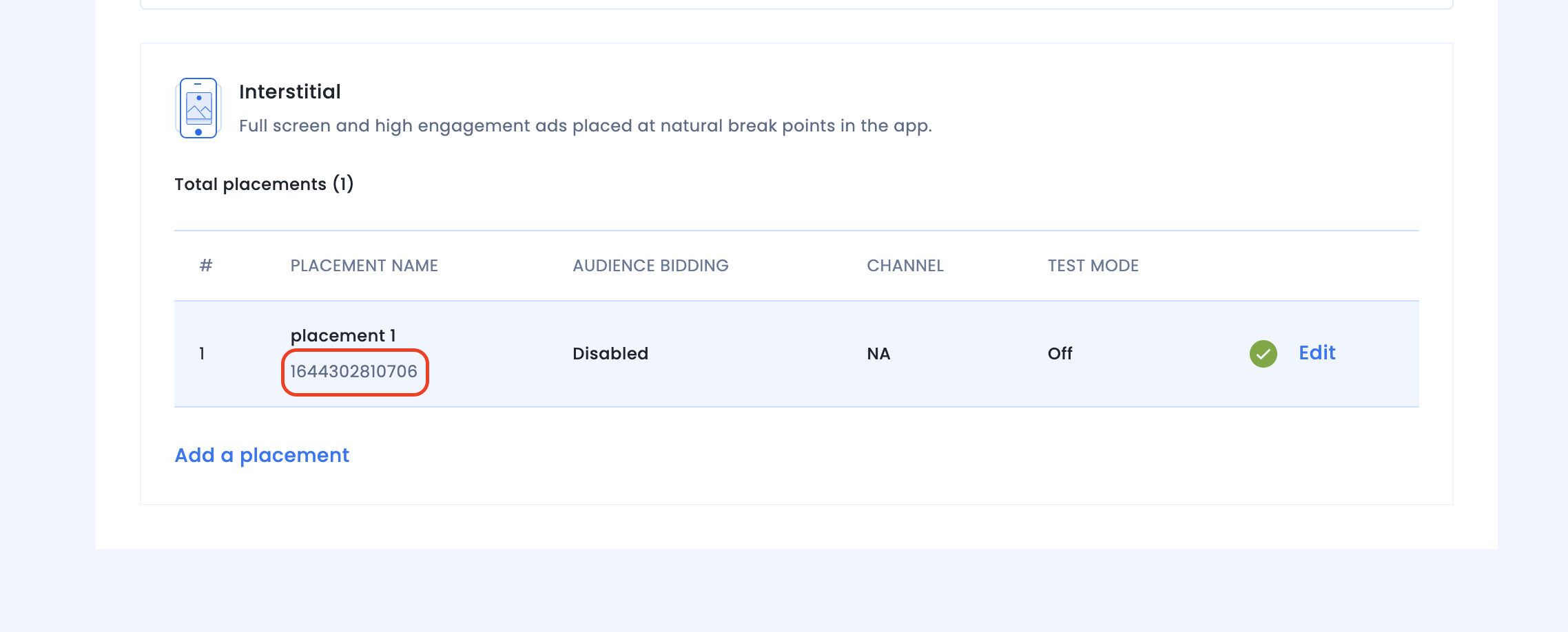
放置/位置 ID要查找应用程序放置/位置 ID,请从左侧导航菜单中选择 Inventory > inventory list > 从列表中选择相关 app > 选择广告单元 > 选择此 app 的相关放置/位置的名称。复制放置/位置 ID。
将 InMobi 的参数配置为 LevelPlay 帐户
获取上述参数后,日志 LevelPlay 帐户。
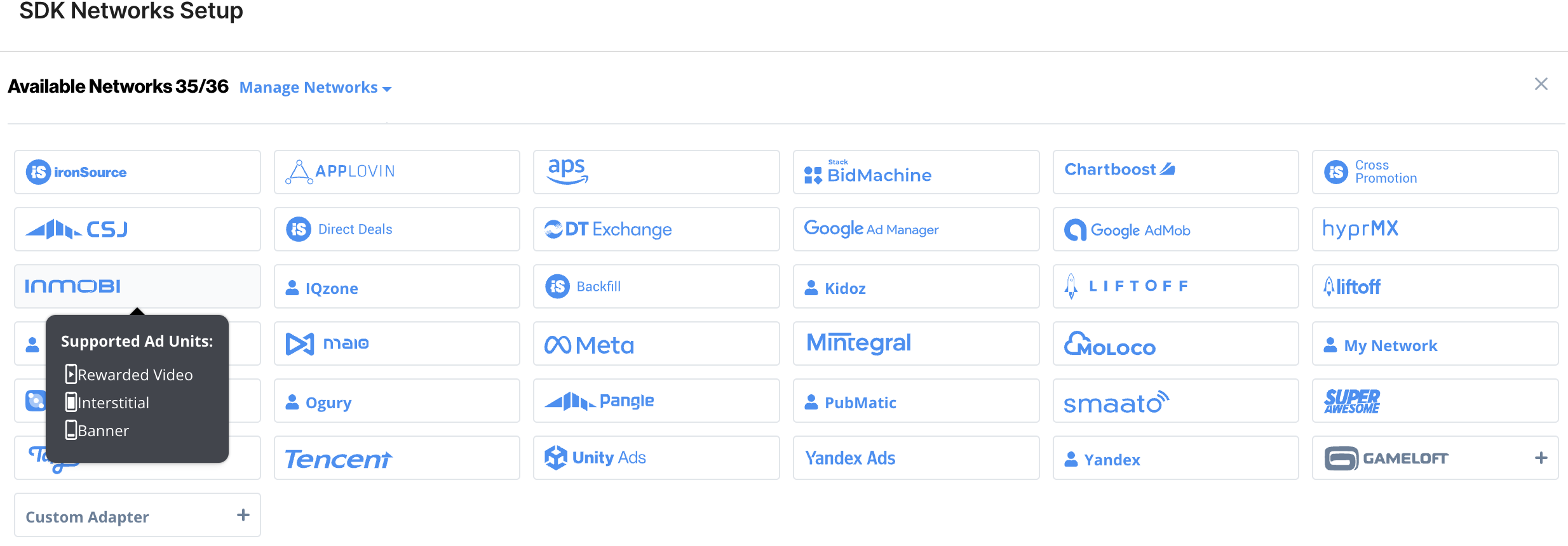
- 转到 Mediation > ‘Setup’ > ‘ SDK Networks’。
- 从表中选择 InMobi Available Ad Networks。
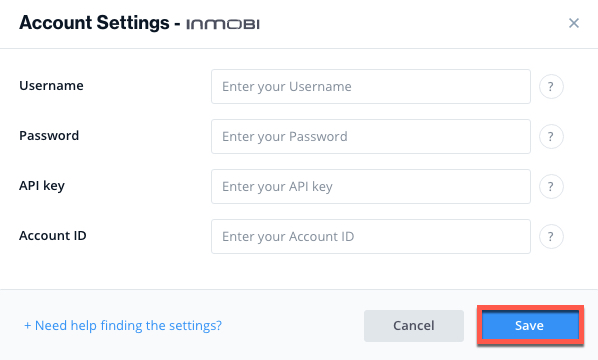
- 在相关字段中输入您的 InMobi 用户名、密码、API 密钥和帐户 ID。
- 选择要使用 InMobi 运行 Unity LevelPlay Mediation 的app程序。
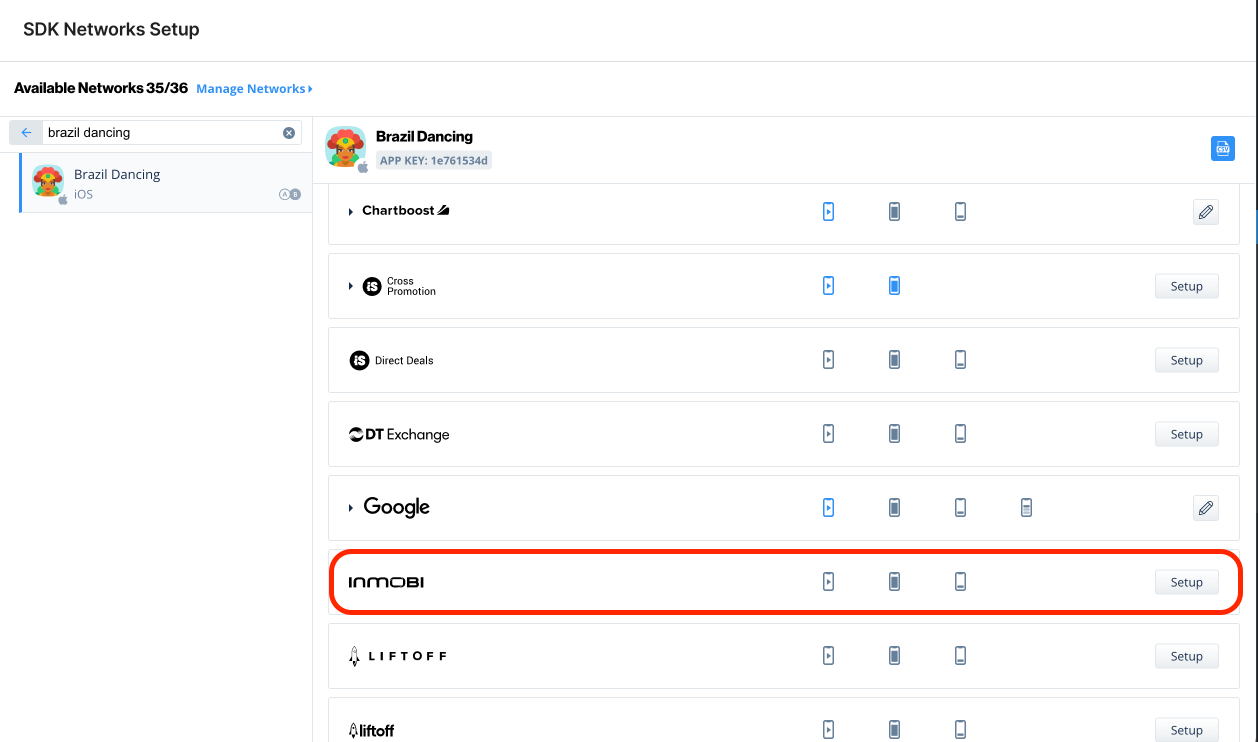
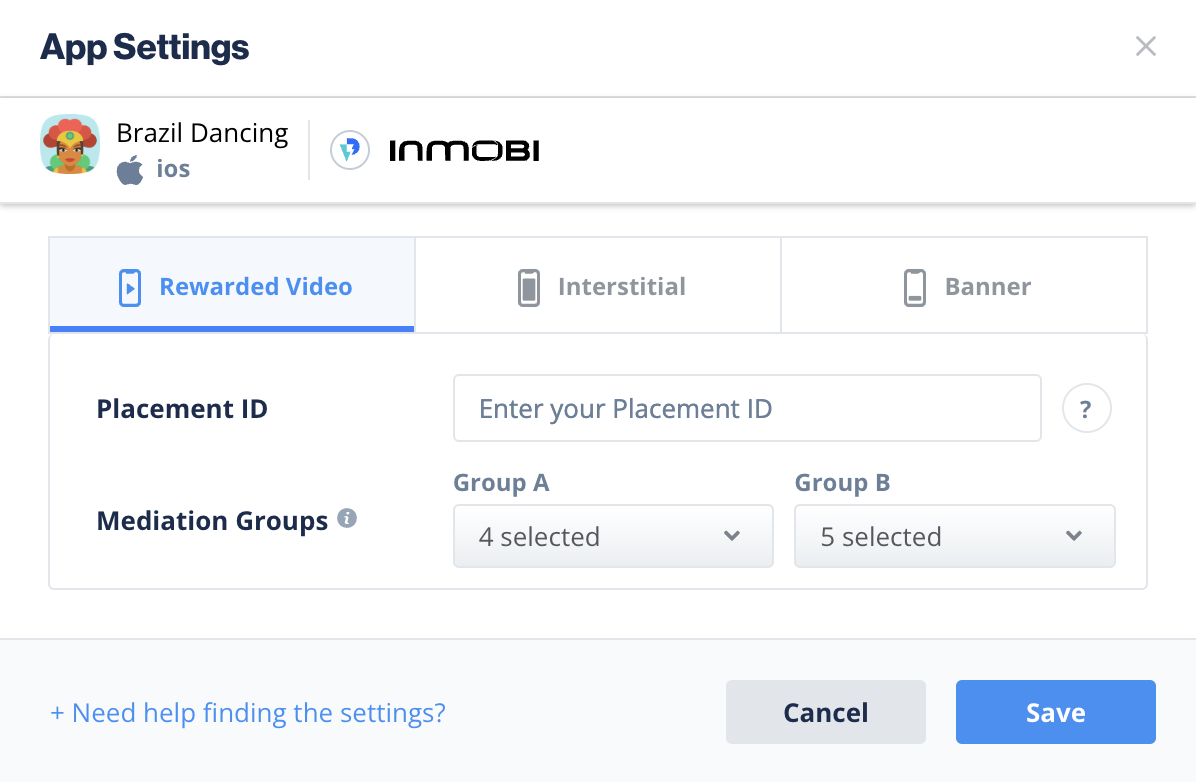
- 从 Ad Networks 的设置列表中向下滚动到 InMobi,然后选择 Define 图标。在奖励广告服务、插页式或横幅设置下输入放置/位置 ID。将 status 设置为 激活 并选择 保存。
- 然后,您将在 Setup Dashboard(设置后台)上看到 InMobi 为 Active for Mediation(激活聚合)。
- 验证与 Reporting API 的集成;此列将通过 Reporting API 检查您的集成,并返回三种可能的响应:Verified、Failed 和 No Response。仔细检查您的集成和上面输入的信息;然后选择“Retry”,直到看到“Verified”。
步骤 4.将 InMobi 适配器添加到构建中
Unity Integration Manager(推荐)
完成 SDK 集成后,可使用 Unity Integration Manager 下载 InMobi 适配器。
在 Unity 开发平台中,转到 LevelPlay > Integration Manager。
如果您已经拥有最新版本的适配器,则操作按钮将更改为 " Updated " 并已禁用。
Android(手动解析)
要应用更改,请确保使用“Resolve”过程。这将根据您的选择下载所有相关工件。有关详细信息,请参阅此处的说明。
仅适用于 Proguard 用户(Android)
如果将 ProGuard 与 InMobi 适配器结合使用,必须将以下代码添加 ProGuard 配置中:
-keepattributes SourceFile、LineNumberTable-keep class com.inmobi.** { *; }- 保留 public 类 com.google.android.gms。**-dontwarn com.google.android.gms.**-dontwarn com.squareup.picasso.**-keep class com.google.android.gms.ads.identifier.AdvertisingIdClient{ *; } public *;}-keep class com.google.android.gms.ads.identifier.AdvertisingIdClient$Info{ public *;}# skip the Picasso library classes##skip-the-picasso-library-classes-keep class com.squareup.picasso.** {*;}-dontwarn com.squareup.okhttp.**# skip Moat classes##skip-moat-classes-keep class com.moat.** { *; }-dontwarn com.moat。**# skip IAB classes##skip-iab-classes-keep class com.iab.** { *; }-dontwarn com.iab。**# skip Kotlin property metadata##skip-kotlin-property-metadata-keep 类 kotlin.Metadata { *; }
Android 插件手册集成
-
下载 InMobi Android 适配器从此处下载适配器和 SDK。
-
将 InMobi 文件添加到 Unity 项目将文件导入。
Assets/Plugins/Android/ -
添加所需的依赖项dependencies { implementation 'com.unity3d.ads-mediation:inmobi-adapter:5.3.0' implementation 'com.inmobi.monetization:inmobi-ads-kotlin:11.1.0'}
-
添加 InMobi 清单 – 仅适用于 JAR 集成InMobi SDK 作为 AAR 文件发布。仅当使用 JAR 集成时,才确保添加 InMobi Android 文档中定义的 Manifest.xml。
iOS
集成 InMobi SDK 10.7.2+、适配器版本 4.3.28+
InMobi XCFramework 需要“内嵌 & Sign”。
iOS 插件手动集成
-
下载 InMobi iOS 适配器请参阅 iOS 调解网络。
-
将 InMobi 文件添加到 Unity 项目将适配器文件导入。
Assets/Plugins/iOS
步骤 5。InMobi 其他设置
用户级别年龄受限用户
Unity LevelPlay 聚合允许发布者将 InMobi 的 IsAgeRestricted 设置直接传达给 InMobi 网络。此功能是使用 LevelPlay SDK 7.2.1+、InMobi Android 适配器 4.3.17 + 已启用的。
使用以下语法设置参数为 True 的 InMobi setIsAgeRestricted 标志:
LevelPlay.SetMetaData("InMobi_AgeRestricted","true");
使用以下语法,使用参数 False 设置 InMobi setIsAgeRestricted 标志:
LevelPlay.SetMetaData("InMobi_AgeRestricted","false");
评估广告网络集成
-
验证您的广告网络与我们的 Integration Helper 集成。LevelPlay SDK 提供了一个工具,可确保已成功集成我们的 SDK 以及任何其他网络适配器。
-
使用此布尔值管理集成的聚合广告网络的调试日志LevelPlay.SetAdaptersDebug(true);设置为 TRUE 时,这行代码将启用调试日志,以帮助您排除所有允许的聚合广告网络的问题。 在 app 与我们的广告单位上线之前,请删除此代码!SDK 6.5.2 及更高版本支持。
现在,您已准备好通过 Unity LevelPlay Mediation 提供 InMobi 广告服务。
后续步骤
要通过 Unity LevelPlay Mediation 利用其他广告网络,请集成适配器并按照我们的集成指南进行操作。