Verve 集成
通过创建帐户、激活 app 和配置广告单位,将 Verve 集成为 Unity LevelPlay 上的广告网络。
阅读时间1 分钟最后更新于 1 个月前
本指南将逐步说明如何在 Unity LevelPlay 中将 Verve 设置为广告网络。
先决条件
确保将奖励广告服务、插页式广告服务或横幅广告服务正确集成到应用程序中。请参阅以下指定的于平台的指南以了解集成说明:
步骤 1.创建 Verve 帐户
要通过 Unity LevelPlay Mediation 启用 Verve 广告库存,您必须拥有经批准的 Verve 帐户。如果您没有帐户,请联系 ironsourcebidding@verve.com 以了解如何获取帐户。
步骤 2.激活您的 Verve 帐户
成功完成注册过程后,Verve 会向您发送一封激活帐户的电子邮件。激活后,您将收到另一封电子邮件,其中包含基本的集成信息,包括:
- app令牌
- 区域参考
- App-ads.txt List
- SKAdNetwork ID(适用于 iOS 应用程序)
步骤 3.在 LevelPlay 平台上激活 Verve
- 登录 LevelPlay 帐户,然后转到 LevelPlay 侧导航栏 > Setup > SDK Networks
- 从可用广告网络列表中选择 Manage Networks 并选择 Verve。
- 接下来,选择要在其上运行 Unity LevelPlay 的 Mediation with Verve bid 的app程序。
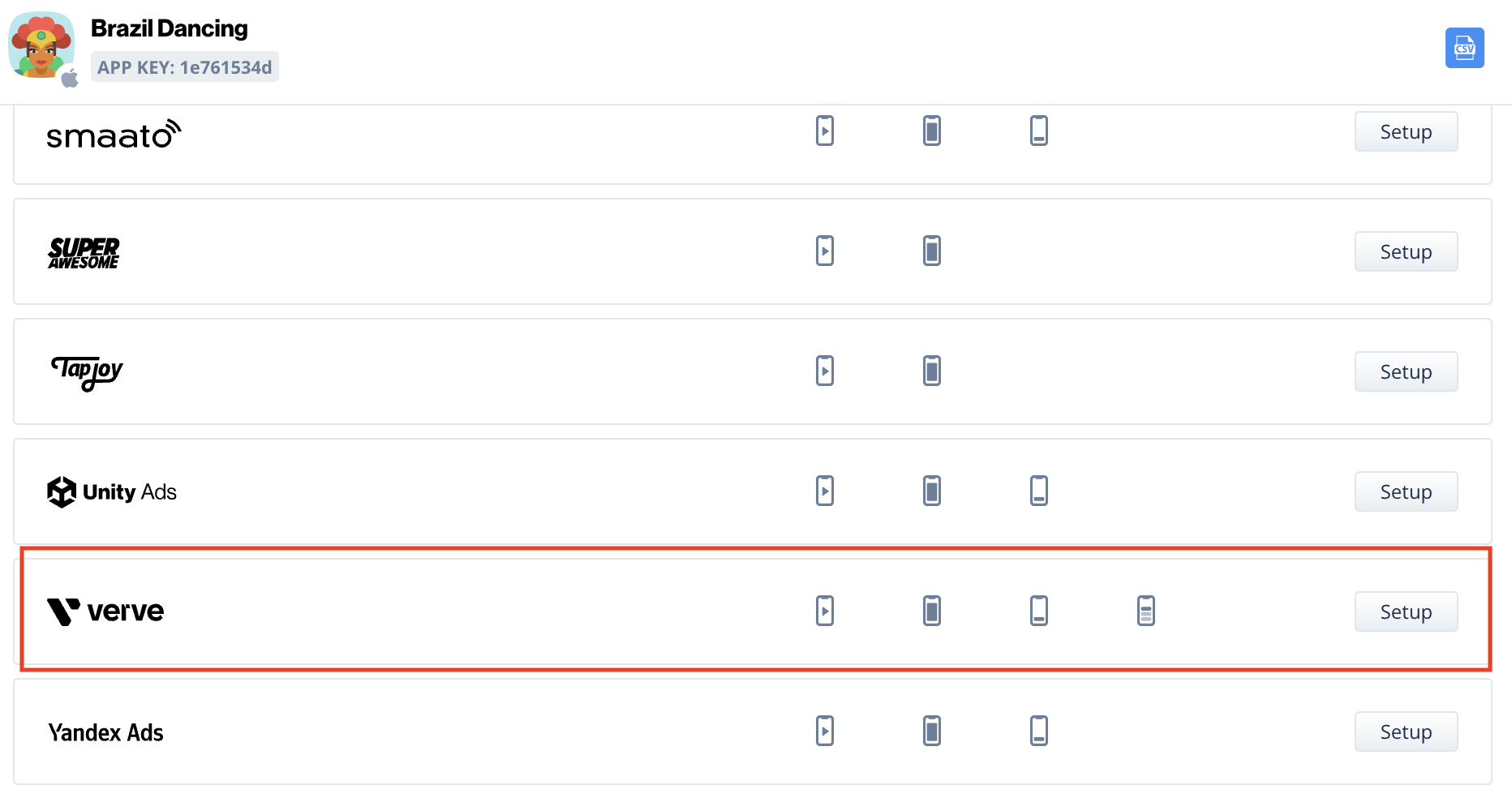
- 从 Ad Networks 的设置列表中选择 Verev,然后选择 tool Setup 按钮。
- 然后,在 Interstitial、Rewarded ads、Banner 和 Native 设置下插入 App Token 和 Zone ID(步骤 2)。然后选择 保存。
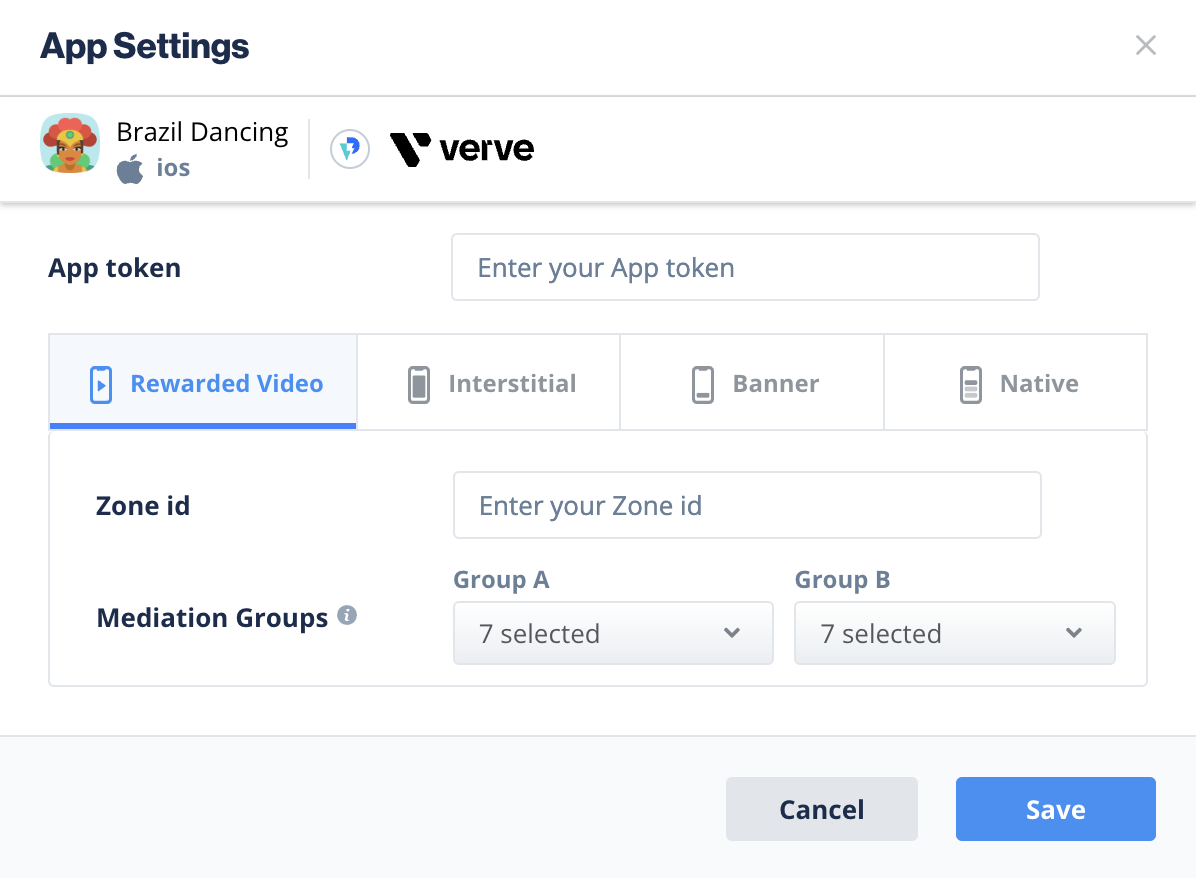
您的 app 将激活 Verve 网络。
步骤 4.将 Verve 适配器添加到构建中
LevelPlay Unity Network Manager(推荐)
完成 SDK 集成后,可使用 LevelPlay Network Manager 下载 Verve Adapter。
在 Unity 开发平台中,转到 广告服务聚合 > Network Manager。
现在可以在应用程序中交付 Verve。