HyprMX 集成
通过创建帐户、添加 app 和配置广告位,将 HyprMX 集成为 Unity LevelPlay 上的广告网络。
阅读时间8 分钟最后更新于 1 个月前
本指南将逐步说明如何在 Unity LevelPlay Mediation 上将 HyprMX Live 设置为广告网络。
先决条件
-
确保将奖励广告服务、插页式广告服务或横幅广告服务正确集成到应用程序中。请参阅以下指定的于平台的指南以了解集成说明:
-
如果从较低的适配器版本升级到 4.1.2 以上版本,请确保在平台中将其 HyprMX 参数重新配置为新的参数。 为了获得 HyprMX 的新参数,您应该联系 integration@hyprmx.com。
-
HyprMX Android SDK 在 API 16 或更高版本上编译并在 API 28 或更高版本上显示广告服务
-
HyprMX iOS SDK 在 iOS 12.0 或更高版本上编译,并在 iOS 15.0 或更高版本上显示广告服务
步骤 1.创建 HyprMX 帐户
HyprMX 提供托管服务。要为他们创建帐户,请直接与他们联系:integration@hyprmx.com。创建帐户后,他们将帮助您设置应用程序并检索在 LevelPlay 帐户中激活 HyprMx 所需的参数。
步骤 2.在 LevelPlay 网络设置模块中激活 HyprMX
HyprMX 帐户中有 3 条数据需要插入到 LevelPlay 网络设置模块中,以便 HyprMX 能够与 ironSource 正常工作:
API 密钥 | 这是帐户在 HyprMX 系统中的唯一标识符。 |
|---|---|
| 总代理商 ID | 这是 HyprMX 将向其投放广告服务的唯一应用程序标识符。 |
| 放置/位置****名称 | 这是使用 HyprMX 进行放置/位置的唯一标识符。 |
获取此信息后,必须在 LevelPlay 帐户中**配置 HyprMX 的参数。**正确添加上述信息后,您将能够充分利用 HyprMX 的广告库存和关于 Unity LevelPlay Mediation 的报告数据。
将 HyprMX 的参数配置为 LevelPlay 帐户
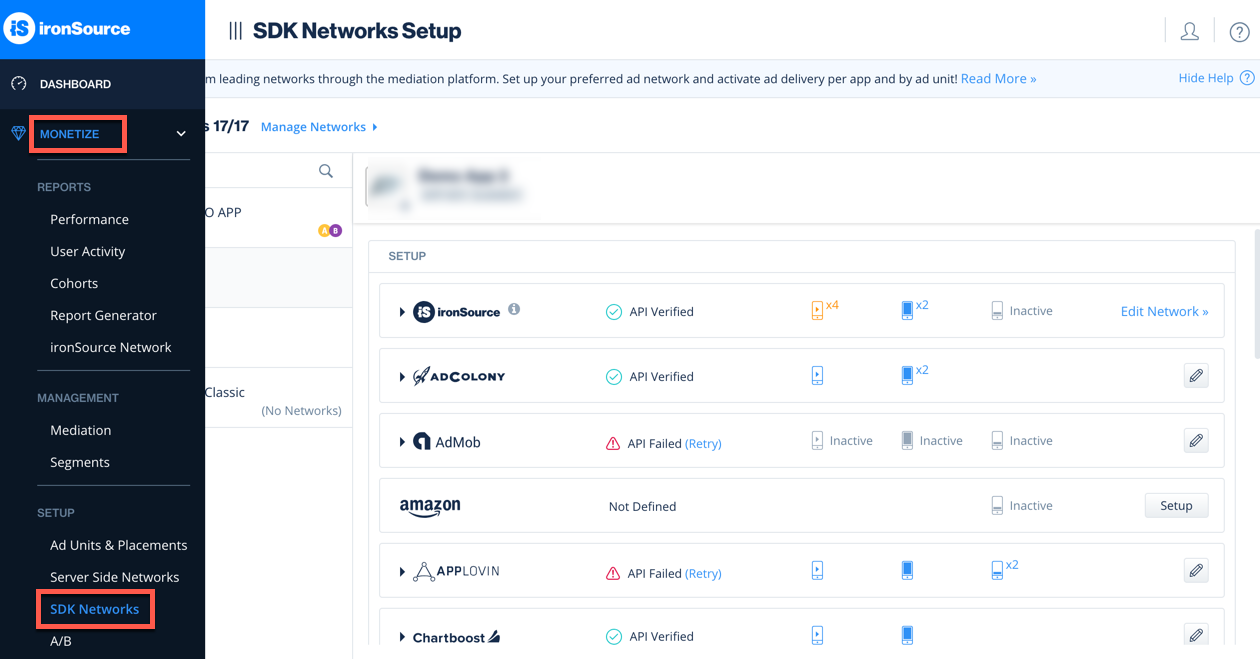
- 获取上述参数后,登录 IronSource 帐户,然后转到 Monetize > SDK Networks。
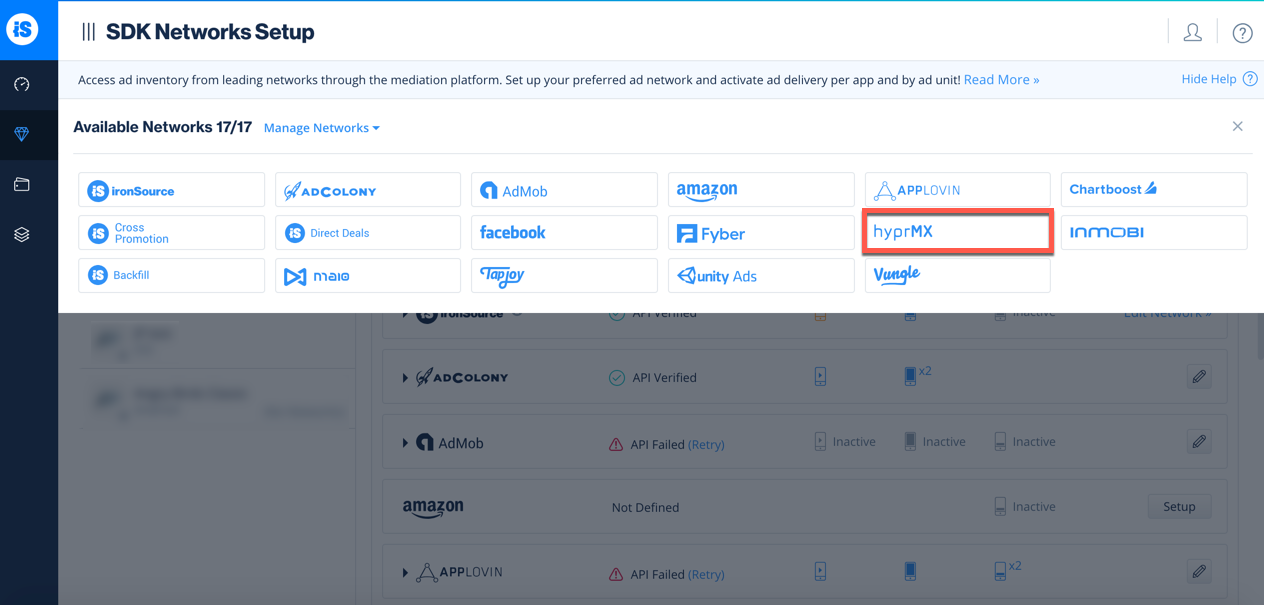
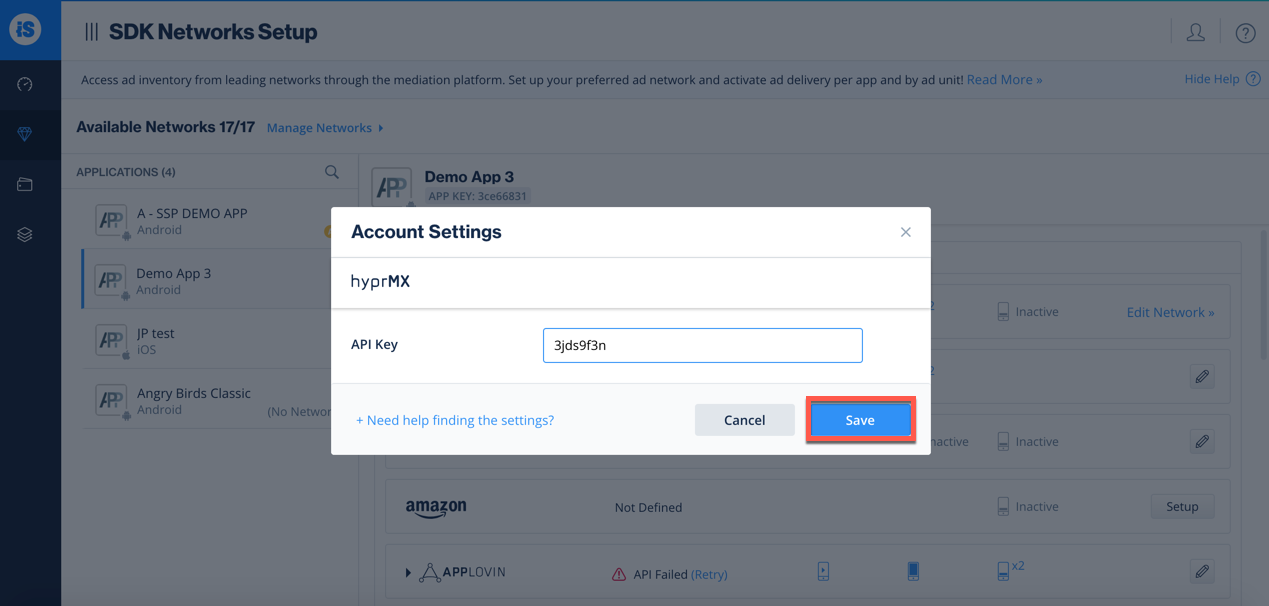
- 从可用广告网络列表中选择 HyprMX,然后输入 HyprMX API Key。
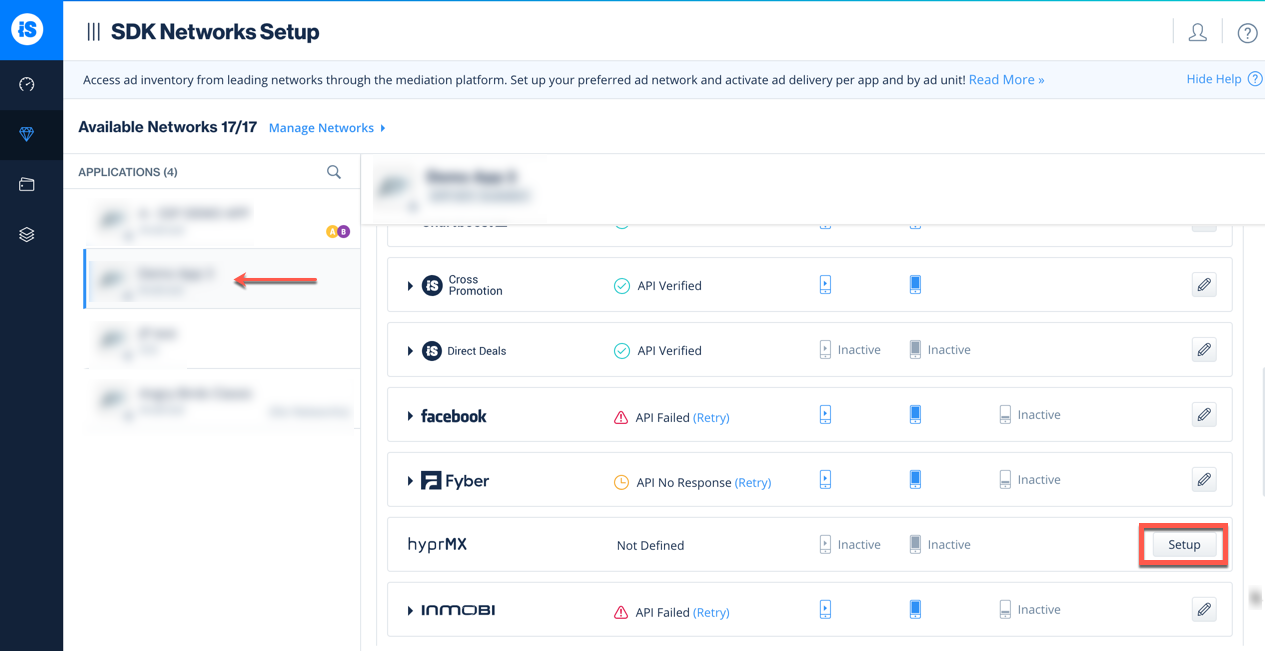
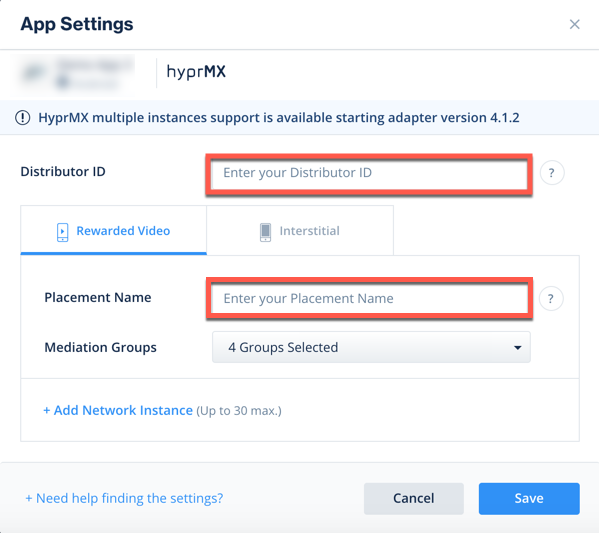
- 接下来,选择要使用 HyprMX 运行 Unity LevelPlay Mediation 的应用程序,然后选择 Setup。然后在相关字段中输入分销商**** ID 和放置/位置名称。
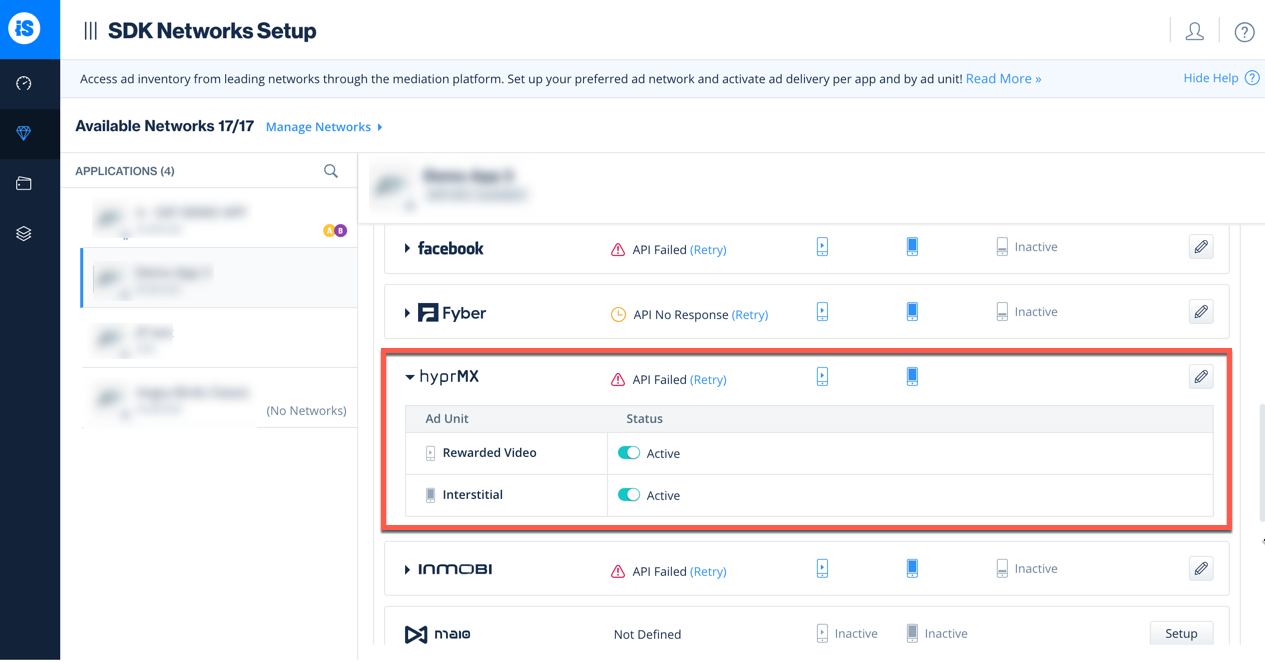
- 然后,您将在 Setup Dashboard(设置后台)上看到 HyprMX 为 Active for Mediation(激活聚合)。
步骤 3.将 HyprMX 适配器添加到构建中
Unity Integration Manager(推荐)
完成 SDK 集成后,可使用 Unity Integration Manager 下载 HyprMX 适配器。
在 Unity 开发平台中,转到 LevelPlay > Integration Manager。
如果您已经拥有最新版本的适配器,则操作按钮将更改为 " Updated " 并已禁用。
iOS
集成 HyprMX SDK 6.0.0+、适配器版本 4.1.17+
- 从项目中移除脚本 Assets/Ironsource/Editor/EmbedHyprMXBinary.cs,因为它不再使用。
- 选中“始终将主要目标添加到 Podfile”
- 转到 Assets > External依赖项管理器 > iOS Resolver > Settings
Integrating HyprMX SDK 5.1.5, Adapter version 4.1.16
HyprMx XCFramework 需要“内嵌 & Sign”。
Android(手动解析)
要应用更改,请确保使用“Resolve”过程。这将根据您的选择下载所有相关工件。有关详细信息,请参阅此处的说明。
Android 插件手册集成
-
下载 HyprMX Android 适配器从此处下载适配器。
-
将 HyprMX 文件添加到 Unity 项目将文件导入。
Assets/Plugins/Android/ -
从 LevelPlay Android SDK 版本 6.17.0(HyprMx Android 适配器版本 4.1.5+)开始,HyprMx 适配器将以 AAR 形式发布。仅当打算保持 Jar 集成时,才确保添加 Android 文档中记录的清单活动。
iOS 插件手动集成
- **下载 HyprMX iOS 适配器:**请参阅 iOS 调解网络。
- **将 HyprMX 适配器文件添加到 Unity 项目:**将适配器和框架文件导入 Assets/Plugins/iOS
- **将 SDK 添加到 Xcode 项目中:**由于 Unity3D 不支持 XCFrameworks,请将 SDK XCFrameworks 直接添加到 Xcode 项目中。
- 将 XCFramework 内嵌设置设置为“内嵌和标志”。
iOS XCode 项目设置
-
配置app传输安全 (ATS) 设置 HyprMX 建议关闭 ATS 设置。为此,请在 Info.plist 中包含 app Transport Security 字典键,如下所示:<key>NSAppTransportSecurity</key><dict> <key>NSAllowsArbitraryLoads</key> <true/></dict>如果希望启用 ATS,请将以下键添加到播放器中:<dict> <key>NSAllowsArbitraryLoads</key> <true/> <key>NSAllowsArbitraryLoadsForMedia</key> <true/> <key>NSAllowsArbitraryLoadsInWebContent</key> <true/></dict>提交申请时,必须说明这些 ATS 设置的理由。HyprMX 建议您注意,您的广告合作伙伴需要从各种来源加载 Web 内容,包括尚不支持 HTTPS 的来源。Apple 已在他们的文档中同意这是可接受的理由。
-
列表****声明 iOS 要求广告主在列表中声明使用某些功能,包括用户的摄像机、日历和照片库。将以下所有条目添加到app程序的 plist。<key>NSCameraUsageDescription</key> <string>${PRODUCT_NAME} 请求对摄像机的写入访问权限</string><key>NSPhotoLibraryAddUsageDescription</key> <string>${PRODUCT_NAME} 请求对照片库的写入访问权限</string> <key>NSUserTrackingUsageDescription</key> <string>${PRODUCT_NAME} 希望为您提供个性化广告服务</string>
评估广告网络集成
-
验证您的广告网络与我们的 Integration Helper 集成。LevelPlay SDK 提供了一个工具,可确保已成功集成我们的 SDK 以及任何其他网络适配器。
-
使用此布尔值管理集成的聚合广告网络的调试日志IronSource.Agent.setAdaptersDebug(true);设置为 TRUE 时,这行代码将启用调试日志,以帮助您排除所有允许的聚合广告网络的问题。 在 app 与我们的广告单位上线之前,请删除此代码!SDK 6.5.2 及更高版本支持。
步骤 4.HyprMX 其他设置
年龄限制用户
Unity LevelPlay 聚合允许发布者将 HyprMX ageRestrictedUser 设置直接传达给 HyprMX 网络。此功能是使用 LevelPlay SDK 7.2.4+、HyprMX Unity 适配器 4.3.2+ 已启用的。
根据 HyprMX,对于参与 Google 播放 的 Designed for Families 计划、在 Google 播放 的 Family 部分中列出或将子项作为目标受众之一的应用程序中的所有用户,建议设置 ageRestrictedUser 参数,以防止标记为子项的终端用户访问 AAID。
在初始化 LevelPlay SDK 之前设置标志。
使用以语法 HyprMX 标志设置为 ageRestrictedUser 参数 true:
LevelPlay.SetMetaData("HyprMX_ageRestricted","true");
使用以语法 HyprMX 标志与 ageRestrictedUser 参数 False 一起设置:
LevelPlay.SetMetaData("HyprMX_ageRestricted","false");
现在可以在应用程序中交付 HyprMX。
后续步骤
要通过 Unity LevelPlay Mediation 利用其他广告网络,请集成适配器并按照我们的集成指南进行操作。