Unity 软件包集成
下载 LevelPlay Unity 插件并将其集成到项目中以启用广告聚合和 Monetization 功能。
阅读时间9 分钟最后更新于 2 个月前
步骤 1.将 LevelPlay 添加 Unity 项目
您可以按如下方式安装 LevelPlay 软件包:
- **建议:**通过导航到 Unity 中的 窗口 > Package Manager,将 广告服务 Mediation 软件包添加到项目中。查找“广告服务聚合”,然后选择安装按钮。还可以按其名称添加软件包:
com.unity.services.levelplay - 或者,下载 Unity 插件 9.5.0 (.unitypackage) 并将其导入 Unity 项目。
安装完成后,内置示例可用于探索和尝试 LevelPlay 的有效集成。在 Package Manager 的软件包详细信息视图中,转到 Samples,导入 LevelPlay Sample 并开始挖掘!
步骤 2.初始化 SDK
如果尚未这样做,请转到 LevelPlay 平台并创建新 app。完成后,使用 app Key 初始化 SDK:
- **导入命名空间:**在 C# 脚本的顶部,包含命名空间:
using Unity.Services.LevelPlay; - **初始化 SDK:**在 Start() 方法中,注册事件监听器并初始化 SDK:
public void Start() { // Register OnInitFailed and OnInitSuccess listeners LevelPlay.OnInitSuccess += SdkInitializationCompletedEvent; LevelPlay.OnInitFailed += SdkInitializationFailedEvent; // SDK init LevelPlay.Init("ThisIsYourAppKey");}
在初始化 LevelPlay 之前注册 OnInitFailed 和 OnInitSuccess 非常重要,因为它们为您提供了重要的见解:
OnInitSuccess – LevelPlay 成功初始化时触发。收到此回调后,即可开始在 app 中显示广告服务。
OnInitFailed – LevelPlay 初始化失败时触发,因此不会显示广告服务。我们建议稍后尝试初始化 LevelPlay(当互联网连接可用时,或解决故障原因时)。
设置 UserID
在初始化 LevelPlay 时可以通道输入用户 ID。如果尝试使用广告品质的用户旅程,或者使用服务器到服务器回调来奖励用户,这将非常有用。
LevelPlay.Init("ThisIsYourAppKey", "UserId");
步骤 3.LevelPlay Network Manager
LevelPlay Network Manager 窗口是 LevelPlay 的所有内容的一停止式商店。您可以在 Unity 顶部导导航的 广告服务 Mediation 下找到此设置。在此处,您可以:
- 更新 LevelPlay SDK。
- 安装和更新首选广告网络。安装完成后,您需要单配置每个广告网络。了解更多信息。
- 根据已安装的广告网络,使用 SKAdNetwork ID 自动更新 app 的 Info.plist。
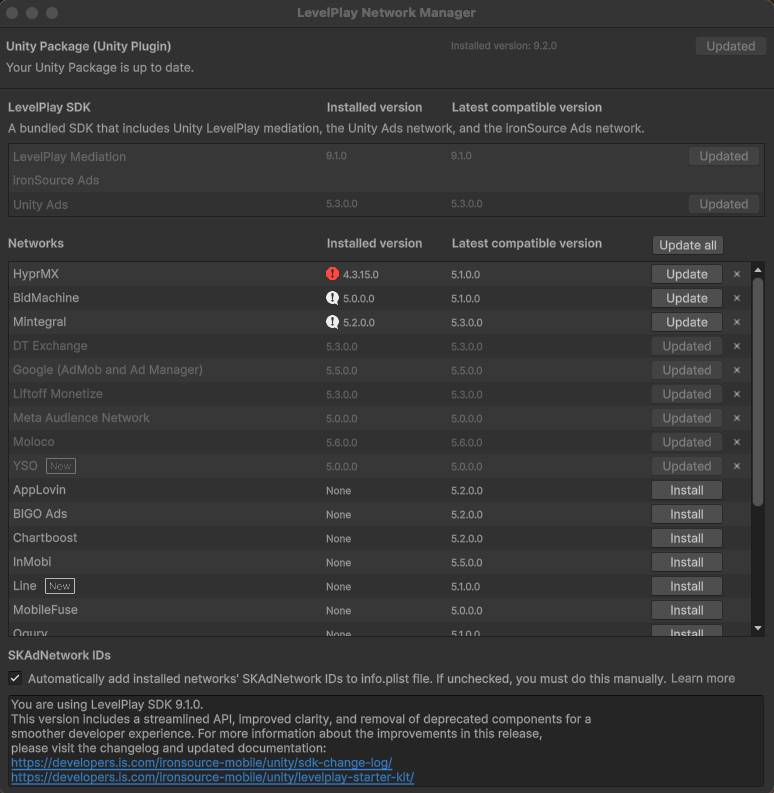
从 LevelPlay Unity 软件包 8.8.1 开始,默认情况下将安装 Unity Ads 适配器以及 ironSource 广告服务。有关设置 Unity Ads 帐户的更多信息,请参阅 Unity Ads 集成指南。
Android
要应用更改并下载相关的广告网络瑕疵,需要使用解析器。请访问:转到 Assets(资源)> Mobile Dependency Manager > Android Resolver(Android 解析器)> Resolve(解析)
应在 LevelPlay Network Manager 中的每次更改之后执行此操作。
如果使用 Gradle,可以避免将网络瑕疵下载到项目中。相反,瑕疵将在编译期间添加到 Gradle 文件中。
要启用此过程,请执行以下步骤:
- 请访问:编辑 > 项目设置 > 玩家 > Android > 发布设置
- 启用自定义主渐变模板
- 请访问:转到 Assets(资源)> Mobile Dependency Manager > Android Resolver(Android 解析器)> Resolve(设置)
- 选择“Patch mainTemplate.gradle”
- 按“OK”保存更改
步骤 4.其他设置
iOS
SKAdNetwork 支持
如果您已禁用 SKAdNetwork ID 自动化,则必须在 app 属性列表文件 (Info.plist) 中手动包含每个已安装网络的 SKAdNetwork ID,以便在使用 SDK 7+ 时启用广告服务的显示:
<key>SKAdNetworkItems</key><array> <dict> <key>SKAdNetworkIdentifier</key> <string>su67r6k2v3.skadnetwork</string> </dict></array>
app 传输安全设置
- 添加名为“NSAppTransportSecurity”的字典。确保在“顶级键”上添加此字典。
- 在此字典中,添加一个名为“NSAllowsArbitraryLoads”的布尔值并将其设置为 YES。
- 确保 info.plist 不包含除“NSAllowsArbitraryLoads”之外的任何其他异常,因为这可能会产生冲突。
- 在此处查找有关安非他明类兴奋剂的更多信息。
Android
使用 Android 13+(API 级别 33+)的应用程序需要在清单文件中声明 Google 播放服务的正常权限,如下所示:
<uses-permission android:name="com.google.android.gms.permission.AD_ID"/>
在此处阅读有关 Google 广告 ID 更改的更多信息。
步骤 5。验证您的集成
LevelPlay 软件包提供了一种简单的方法来验证您的集成是否已使用其集成测试套件成功完成。测试app的集成度,验证平台设置,并审查与配置的网络相关的广告服务。
要在 app 中启用测试套件,请在初始化 SDK 之前调用以下函数:
LevelPlay.SetMetaData("is_test_suite", "enable");
成功初始化 LevelPlay 后,通过调用以下函数启动测试套件:
LevelPlay.LaunchTestSuite();
有关 LevelPlay 集成测试套件的更多详细信息和实现示例,请导航到本文章。
后续步骤
LevelPlay 现在已完全配置完毕,准备就绪。请遵循我们的集成指南来实现广告格式: