Unity 开发者工具
使用 LevelPlay Network Manager 和开发者设置可以简化 SDK 集成并直接在 Unity 开发环境中管理更新。
阅读时间5 分钟最后更新于 2 个月前
LevelPlay Network Manager 和 Developer 设置 是允许在构建app程序时简化集成的工具。
下载并集成 LevelPlay SDK 7.1.0+ 后,您将能够直接从 Unity 开发平台更新最新版本的 LevelPlay SDK 和适配器。
先决条件
- Unity 编辑器的支持或 LTS 版本。
- 对于 iOS:应用的 Cocoapods
将 LevelPlay Network Manager 和开发者设置添加到项目中
按照以下步骤将 SDK 更新到最新版本,并添加 LevelPlay Network Manager 和开发者设置。
- 选项 1(推荐):在 Unity Package Manager 中安装广告服务聚合软件包。
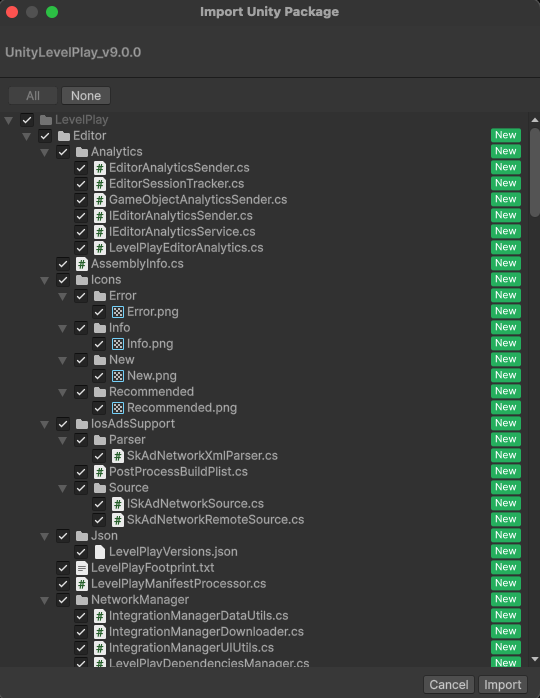
- 选项 2:下载 Unity 插件 9.5.0 版并将其导入项目。
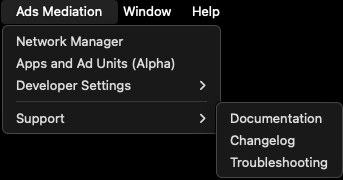
为新的 SDK 和 LevelPlay Network Manager 更新 Unity 软件包后,在 Unity Editor 菜单中选择 广告服务聚合。
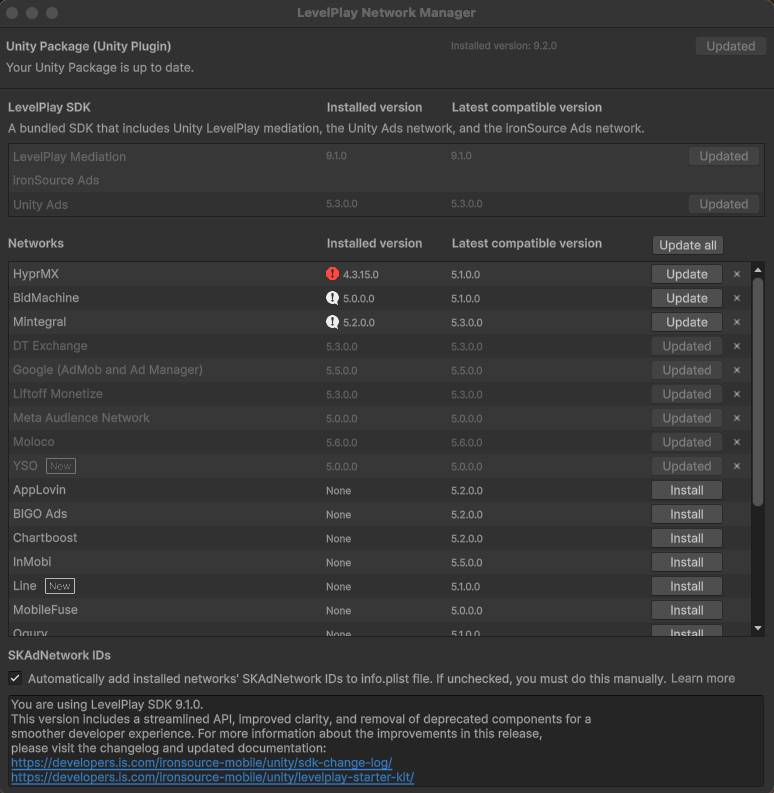
管理 SDK 和适配器版本
要升级 SDK 或适配器版本,请完成以下步骤:
- 转到 广告服务聚合 > Network Manager。
- 单击 **Install(安装)**或 **Update(更新)**按钮。
更新 LevelPlay SDK 软件包后,新文件会自动填充。这意味着新 SDK 中的所有更改(包括 API 签名更改)都将在此操作之后应用。
Android
要应用更改,请确保使用“Resolve”过程。这会根据您的选择下载所有相关瑕疵。
要启用此过程,请完成以下步骤:
- 转到编辑 > 项目设置 > 玩家 > Android > 发布设置。
- 启用自定义主渐变模板。
- 转到 Assets > 移动端依赖项管理器(或 External Dependency Manager)> Android Resolver > 设置。
- 选择 。
Patch mainTemplate.gradle - 选择 OK(确定)以保存更改。
手动解析
如果使用外部依赖项管理器 (EDM4U),请选择 Assets > External Dependency Manager > Android > Resolve。
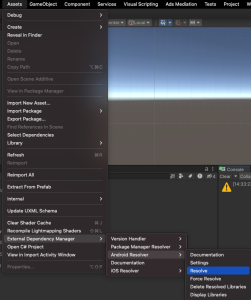
如果使用移动端依赖项解析器,请选择 Assets > 移动端依赖项解析器 > Android > Resolve。
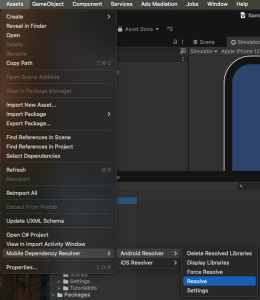
如果使用 Automatic Resolve,则会在关闭 Network Manager 窗口时执行所有更新。
iOS
确保已安装 Cocoapods。
如果使用外部依赖项管理器 (EDM4U),请选择 Assets > External Dependency Manager > iOS Resolver > Install Cocoapods。
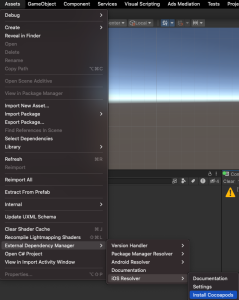
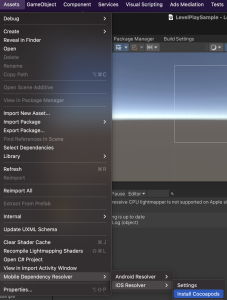
如果使用移动端依赖项解析器,请选择 Assets > 移动端依赖项解析器 > iOS 解析器 > Install Cocoapods。
高级聚合设置
LevelPlay 聚合设置
使用 LevelPlay 聚合设置时,可以执行以下操作:
- 在 RuntimeInitializeOnLoadMethod 上初始化 LevelPlay SDK,适用于 Android 和 iOS
- 为 Android 和 iOS 定义应用程序 app 密钥
- 在 app 启动时启用 ironSource Init API。这将启用 Unity LevelPlay 上定义的所有广告单位。
- 将 Ironsource SKAdNetwork ID 添加 info.plist 文件(适用于 iOS)。如果您已经手动定义了 SKAdNetworks,请确保在重新构建项目使用“Append”选项。
- 将项目功能启用为调试适配器和集成帮助程序。建议的最佳做法是在发布 app 时禁用这些功能。
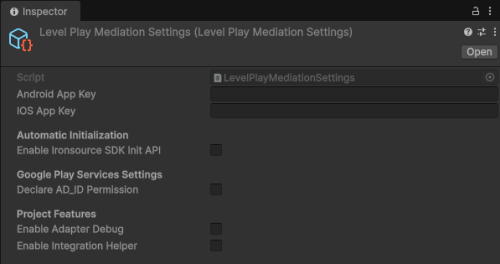
LevelPlay 聚合网络设置
使用此面板可完成 AdMob 集成。
启用启用 Admob 标志并提供相关的 app ID,如 AdMob 平台中所述。
该操作会将 app ID 添加到 app 的 Manifest.xml (Android) 和 info.plist (iOS) 文件中。