文档

Development

User Acquisition

Monetization

工业

LevelPlay SDK - Unity

Unity SDK

Android SDK

iOS SDK

Adobe AIR SDK

Flutter SDK

React Native SDK

LevelPlay SDK - Unity

Unity LevelPlay
​
​
Unity SDK
  • 开始使用
    • 开始使用 Unity
    • Unity 软件包集成
    • Unity 开发者工具
    • 集成适用于 Unity 的广告品质 SDK
      • Ad Quality additional configuration
    • 自定义适配器
    • LevelPlay SDK 变更日志
  • 法规和设置
  • 广告格式
  • 聚合网络
  • 测试集成
  1. 实现游戏增长
  2. Unity LevelPlay
  3. LevelPlay SDK
  4. 适用于 Unity 开发者的 LevelPlay SDK

集成适用于 Unity 的广告品质 SDK

集成 Ad Quality 插件以监控和控制用户看到的广告内容,确保内容与应用的目标保持一致并增强用户体验。
阅读时间1 分钟
最后更新于 2 天前

Ad Quality 有助于监控和控制用户看到的广告内容,确保内容与应用程序的目标保持一致并增强用户体验。在投放吸引受众的相关广告的同时,最大限度发挥收入潜力。

先决条件

按照我们的分步指南,在 LevelPlay 平台中配置应用程序
注意
如果已在使用 LevelPlay 聚合,请遵循以下指南。

步骤 1:导入 Ad Quality 插件

  1. 下载 Ad Quality Unity 插件
  2. 确保打开 Unity 项目。
  3. 选择提取的文件并将其导入 Unity 项目。
重要
对于 Android 集成,请确保在导入 Ad Quality 插件后使用“Resolve”流程。
转到 Assets(资源)> Mobile Dependency Manager > Android Resolver(Android 解析器)> Resolve(解析)
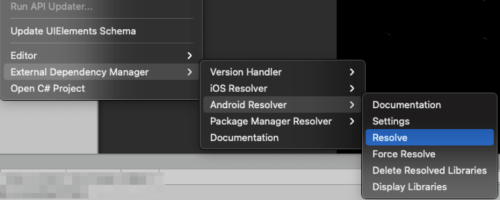
广告品质 Unity 插件中的 Android Resolver 对话框。

步骤 2:初始化 SDK

使用可在 LevelPlay 帐户中找到的应用程序密钥,初始化 Ad Quality。
将以下代码添加到第一个场景的 Awake 方法中:
void Awake (){ // Initialize IronSourceAdQuality.Initialize(appKey);}
在您的应用达到我们的广告阈值后,您将能够在 LevelPlay 平台上观察数据。

(可选)步骤 3:设置您的用户 ID

将用户 ID 传递给 Ad Quality 可以提高用户广告旅程的可见性。
请遵循其他配置部分中的集成指南。

Copyright © 2026 Unity Technologies
法律信息隐私政策CookiesDocumentation Terms of Use请勿出售或分享我的个人信息您的隐私选择(Cookie 设置)

“Unity”、Unity 徽标及其他 Unity 商标是 Unity Technologies 或其附属公司在美国和其他地方的商标或注册商标(此处查看更多信息)。其他名称或品牌是其各自所有者的商标。

为方便起见,一些页面是机器翻译的,可能包含不准确的内容。如有信息不一致的情况,以英文版本为准。

  • 在本页上
    • 先决条件

    • 步骤 1:导入 Ad Quality 插件

    • 步骤 2:初始化 SDK

    • (可选)步骤 3:设置您的用户 ID


报告此页面的问题
​
​