用户旅程
查看用户旅程,深入了解用户如何与广告和应用进行交互,从而制定更好的用户互动策略。
阅读时间3 分钟最后更新于 6 个月前
通过用户旅程时间轴可以查看和审查用户在过去 30 天内看过的所有广告,并将有问题的广告素材报告给广告源。
先决条件
确保已将 Ad Quality SDK 集成到您的应用中。
按照以下指南中的说明设置该 SDK:
应用搜索条件
要搜索用户旅程,请完成以下步骤:
- 在左侧导航菜单中,选择 Monetize(变现)> Ad Quality(广告质量)。
- 在 User journey(用户旅程)页面的顶部,选择要调查的应用。
- 输入开立了支持工单的用户的用户 ID。此 ID 是在集成 Ad Quality SDK 时由您设置的专有用户标识符。
默认情况下,您将看到最近 3 天向用户展示的广告,但您可以点击日历下拉菜单来选择最近 30 天内的任何时间范围进行查看。如果您知道广告素材和广告单元类型,还可以从相关下拉菜单中选择相应选项。
查看时间轴
用户的旅程时间轴显示用户在所选时间范围内看过的广告素材。
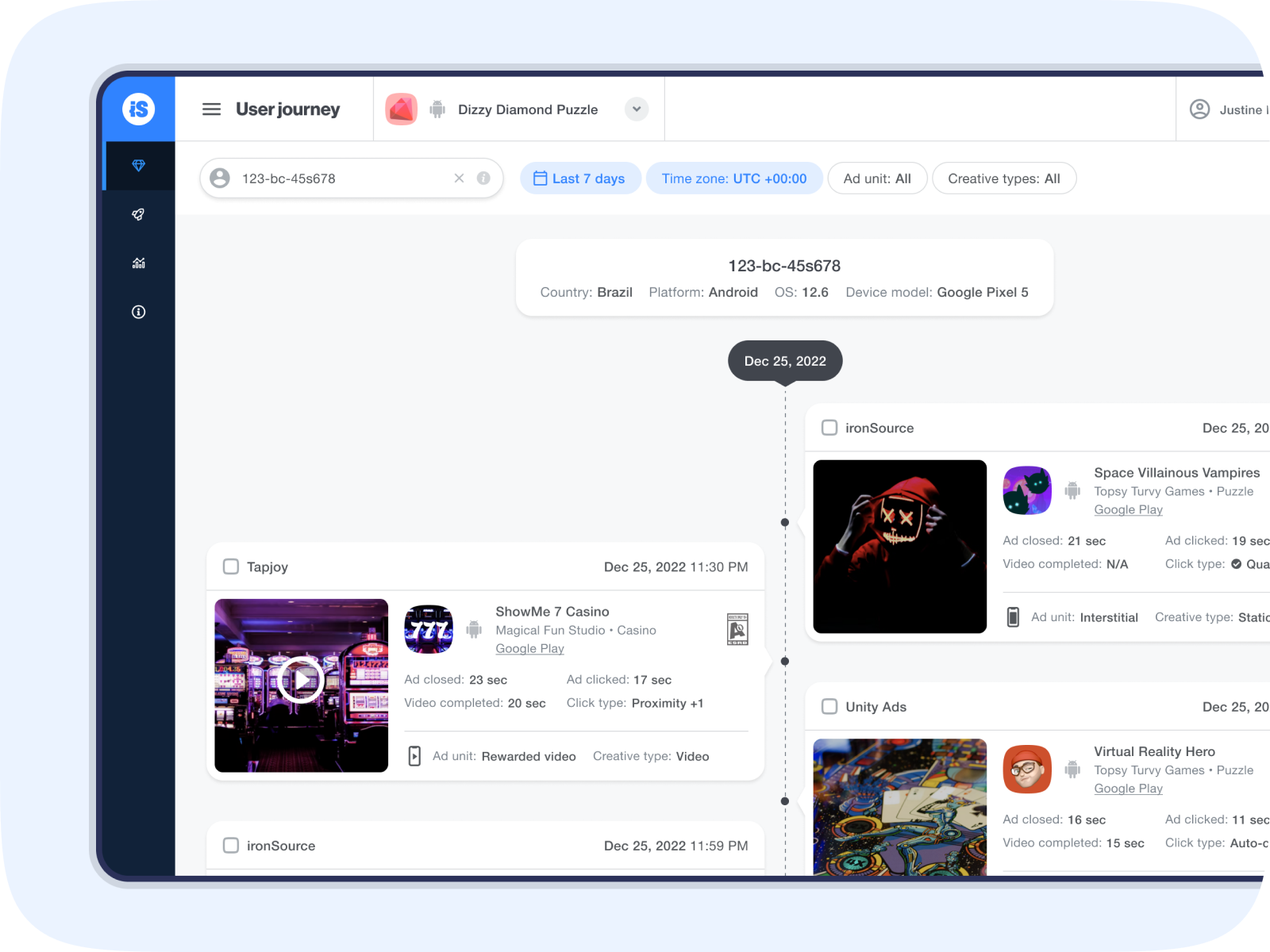
对于每个广告素材,您可以查看以下信息:
- 日期和时间
- 广告源
- 报告标签(适用于已报告给广告源的广告素材)
- 广告主信息
- Title
- 徽标
- 平台
- 开发者
- 商店链接
- 内容分级
- 广告单元
- 广告素材类型
- 已关闭广告(用户关闭广告所用的时间)
- 已点击广告(用户点击广告所用的时间)
- 已完成视频(用户观看整个视频所用的时间)
- 点击类型(接近单击、Qclick、自动点击和早期点击)
如需查看指标和相应定义的完整列表,请参阅 Ad Quality 术语表。
审查广告素材
通过选择广告素材图像来审查时间轴上的广告。然后,您可以与广告素材进行交互以获得完整的用户体验。选择 **View insights(查看洞察)**可转到 Analysis(分析)页面以查看其他洞察信息,如展示量和流失率。
如果您发现广告素材有问题,可以报告给广告源。