Analysis
使用 Ad Quality Analysis(广告质量分析)页面评估各个广告,发现问题,并优化用户的广告体验。
阅读时间4 分钟最后更新于 25 天前
使用 Ad Quality Analysis(广告质量分析)页面监控广告对应用和用户体验的影响。您可以快速以图形化的形式查看关键指标(例如每个广告主的流失率),并确定是否向广告源报告广告素材。
先决条件
确保已将 Ad Quality SDK 集成到您的应用中。
如需了解如何设置该 SDK,请参阅以下资源:
监控 KPI
要访问 Analysis(分析)页面,请从左侧导航菜单中选择 Monetize(变现)> Ad Quality(广告质量)。
您可以选择以下数据显示选项:
- Lines(线形图,默认视图)
- Stacked(堆积图)
- Bars(条形图)
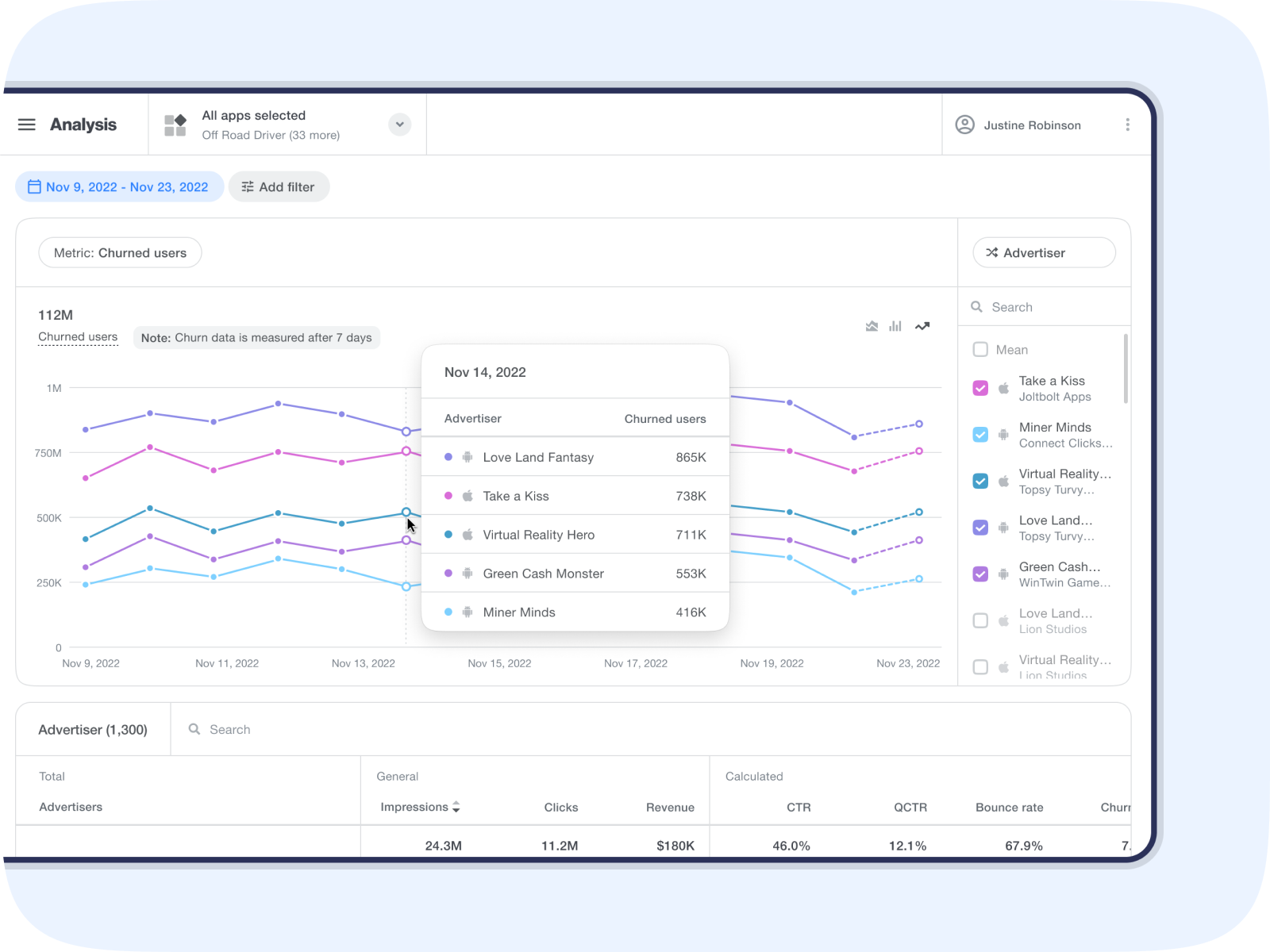
默认情况下,图中会显示每个广告主的 D7 流失用户,因此可以立即查看哪些广告主提供了最有问题的广告素材。
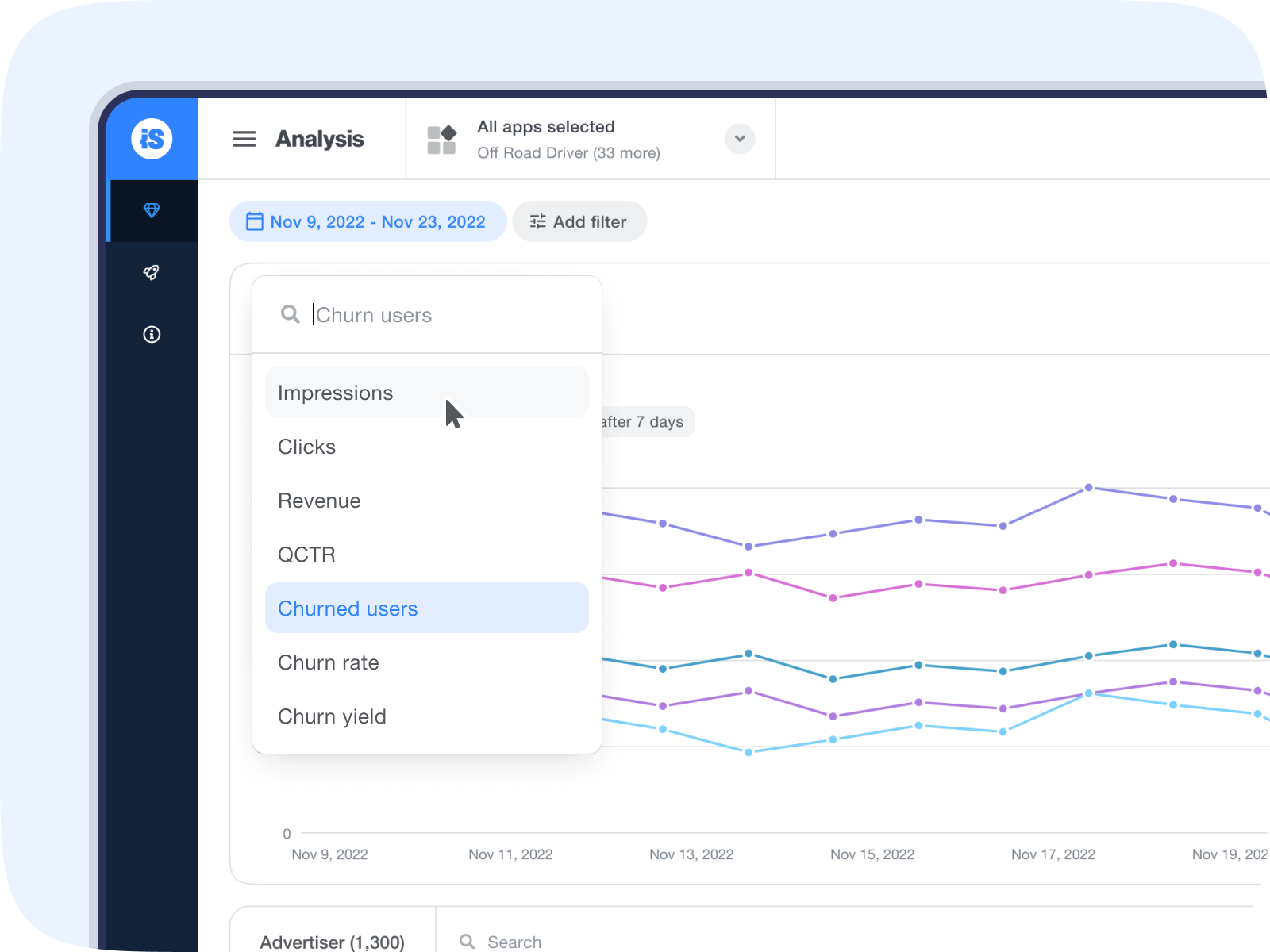
显示的指标如下:
- 广告展示量
- 点击量
- QCTR
- D1/D3/D7/D14 流失用户
- D1/D3/D7/D14 流失率
- D1/D3/D7/D14 流失用户收益
如需了解这些指标的计算方式,请参阅 Ad Quality 术语表。
在页面顶部选择 Add Filter(添加过滤器),可以使用过滤器来更改要重点审查的数据。
下面详细列出了其他细分选项:
- 开发者
- Apps(应用)
- 广告源
- countries
- Category
- 平台
- 广告单元
- 广告素材类型
- 内容分级
所选的过滤器和细分选项也会应用于页面底部的表。此外,导航到 Creatives(广告素材)页面时,也会应用相同的过滤器。
图中的洞察
选择所需的显示选项后,将鼠标光标悬停在图中的特定点上即可获得更详细的洞察。
详细报告
在表中可以根据所选的过滤器和细分选项访问细粒度数据,其中包括以下信息:
- 广告展示量
- 点击量
- 收入
- CTR
- QCTR
- 跳出率
- 广告逃逸率
- D1 流失率
- D3 流失率
- D7 流失率
- D14 流失率
- QClick
- 匆忙点击
- 接近点击
- 自动点击
- 早期点击
- 广告持续时间
- 已关闭广告
- 完成观看
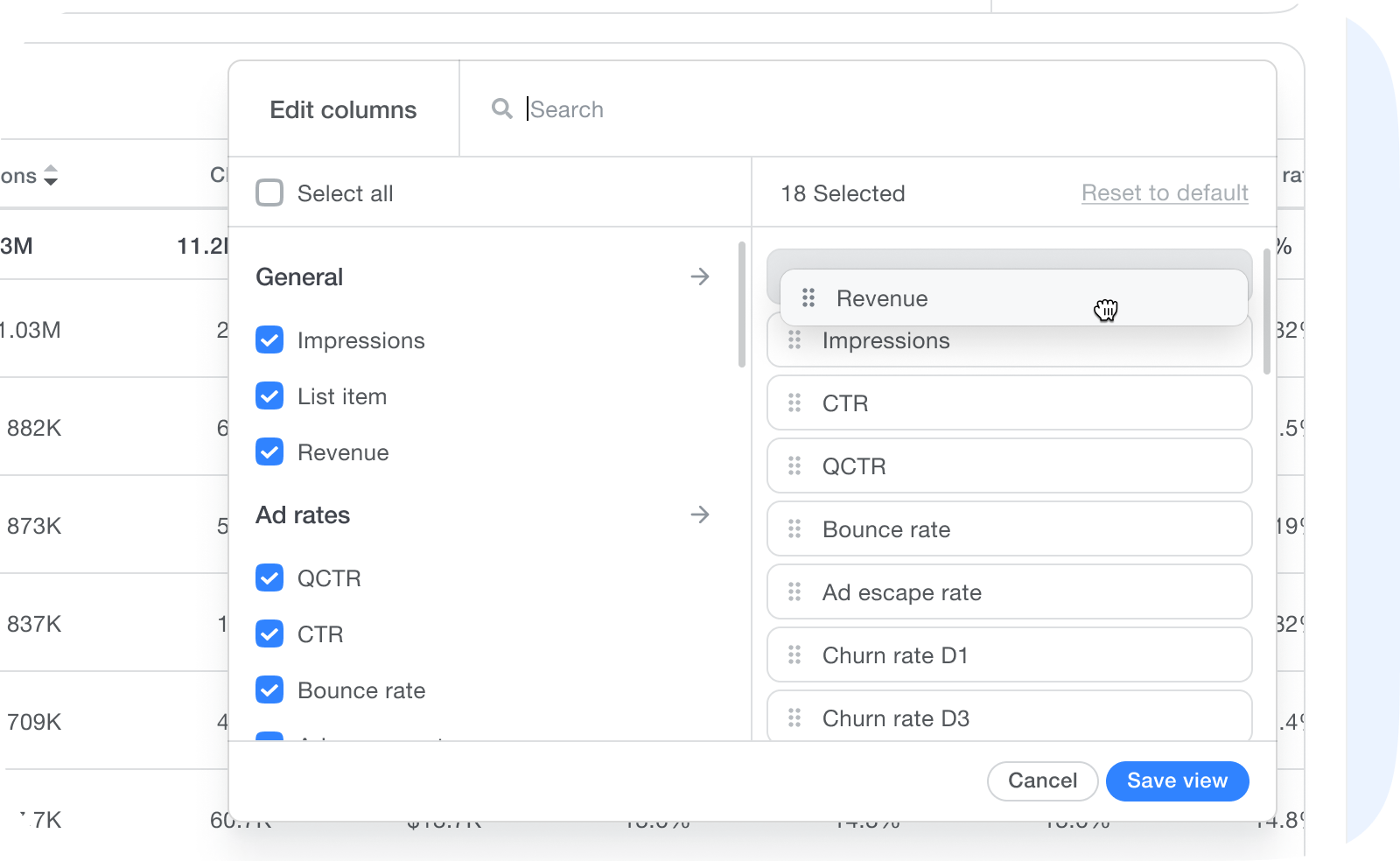
使用表右上角的列选择器图标选择要审查的指标。
您可以选择要显示的指标,并可重新排列这些指标在表中显示的顺序。
如果在表中发现可能有问题的广告素材,请转到 **Creatives(广告素材)**页面查看该广告素材并向相关广告源发送报告。