VK Adネットワークインテグレーション
LevelPlay SDK Networks の設定で、VK Ad ネットワーク アカウントの作成、アプリケーションの追加、キーの取得、VK Ad ネットワーク のアクティベートを行います。
読み終わるまでの所要時間 2 分最終更新 6日前
このガイドでは、Unity LevelPlayでVK Adネットワークを広告ネットワークとして稼働させる方法について、ステップバイステップで説明します。
前提条件
- 必要な Gradle ビルドツールは 3.5.4 以降
- VK Ad ネットワーク サポート Xcode バージョン 15.3
ステップ 1. VK Ad ネットワーク アカウントの作成
ステップ 2. VK Ad ネットワークでのアプリケーションの作成
以下の手順に従って、VK Ad ネットワーク アプリケーションを作成します。
-
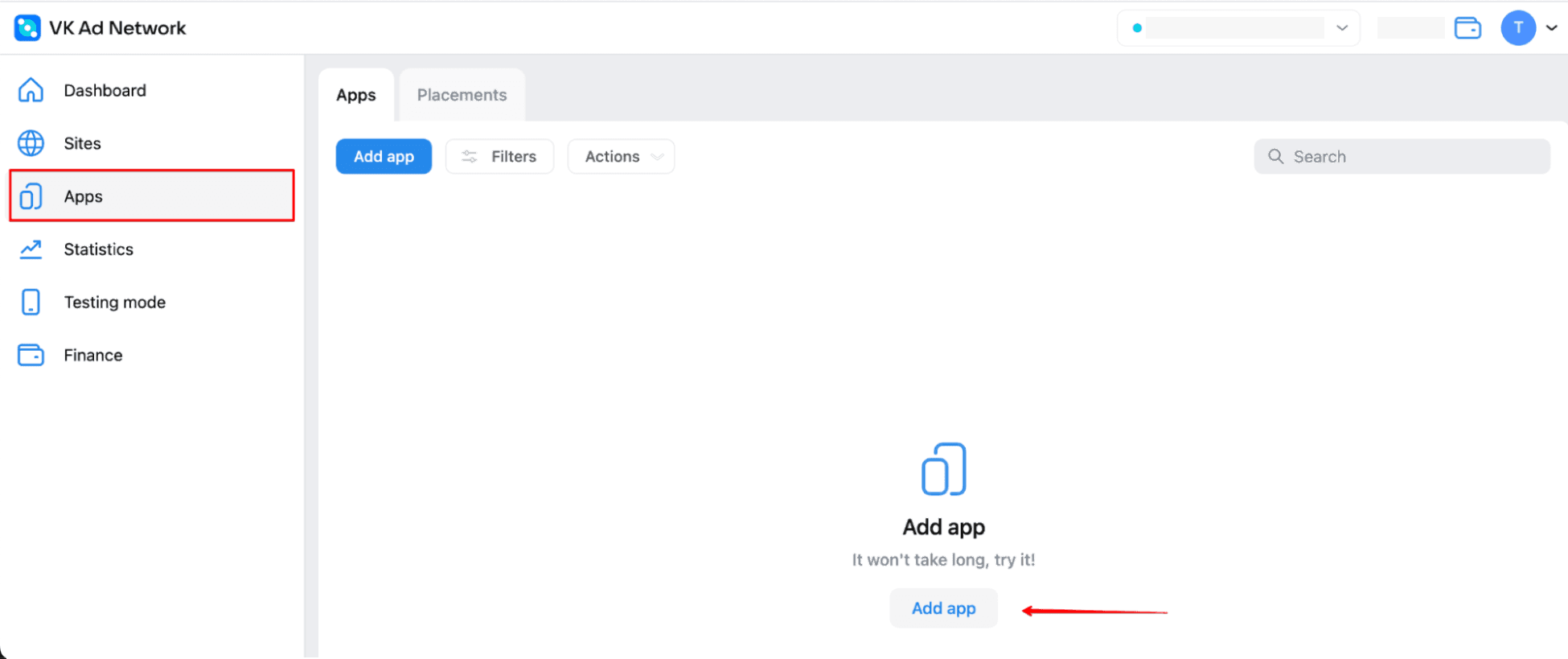
VK Ad ネットワークアカウントで、Apps (アプリ)> Add app (アプリケーションの追加) に移動します。
-
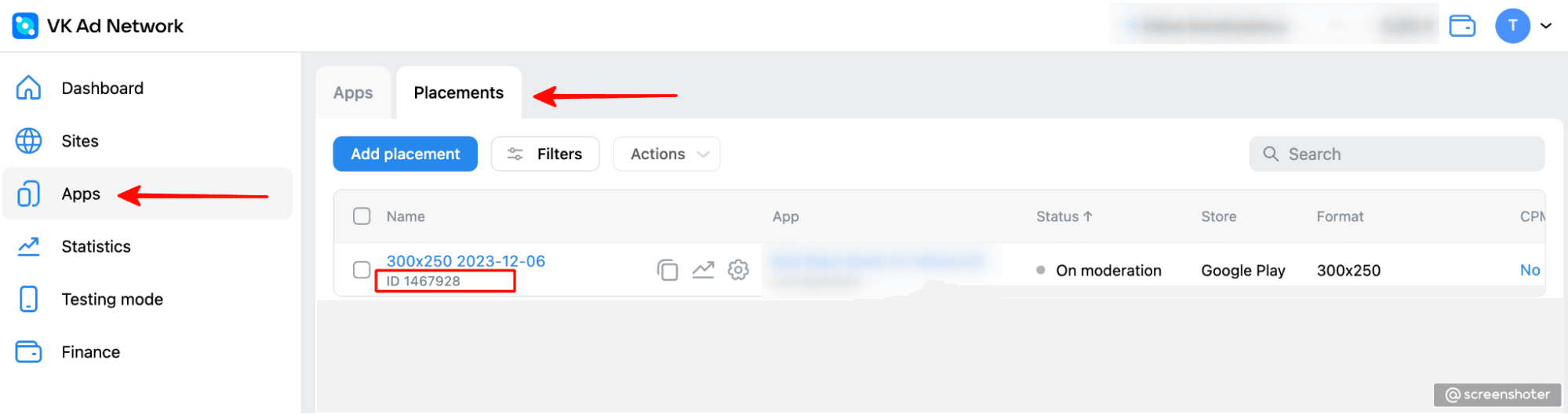
新しいアプリケーションを設定した後、Unity LevelPlay で設定するために「配置 ID」を取得できます。
ステップ 3. VK Ad ネットワーク キーの取得
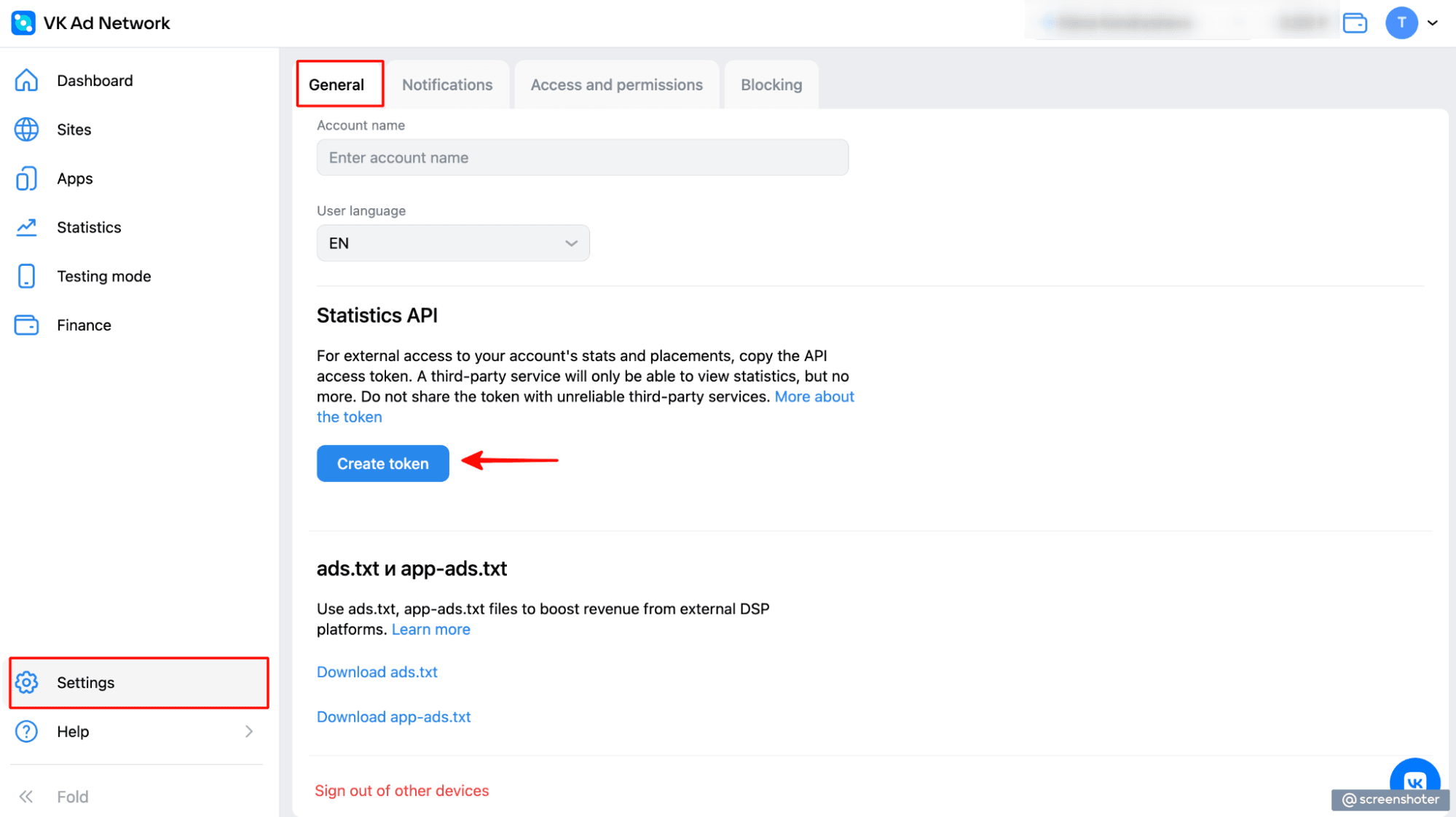
VK Ad ネットワークアカウントで、Settings (設定)> General (一般) に移動します。
ステップ 4. メディエーション設定モジュールで VK Ad ネットワーク をアクティベートする
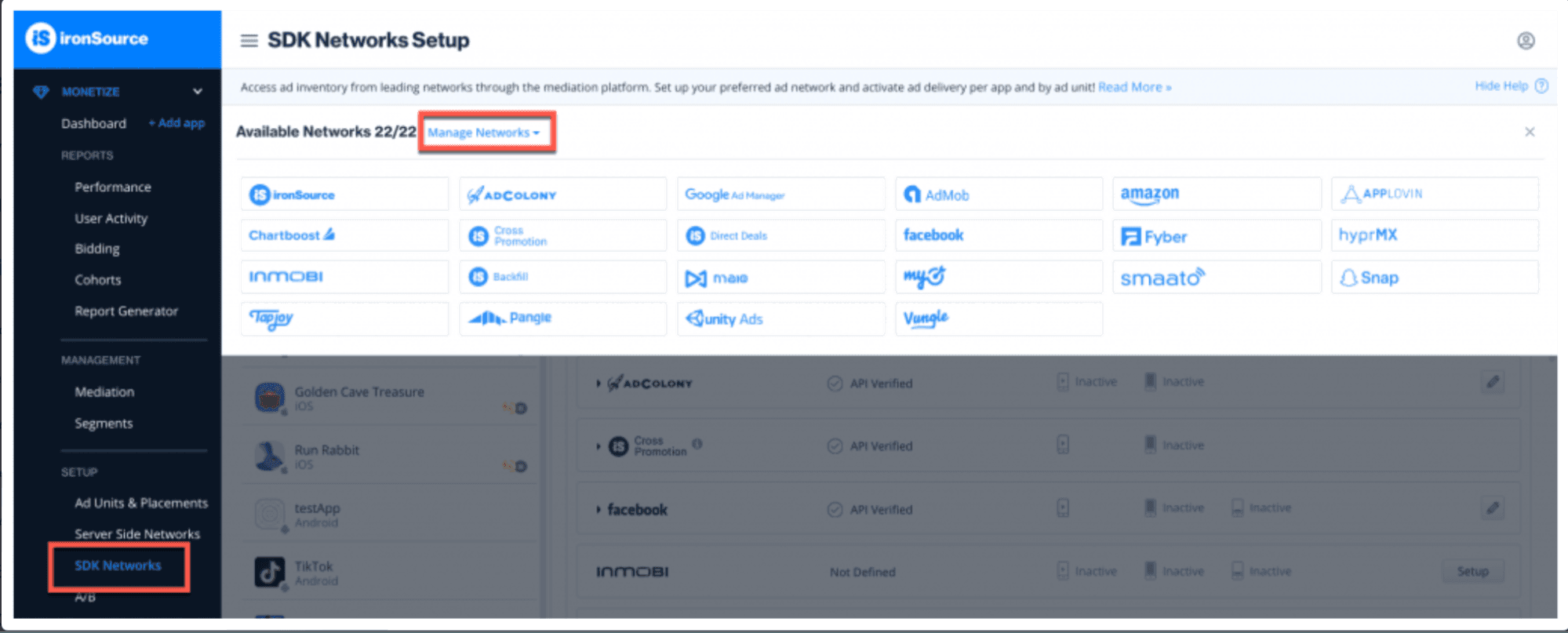
ironsource プラットフォーム内で、SDK Networks 設定にアクセスして、LevelPlay アカウントに myTarget パラメータを設定します。
-
必要なパラメータをすべて設定したら、LevelPlay アカウントにログインし、Monetize> 設定> SDK> Networks に移動します。
-
[Available Networks] のテーブルから myTarget を選択し、パラメータを追加して、アクティベートを選択します。次に、Save (保存) を選択します。
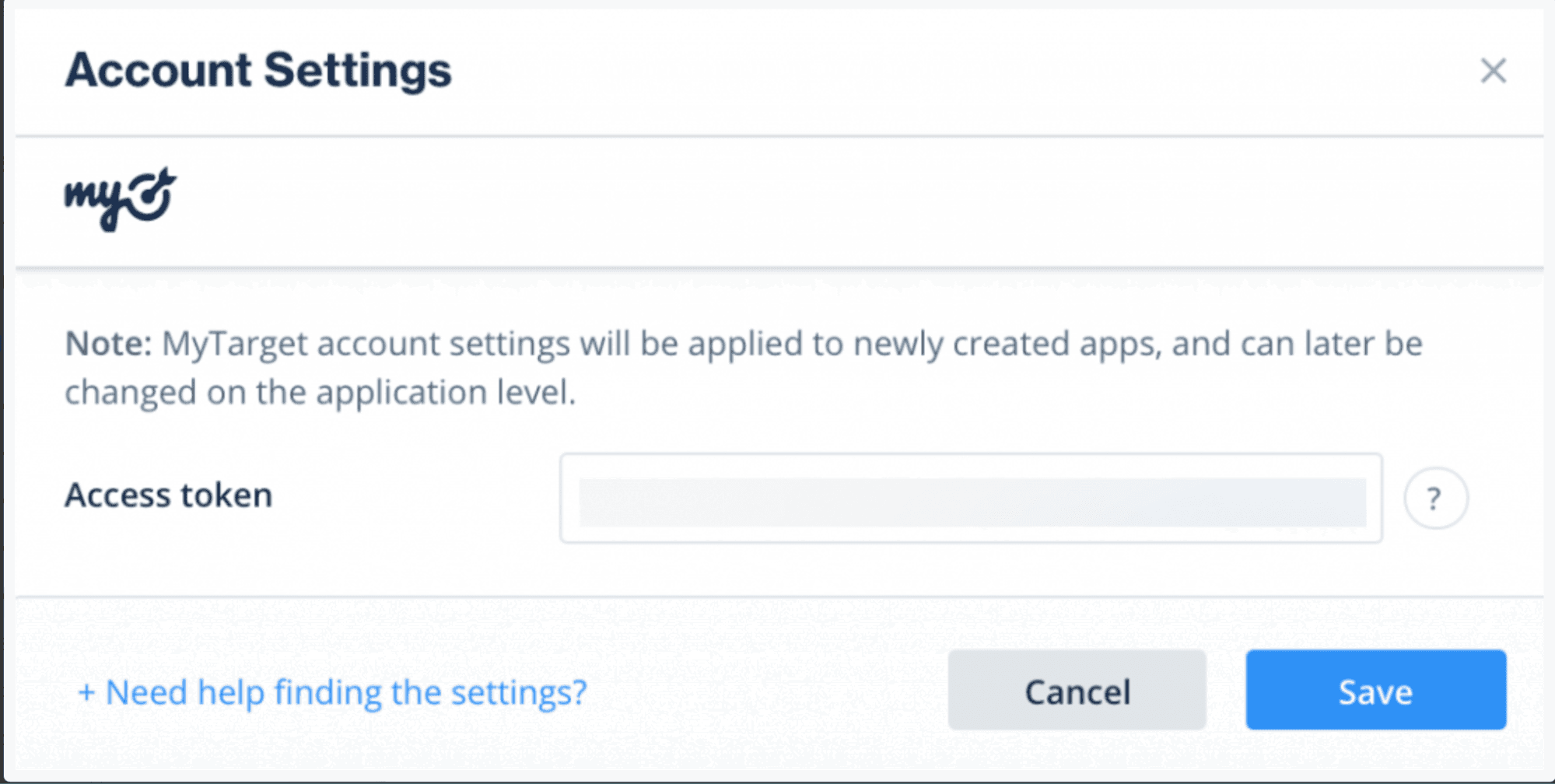
-
広告ネットワークのリストから myTarget を選択し、設定を選択します。
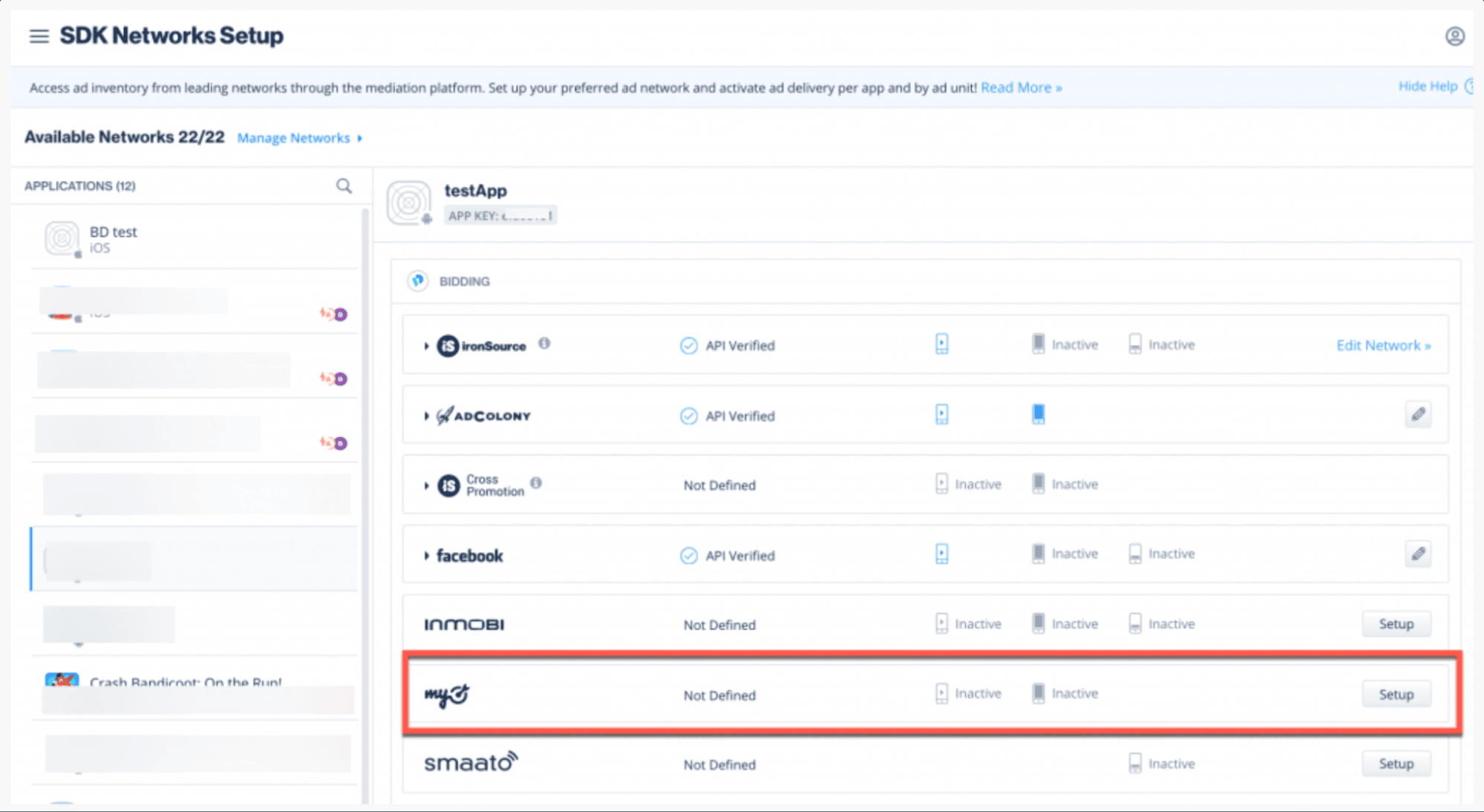
-
VK Ad Networkdアプリケーションの「Generated token(生成されたトークン)」を入力し、各広告ユニットにステップ1(ポイント2)の「ID」を2回追加します。状態を Active (アクティブ) に設定し、Save (保存) を選択します。設定ダッシュボードに、myTargetが**「Active** for Mediation(メディエーションに対してアクティブ)」と表示されます。
ステップ 5.LevelPlay Mediation ネットワークアダプタの統合
LevelPlay は**、Cocoapod** と手動ダウンロードの両方のメカニズムをサポートします。
Cocoapods を使用した VK Ad ネットワーク Adapter のダウンロード
VK Ad ネットワーク SDK を Cocoapods と統合するには、podfile に以下の行を入力して準備完了です。
pod 'IronSourceMyTargetAdapter','5.5.0'
手動ダウンロード
- VK AdネットワークアダプタとSDKファイルはここからダウンロードします。
- ファイルを解凍し、VK Ad ネットワーク Adapter と SDK フレームワークをプロジェクトに追加します。アダプターと SDK をダウンロードしたら、フレームワークファイルを Xcode プロジェクトにドロップします。
ステップ 6.Update SKAdNetworkItems
次のコードを使用して、VK AdネットワークSKAdNetworkItemsをInfo.plistに必ず定義します。
<key>SKAdNetworkItems</key><array><dict><key>SKAdNetworkIdentifier</key><string>n9x2a789qt.skadnetwork</string></dict></array>
アプリケーション内で VK Ad ネットワーク 広告を配信できるようになりました。
次のステップ
LevelPlay Mediation を通じて追加の広告ネットワークを活用するには、アダプタを統合し、インテグレーションガイドに従ってください。