AppLovin インテグレーション
ネットワーク パラメータを設定し、AppLovin アダプタをビルドに追加することで、AppLovin を Unity LevelPlay の広告ネットワークとして統合します。
読み終わるまでの所要時間 6 分最終更新 7日前
このガイドでは、Unity LevelPlay で AppLovin を広告ネットワークとして稼働させる方法についてステップバイステップで説明します。
前提条件
リワード広告、インタースティシャル広告、またはバナー広告をアプリケーションに正しく統合していることを確認します。インテグレーション手順については、以下のプラットフォーム固有のガイドを参照してください。
ステップ 1. AppLovin アカウントの作成
ステップ 2. AppLovin SDK とレポート キーの取得
AppLovin アカウントから 2 つのデータを LevelPlay ネットワーク設定モジュールに挿入する必要があります。これは、AppLovin を LevelPlay に接続して正しく動作させるためです。
- **レポートキー:**これは AppLovin アカウントの一意の識別子で、Unity LevelPlay は AppLovin アカウントからパフォーマンス データをインポートし、レポートと最適化に使用できます。
- **SDK キー:**これは AppLovin アカウントの一意の識別子です。これは、LevelPlay Mediation SDK がアプリケーションの AppLovin アダプターを初期化するために使用されます。
この情報を取得したら、LevelPlay アカウントで AppLovin パラメータを設定する必要があります上記の情報を正しく追加することで、LevelPlay の Mediation プラットフォームで AppLovin の広告インベントリとレポートデータを最大限に活用できるようになります。
-
レポート キー
レポートキーを見つけるには、アカウントタブに移動し、左側のメニューからキーを選択します。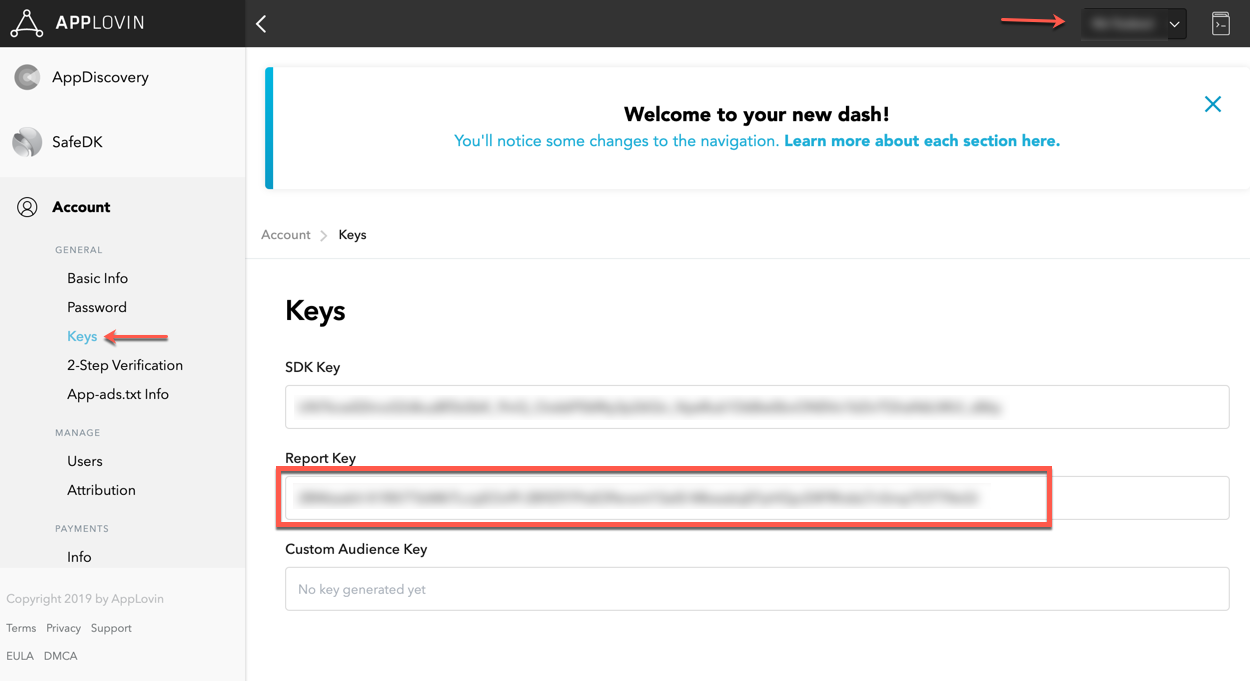
-
SDK キー
SDK キーを見つけるには、アカウントタブに移動し、左側のメニューから Keys を選択します。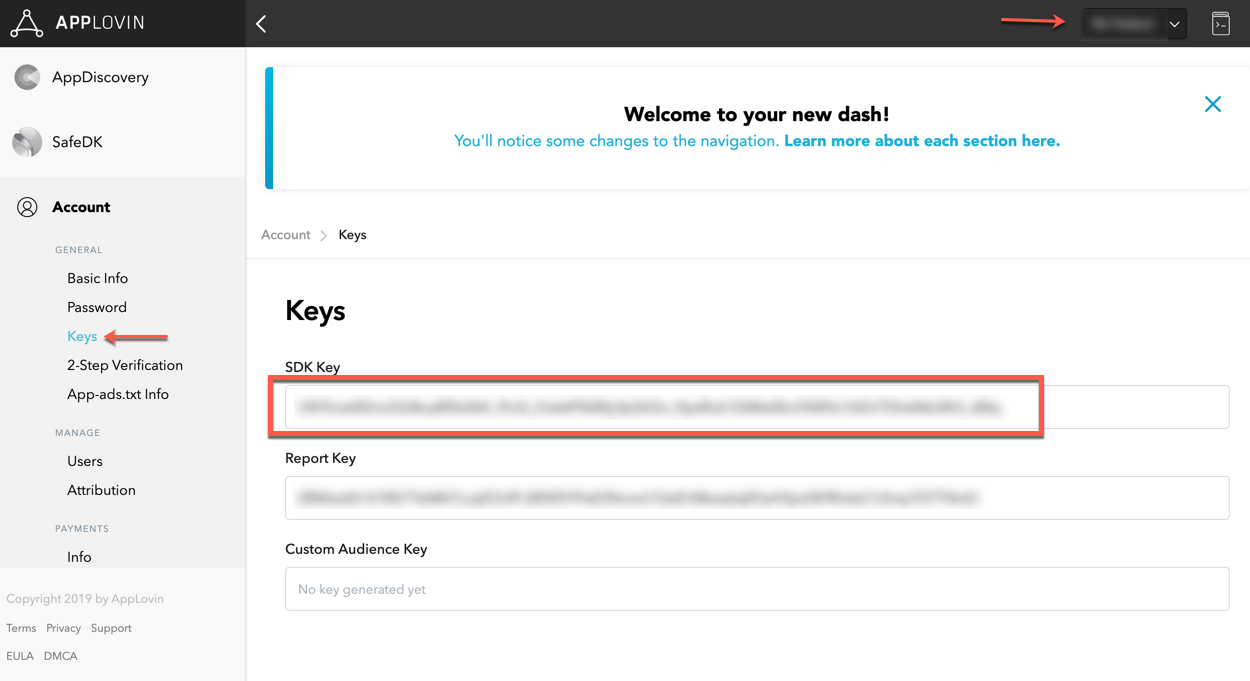
ステップ 3. LevelPlay で AppLovin をアクティベートする
-
LevelPlay アカウントにログインし、LevelPlay のナビバー> 設定> Networks に移動します。
-
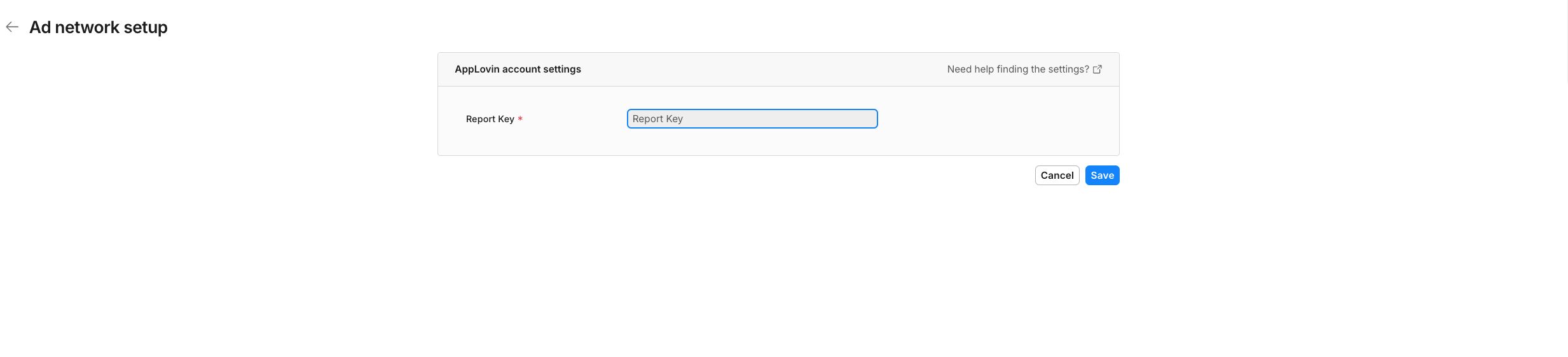
Manage Networks ページの使用可能な広告ネットワークのリストから AppLovin を選択します。次に、広告ネットワーク設定ページでレポートキーを入力し、Save (保存) を選択します。
-
次に、左側のナビゲーションバーから Instances ページに移動します。Instances ページの上部にある AppLovin で Unity LevelPlay の Mediation を実行するアプリケーションを選択します。
-
広告ネットワークの設定リストから Applovin を選択します。

-
アプリケーション設定ページで、ステップ 2 で取得した SDK キーを挿入します。次に、Applovinで収益化したい広告形式(インタースティシャル広告、リワード広告、バナー)ごとにインスタンスを作成します。任意の広告形式を選択し、ページの下部にあるAdd instance (インスタンスの追加) を選択します。必要な情報を入力し、Save (保存) を選択します。
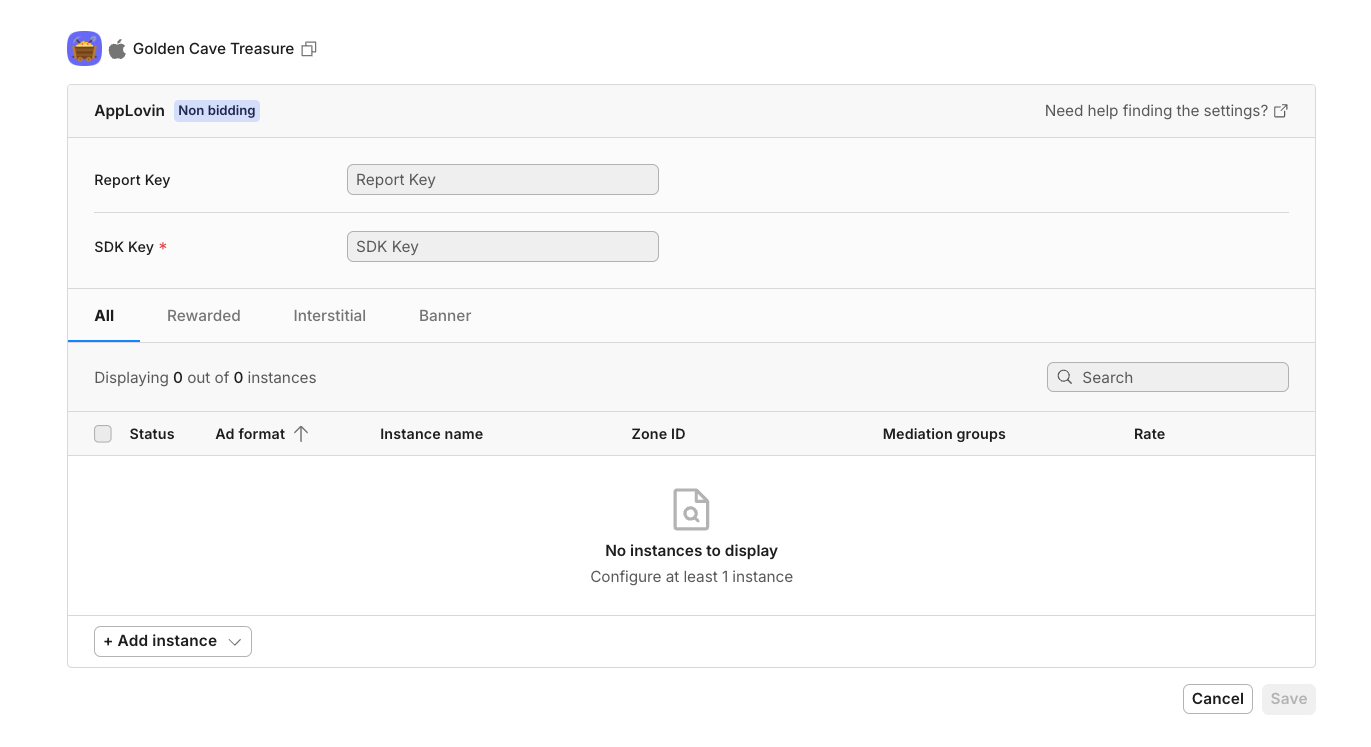
アプリケーションは AppLovin 広告ネットワークを通じて収益化されています。
ステップ 4. AppLovin Adapter をビルドに追加する
LevelPlay SDK は**、Cocoapod** と手動ダウンロードの両方のメカニズムをサポートします。
CocoaPods
AppLovin SDK を Cocoapods と統合するには、Podfile に以下の行を入力して準備完了です。
pod 'IronSourceAppLovinAdapter','5.4.0'
手動ダウンロード
- Xcode フラグの有効化:iOS 静的ライブラリ(AppLovin SDK など)を正しく実行するには、-ObjC フラグを追加する必要があります。-ObjC フラグを有効にするには、プロジェクト設定をクリックし、ビルド設定 で Other Linker Flags を検索して -ObjC を追加します。
- AppLovin XCFrameworks をプロジェクトに追加します。Adapter (ISAppLovinAdapter.XCFramework) と SDK ファイルをダウンロードしたら、両方の XCframework ファイルを Xcode プロジェクトにドロップします。
- **AppLovin Adapter のダウンロード:**AppLovin AdapterとSDK(XCFrameworks)をビルドに追加します。最新のAppLovinアダプターはこちらにあります
ステップ 5.AppLovin の管理者でのリワード広告の設定
AppLovin アダプタをビルドに追加したら、AppLovin Admin でリワード広告機能を有効にする必要があります。
-
AppLovin Admin で、Manage Apps に移動し、設定するアプリケーションを選択します。
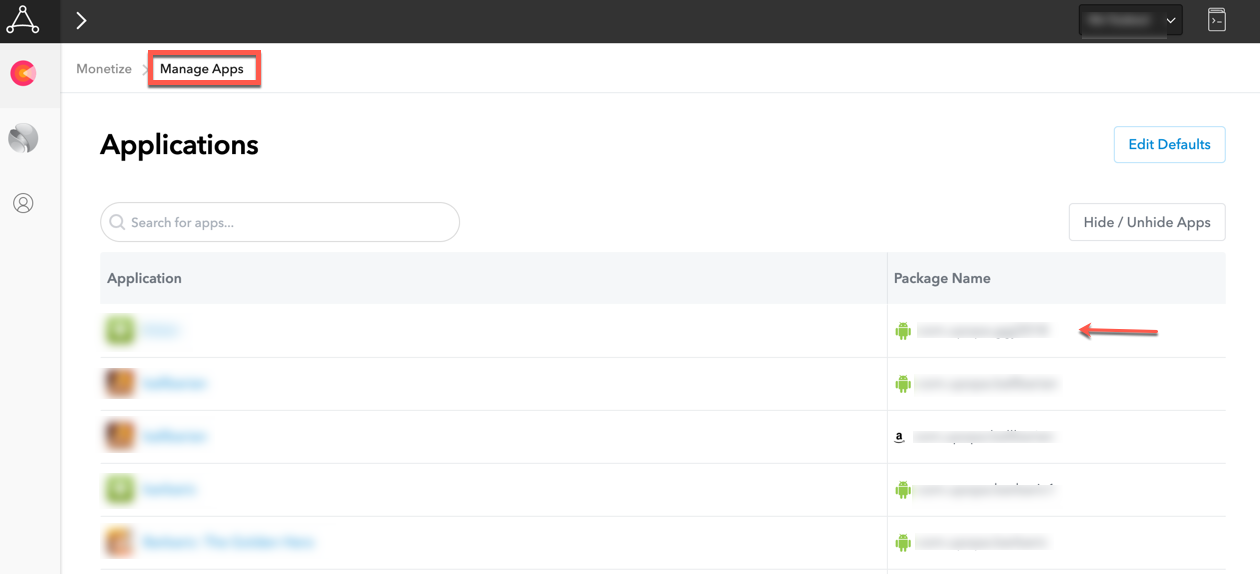
-
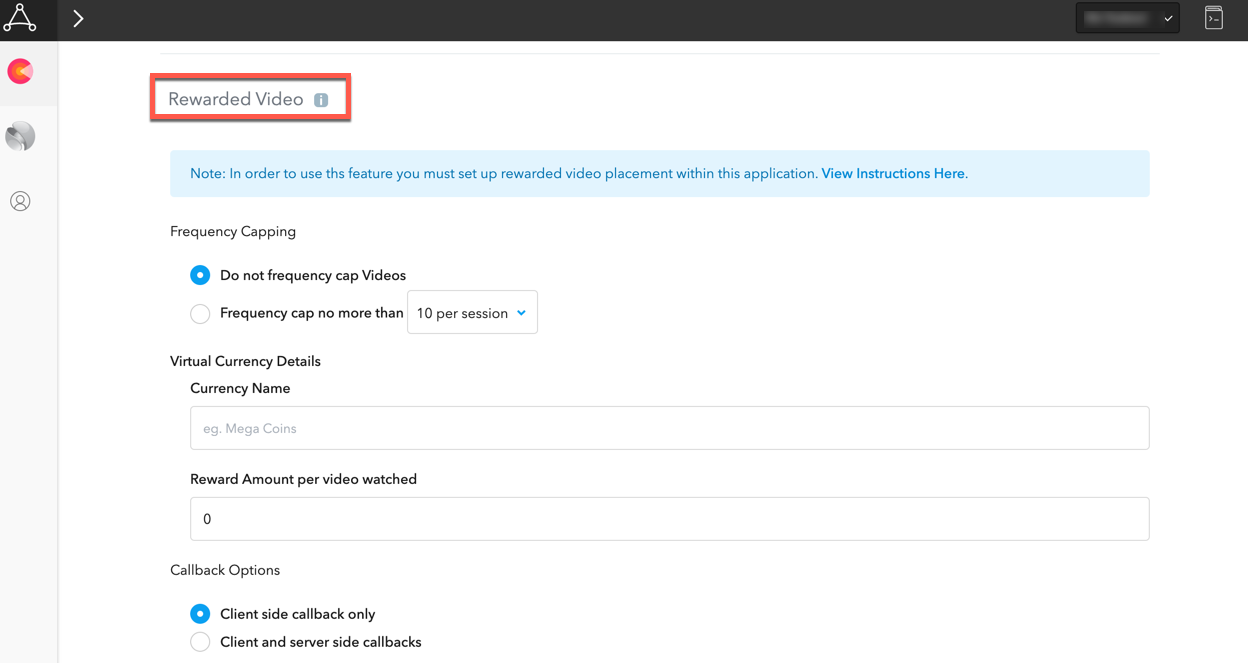
リワード広告セクションまでスクロールし、以下のトグルを設定します。
- 頻度制限 - リワード広告頻度制限を設定しない
- ゲーム内通貨詳細 - Unity LevelPlay メディエーションアダプタによって設定されるため、デフォルト値のままにしておくことができます。
- ディスプレイ プレビデオ モーダル - NO
- ディスプレイ ポストビデオ モーダル - NO
- コールバック オプション:クライアント側のコールバックのみ
-
完了したら「Save」ヒット
ステップ 6.AppLovin の追加設定
年齢制限の設定
LevelPlay のメディエーションプラットフォームを使用すると、パブリッシャーは AppLovin の年齢制限設定を AppLovin ネットワークに直接送信できます。この特徴は、LevelPlay SDK 6.17.0 以降、AppLovin iOS Adapter 4.3.15 以降を使用して有効化されます。
以下の構文を使用して、AppLovin setIsAgeRestrictedUser にパラメーター true を設定します。
[LevelPlay setMetaDataWithKey:@"AppLovin_AgeRestrictedUser" value:@"YES"];
以下の構文を使用して、AppLovin setIsAgeRestrictedUser にパラメーター false を設定します。
[LevelPlay setMetaDataWithKey:@"AppLovin_AgeRestrictedUser" value:@"NO"];
AppLovinネットワークでの年齢制限設定の詳細については、こちらを参照してください。
広告ネットワークインテグレーションの確認
-
インテグレーションヘルパーを使用して広告ネットワークのインテグレーションを確認します。LevelPlay SDK は、SDK と追加のネットワークアダプタを正常に統合するためのツールを提供します。
-
このブーリアンを使用して統合メディエーション広告ネットワークのデバッグを管理する[LevelPlay setAdaptersDebug:YES];YES に設定すると、このコード行でデバッグが有効になり、すべてのメディエーション広告ネットワークに関する問題のトラブルシューティングにヘルプます。アプリケーションを広告ユニットで稼働させる前に、このコードを削除してください。 SDK バージョン 6.5.2 以降でサポートされます。
アプリケーション内で AppLovin Ads を配信できるようになりました。
次のステップ
Unity LevelPlay を通じて追加の広告ネットワークを活用するには、アダプタを統合し、インテグレーションガイドに従ってください。