積分インテグレーション
アカウントを作成し、アプリケーションとプレースメントを設定し、それらを LevelPlay アカウントにリンクすることで、Mintegral をメディエーションネットワークとして追加します。
読み終わるまでの所要時間 2 分最終更新 1ヶ月前
このガイドでは、Unity LevelPlay Mediation プラットフォームで Mintegral を広告ネットワークとして稼働させる方法をステップごとに説明します。
統合ネットワークの場合、自動設定ツールはステップ 1 の完了後に使用できます。自動設定ツールは、アプリケーションと入札者の配置を作成し、Mintegralから配置の詳細を取得するため、LevelPlayプラットフォームとMintegralプラットフォームを切り替える必要はありません。または、設定全体を手動で完了することもできます。
前提条件
リワード広告、インタースティシャル広告、またはバナー広告をアプリケーションに正しく統合していることを確認します。インテグレーション手順については、以下のプラットフォーム固有のガイドを参照してください。
ステップ 1. 統合アカウントの作成
ステップ 2. Mintegral でのアプリケーションの作成
初めて Mintegral アカウントを設定する場合は、以下に進みます。
- Login
- 初回ログイン時に「アプリケーション設定」を選択
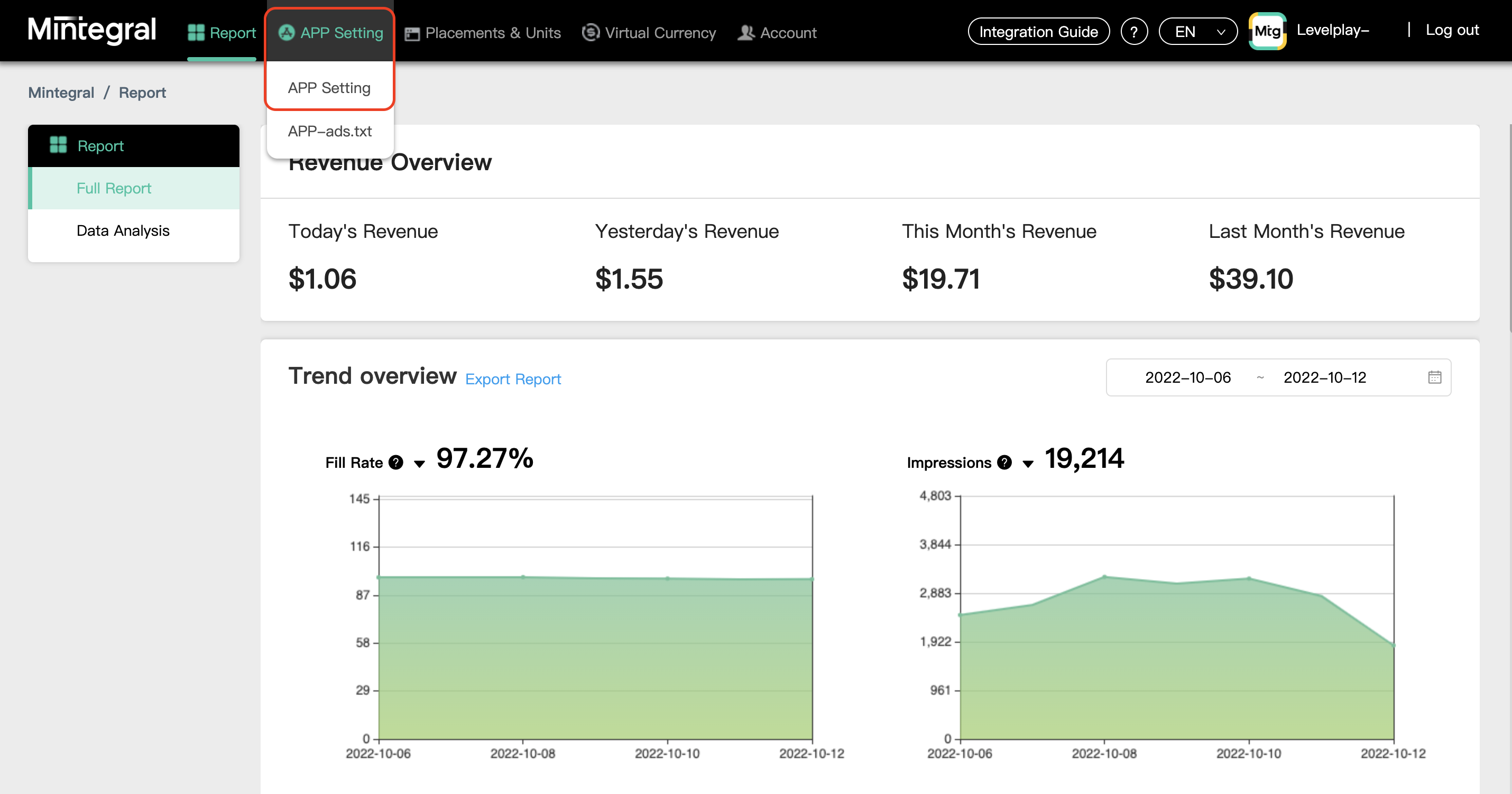
- 初回ログイン時に「アプリケーション設定」を選択
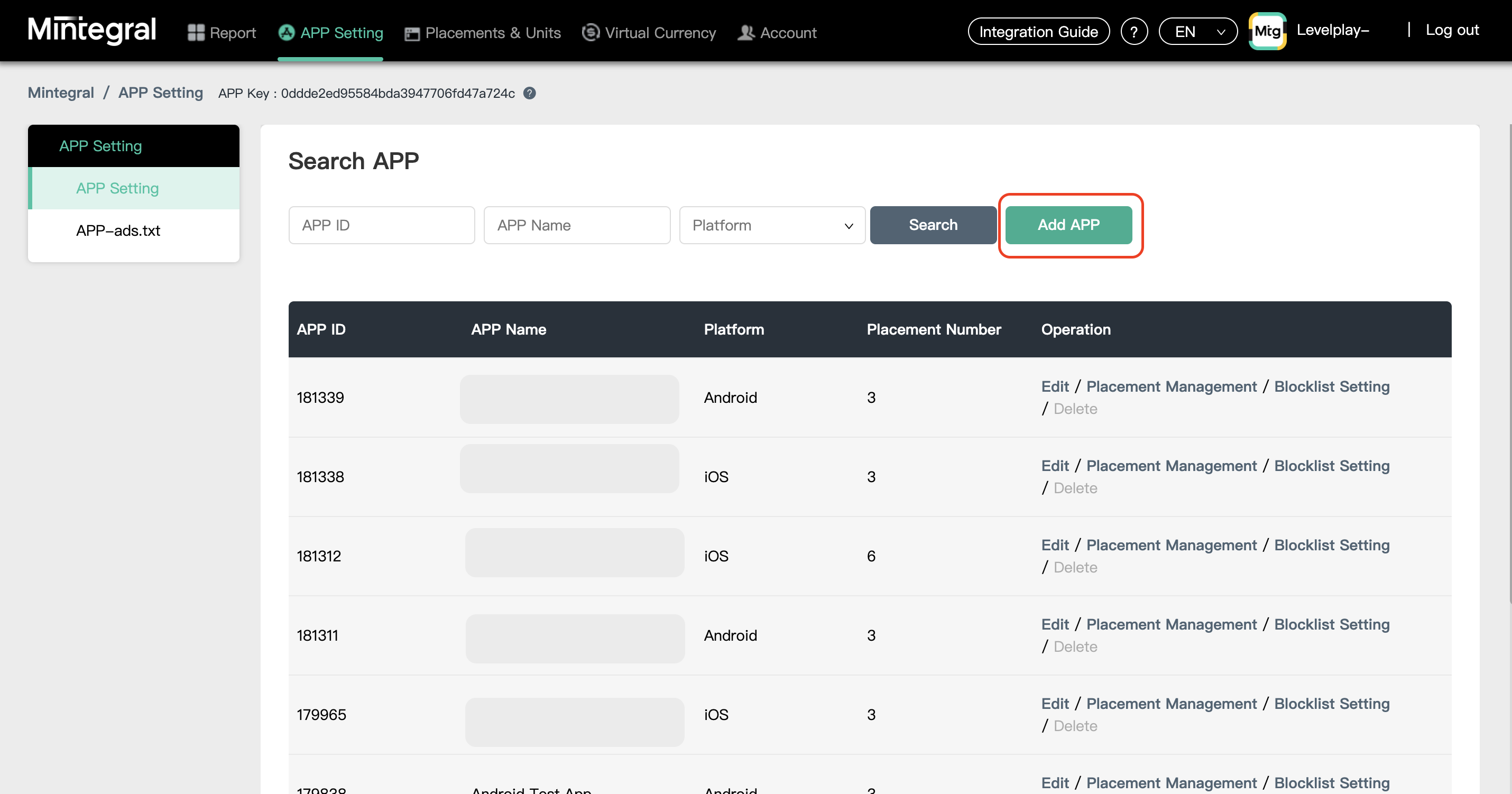
- アプリケーションの追加
-
「+ アプリケーションを追加」をクリックすると、設定モジュールが表示されます。「Configure your application settings(アプリケーション設定の構成)」(メディエーションプラットフォームとしてIronsourceを選択)。LevelPlay アカウントと同様に、プラットフォーム (iOS + Android) ごとに一意の Mintegral アプリケーションが必要です。
-
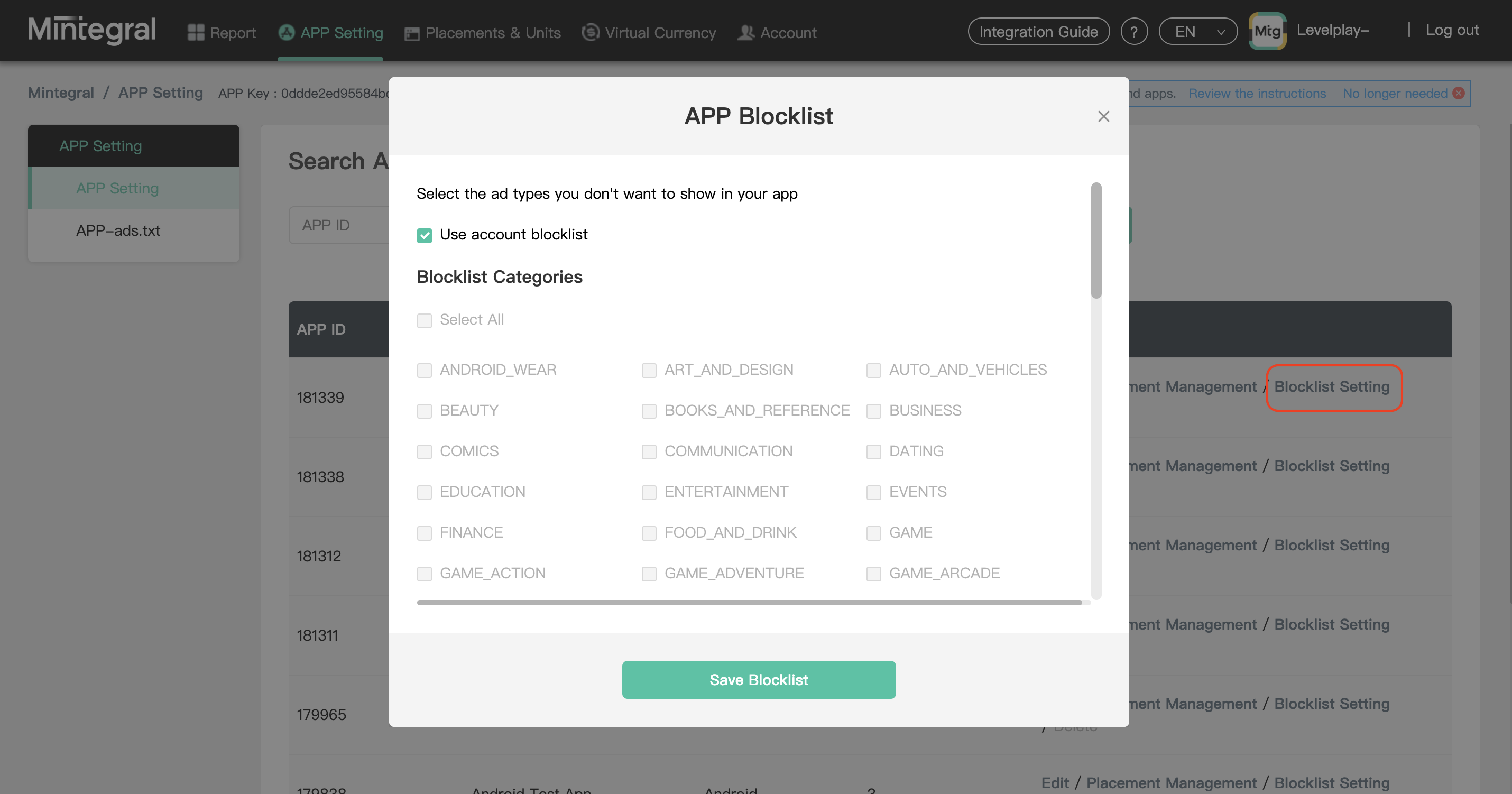
設定を定義したら、アプリケーションに配信しない広告タイプを選択することができます。
-
- プレースメント****の追加
-
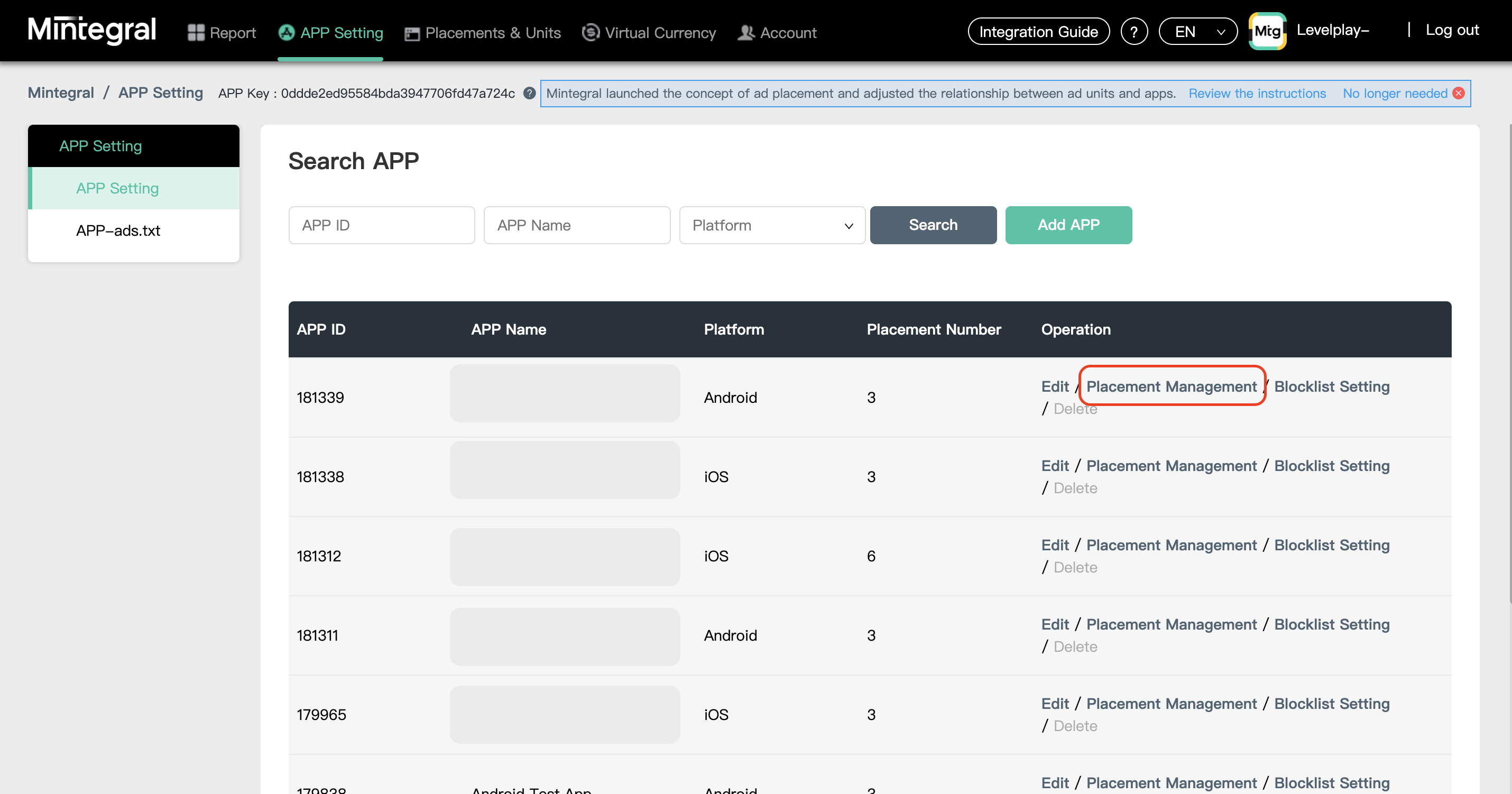
アプリケーション設定を定義した後で、ダッシュボードから関連するアプリケーションを選択し、配置管理を選択します。
-
Add Placement (プレースメントを追加) を選択します。
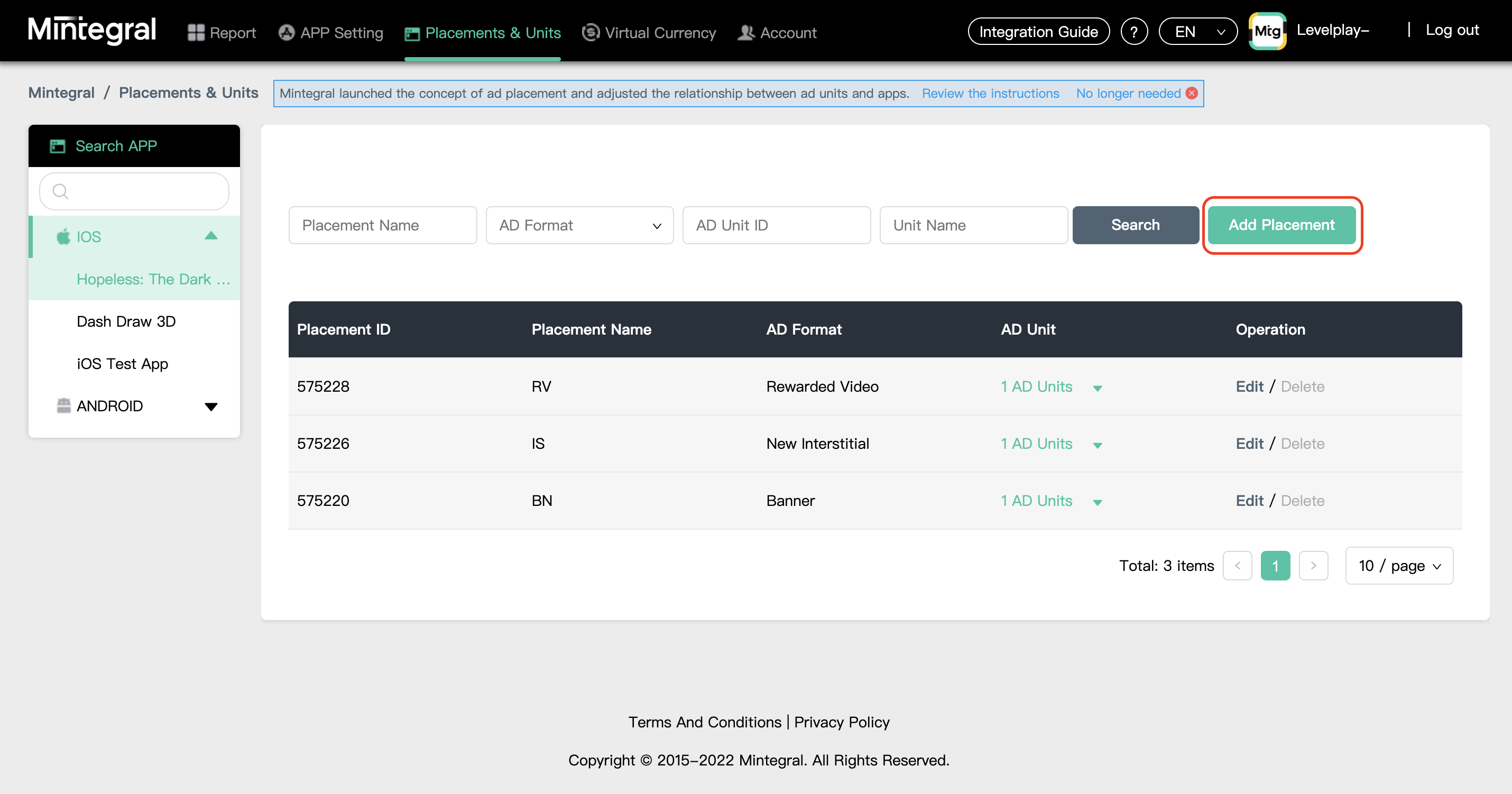
-
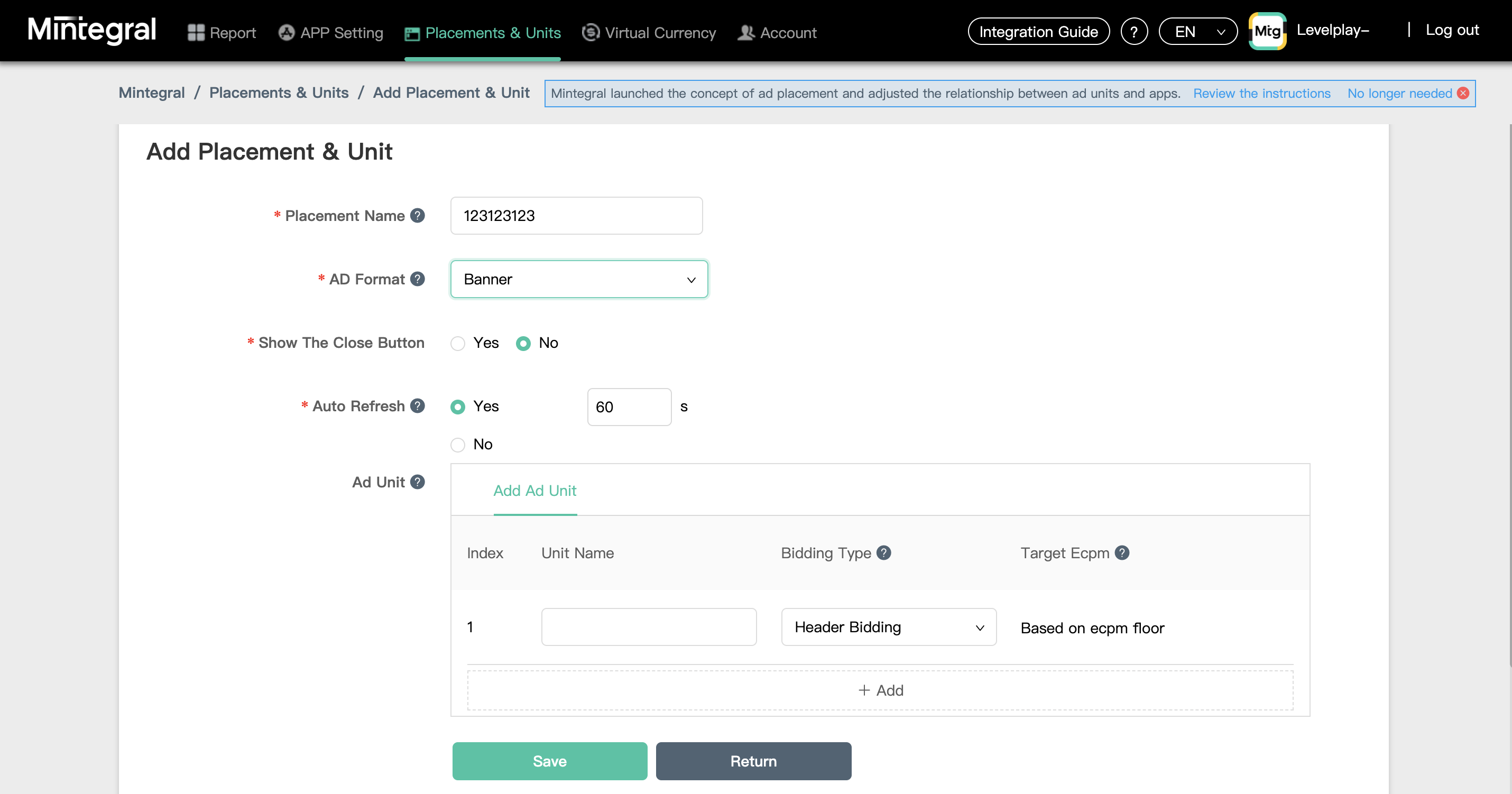
統合アダプタでは、リワード広告、インタースティシャル、バナーを配信できます。ニーズに合わせて「AD形式」を選択します。バナーの場合は、自動更新の値を「No」に設定することを強く推奨します。これは、メディエーションプラットフォームで更新頻度をコントロールできるためです。
-
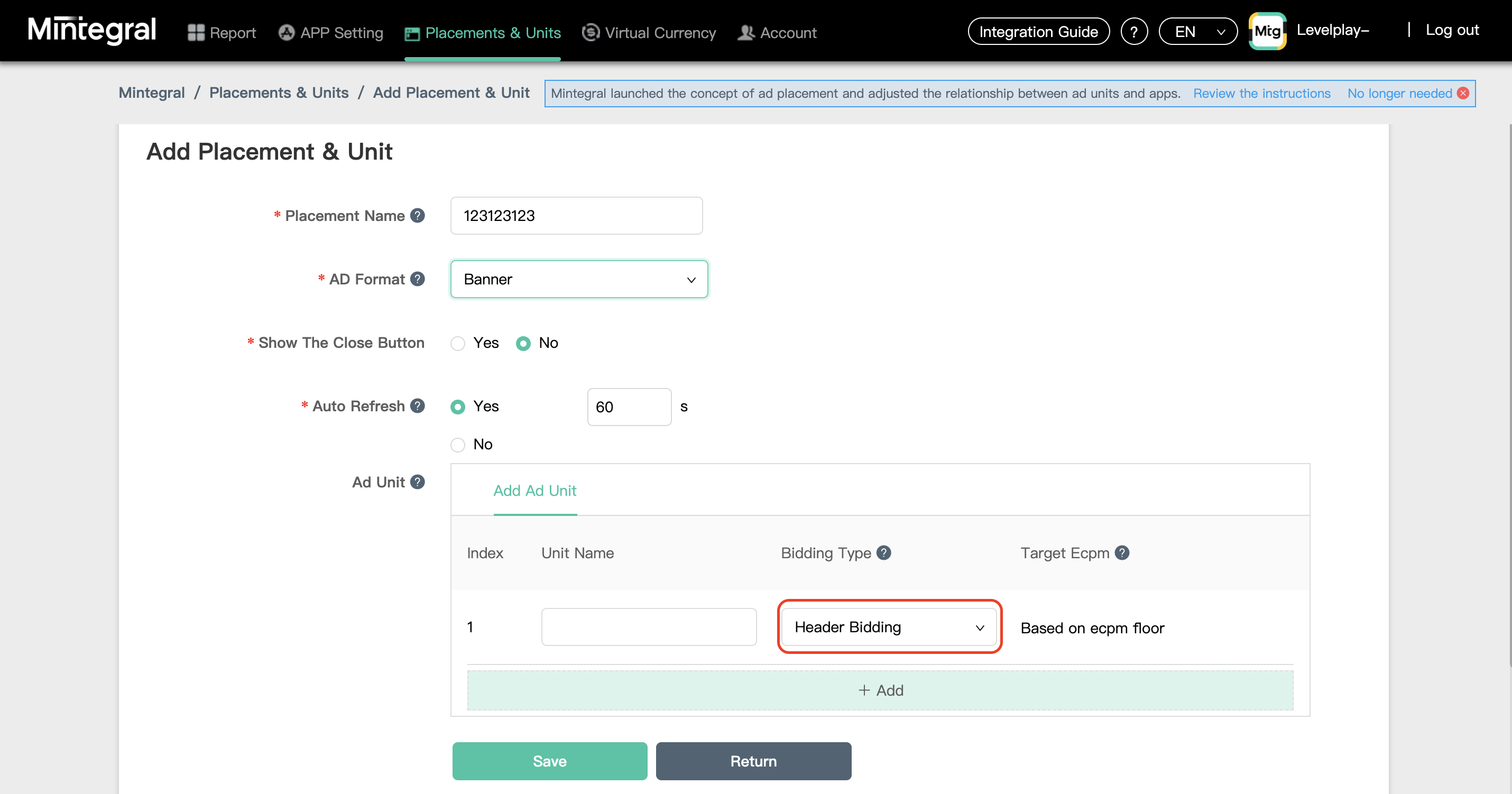
広告単位を定義します。Mintegral ネットワークは入札者のみであるため、Biding Type として「Header Bidding」を選択する必要があります。
-
ステップ 3. LevelPlay ネットワークワーク設定モジュールで Mintegral をアクティベートする
-
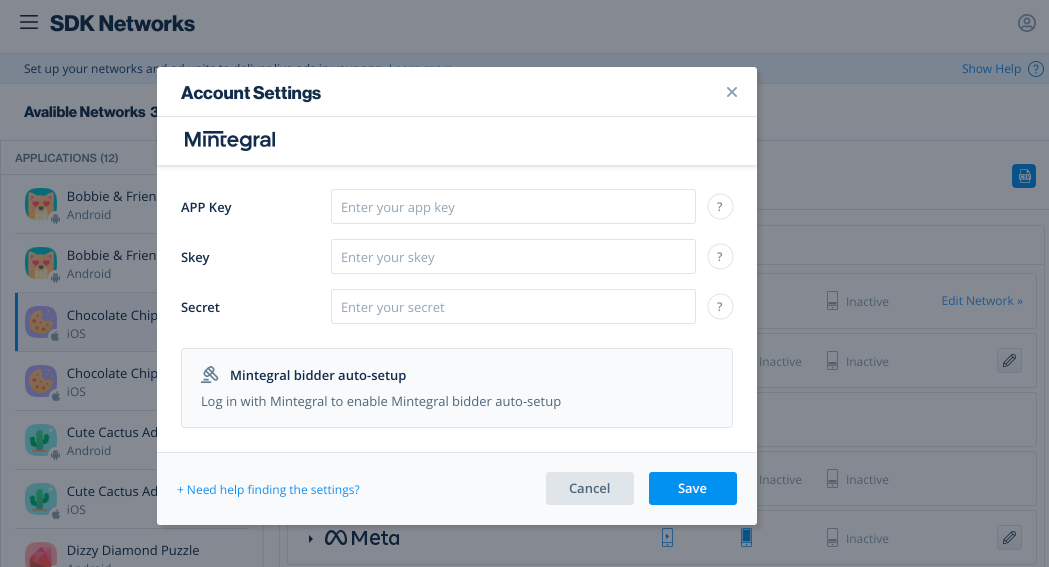
左側のナビゲーションバーで SDK Networks を選択します。次に、ページの上部にある Available networks を選択し、サポートされているネットワークのリストから Mintegral を選択します。
-
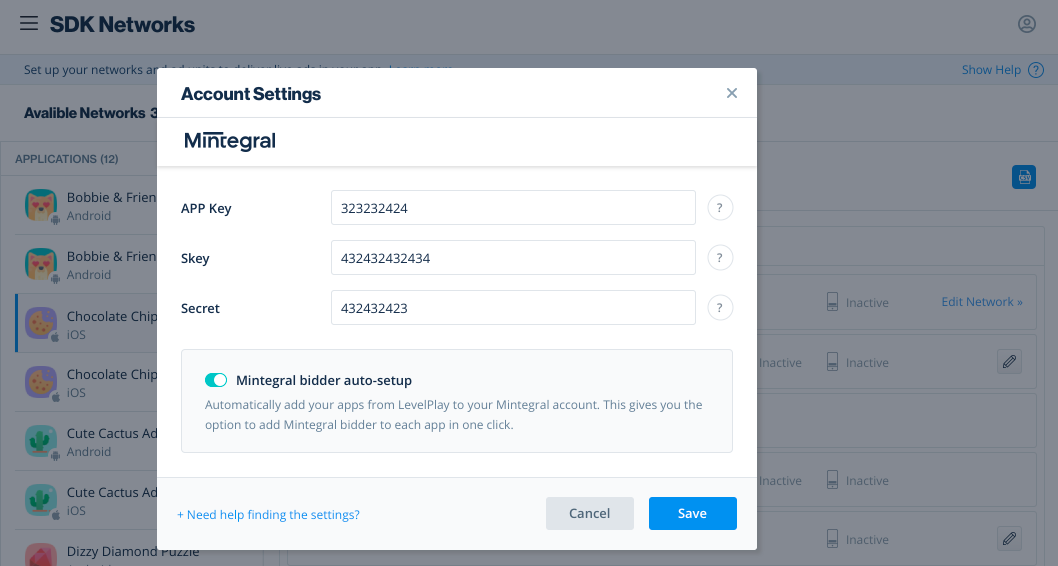
Mintegral アカウントの値は、LevelPlay ネットワーク設定モジュールに挿入する必要があります。
App Key | Mintegral のダッシュボードでアプリケーションに割り当てられた一意の ID。 |
|---|---|
| SKey | レポート用の API キー |
| 秘密 | Mintegral ユーザーに割り当てられた一意の ID。 |
この情報を取得したら、LevelPlay アカウントで Mintegral のパラメータを設定する必要があります。上記の情報を正しく追加することで、Mintegral の広告インベントリおよびレポートデータを Ironsource メディエーションプラットフォームで最大限に活用できるようになります。
App Key
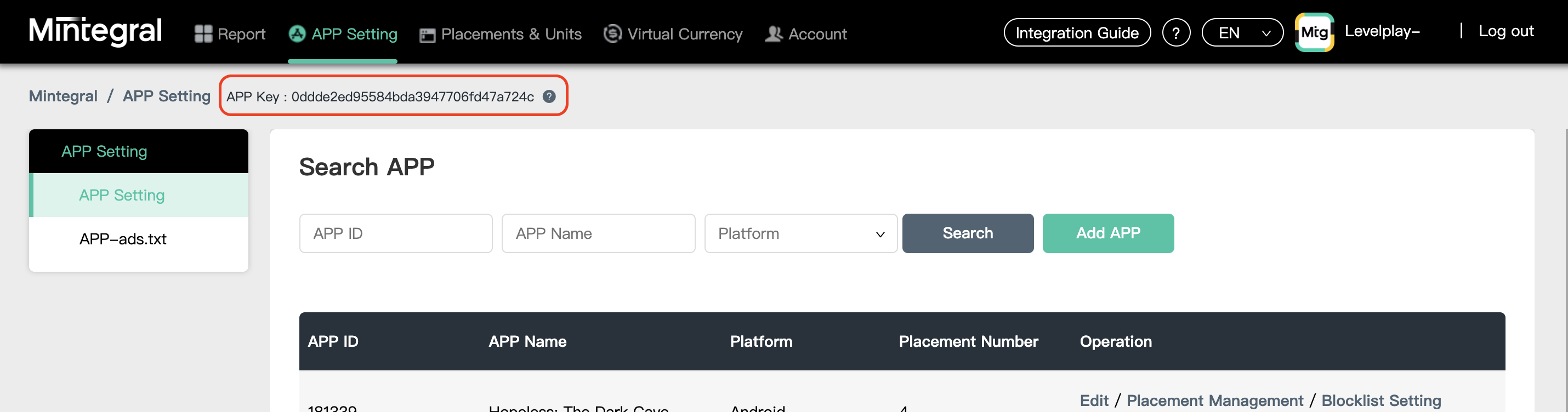
Mintegral ダッシュボードでアプリケーションを作成したら (ステップ 2 を参照)、'アプリケーション Settings' 画面に移動します。このページの上部に アプリケーション キー があります。
SKey + Secret
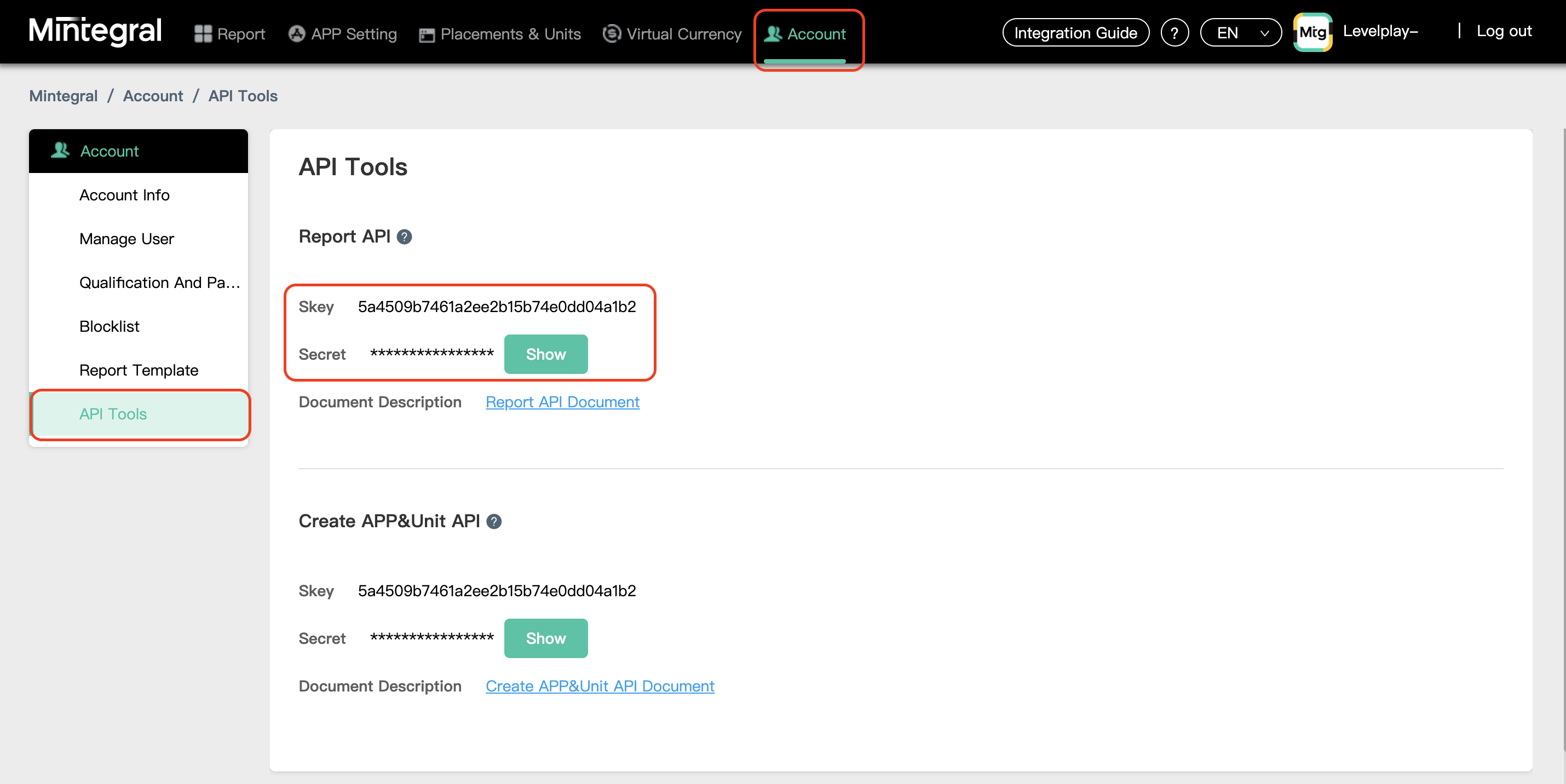
Mintegralユーザーにログインしたら(ステップ1で説明)、上部メニューのアカウントタブのAPIツールに移動します。これで、ページの下部にキーとシークレットが表示されます。
ステップ 4. アプリケーションレベルでの Mintegral の設定
- LevelPlay で Mintegral bid 設定を取得するには、2 つの方法があります。
- 自動設定 - 新しいアプリケーションと配置入札者を自動的に作成し、Mintegralから必要な構成設定をすべて取得します。
- 手動 - LevelPlay プラットフォームと Mintegral プラットフォーム間を移動して、必要な情報を取得して入力します。
自動設定
-
自動設定特徴をアクティベートするには、入札者自動設定ツールのトグルを使用します。これにより、MIntegral プラットフォームでアプリケーションと入札者の配置を自動的に作成し、LevelPlay が Mintegral から配置の詳細を取得できるようになります。
-
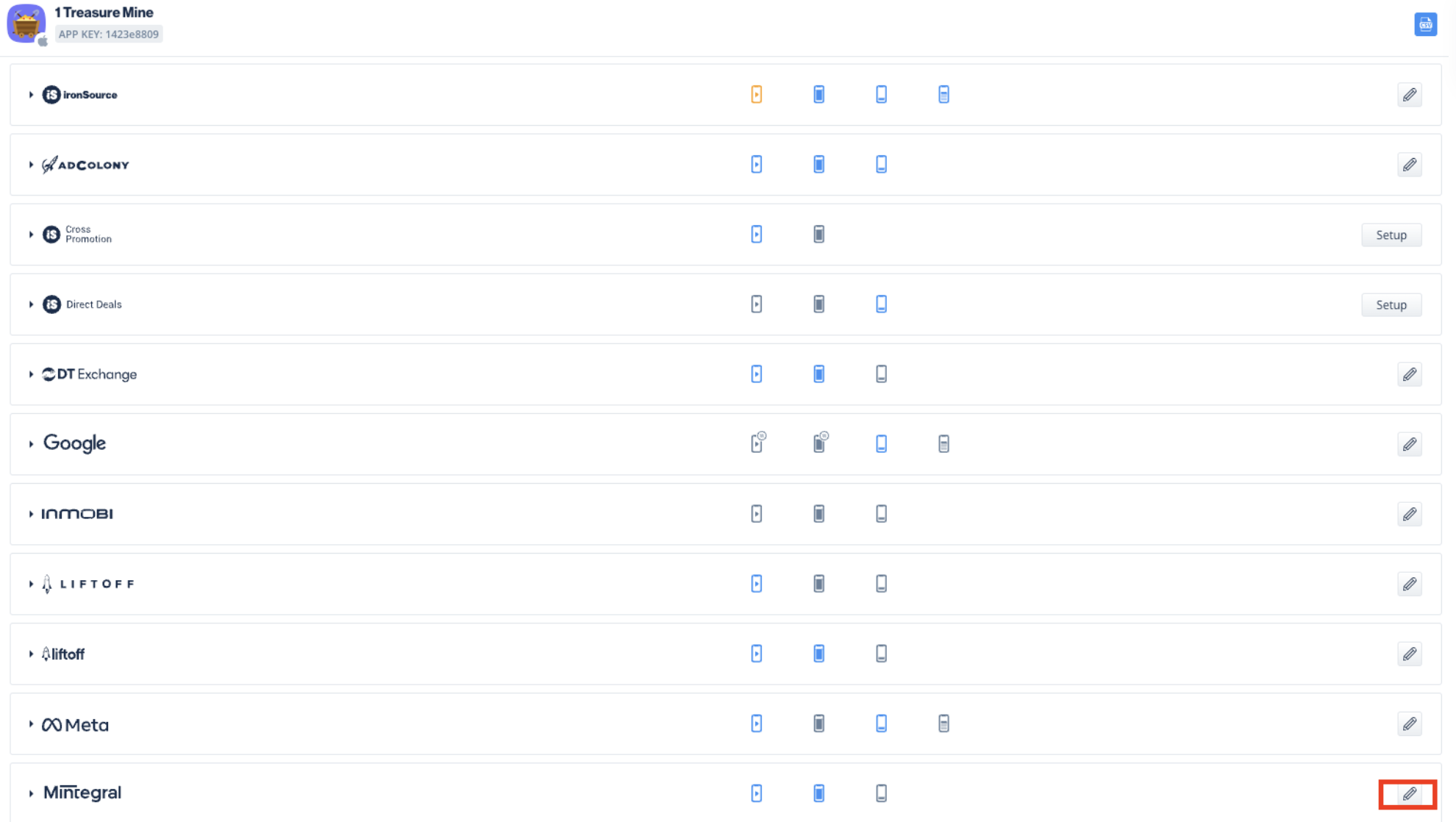
Mintegral のインタースティシャル広告、リワード広告、またはバナー広告を実行するアプリケーションを選択します。次に、Mintegral 行の定義アイコンを選択します。
-
「Add bids(入札者の追加)」を選択して、Mintegralプラットフォームに新しいアプリケーションと入札プレースメントを自動的に作成し、App ID、配置ID、広告単位IDをインポートします。
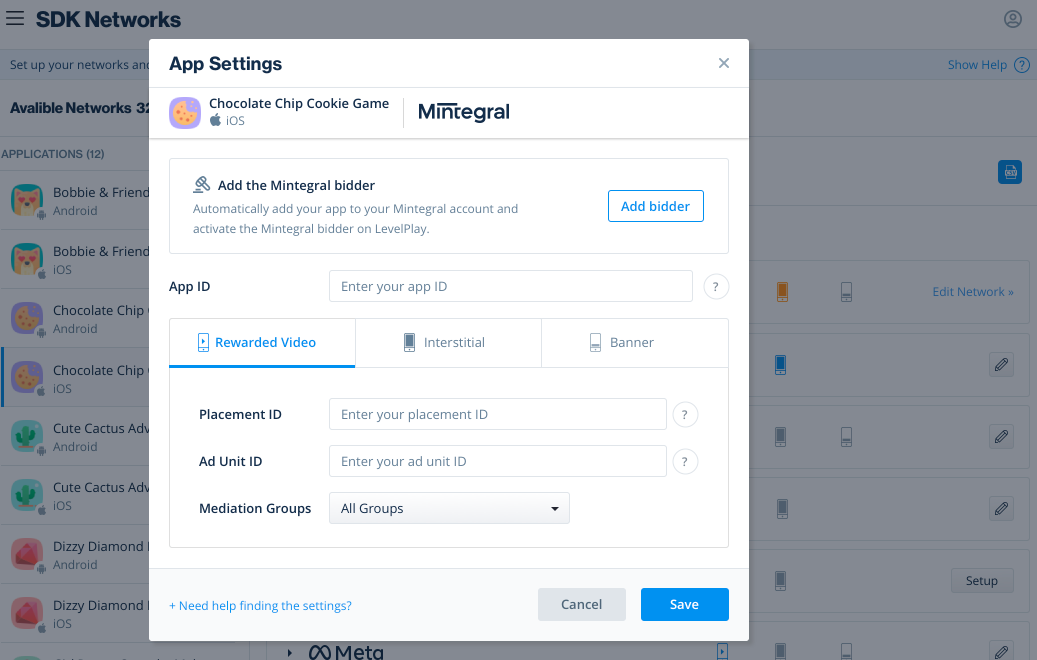
Save (保存) を選択して、すべての設定を承認および承認します。保存せずにモジュールを閉じると、データを Levelplay プラットフォームにインポートせずに Mintegral プラットフォームにアセットが作成されます。
手動での設定
-
SDKネットワーク ページで、設定するアプリケーションを選択し、Mintegral bidsの下の設定を選択します。
-
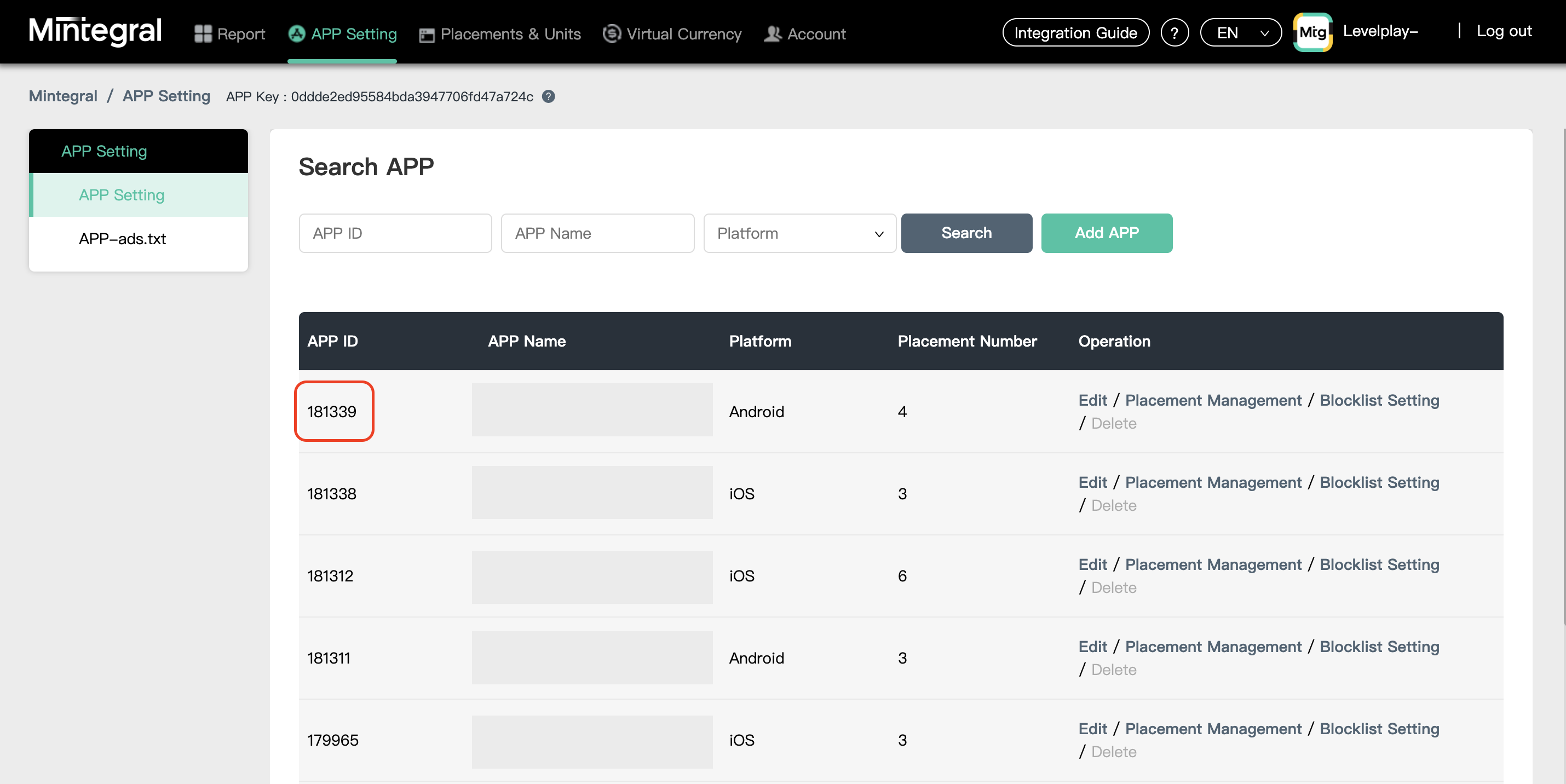
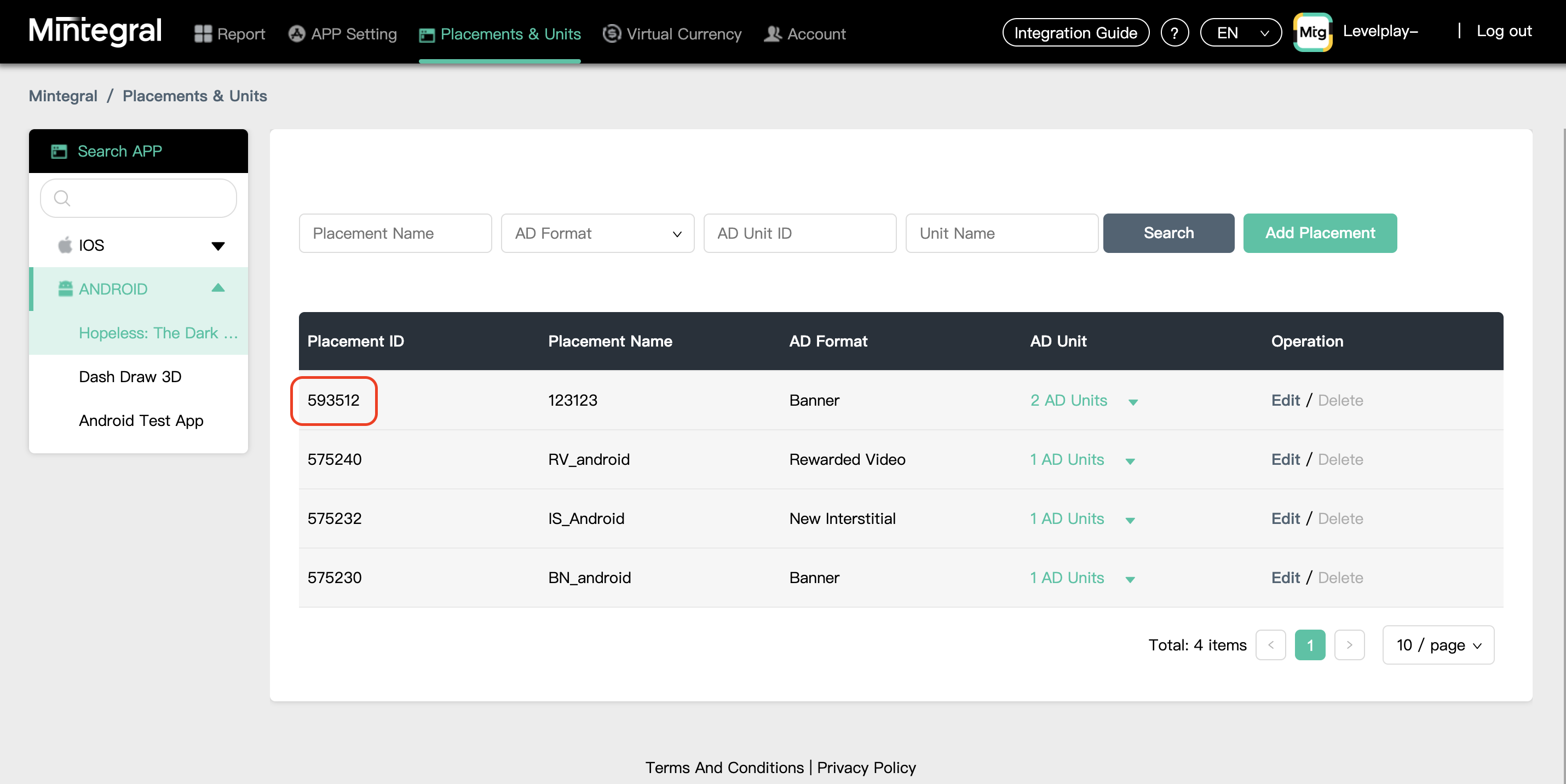
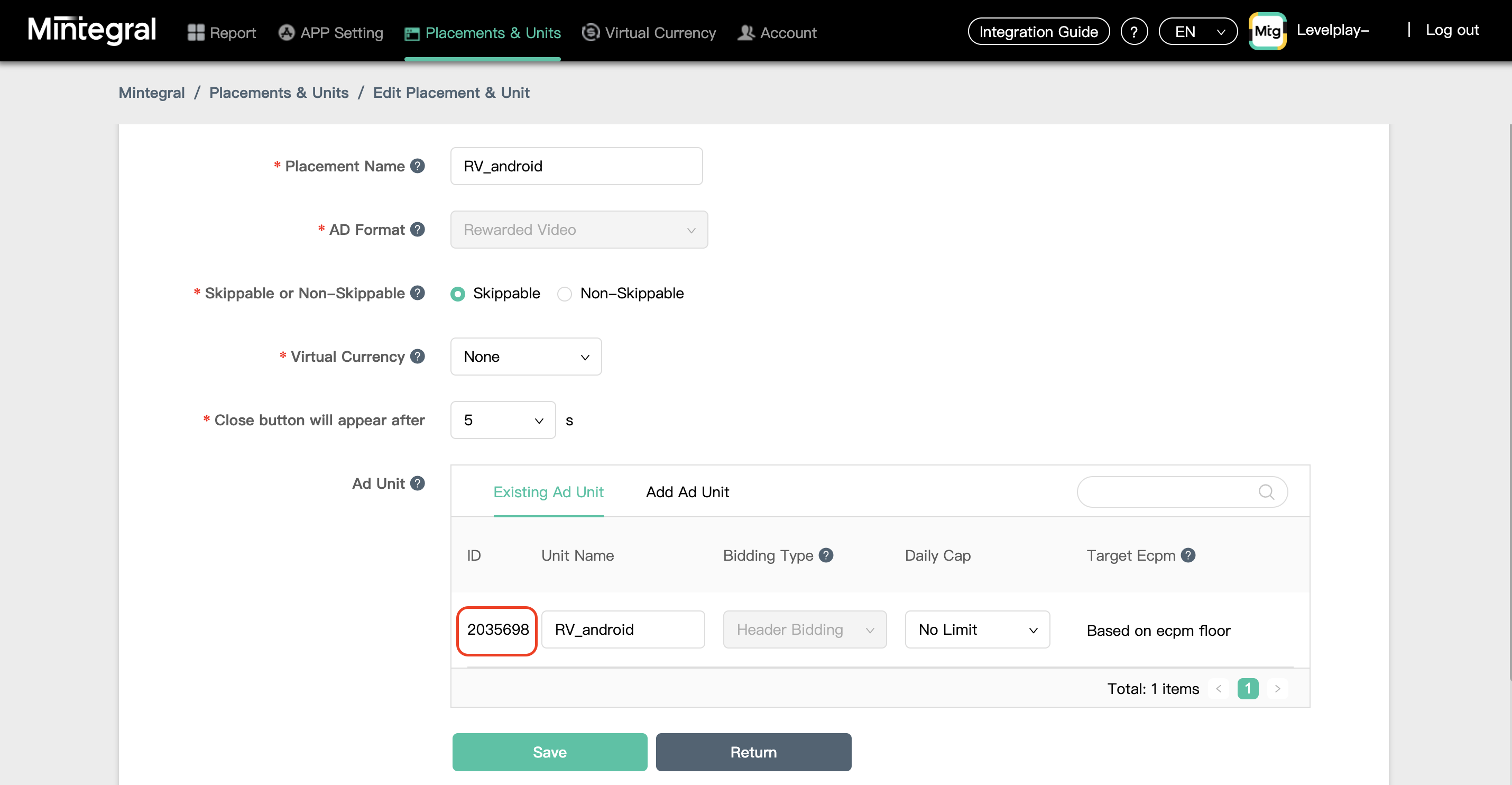
App IDを入力し、Mintegral biderで使用する広告単位ごとに配置IDと広告単位IDを入力します。
-
これらのパラメーターは Mintegral アアカウントから取得できます。
-
App ID (アプリ ID)
-
プレースメント ID
-
広告単位 ID
-
ステップ 5.ビルドへの Mintegral Adapter の追加
LevelPlay は**、Cocoapod** と手動ダウンロードの両方のメカニズムをサポートします。
CocoaPods
Mintegral SDK を Cocoapods と統合するには、podfile に以下の行を入力して準備完了です。
pod 'IronSourceMintegralAdapter','5.8.0'
ステップ 6.Mintegral の追加設定
COPPA の設定
ironsource のメディエーションプラットフォームでは、パブリッシャーが Mintegral COPPA 設定を Mintegral ネットワークに直接送信できます。この特徴は、LevelPlay SDK 7.2.4.1 以降、Mintegral iOS Adapter 4.3.12 以降を使用して有効化されます。
以下の構文を使用して、Mintegral COPPA の値を true に設定し、子をレポートします。
[LevelPlay setMetaDataWithKey:@"Mintegral_COPPA" value:@"yes"];
以下の構文を使用して、Mintegral COPPA の値を false に設定し、成人をレポートします。
[LevelPlay setMetaDataWithKey:@"Mintegral_COPPA" value:@"no"];
これで、アプリケーション内で統合広告を配信できるようになりました。