Pangleインテグレーション
アカウントの作成、アプリケーションの追加、広告プレースメントの設定を行って、Unity LevelPlay で Pangle を広告ネットワークとして設定します。
読み終わるまでの所要時間 3 分最終更新 1ヶ月前
このガイドでは、Unity LevelPlay メディエーションで Pangle をライブに設定する方法をステップごとに説明します。
前提条件
- Pangle は、以下のユーザーに広告を配信します。日本、韓国、台湾、タイ、フィリピン、シンガポール、カンボジア、ベトナム、マレーシア、サウジアラビア、アラブ首長国連邦、エジプト、トルコ、インドネシア、カナダ、アルゼンチン、チリ、ペルー、コロンビア、ブラジル、メキシコ、ベラルーシ、ウクライナ、イスラエル、カザフスタン、ロシア、オーストラリア、ニュージーランド、南アフリカ、パキスタン、クウェート、イラク、モロッコ、カタール、ヨルダン、オマーン、バーレーン、ウルグアイ、エクアドル、レバノン、ケニア、スリランカ、アルジェリア、アゼルバイジャン、セルビア、パラグアイ、ボリビア**(iOS & Android**、入札および非入札)
- Pangle ネットワークは iOS バージョン 12 以上をサポートします。
ステップ 1. Pangle アカウントの作成
Unity LevelPlay を通じて Pangle の広告インベントリにアクセスするには、Pangle のアカウントを作成する必要があります。ここで行うことができます。
ステップ 2. Pangle でのアプリケーションの作成
次に、Pangle アカウントにアプリケーションを追加します。
アプリケーションの追加
-
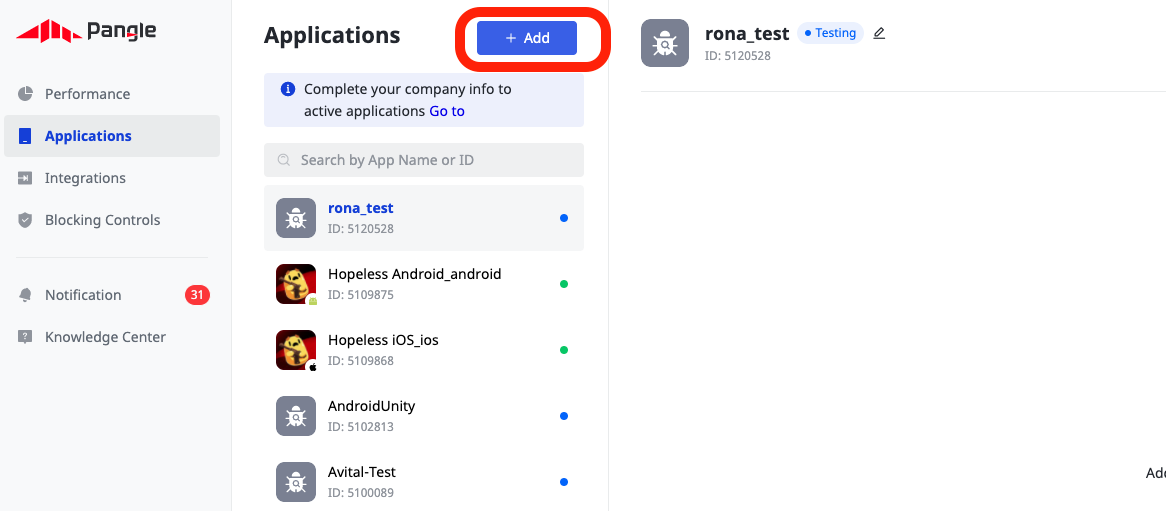
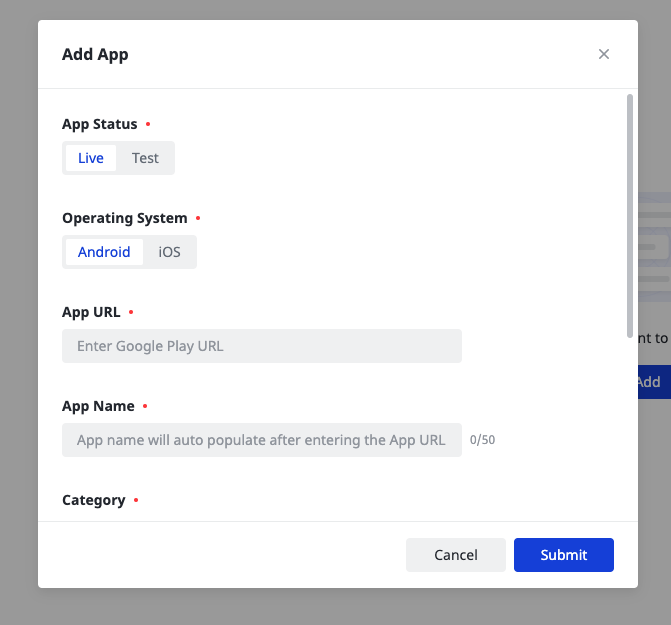
Pangle アアカウントにログインします。ダッシュボードで、Applications**'**にカーソルを合わせ、Addを選択します。2。アプリケーションを追加するか、収益化する既存のアプリケーションを選択します。
ステップ 3. LevelPlay ネットワーク 設定 モジュールで Pangle をアクティベートする
Unity LevelPlay を通じて Pangle の広告の配信がこれほど簡単になったことはありません。LevelPlay SDK Networks 設定ページで Pangle を設定するときに Pangle アカウントにサインインし、Pangle インタースティシャル広告とリワード広告を実行するために必要なすべてのパラメータを挿入します。
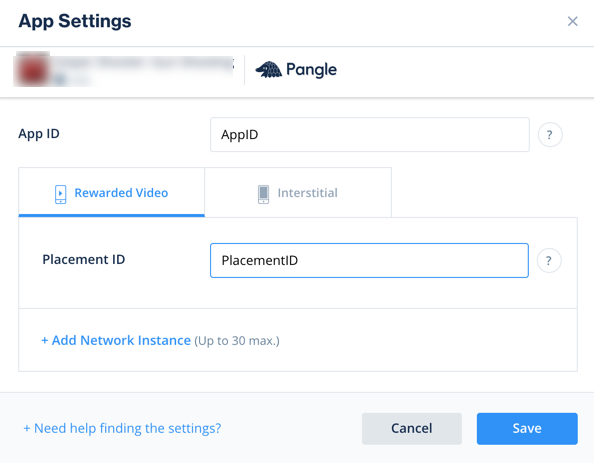
アプリケーション設定
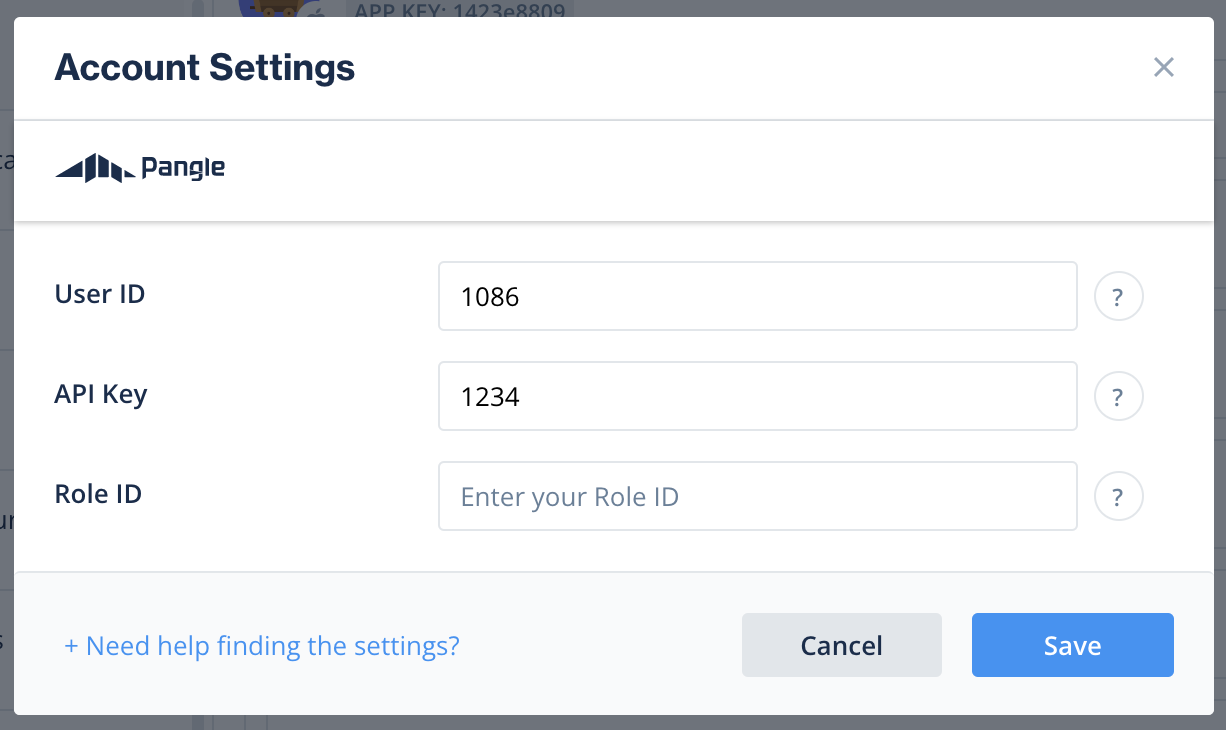
ユーザー ID | Pangle のダッシュボードでユーザーに割り当てられた一意の ID。 |
|---|---|
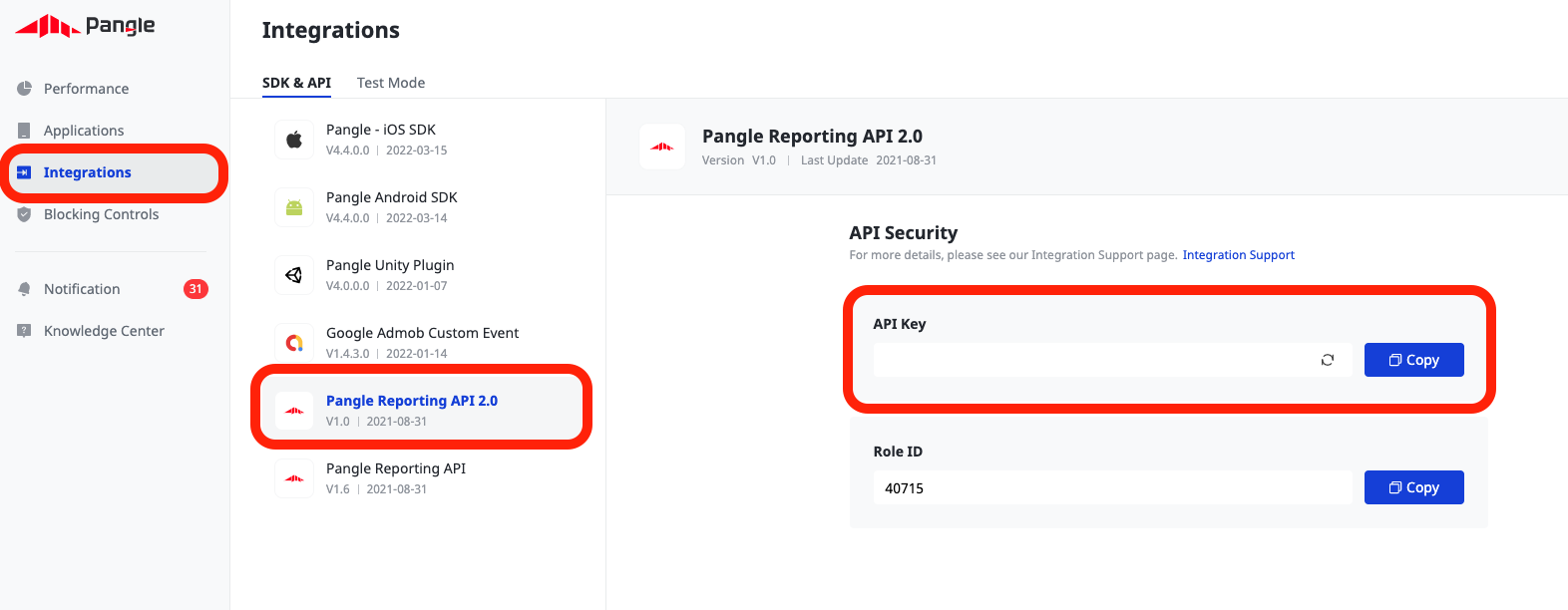
| APIキー | レポート API のために Pangle によって生成されたキー (Pangle プラットフォームでは API キーと呼ばれます) ******** |
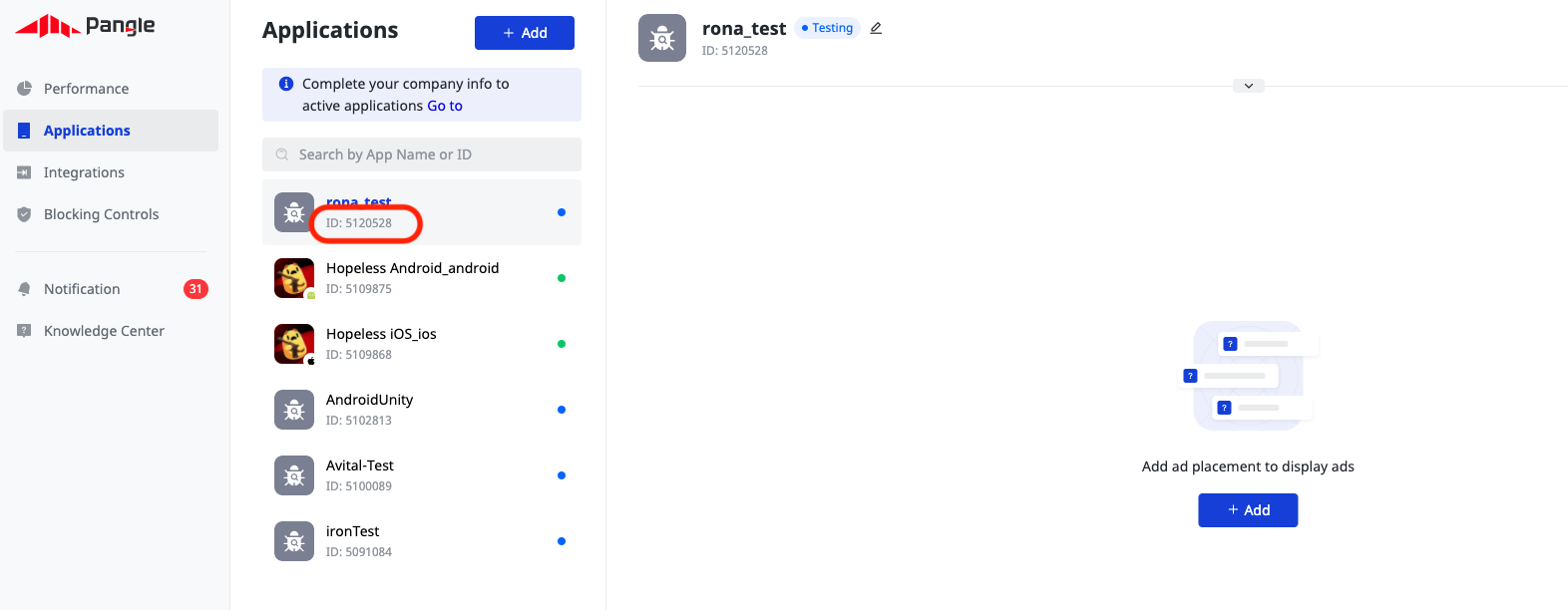
| アプリケーションID | Pangle の****ダッシュボードでアプリケーションに割り当てられた一意の ID |
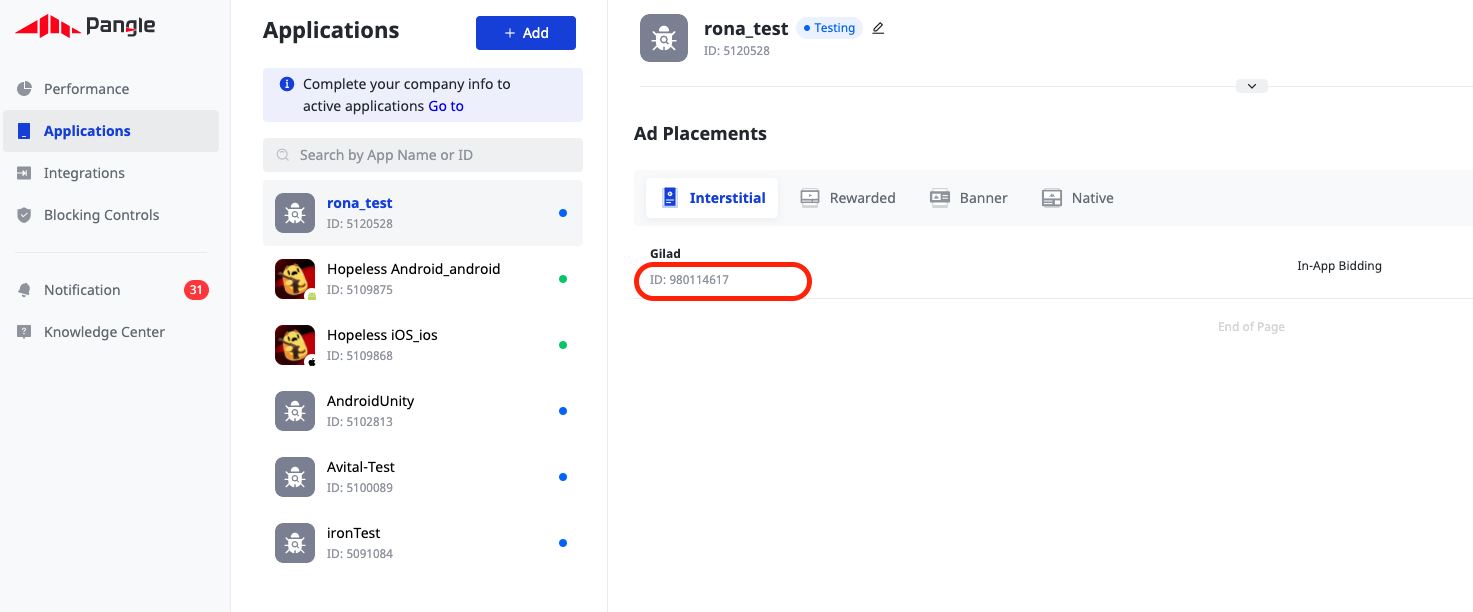
| プレースメント ID | Pangle のダッシュボードで作成した広告に割り当てられた一意の ID |
この情報を取得したら、LevelPlay アカウントで Pangle のパラメータを設定します。上記の情報を正しく追加することで、LevelPlay プラットフォームで Pangle の広告インベントリとレポートデータを最大限に活用できるようになります。
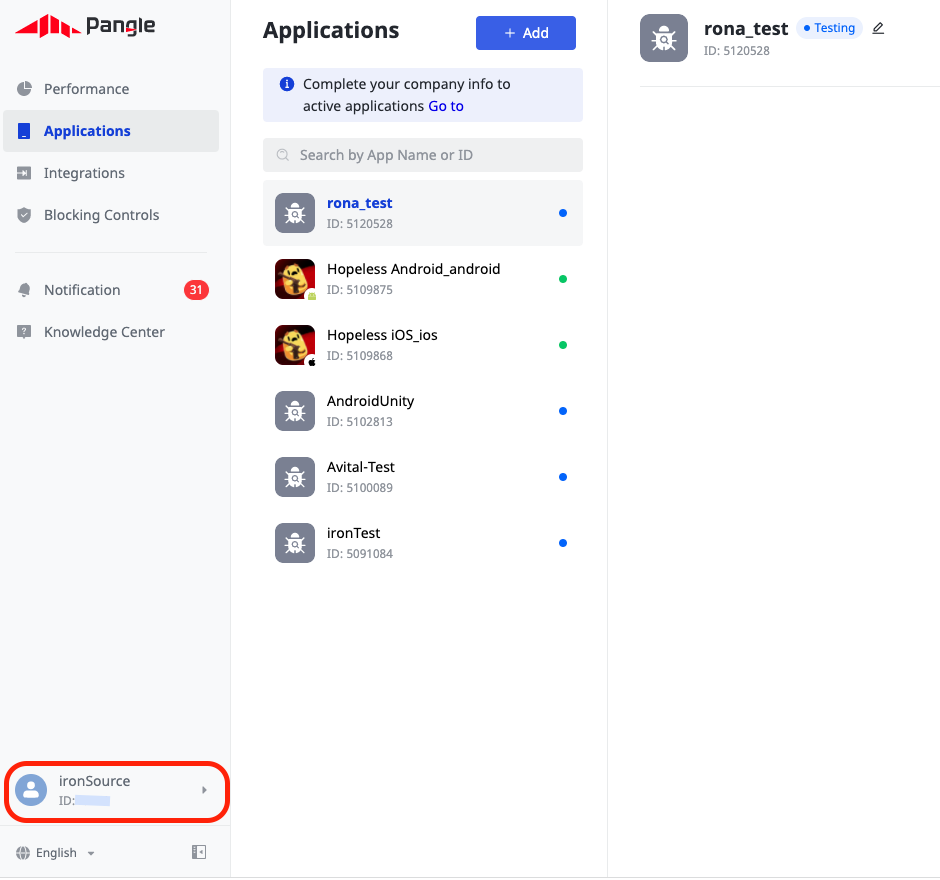
ユーザー ID
Pangle アカウントにサインインすると、ダッシュボードの右上にユーザー ID が表示されます。
API キー
アプリケーションID
Pangle ダッシュボードでアプリケーションを作成すると (ステップ 2 で説明)、Apps (Applications**'** にカーソルを合わせ、Apps を選択) の下にアプリケーション ID が表示されます。
プレースメント ID
Pangle ダッシュボードでアプリケーションを作成したら、広告を含める必要があります。アプリケーション**'にカーソルを合わせ、Ad placements'** を選択します。配置を手動で追加するか、既存の配置を選択して配置 ID を取得します。
ステップ 4. Pangle アダプタをビルドに追加します。
LevelPlay は**、Cocoapod** と手動ダウンロードの両方のメカニズムをサポートします。
Pangle から広告を取得するには、LevelPlay Pangle アダプターを統合します。
CocoaPods
Pangle SDK を Cocoapods と統合するには、podfile に以下の行を入力したら準備完了です。
pod 'IronSourcePangleAdapter','4.3.51.0'
手動ダウンロード
- Pangle Adapter and SDK のダウンロード Pangle Adapter and SDK をビルドに追加します。iOS のメディエーションネットワーク を参照してください。重要! Pangle アダプターには Pangle SDK は含まれていません。Pangle SDK も追加する必要があります。
- Pangle フレームワークをプロジェクトに追加 Adapter と SDK をダウンロードして解凍したら、フレームワークファイルを Xcode プロジェクトにドロップします。
- ターゲット > ビルド****設定 > アーキテクチャ を開き、Xcode プロジェクトで Base SDK version 6.0 以降を使用し、armv6 アーキテクチャを使用しないことを確認します。
- **リンカーフラグ:**ターゲット>ビルド設定>リンク>その他のリンカーフラグに以下のリンカーフラグを追加します。 -ObjC
ステップ 5.Pangle の追加設定
COPPA の設定
LevelPlay のメディエーションプラットフォームを使用すると、パブリッシャーは Pangle COPPA 設定を Pangle ネットワークに直接通信できます。この特徴は LevelPlay SDK 6.17.0 以降、Pangle iOS Adapter 4.1.5 以降を使用して有効化されます。
以下の構文を使用して、Pangle COPPA を値 1 に設定し、子をレポートします。
[LevelPlay setMetaDataWithKey:@"Pangle_COPPA" value:@"1"];
以下の構文を使用して、Pangle COPPA に値 0 を設定し、成人をレポートします。
[LevelPlay setMetaDataWithKey:@"Pangle_COPPA" value:@"0"];
ironsource とその他の広告ネットワークのインテグレーションを検証するには、このドキュメントを参照してください。
これで、アプリケーション内で Pangle を配信できます。