ドキュメント

​
​

Development

User Acquisition

Monetization

産業

LevelPlay SDK - iOS

Unity SDK

Android SDK

iOS SDK

Adobe AIR SDK

Flutter SDK

React Native SDK

LevelPlay SDK - iOS

Unity LevelPlay
​
​
iOS SDK
  • 使用の準備
  • 規制と設定
  • Ad formats (広告フォーマット)
  • メディエーションネットワーク
  • インテグレーションのテスト
    • インテグレーションテストスイート
    • インテグレーションヘルパー
    • インテグレーションテスト
    • インテグレーションチェックリスト
    • 広告が表示されない場合のトラブルシューティング
    • TCF 同意ログのトラブルシューティング
    • Ad Quality SDK の統合のテスト
  1. ゲームの成長
  2. Unity LevelPlay
  3. LevelPlay SDK
  4. iOS 開発者向け LevelPlay SDK

iOS 用インテグレーションヘルパー

インテグレーションヘルパーを使用して、LevelPlay SDK と追加のアダプタが正常にインテグレーションされ、すべての依存関係と設定が正しいことを確認します。
読み終わるまでの所要時間 3 分
最終更新 7日前

インテグレーションヘルパーを使用して、LevelPlay SDK と追加のアダプタが正常にインテグレーションされることを確認します。
  • 設定検証:iOS の Info.plist でキー設定を確認し、正しく設定されていることを確認します。
  • バージョン互換性チェック:SDK とアダプタのバージョン間の互換性を示します。
  • 依存関係検証:さまざまなメディエーション広告ネットワークに必要なすべての依存関係とフレームワークが追加されます。

インテグレーションヘルパーメソッド

インテグレーションが終了したら、以下の関数を呼び出し、実装したすべてのネットワークが VERIFIED とマークされていることを確認します。
[LevelPlay validateIntegration];
LevelPlay.validateIntegration()
重要
インテグレーションの検証に成功したら、コードからインテグレーションヘルパーを削除してください。

デバイス広告 ID

IDFA は、 メソッドの呼び出し後にログの下部で取得できます。詳細については、以下の例を参照してください。
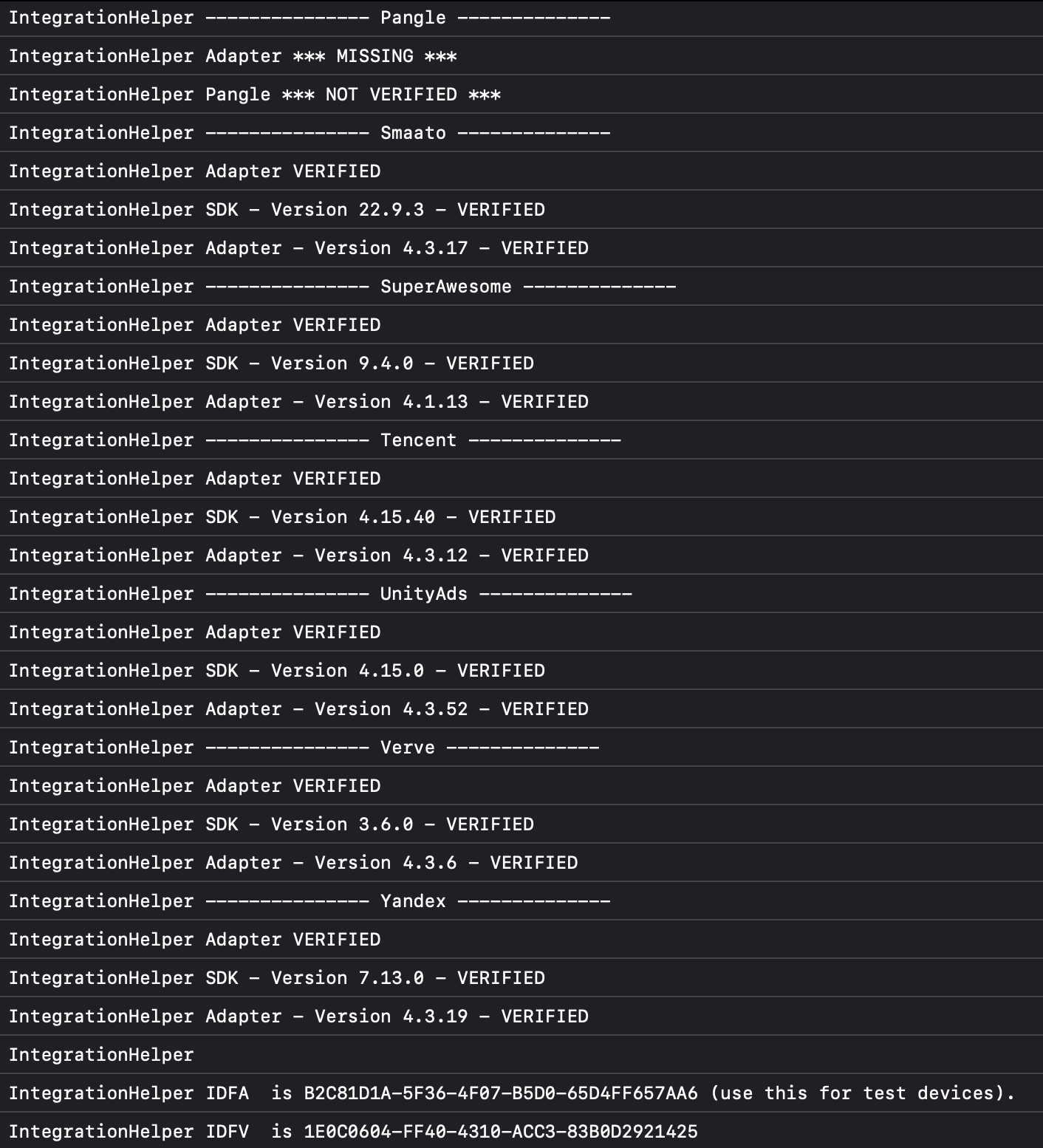
インテグレーションヘルパーログファイルの結果の例。
インテグレーションヘルパーツールは、アプリケーションに意図的に含めないように選択した広告ネットワークなど、すべてのものを確認します。これらは MISSING と表示され、懸念する必要はありません。広告ネットワークのインテグレーションが正常に完了しなかった場合は、NOT VERIFIED (未検証) とマークされます。

Copyright © 2026 Unity Technologies
法規事項プライバシーポリシークッキーDocumentation Terms of Use私の個人情報を販売または共有しないプライバシーに関する選択 (クッキー設定)

"Unity" の名称、Unity のロゴ、およびその他の Unity の商標は、米国およびその他の国における Unity Technologies またはその関係会社の商標または登録商標です (詳しくはこちら)。その他の名称またはブランドは該当する所有者の商標です。

一部のページは利便性向上のため機械翻訳を使用しており、内容に不正確な表現が含まれる場合があります。内容に齟齬または不一致が生じた場合は、英語版を正本とします。

  • このページ
    • インテグレーションヘルパーメソッド

    • デバイス広告 ID


このページの問題を報告する