Yandex 广告服务集成
通过 Unity LevelPlay 将 Yandex 广告服务设置为 Flutter 应用程序中的广告网络,涵盖帐户创建、app 注册和 SDK 集成。
阅读时间1 分钟最后更新于 1 个月前
本指南将逐步说明如何在 Unity LevelPlay 上将 Yandex 广告服务设置为广告网络。
先决条件
确保将奖励广告服务、插页式广告服务或横幅广告服务正确集成到应用程序中。请参阅以下指定的于平台的指南以了解集成说明:
步骤 1.创建 Yandex 广告服务帐户
使用 Yandex 广告服务创建帐户。您可以在此处执行此操作。
步骤 2.在 Yandex 广告服务中添加 app
向 Yandex 广告服务帐户添加 app。了解如何在此处
步骤 3.创建广告单元
设置要在 Yandex 广告服务平台上变现的广告单位(奖励、插页或横幅广告服务)。了解如何
步骤 4.在 LevelPlay SDK Networks 模块上激活 Yandex 广告服务
-
登录 LevelPlay 帐户,然后转到 LevelPlay 侧导航栏 > Setup > SDK Networks
-
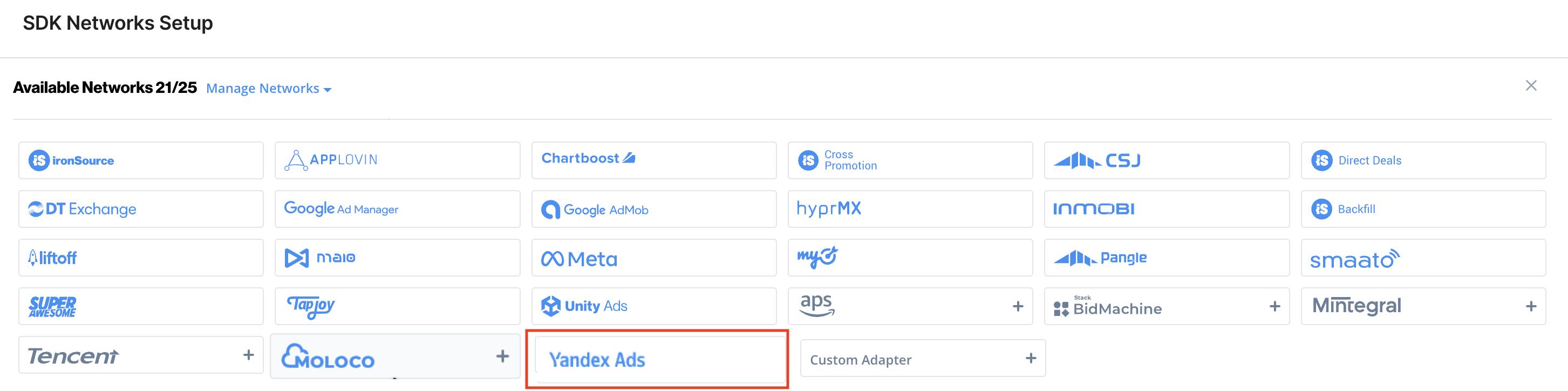
选择 Manage Networks(管理网络)
-
从可用广告网络列表中选择 Yandex 广告服务
-
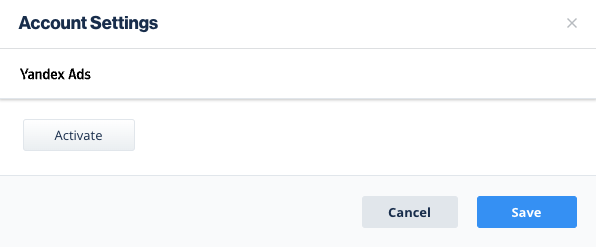
选择 Activate(激活)以打开网络
-
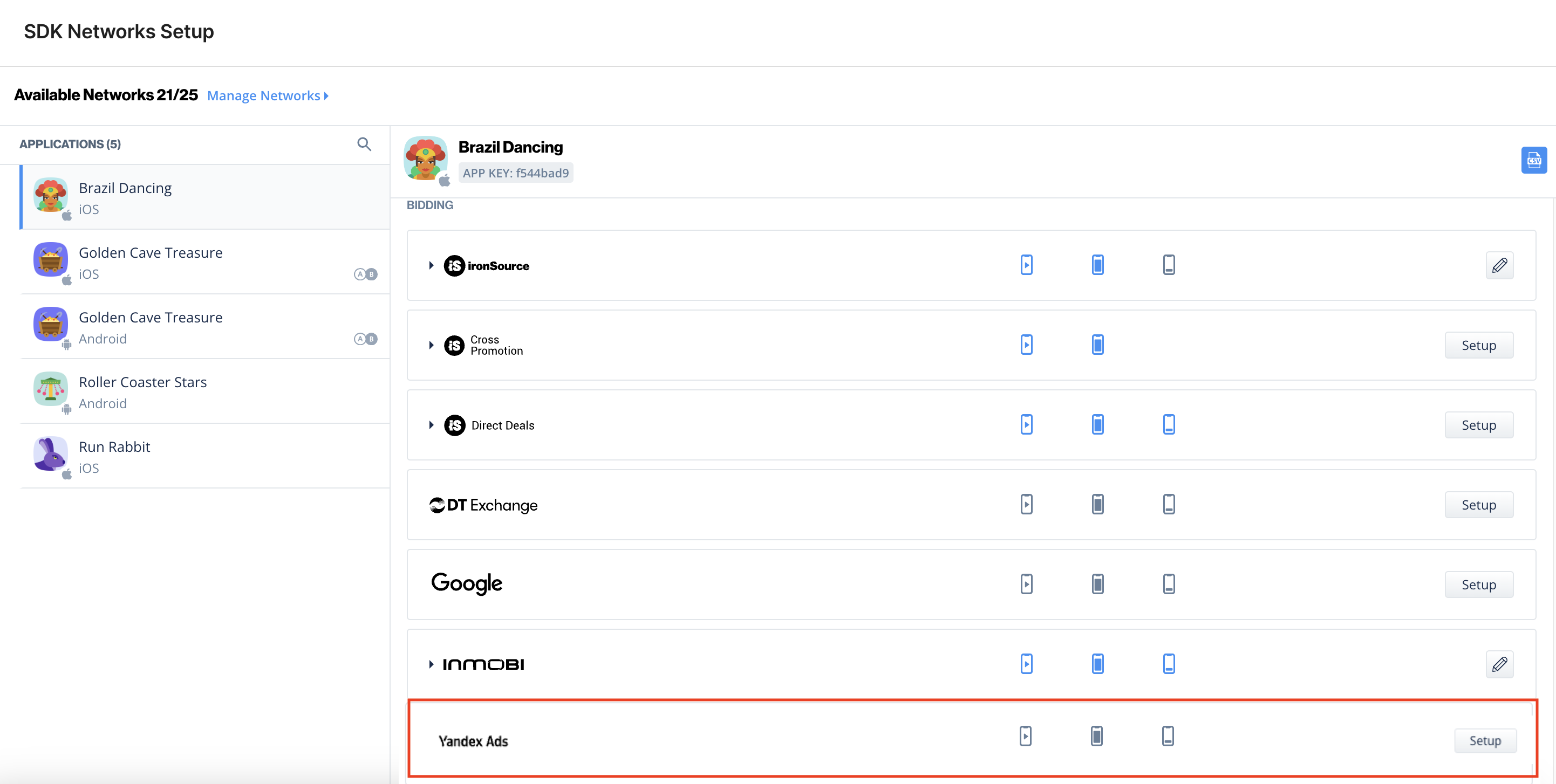
接下来,选择要在其上运行 Unity LevelPlay 的 Mediation with Yandex 广告服务 bid 的app程序。
-
从广告网络列表中选择 Yandex 广告服务,然后选择工具设置图标。
-
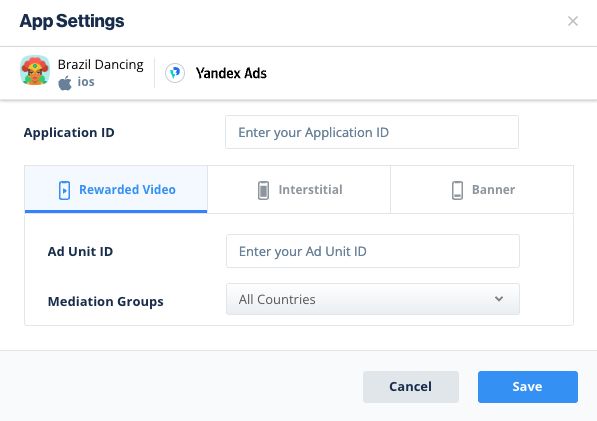
然后在 Interstitial、Rewarded 广告服务 或 Banner 设置 下插入 Application Key(步骤 2)和 Ad Unit ID(步骤 3)。选择 Save(保存)。
步骤 5。将 Yandex 广告服务适配器添加到构建中
步骤 6。Yandex 广告服务附加设置
用户级别 COPPA
Unity LevelPlay 允许发布商将 Yandex 广告服务用户级别的 COPPA 设置直接传达给 Yandex 广告服务网络。此功能是使用 LevelPlay SDK 8.1.0+、Yandex 广告服务 Adapter 4.3.1+ 已启用的。
使用语法 Yandex 广告服务 COPPA 用户状态更新为 true:
LevelPlay.setMetaData({"Yandex_COPPA": ["true"]});
使用语法 Yandex 广告服务 COPPA 用户状态更新为 false:
LevelPlay.setMetaData({"Yandex_COPPA": ["false"]});
您现在可以在应用程序中投放 Yandex 广告服务。