Meta Audience Network 集成
将 Facebook 受众网络作为聚合网络集成到 Unity LevelPlay 设置中,方法是将 Facebook 适配器添加到构建并在 ironSource Dashboard 中进行配置。
阅读时间2 分钟最后更新于 3 天前
先决条件
确保将奖励广告服务、插页式广告服务或横幅广告服务正确集成到应用程序中。请参阅以下指定的于平台的指南以了解集成说明:
步骤 1.创建 Meta 帐户
-
首次设置
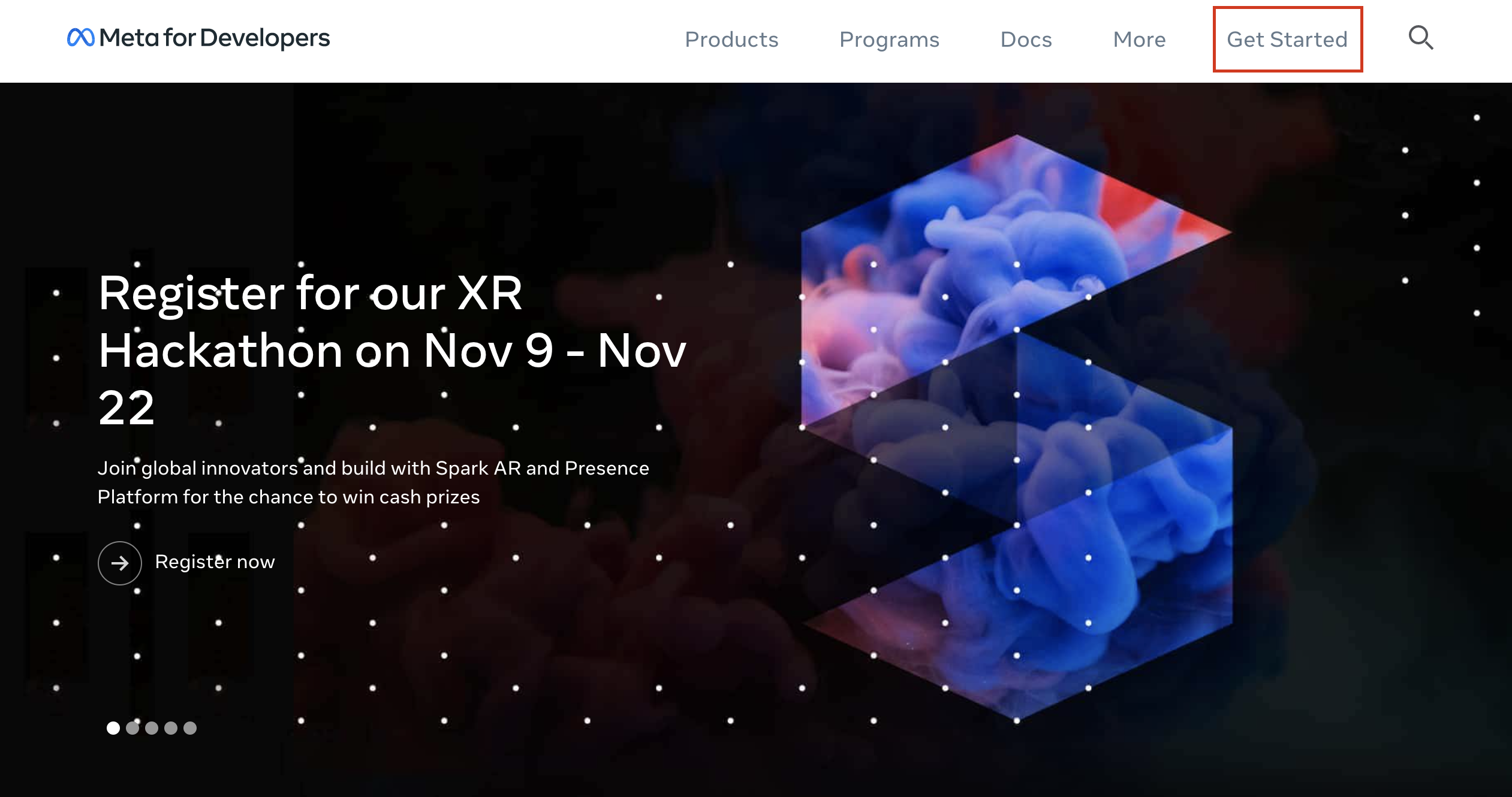
- 转到 Meta for Developers 并使用 Meta 帐户注册。
- 按照该过程并设置应用程序名称。
- 选择 Register(注册)。
-
注册用户
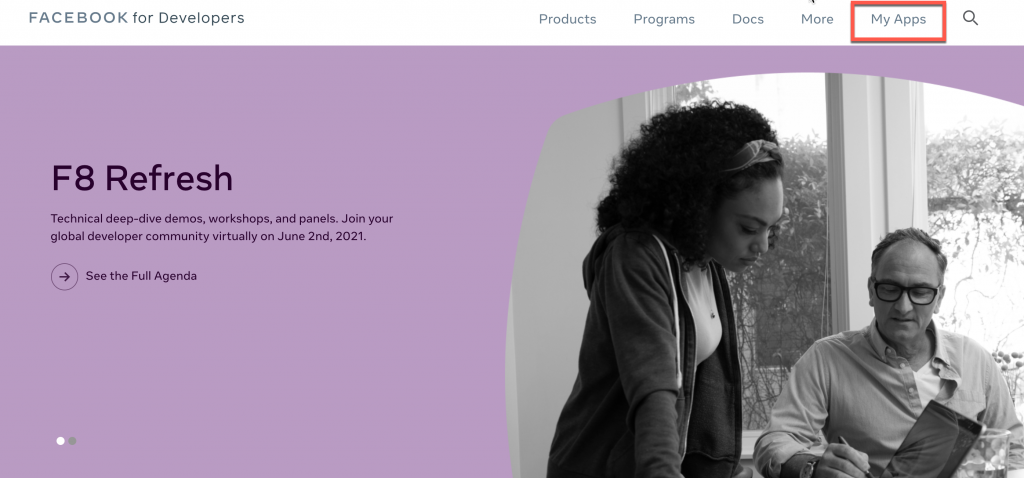
- 登录 Meta 帐户。
- 在右侧栏中,选择 My Apps。
-
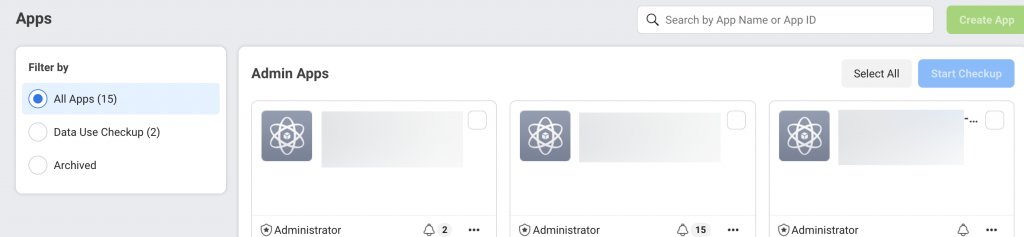
选择您的app
步骤 2.创建业务
企业是顶级实体,您可以通过该实体在 Meta 上管理业务,包括 Meta 广告和推广受众网络 Monetization。要创建业务,请访问 Monetization Manager
步骤 3.创建属性
Monetization Manager 中的属性是具有相同品牌的一组商品。如果针对不同操作系统、平台或设备有不同的产品,则可以将它们分组到属性中,以便在 Monetization Manager 中进行合并报告和管理。
-
选择业务或创建新业务
-
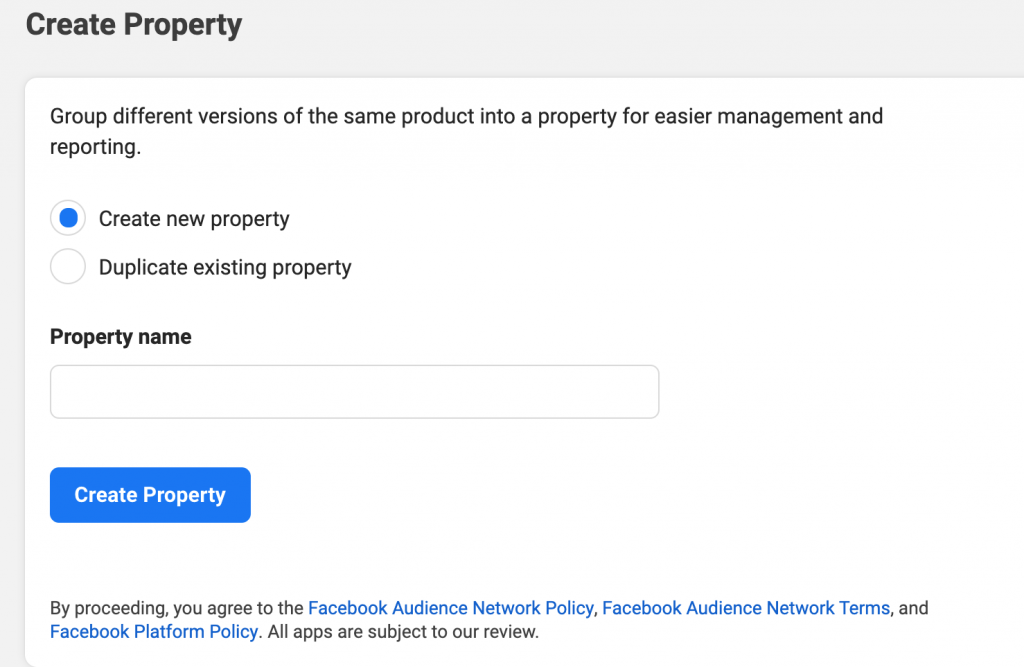
选择 Create Property(创建属性)

-
根据要添加到其中的应用程序或网站的品牌为您的属性命名
-
选择 Create Property(创建属性)
步骤 4.选择平台和显示格式
平台是您可以使用受众网络变现的各种类型的产品和表面。
创建属性后,下一步是添加要变现的平台。
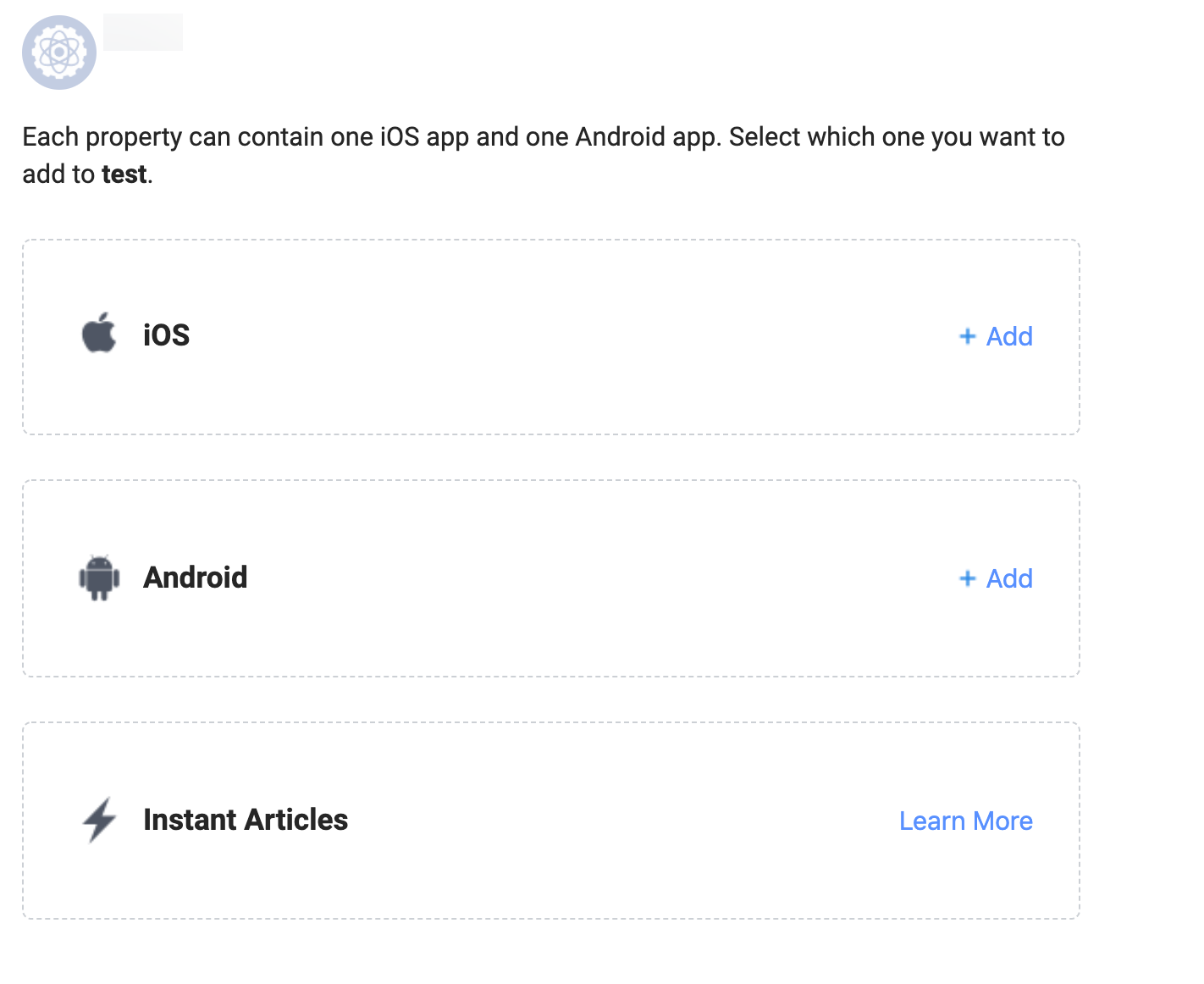
步骤 5。创建广告空间
Ad Spaces 可帮助您组织广告位,准确反映用户在 app 中看到广告时的行为。要创建广告放置/位置,您需要首先创建一个广告空间。每个平台最多可以创建 4 个广告位。
-
使用属性名称或属性 ID 在搜索栏中搜索属性,然后选择要为其创建广告位的属性旁边的 Manage Property。
-
选择要创建广告空间的平台。如果要使用的平台不存在,请选择 Add Platforms(位于右上角)以创建该平台。
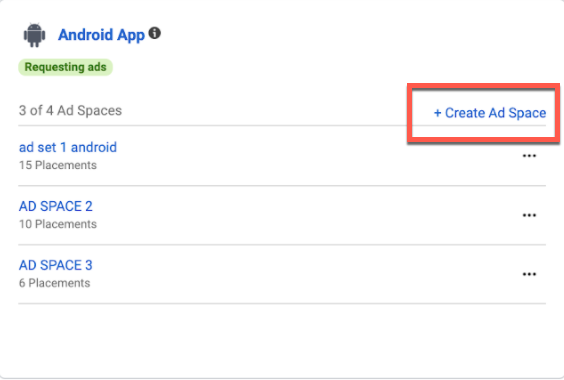
-
添加视频以及广告触发时间的描述。选择 Create Ad Space(创建广告空间)。
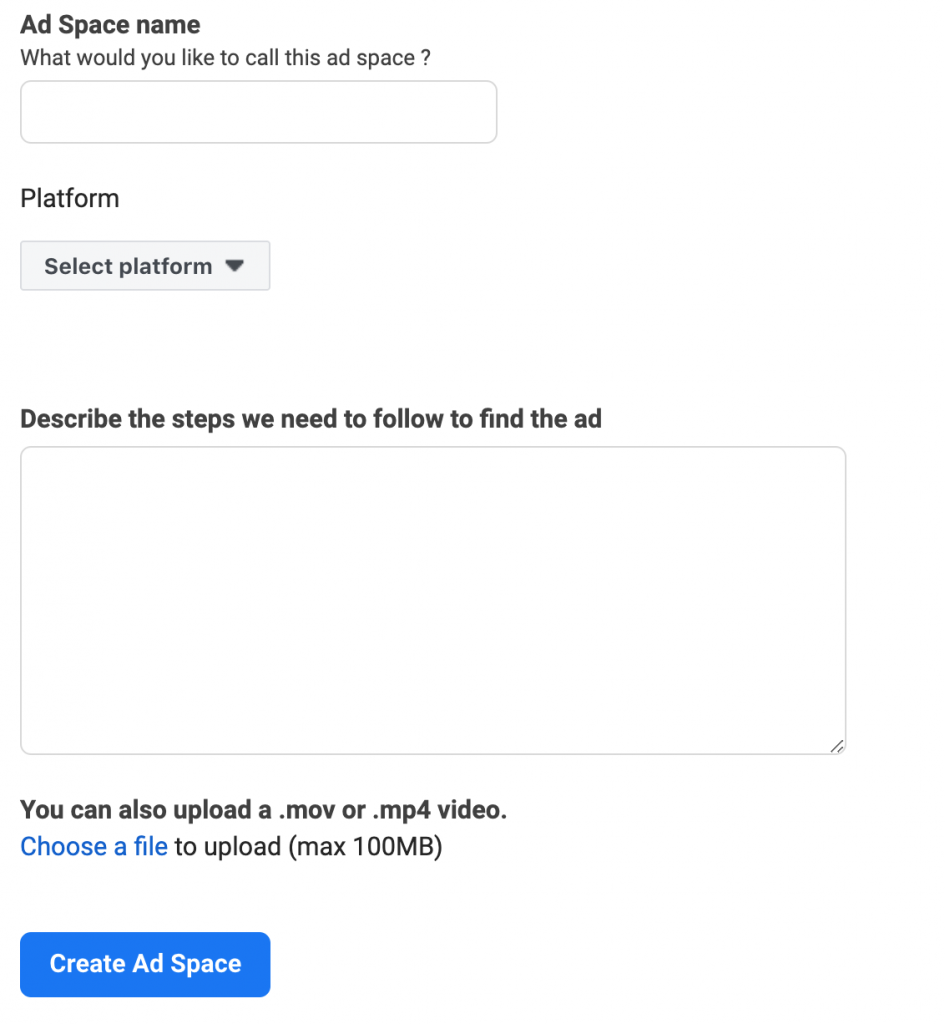
-
创建广告位后,可以通过单击编辑图标并创建放置/位置来创建广告位。
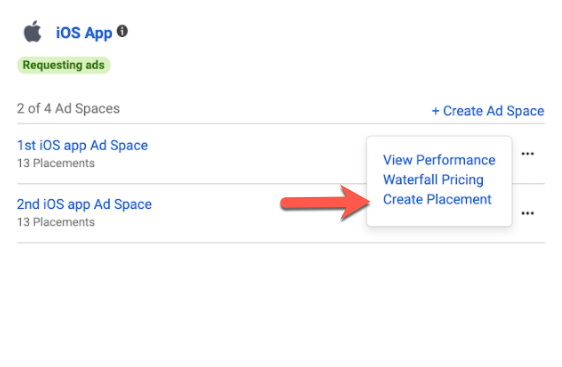
步骤 6。创建广告放置/位置
受众网络提供不同类型的广告单位。app 或移动端网站中的每个广告单元都使用唯一的放置/位置 ID 进行标识。
-
查找并选择要为其创建广告放置/位置的属性。选择右侧的 Manage Property(管理属性)。
-
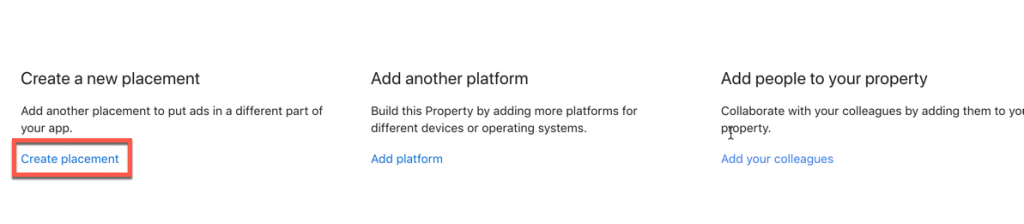
向下滚动到 Placements 部分,然后选择 Create placement/位置。您还可以通过单击编辑图标来创建广告放置位置,并按上述步骤 5.5 所述**创建放置/**位置。
-
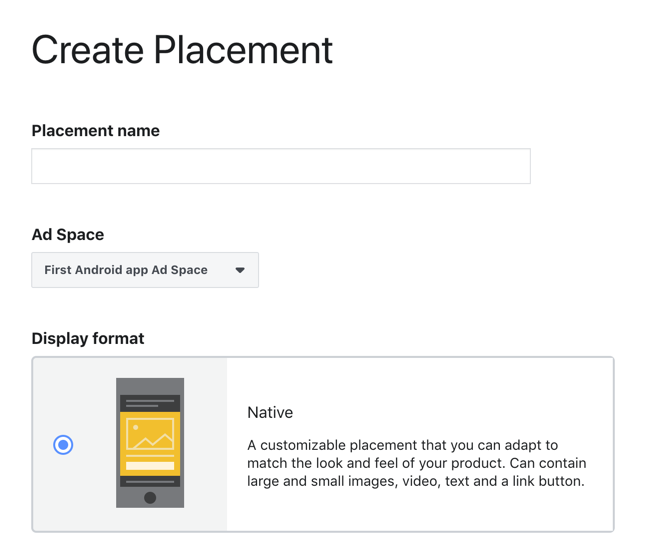
输入放置/位置名称,选择 Ad Space,选择 Ad Display format,然后添加可选描述。
-
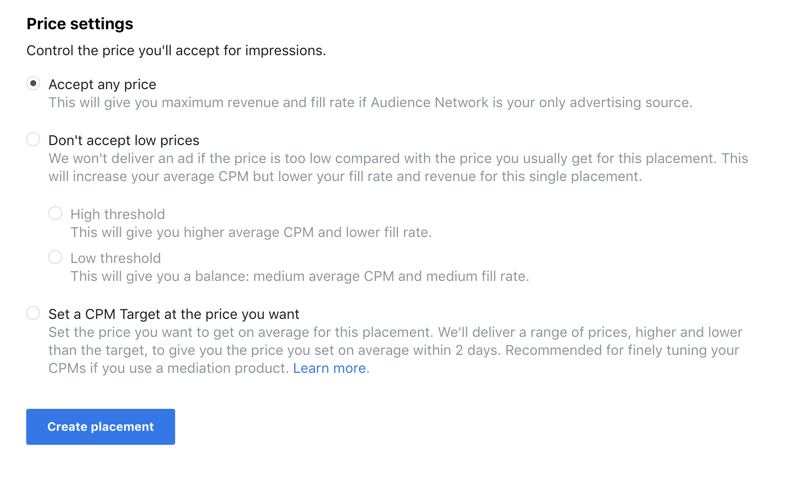
选择要如何优化广告放置/位置。优化决定了我们针对 app 或网站上的每个展示量运行广告竞价的方式。
-
选择 Create放置/位置 以完成。
向 app 添加广告位
-
选择 Managed 属性
-
选择 Ad Spaces,然后向下滚动到 Placements,或过滤以查找所需的放置/位置
-
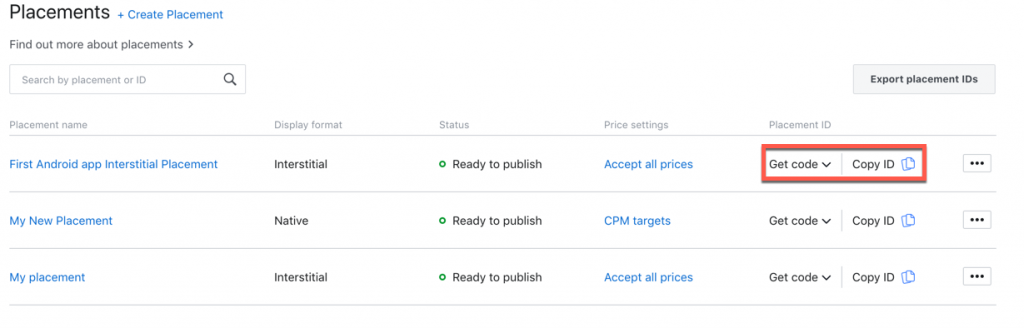
在 放置/位置 ID 列中选择 Get Code
-
复制放置/位置 ID,直到下划线 (_)。稍后在 LevelPlay 上的 app ID 参数中需要用到此属性
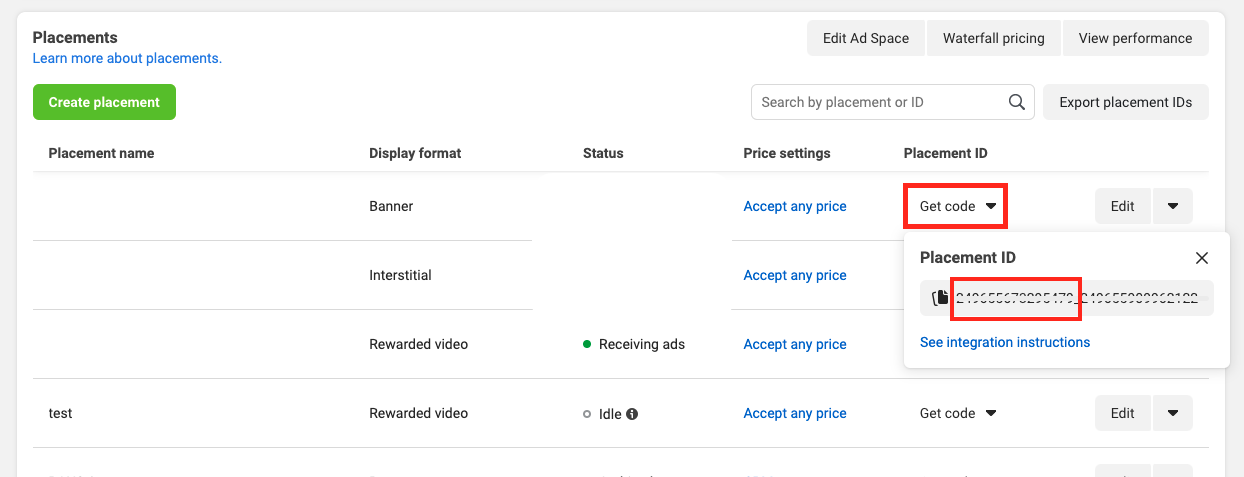
-
复制整个放置/位置 ID。稍后在 LevelPlay 上的放置/位置 ID 参数中需要用到此属性
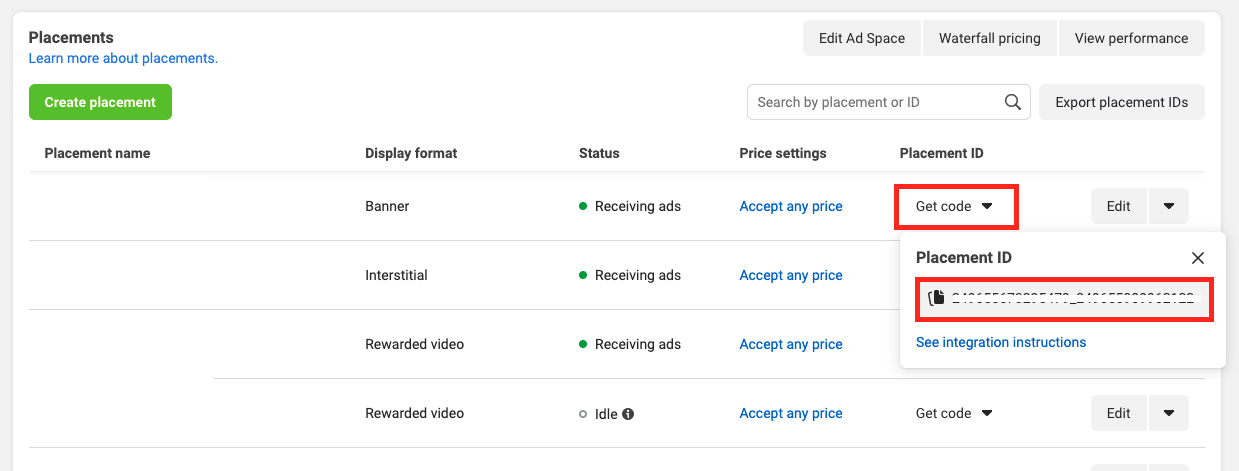
步骤 7。在 LevelPlay 平台上激活 Meta Audience Network
完成以下步骤可在 LevelPlay 上将 Meta Audience Network 激活为聚合网络。您需要在 app 级别添加 app ID 参数,并在实例级别添加放置/位置 ID。
-
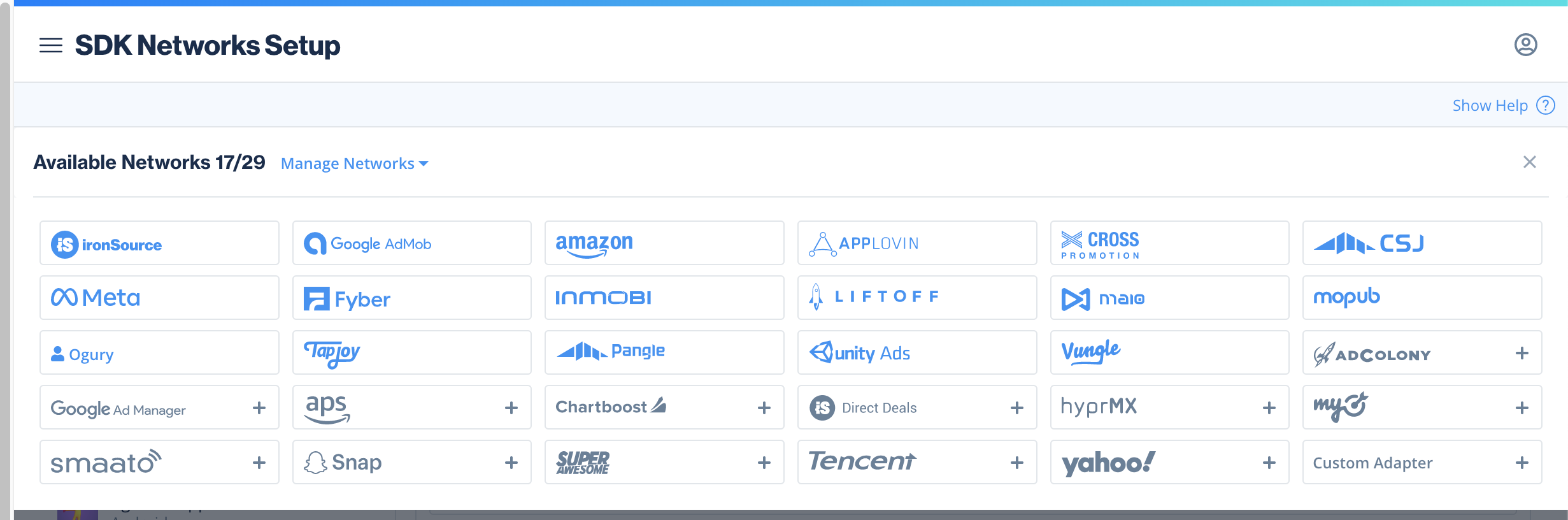
登录 LevelPlay 帐户,然后选择“Monetize”>“Setup”>“SDK Networks”。
-
选择 Manage Networks(管理网络)
-
从可用广告网络列表中选择 Meta Audience Network(Meta 受众网络)
-
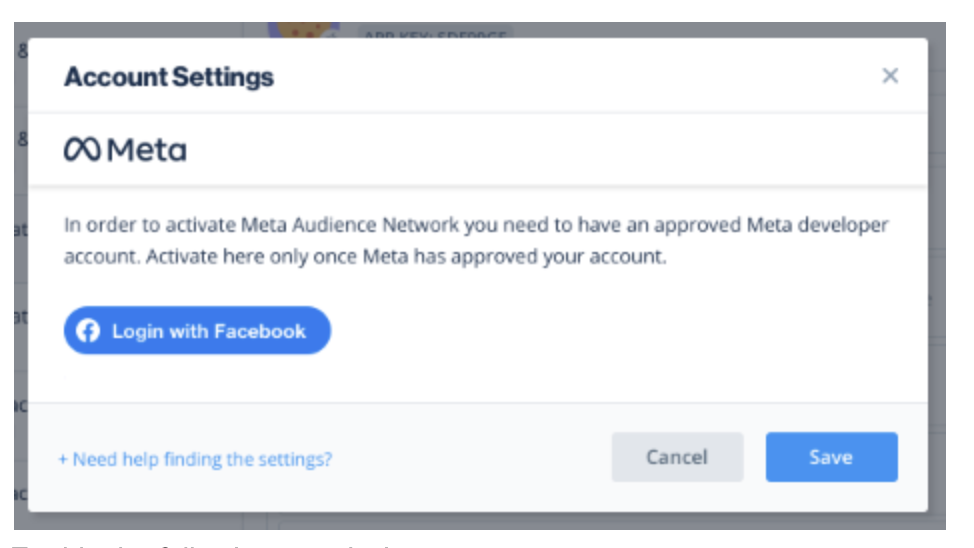
选择 Login with Facebook
-
使用您批准的 Meta 开发者帐户登录
- 启用读取受众网络见解
-
选择要从 Meta Audience Network 运行插页式、奖励式或横幅广告服务的app
-
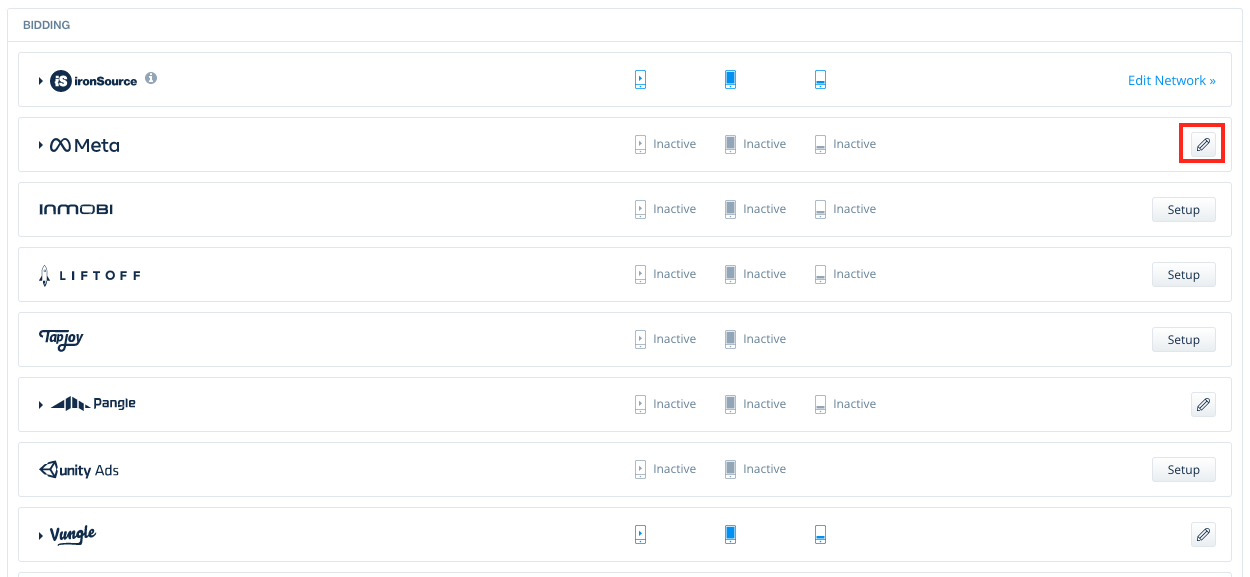
从 Ad Networks 的设置列表中选择 Meta Audience Network,选择 Define 图标,然后在相关字段中插入 app ID 和 放置/位置 ID。请参阅步骤 6。
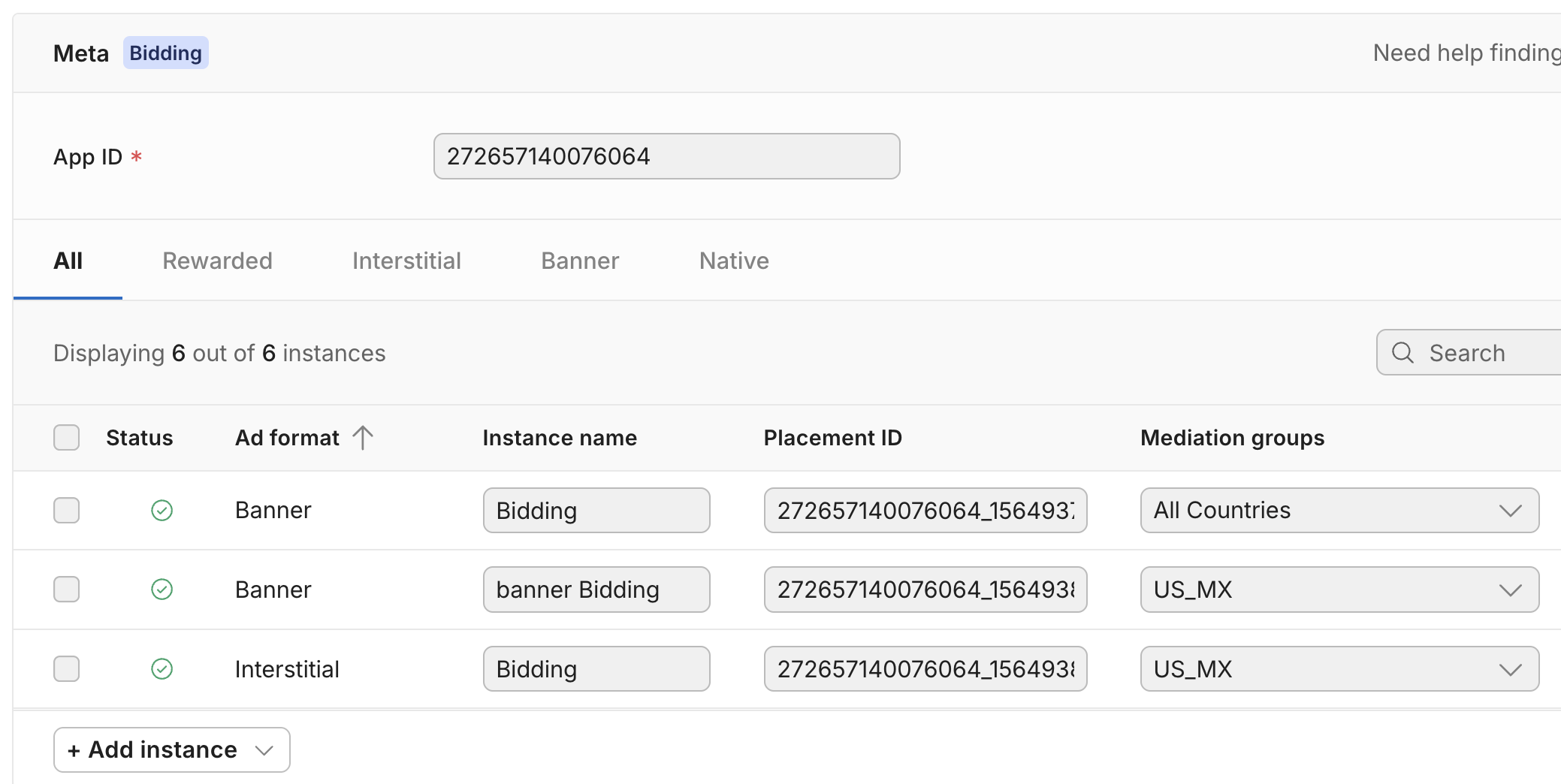
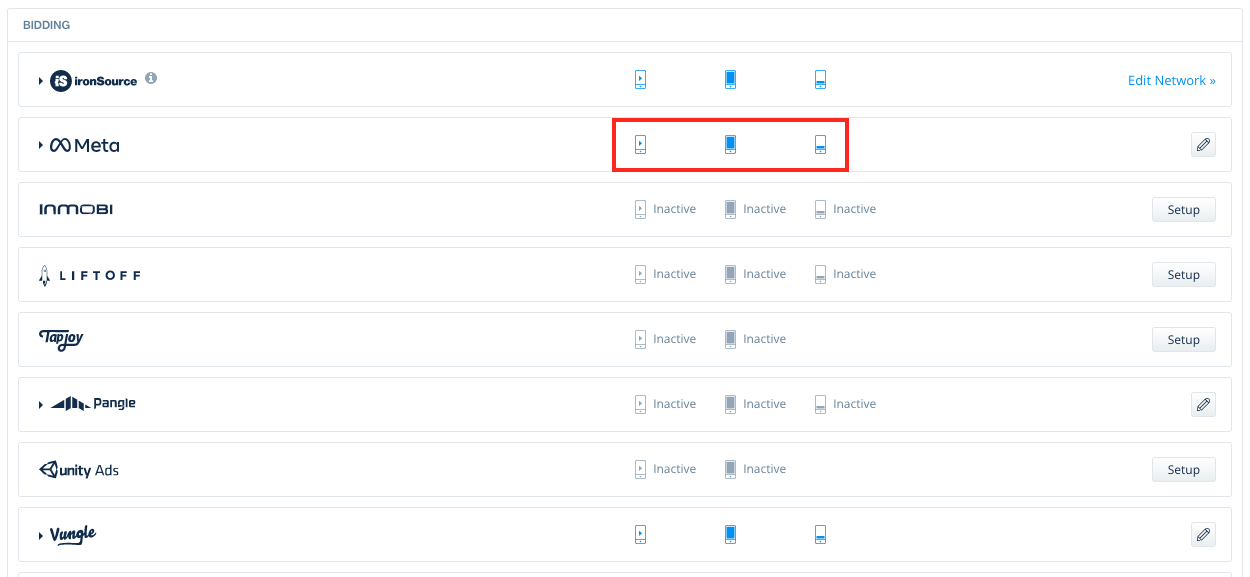
选择 Save,然后会在 Mediation Dashboard(聚合后台)上看到 Meta Audience Network(元受众网络)已激活。
将属性连接到登录的用户
-
转到业务设置
-
在侧面菜单中选择 Users(用户),然后选择 People(人)
-
搜索要链接到相关属性的用户
-
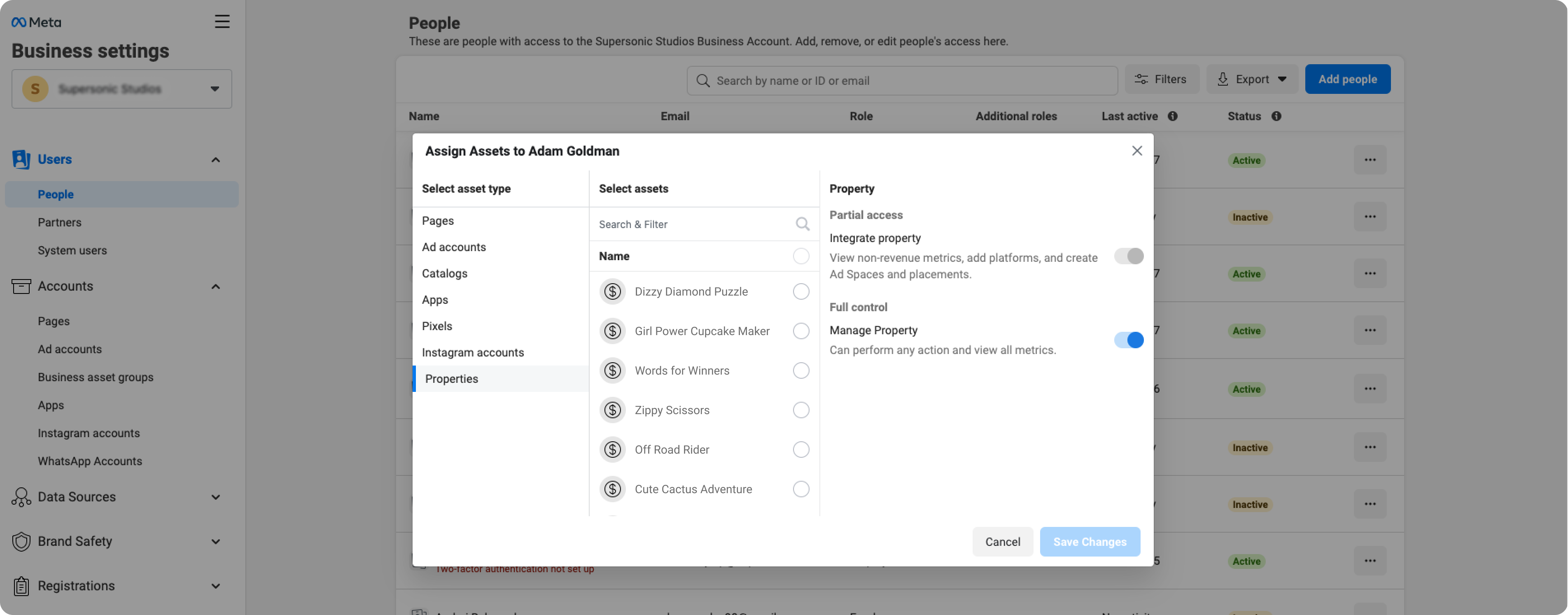
选择这3个点,然后添加资源
-
在弹出窗口中,选择 Properties(属性)
-
选择要链接的所有资源
-
在 Full Control 下切换 Manage Property,然后选择 Save Changes
只要您的 Meta 开发者帐户保持激活状态,并且至少有 1 个应用程序产生展示,就无需在平台上执行任何其他操作
如果由于会话超时或任何其他原因要求您再次日志,请执行以下步骤:
-
从 SDK Networks 页面中,从可用广告网络列表中选择 Meta Audience Network
-
选择 重置登录
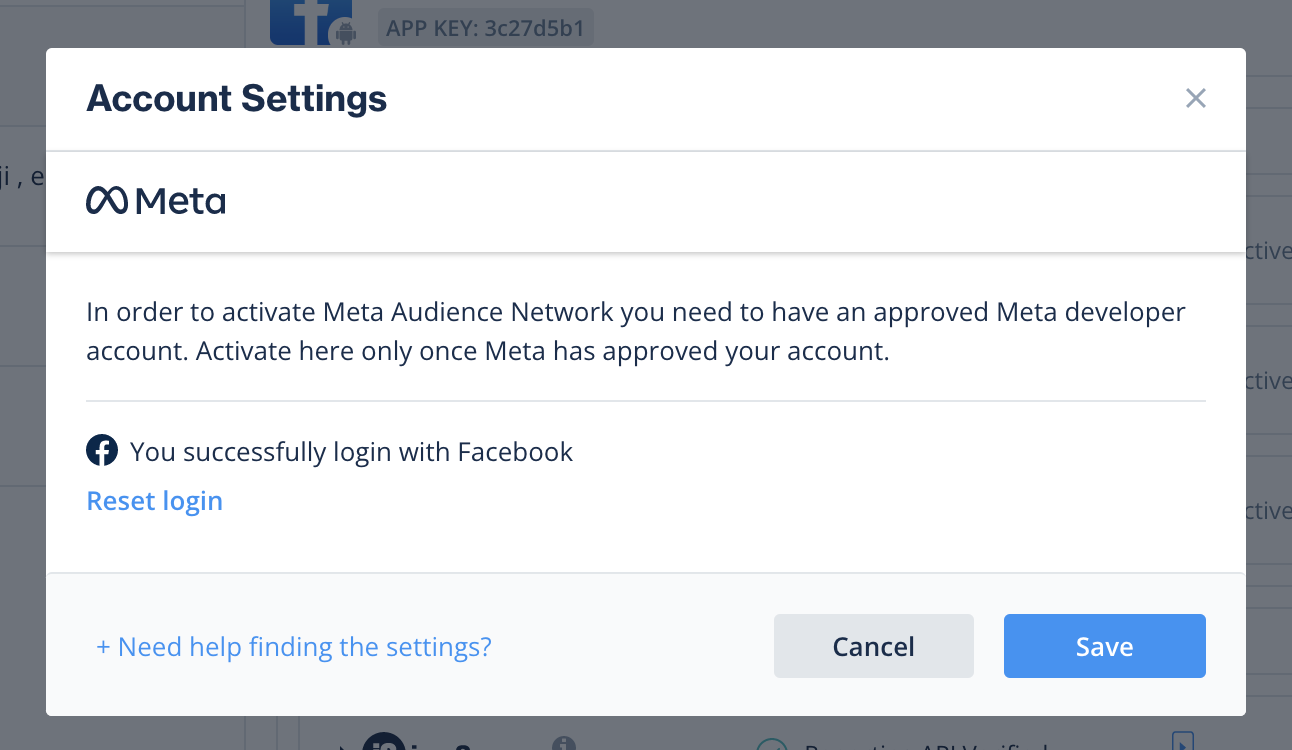
-
重复上述登录过程
-
确保使用已核准的 Meta 开发者帐户登录
步骤 8。将 Meta Audience Network 适配器添加到构建中
步骤 9。Meta 其他设置
CacheFlag 配置
LevelPlay 允许您报告从 Meta 适配器版本 4.3.15+ 开始的插页式广告服务的 Meta CacheFlag 值。
使用“Meta_IS_CacheFlag”设置,在 Init 之前定义 CacheFlag 以设置单个值:
LevelPlay.setMetaData({"Meta_IS_CacheFlag": ["IMAGE"]});
支持的值如下:**图标、****图像、****NONE、**VIDEO 或 All 以应用所有值。可在此处找到有关 Meta CacheFlag 值的更多信息。
CCPA 支持
如果使用 Meta 适配器 4.3.18+,请确保遵循 Meta Audience Network 说明,如此处所述。请注意,应在初始化 LevelPlay Mediation 之前设置 FAN Limited Data Use 标志。
COPPA 和混合受众支持
LevelPlay 支持从 Meta Adapter 版本 4.3.35+ 开始报告 Meta Mixed Audience 标志。
当面向混合受众时,此标志应设置为“true”。
有关详细说明、使用限制和更多信息,请参阅此处的 Meta 官方文档。
LevelPlay.setMetaData({"META_Mixed_Audience": ["true"]});
验证广告网络集成
LevelPlay SDK 提供了一种简单的方法来验证聚合集成是否已成功完成。要验证 LevelPlay 和其他广告网络的集成,请遵循本文档。
如果使用 Meta Audience Network 的服务器到服务器回调并利用 DynamicUserID 参数来验证 AdRewarded 事件,则会看到此参数反映在其服务器端回调中。此外,还可以在 LevelPlay 服务器到服务器的回调中看到此参数。
现在,您可以通过 Unity LevelPlay Mediation 平台提供元受众网络广告服务。
后续步骤
要通过 Unity LevelPlay 利用其他广告网络,请集成适配器并按照我们的集成指南进行操作。