HyprMX 集成
通过将 HyprMX 适配器添加到构建并在 ironSource Dashboard 中进行配置,将 HyprMX 作为广告网络集成到 Unity LevelPlay 设置中。
阅读时间2 分钟最后更新于 1 个月前
本指南将逐步说明如何在 Unity LevelPlay Mediation 上将 HyprMX Live 设置为广告网络。
先决条件
-
确保将奖励广告服务、插页式广告服务或横幅广告服务正确集成到应用程序中。请参阅以下指定的于平台的指南以了解集成说明:
-
如果从较低的适配器版本升级到 4.1.2 以上版本,请确保在平台中将其 HyprMX 参数重新配置为新的参数。 为了获得 HyprMX 的新参数,您应该联系 integration@hyprmx.com。
步骤 1.创建 HyprMX 帐户
HyprMX 提供托管服务。要为他们创建帐户,请直接与他们联系:integration@hyprmx.com。创建帐户后,他们将帮助您设置应用程序并检索在 LevelPlay 帐户中激活 HyprMx 所需的参数。
步骤 2.在 LevelPlay 网络设置模块中激活 HyprMX
HyprMX 帐户中有 3 条数据需要插入到 LevelPlay 网络设置模块中,以便 HyprMX 能够与 ironSource 正常工作:
API 密钥 | 这是帐户在 HyprMX 系统中的唯一标识符。 |
|---|---|
| 总代理商 ID | 这是 HyprMX 将向其投放广告服务的唯一应用程序标识符。 |
| 放置/位置****名称 | 这是使用 HyprMX 进行放置/位置的唯一标识符。 |
获取此信息后,必须在 LevelPlay 帐户中**配置 HyprMX 的参数。**正确添加上述信息后,您将能够充分利用 HyprMX 的广告库存和关于 Unity LevelPlay Mediation 的报告数据。
将 HyprMX 的参数配置为 LevelPlay 帐户
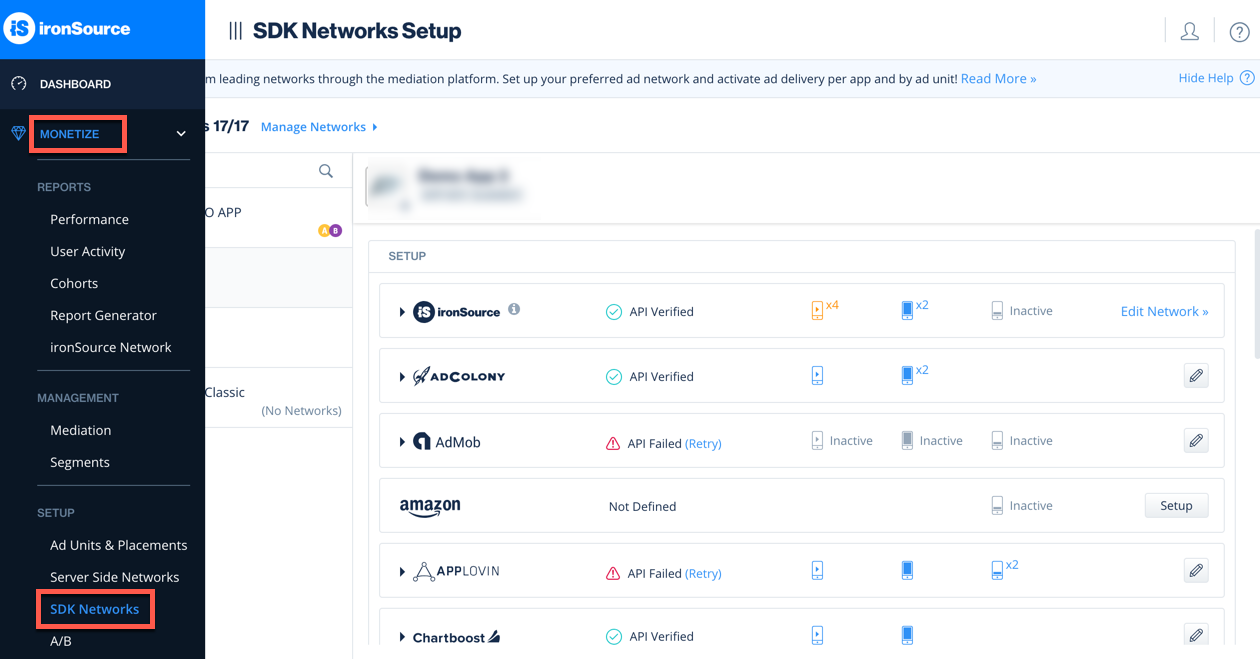
- 获取上述参数后,登录 IronSource 帐户,然后转到 Monetize > SDK Networks。
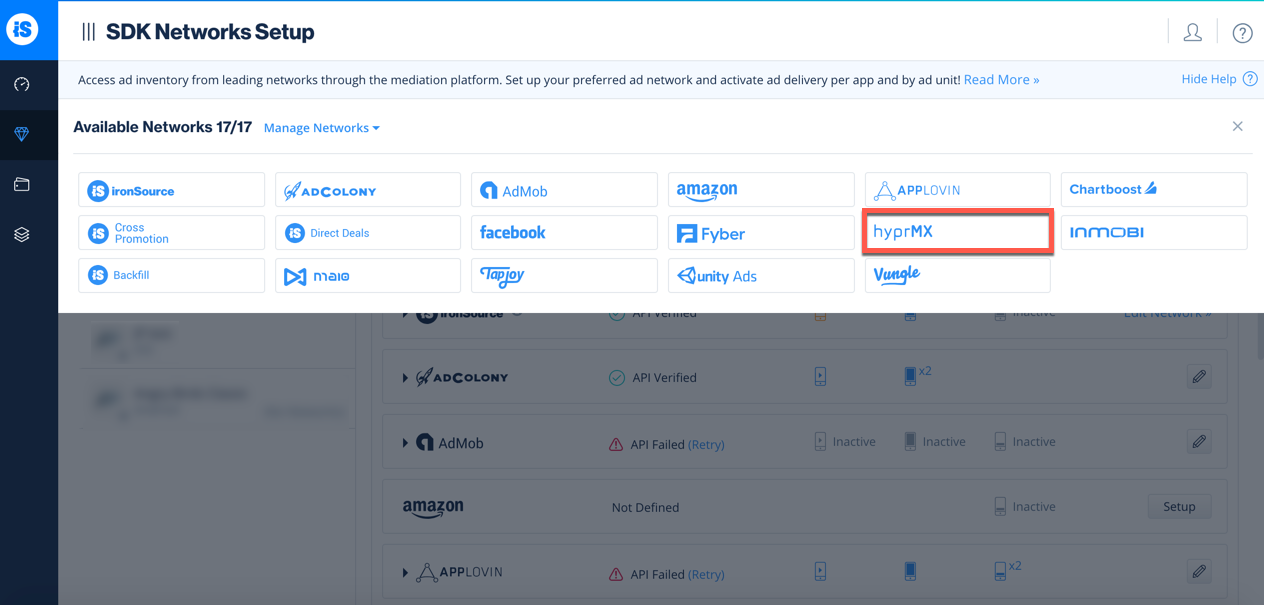
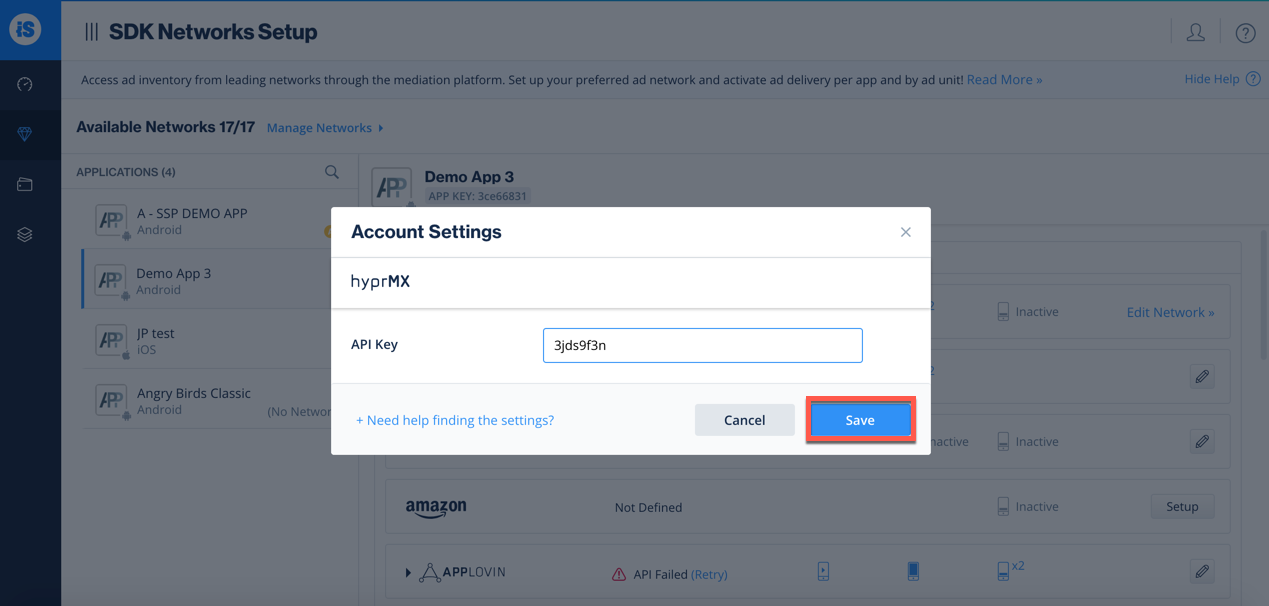
- 从可用广告网络列表中选择 HyprMX,然后输入 HyprMX API Key。
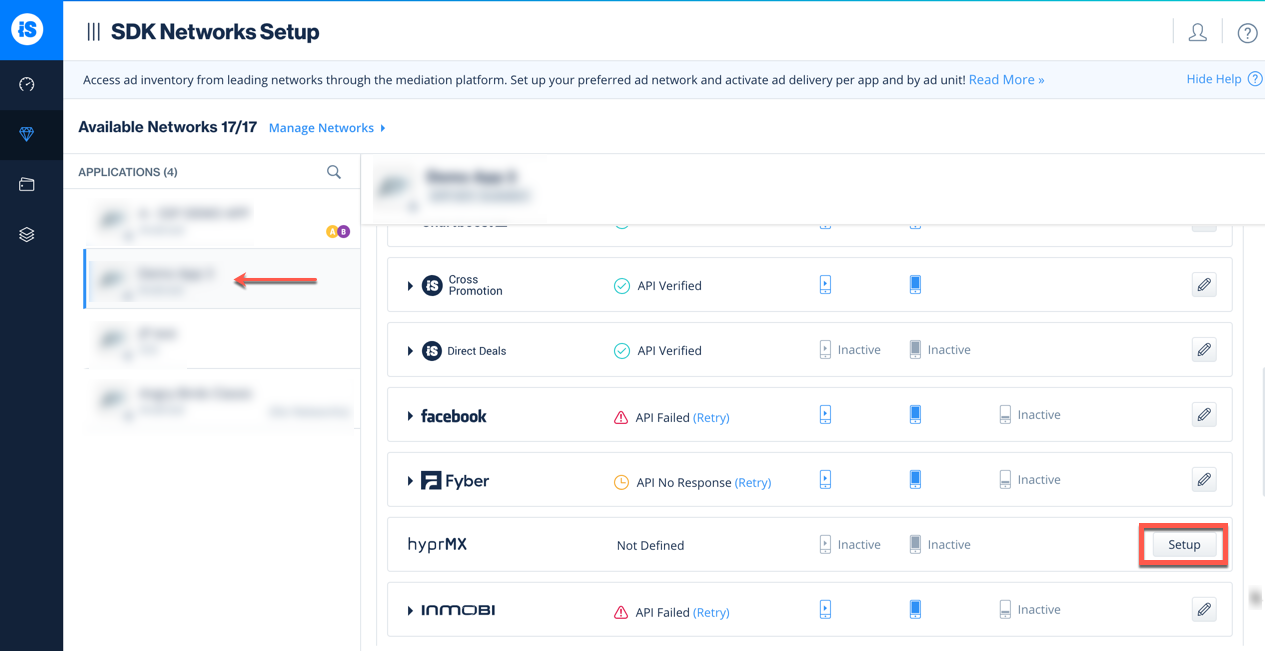
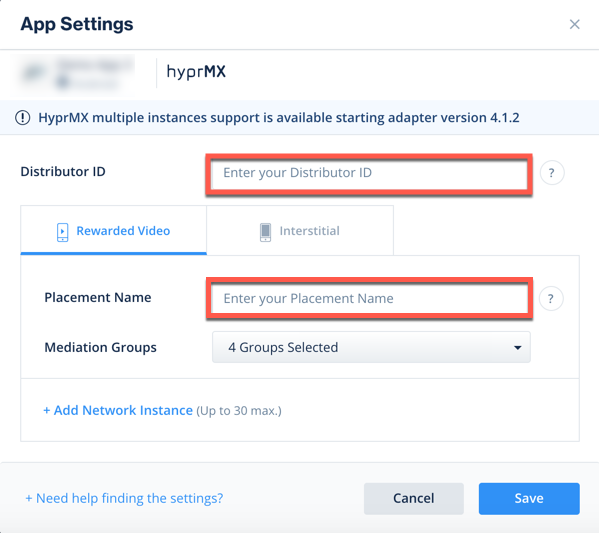
- 接下来,选择要使用 HyprMX 运行 Unity LevelPlay Mediation 的应用程序,然后选择 Setup。然后在相关字段中输入分销商**** ID 和放置/位置名称。
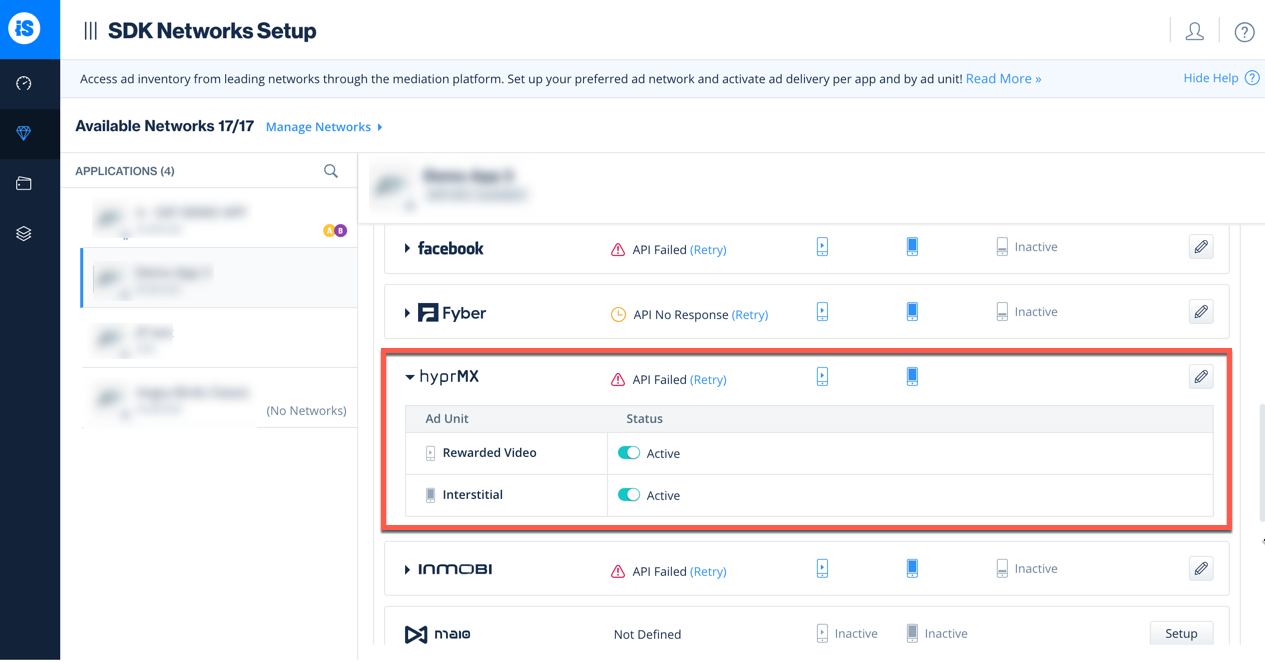
- 然后,您将在 Setup Dashboard(设置后台)上看到 HyprMX 为 Active for Mediation(激活聚合)。
步骤 3.将 HyprMX 适配器添加到构建中
步骤 4.HyprMX 其他设置
年龄限制用户
Unity LevelPlay 聚合允许发布者将 HyprMX ageRestrictedUser 设置直接传达给 HyprMX 网络。此功能是使用 LevelPlay SDK 7.2.4+、HyprMX Android 适配器 4.3.2+ 已启用的。
根据 HyprMX,对于参与 Google 播放 的 Designed for Families 计划、在 Google 播放 的 Family 部分中列出或将子项作为目标受众之一的应用程序中的所有用户,建议设置 ageRestrictedUser 参数,以防止标记为子项的终端用户访问 AAID。
在初始化 LevelPlay SDK 之前设置标志。
使用以语法 ageRestrictedUser 的 HyprMX 标志设置为 true:
LevelPlay.setMetaData({"HyprMX_ageRestricted": ["true"]});
使用以语法 ageRestrictedUser 的 HyprMX 标志设置为 false:
LevelPlay.setMetaData({"HyprMX_ageRestricted": ["false"]});
现在可以在应用程序中交付 HyprMX。
后续步骤
要通过 Unity LevelPlay Mediation 利用其他广告网络,请集成适配器并按照我们的集成指南进行操作。