Pangle 集成
使用 Unity LevelPlay 将 Pangle 作为广告网络集成到 Flutter 应用程序中,包括帐户设置、app 注册、广告单元配置和 SDK 集成。
阅读时间1 分钟最后更新于 1 个月前
本指南将逐步说明如何在 Unity LevelPlay 聚合中实时设置 Pangle。
先决条件
Pangle 在以下位置为用户提供广告服务:日本、韩国、台湾、泰国、菲律宾、新加坡、柬埔寨、越南、马来西亚、沙特阿拉伯、阿拉伯联合酋长国、埃及、土耳其、印度尼西亚、加拿大、阿根廷、智利、秘鲁、哥伦比亚、巴西、墨西哥、白俄罗斯、乌克兰、以色列、哈萨克斯坦、俄罗斯、澳大利亚、新西兰、南非、巴基斯坦、科威特、伊拉克、摩洛哥、卡塔尔、约旦、阿曼、巴林、乌拉圭、厄瓜多尔、黎巴嫩、肯尼亚、斯里兰卡、阿尔及利亚、阿塞拜疆、塞尔维亚、巴拉圭和玻利维亚**(iOS 和 Android、竞价和非竞价)**
步骤 1.创建 Pangle 帐户
要通过 Unity LevelPlay 访问 Pangle 的广告库存,必须使用 Pangle 创建帐户。您可以在此处执行此操作。
步骤 2.在 Pangle 中创建应用程序
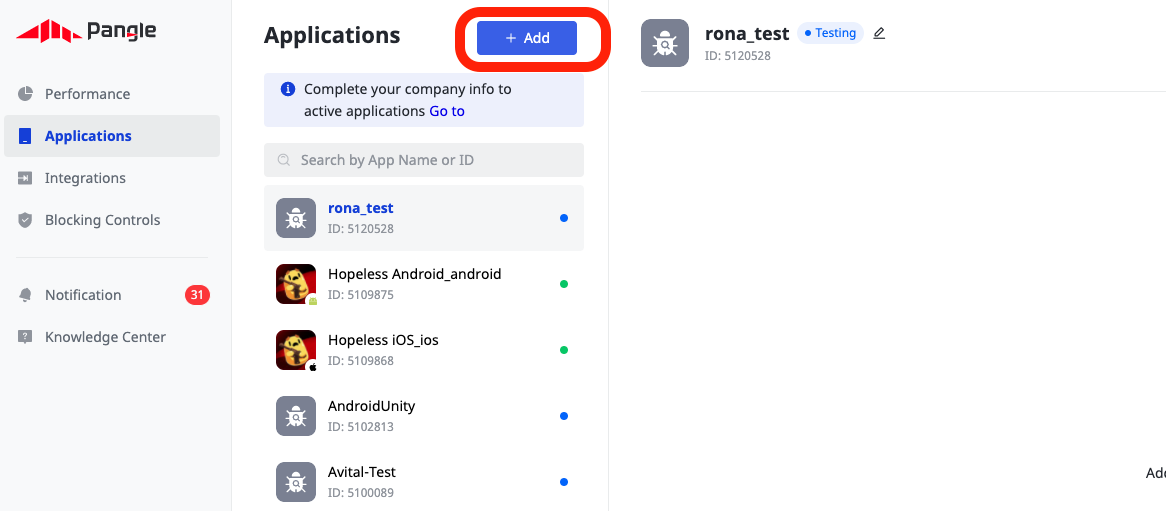
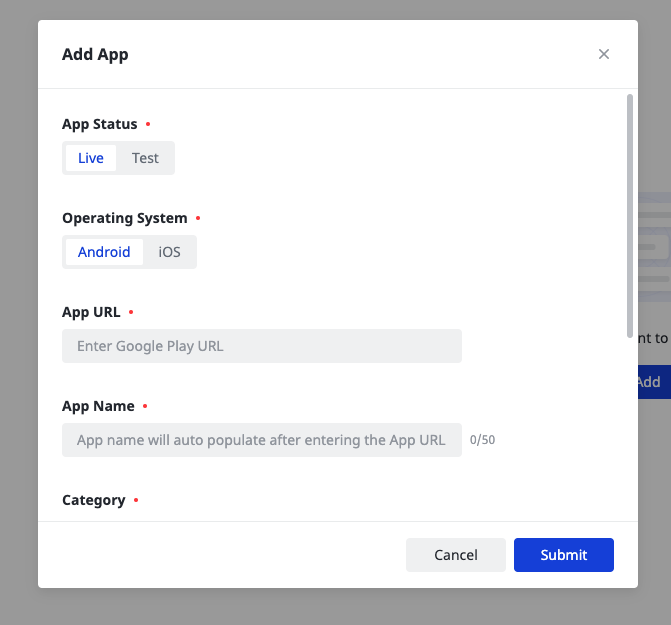
接下来,在您的 Pangle 帐户中添加 app。
添加 app
-
日志 Pangle 帐户。在控制面板上,悬停**应用程序****'**并选择 Add2.添加 app 或选择要变现的现有 app。
步骤 3.在 LevelPlay Network Setup 模块中激活 Pangle
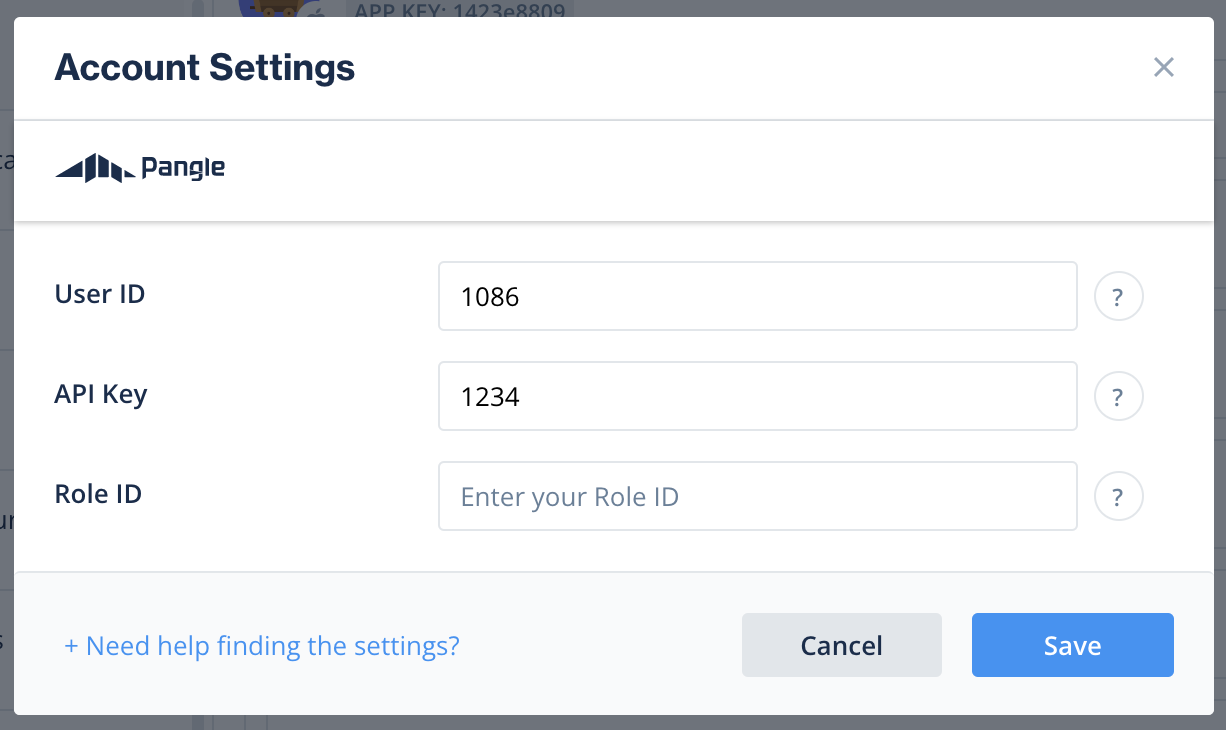
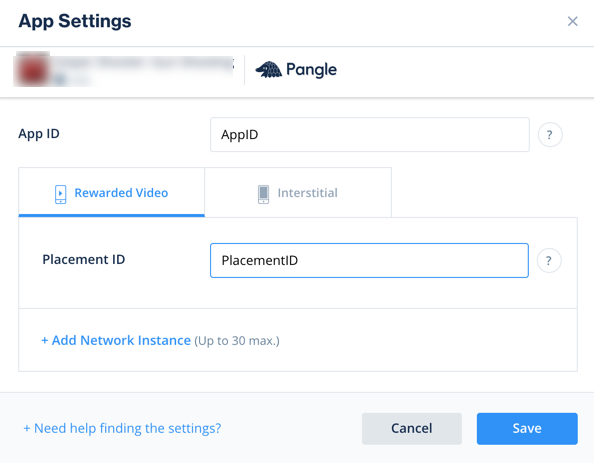
通过 Unity LevelPlay 为 Pangle 提供广告服务从未如此简单。在 LevelPlay SDK Networks 设置页面上设置 Pangle 时,请登录 Pangle 帐户,然后插入所有必要的参数以运行 Pangle Interstitials 和奖励广告服务。
app 设置
用户 ID | 在 Pangle 后台上分配给用户的唯一 ID。 |
|---|---|
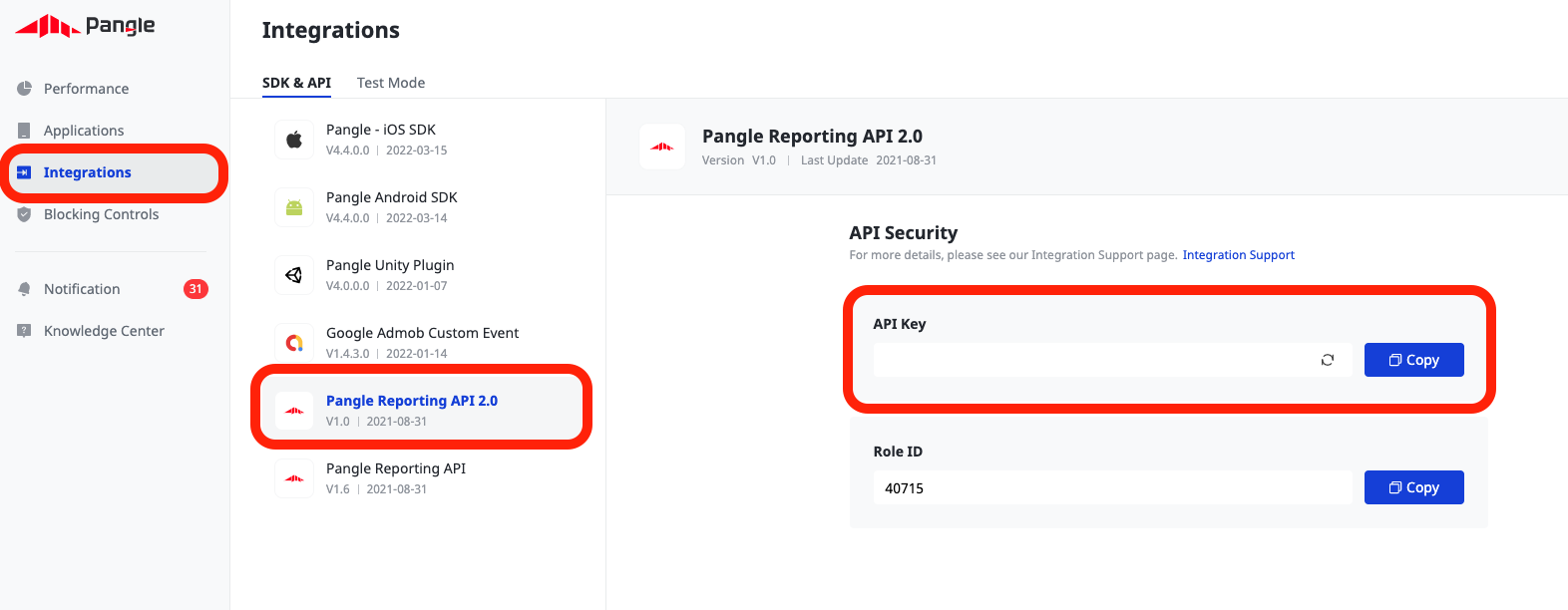
| API 密钥 | Pangle 生成的****用于报告 API 的密钥(在 Pangle 平台中称为 API 密钥) |
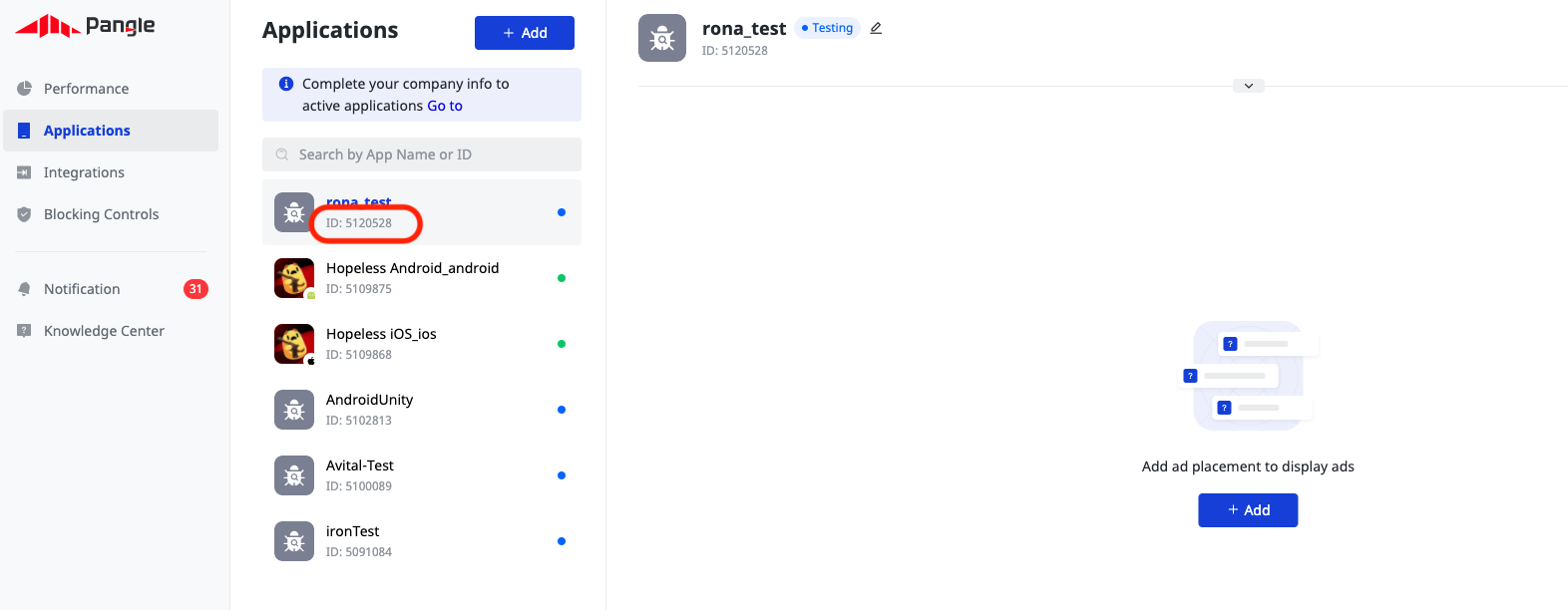
| Application ID | 分配给 app 的唯一 ID,位于 Pangle 的****后台上。 |
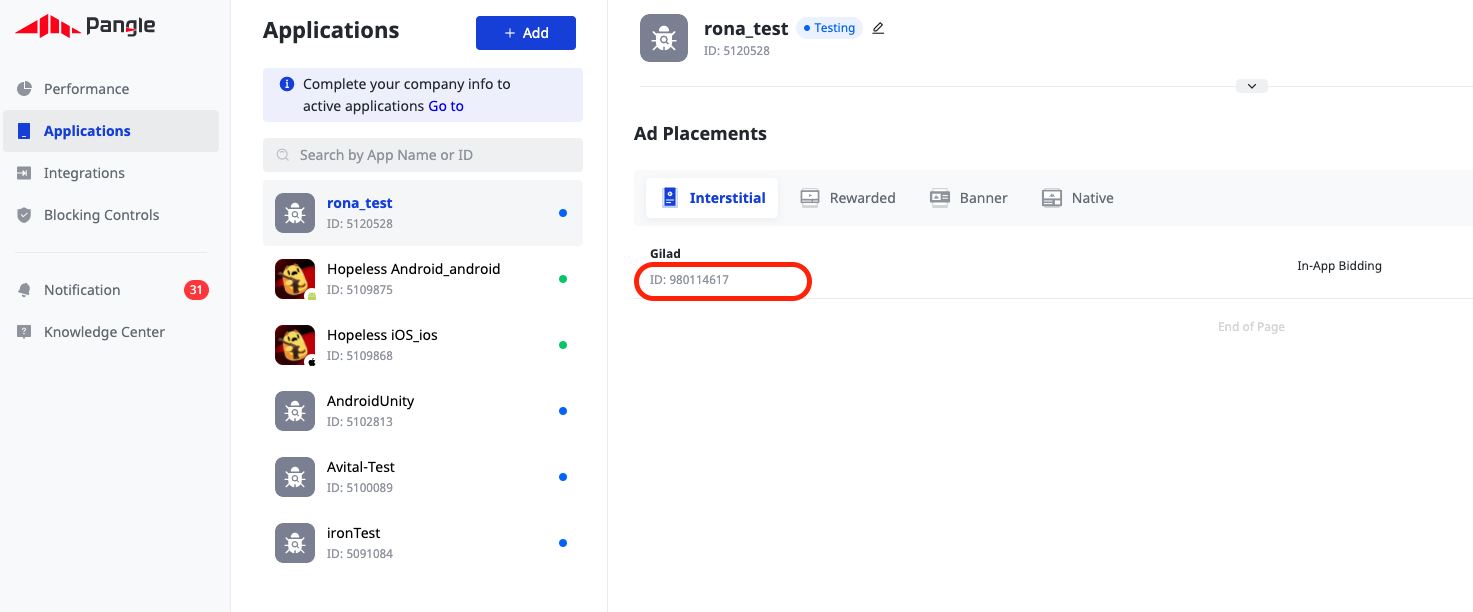
| Placement ID | 分配给您在 Pangle 后台上创建的广告的唯一 ID。 |
获取此信息后,在 LevelPlay 帐户中配置 Pangle 的参数。通过正确添加上述信息,您将能够充分利用 Pangle 在 LevelPlay 平台上的广告库存和报告数据。
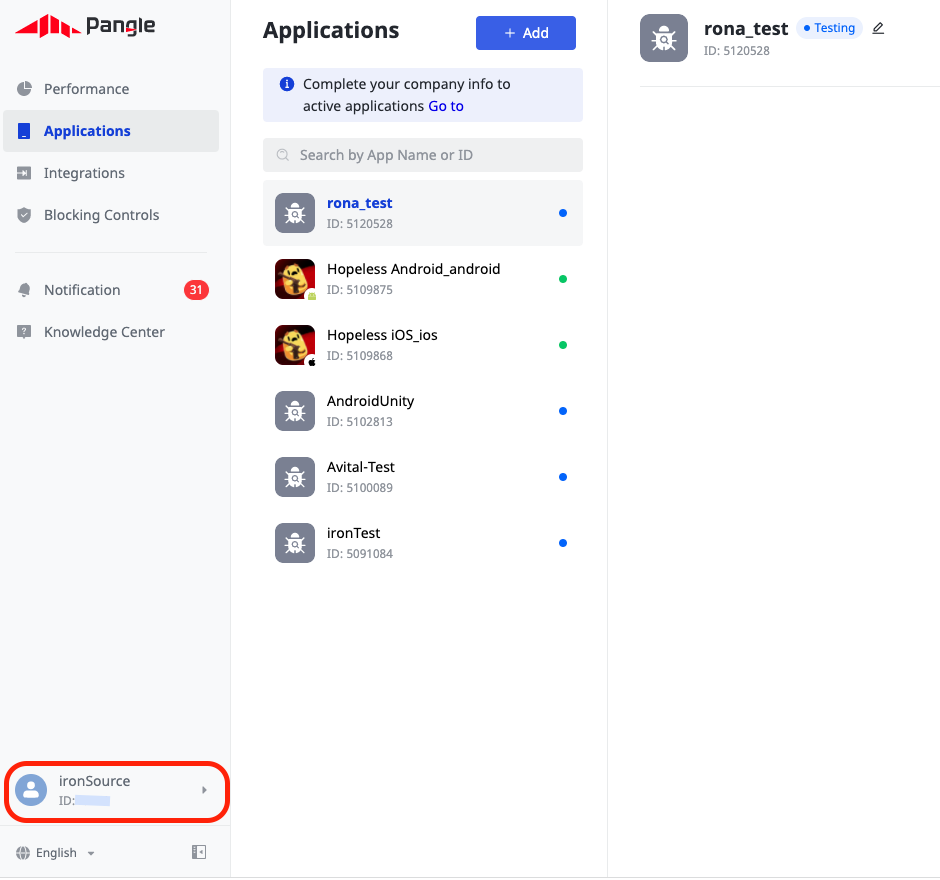
用户 ID
登录 Pangle 帐户后,您可以在控制面板的右上角找到 User ID
API 密钥
应用程序 ID
在 Pangle Dashboard(面板)中创建应用程序后(如步骤 2 中所述),将在 Apps(应用程序)下找到应用程序 ID(悬停 Applications**'** 并选择 Apps)。
Placement ID
在 Pangle(角度)后台中创建应用程序后,需要包含广告服务。将鼠标悬停在应用程序****'上,然后选择 Ad placements'。手动添加放置/位置或选择现有放置/位置以获取其放置/位置 ID。
步骤 4.将 Pangle 适配器添加到构建中
步骤 5。Pangle 附加设置
设置 COPPA
Unity LevelPlay 平台允许发布者将 Pangle COPPA 设置直接传达给 Pangle 网络。此功能是使用 LevelPlay SDK 6.17.0+、Pangle Android Adapter 4.1.2+ 已启用的。
使用以下语语法 Pangle COPPA 设置为值 1 以报告 Child:
LevelPlay.setMetaData({"Pangle_COPPA": ["1"]});
使用以语法 Pangle COPPA 设置为值 0,以报告成人:
LevelPlay.setMetaData({"Pangle_COPPA": ["0"]});
要验证 IronSource 和其他广告网络的集成情况,请遵循本文档。
现在可以在应用程序中交付 Pangle。